
シークレットモードは「足跡を消す」魔法のボタンのように聞こえますが、そうではありません。主に 同じデバイスを使う他の人から操作を隠すものであり、ISP、雇用主、接続先のネットワークからは見えなくなりません。

シークレットモードが実際に行うこと
隠れたログを探し始める前に、シークレット/プライベートブラウジングが実際に何を変えるのかを把握しておきましょう。
シークレットまたはプライベートウィンドウを開くと、ブラウザは次のように動作します。
する ではない ローカルに保存:
- 通常の履歴に記録された訪問ページ (通常の履歴メニューには項目がありません)
- 検索クエリ このセッションに紐づく(ブラウザ自身の履歴内)
- Cookie セッションから(すべてのシークレットウィンドウを閉じると破棄されます)
- フォームデータと自動入力 (ユーザー名、住所などは保存されません)
- セッションCookie ログインしたサイト向け(シークレットウィンドウを閉じると消滅します)
ただし、次のものは残るか許可されます:
- ダウンロードとブックマーク → ダウンロードしたファイルと保存したブックマークは、通常どおりデバイスに残ります。
- あなたのIPアドレス → VPNのような追加ツールを使わない限り、ウェブサイト、ISP、ネットワーク管理者は依然として実際のIPを確認できます。
- DNSログ → システムやルーターは、アクセスしたドメインを記録できます(これが最も重要です)。
- アカウントレベルの追跡 → Google、Facebookなどにログインしている場合、設定によっては、アクティビティをアカウントに紐付けられることがあります。
- ネットワークレベルの監視 → ISP、雇用主、学校、Wi-Fiの所有者は、依然としてドメインを記録でき、多くの場合それ以上も記録できます。
つまり、シークレットモードが適しているのは: 「このノートパソコンを次に使う人から隠す。」適していないのは: 「ISP / 上司 / 政府 / 広告ネットワークから隠す。」
シークレット履歴が依然として見られる場所
ブラウザが履歴を保存しなくても、アクティビティは他のいくつかの場所に漏れることがあります。
デバイス上のDNSキャッシュ
サイトにアクセスすると、システムはDNSサーバーに「このドメインのIPは何ですか?」と問い合わせ、その回答を DNSキャッシュ に保存して高速化します。このキャッシュには訪問したドメインが表示されることがあり——シークレットモードでの訪問も含む。 – On Windowsでは、ipconfig /displaydns でDNSキャッシュを簡単に確認できます。
- On macOSでは、Console と mDNSResponder のログでDNSクエリを確認できます。
- On Android/Chromeでは、chrome://net-internals/#dns にブラウザレベルのDNS表示があります(ただし、シークレットモードのChromeのメモリ内キャッシュは、セッションを閉じると自動的に消去されます)。
- On iPhoneでは、便利なUIはありませんが、OSはDNS情報を保持しており、再起動または機内モードの切り替えでクリアできます。
監視・ペアレンタルコントロールアプリ
監視アプリ(mSpy、KidsGuard、Hoverwatch、FamiSafe、Surfshark/Avastなどの例)は次を記録できます: – 閲覧したサイト(シークレットモードを含む)
- タイムスタンプと頻度
- 場合によっては キー入力
これらは通常、ペアレンタルコントロールや従業員監視ツールとして販売されていますが、プライバシーの観点では実質的に監視です。インストールするということは、「プライベート」な閲覧がどこか別の場所に記録されることを受け入れることになります。
ルーターとネットワークログ
誰かが Wi‑Fiルーター (自宅、オフィス、学校)を管理していれば、次のことがわかる場合が多いです: – どのデバイスからどのドメインにアクセスしたか
- 場合によってはタイムスタンプとデータ量
これもシークレットモードとは完全に無関係です。ルーターが見るのはIPとドメインだけであり、「シークレットか通常タブか」は見えません。
ブラウザ拡張機能
一部の拡張機能は シークレットモードの操作を明示的に記録できます 許可した場合です。例:Chrome 用の Off The Record History は、次の操作を行うとシークレット履歴を記録し、後から表示できます:
- インストールする
- 詳細ページで「シークレット モードでの実行を許可する」を有効にする
- 必要に応じてデータの保存期間を設定する
これを有効にすると、そのブラウザ プロファイルではシークレットモードはもはや「忘れっぽい」ものではなくなります。
デバイス別にシークレット履歴を確認する方法
デバイスごとに見ていきましょう。覚えておいてください:通常見られるのは ドメイン単位の痕跡 (DNS)であり、ページタイトルやファビコン付きのきれいな閲覧履歴ではありません。
Windows:DNS キャッシュからシークレット履歴を確認する
Windowsでは、シークレットモードでアクセスしたドメインは、すでに消去されているか期限切れになっていない限り、DNSキャッシュに表示されます。 手順:
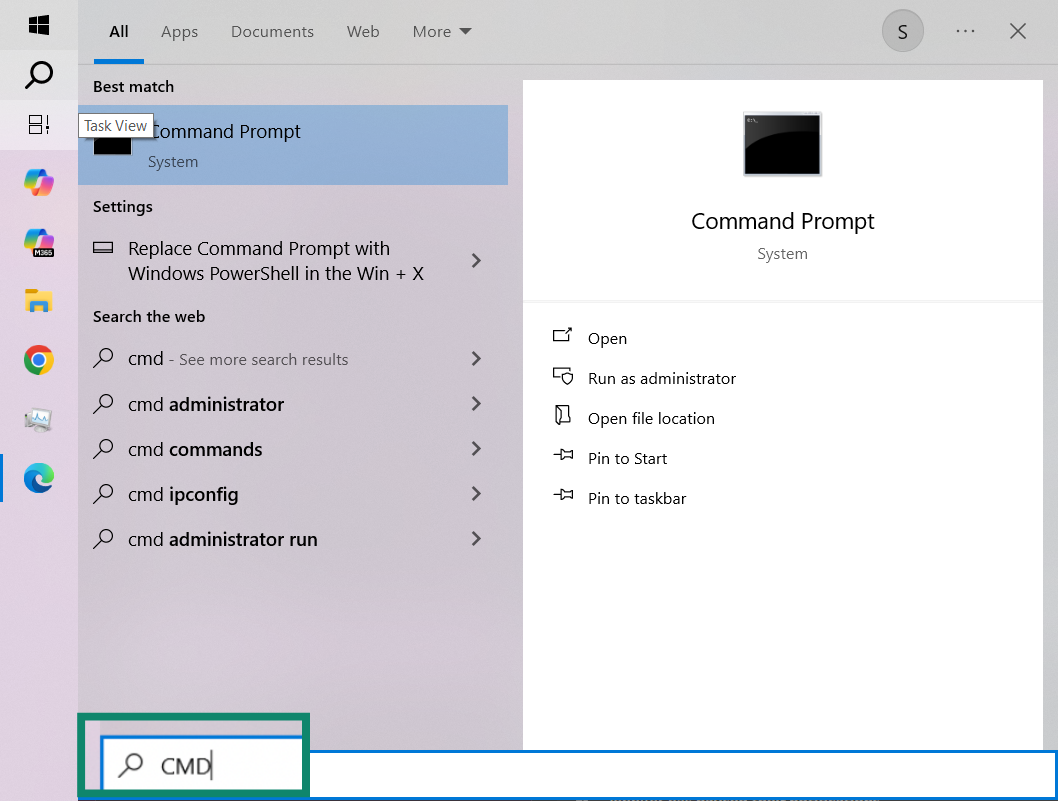
1. 次をクリックします Windowsのスタートメニュー と入力します コマンド。
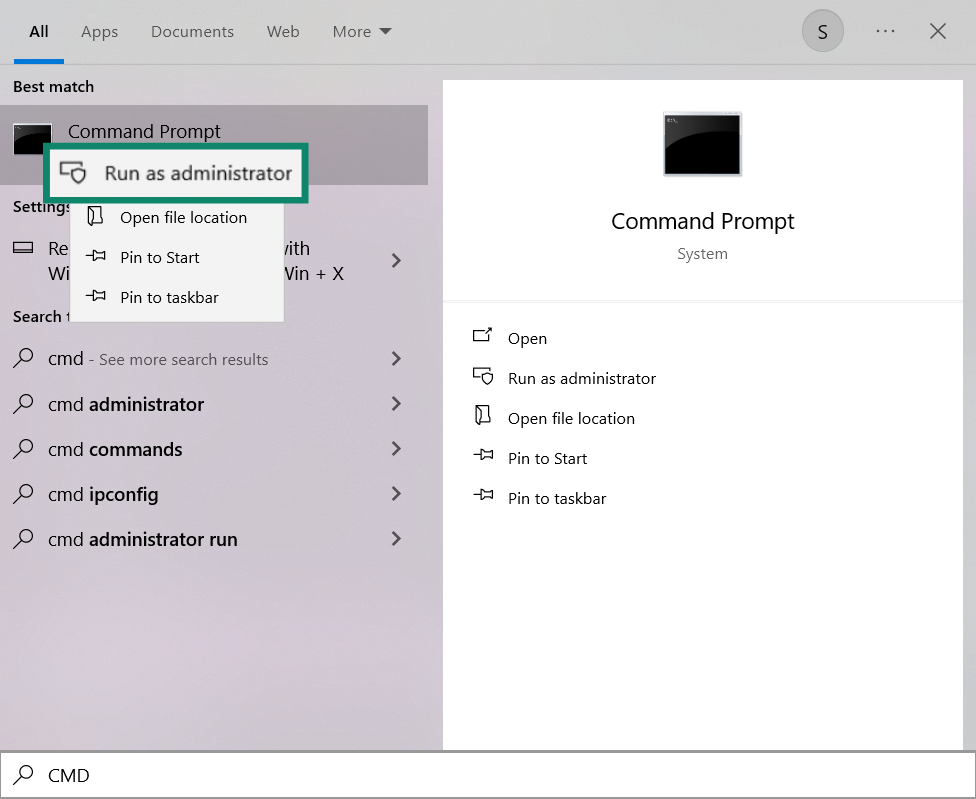
2. 右クリックします コマンドプロンプト → 管理者として実行.
3. ウィンドウに次のように入力します:
ipconfig /displaydns
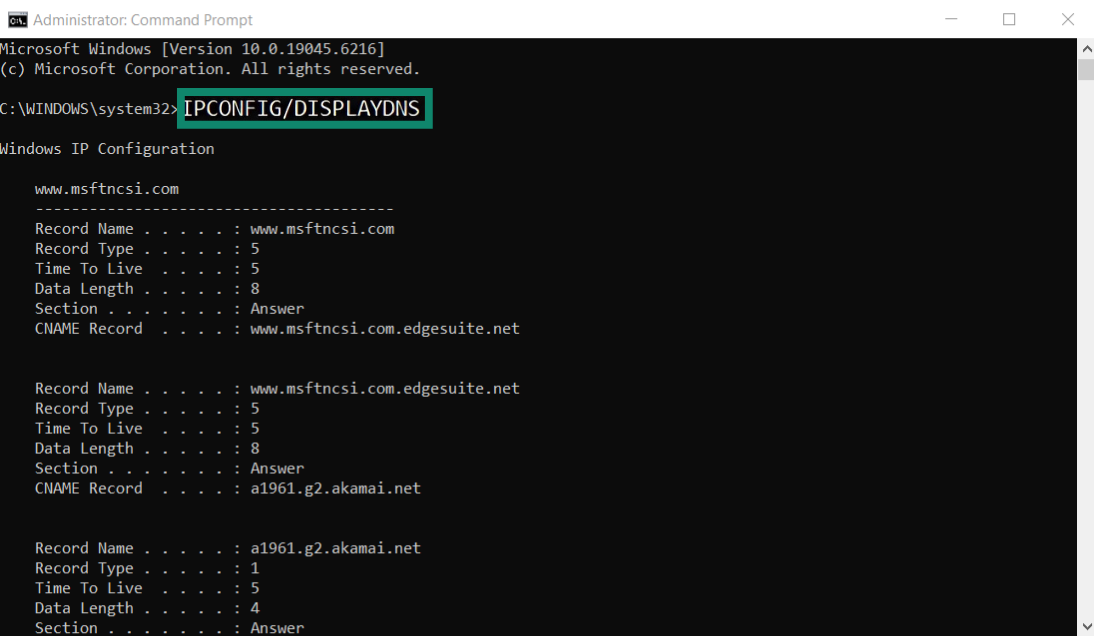
を押します 入力.
最近名前解決されたドメインの一覧が表示されます。その多くはシークレットセッションからのものである可能性があります。
macOS:mDNSResponderログからシークレット履歴を表示する
macOSは「履歴」を直接表示しませんが、プライベートブラウジング中に行われたDNSルックアップを確認できます。 手順:
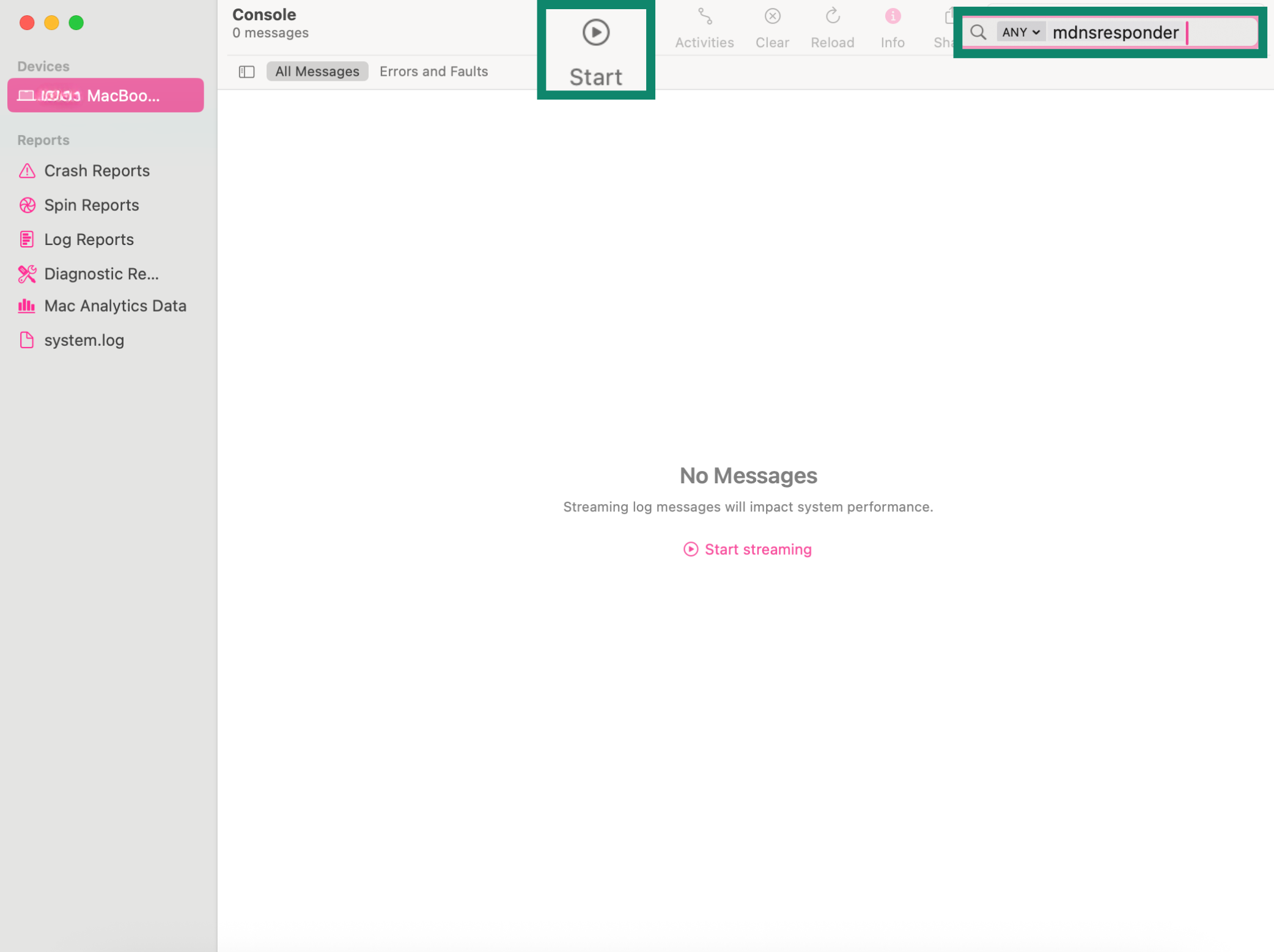
1. 次の場所を開きます アプリケーション → ユーティリティ → コンソール.
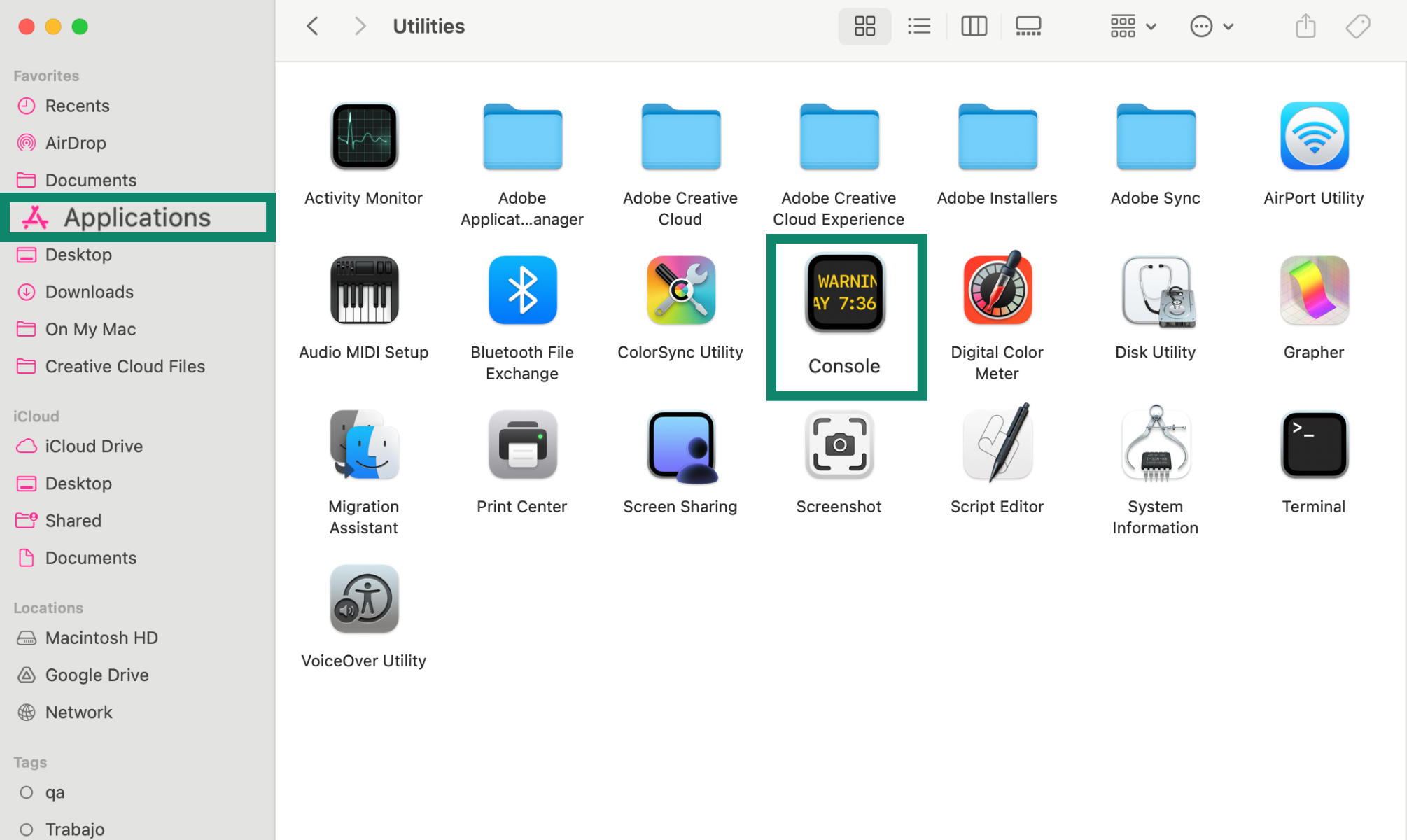
2. サイドバーで自分のデバイスを選択します。
検索フィールドに次のように入力します:
any:mdnsresponder
をクリックし、 開始 (再生)ボタン。
3. 開きます ターミナル (同じく ユーティリティ).
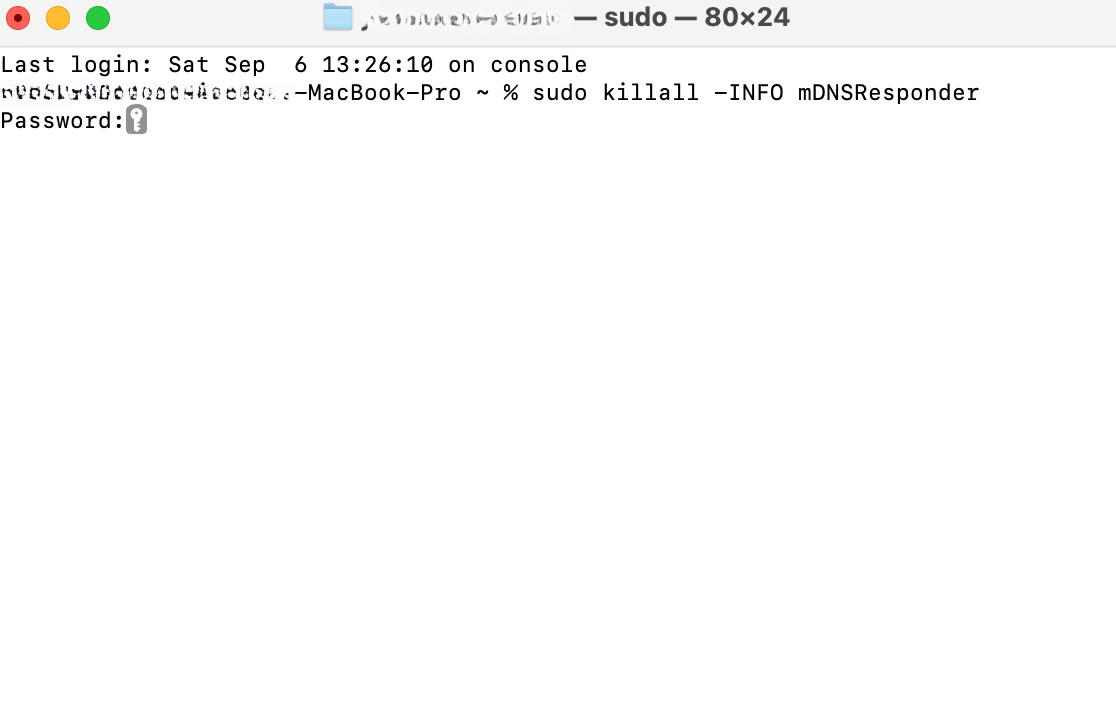
実行:
sudo killall -INFO mDNSResponder
プロンプトが表示されたら、管理者パスワードを入力してください。
4. 次の画面に戻ります コンソール:これで、訪問したサイト(プライベートウィンドウを含む)に関連するDNSクエリログが表示されます。
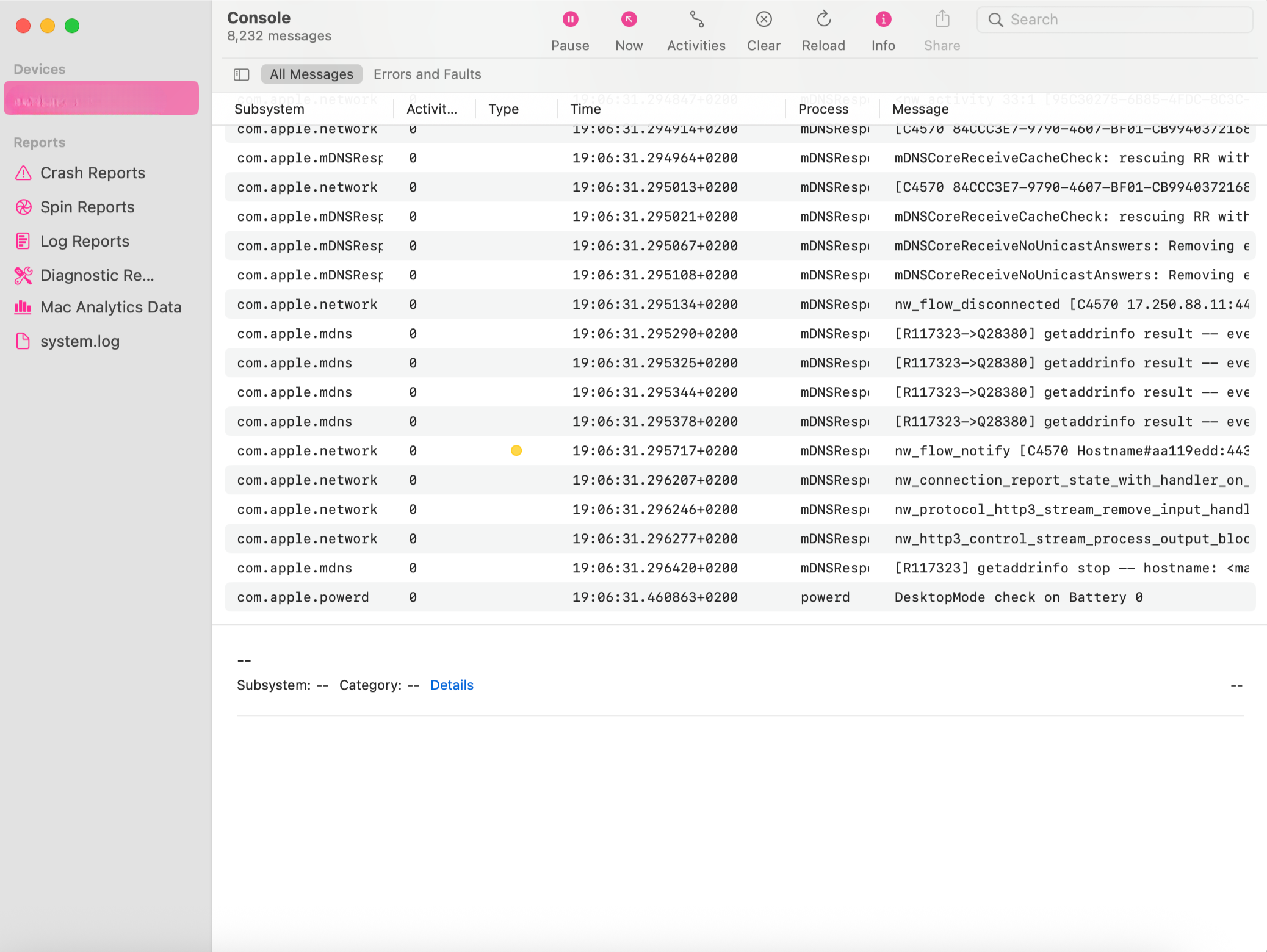
これらはあくまで DNSクエリ—クリック単位の完全な履歴は得られませんが、どのドメインにいつアクセスしたかは確認できます。
Android:アプリまたはChrome Internalsの利用
標準状態のAndroidには、「シークレット履歴を表示する」ネイティブの切り替えはありません。ただし、いくつかの方法があります:
オプションA:監視/ペアレンタルコントロールアプリ
KidsGuard、FamiSafe、AirDroid Parental Control、Hoverwatchなどのアプリは、通常セッションとシークレットセッションの両方で訪問を記録できます。
- メリット:詳細なレポート、タイムスタンプ、場合によってはキー入力。
- 欠点:極めて大きなプライバシーリスク——相手には 方法 ウェブサイト以外の情報まで見えます。
オプションB:DNS / Chrome net‑internals
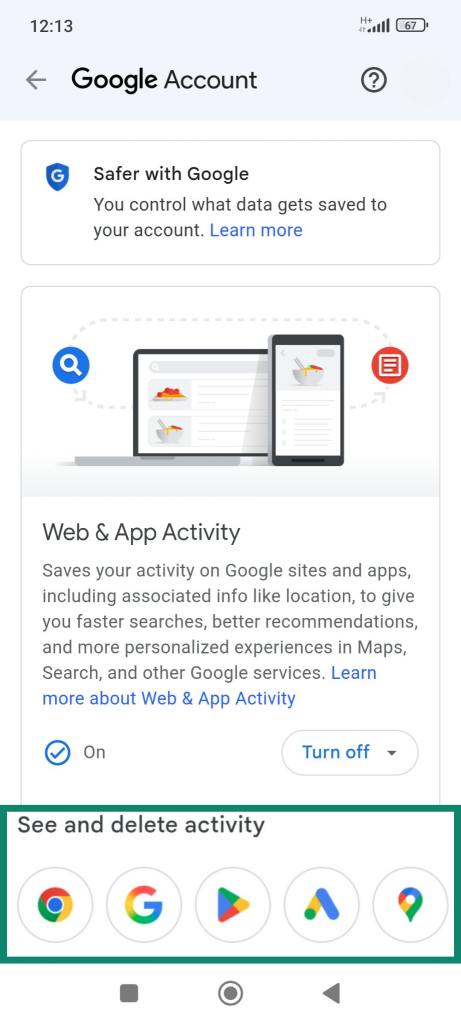
Google Web & App Activityも確認できます。アカウントでこの機能が有効になっている場合、検索とサイトが記録されます。これらのログは端末自体ではなく特定のGoogleアカウントに紐づいていますが、そのアカウントを使用しているスマートフォンでの検索や閲覧サイトを調べるための有用な回避策になります。
1. 開く Google My Activity を、GoogleアカウントでChromeまたは別のブラウザで開きます。 Web & App Activity. 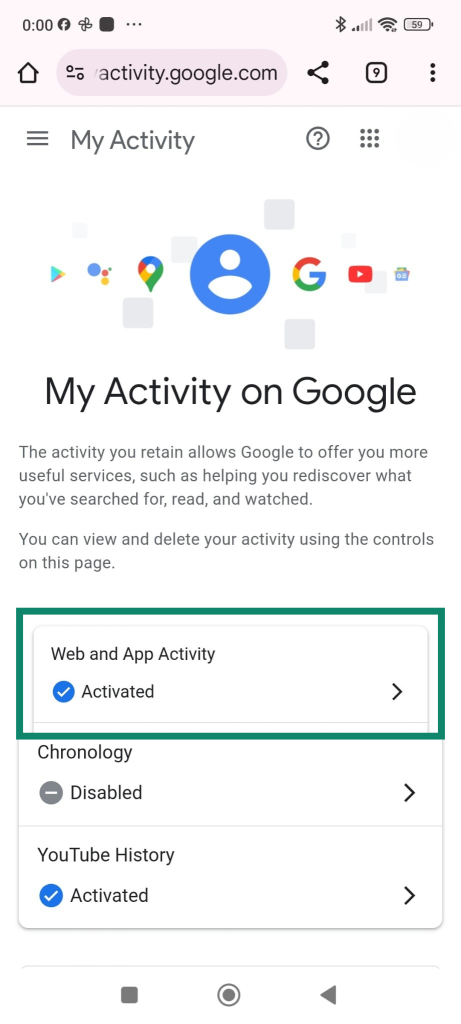
2. 閲覧および検索のアクティビティを確認するには(当時ログインしていればシークレットモードでの訪問も含む)、 Chromeアイコン を「アクティビティを表示して削除」の下でタップします(他のGoogleアプリのログも確認できます)。
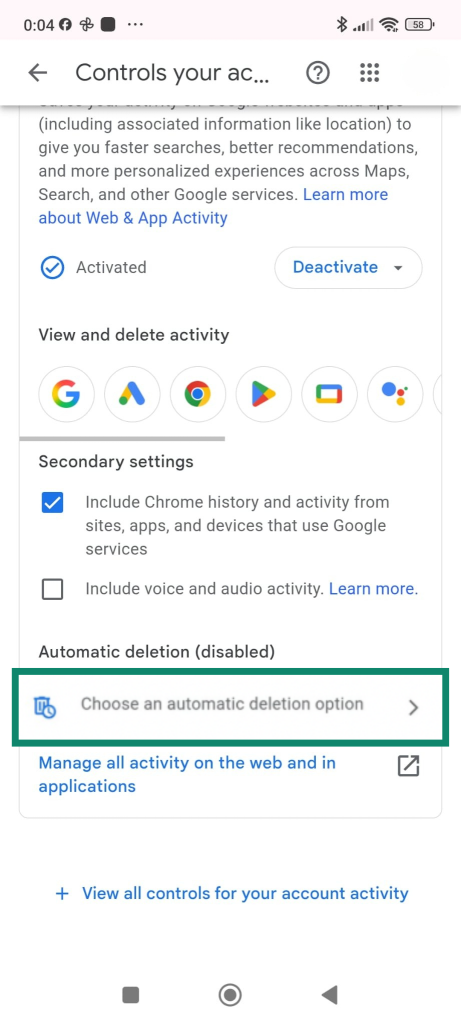
このデータが保存されないようにするには:
1. 同じページで、次をタップします 自動削除オプションを選択 以下 セカンダリ設定。
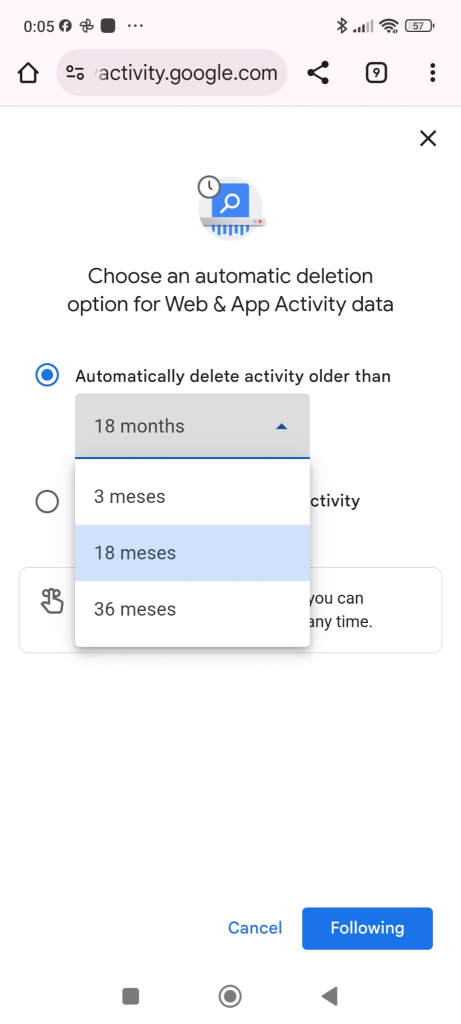
2. 一時停止する月数を選択します。
iPhone:アプリ、アクティビティログ、スクリーンタイム
Androidと同様、iOSではブラウザ内にシークレット履歴は表示されませんが:
ペアレンタルコントロールアプリ プライベートタブを含むSafari/Chromeの通信を記録できます。
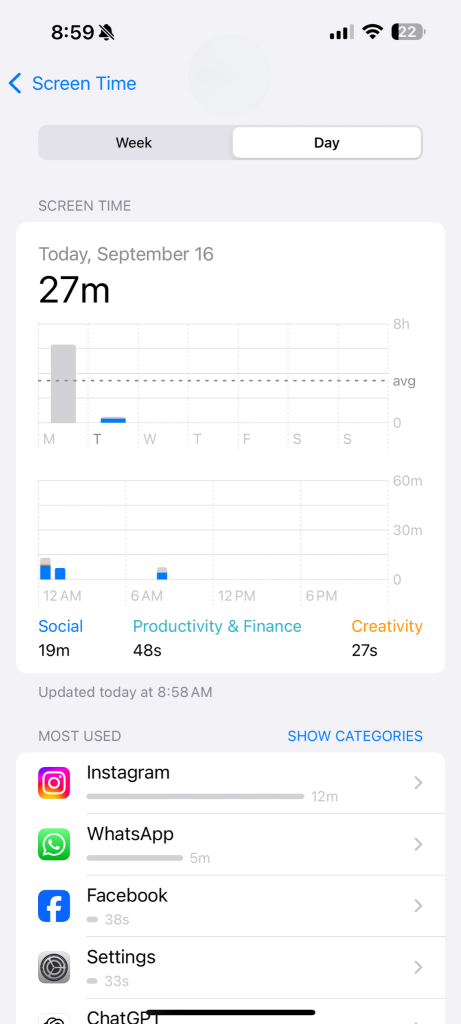
スクリーンタイム アクセスしたドメインを表示できます。一部がプライベートブラウズからの場合でも:
1. 次の場所を開きます 設定 → スクリーンタイム.
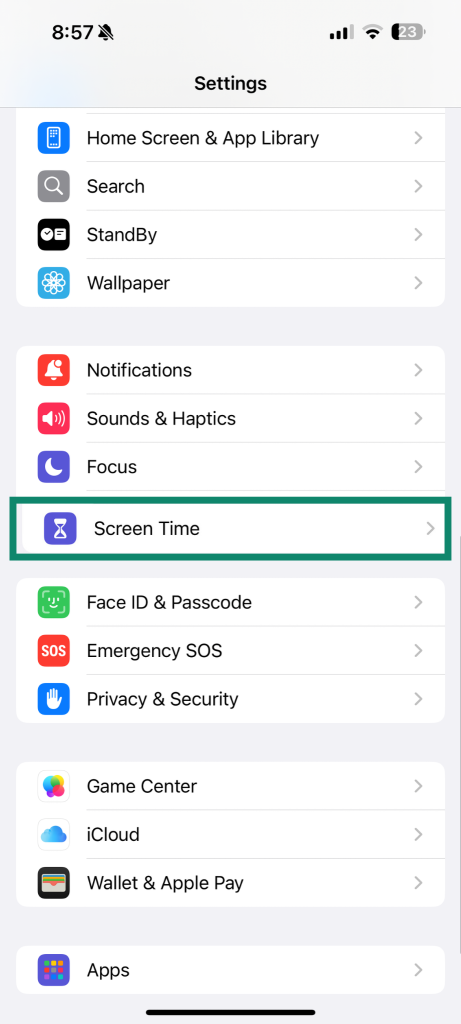
2. タップ すべてのAppとWebサイトのアクティビティを表示.
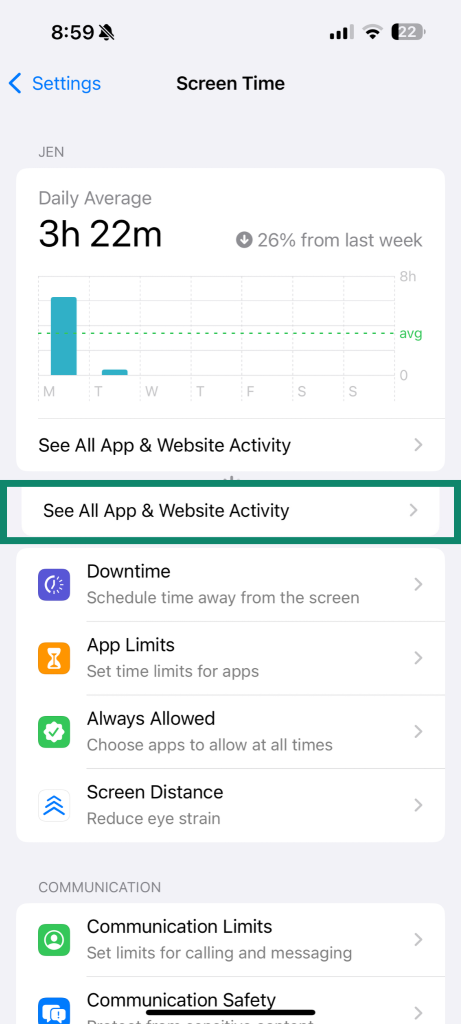
3. プライベートモードでも通常モードでも、アクセスしたドメイン名が表示されることがあります。
シークレット履歴の削除方法(DNSとその他の痕跡)
それではクリーンアップです。ブラウザに「シークレット履歴を消去」ボタンがないのは、それが 想定されている 自ら削除されるからです。実際に消去しているのは: DNSキャッシュ、アプリデータ、ダウンロード、および記録されたあらゆるアクティビティ.
Windows:DNSキャッシュのフラッシュ
シークレットモードで訪問したサイトが判明する可能性のあるDNS記録を消去するには:1. 開く 管理者としてコマンドプロンプト:
1. スタート → cmdと入力 → 右クリック コマンドプロンプト → 管理者として実行.
2. 実行:
ipconfig /flushdns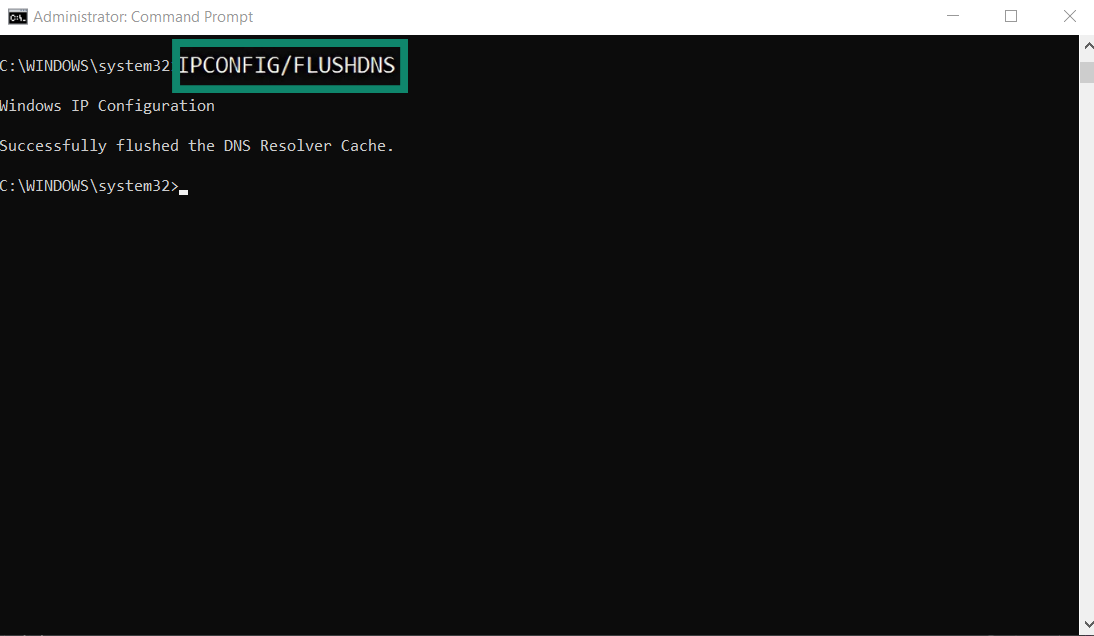
3. 押す 入力。DNS Resolver Cacheが正常にフラッシュされたというメッセージが表示されるはずです。これにより、シークレットセッションを含む、訪問したドメインのDNS痕跡が削除されます。
さらに徹底したい場合は、次のこともできます:
- 念のため、ブラウザのキャッシュとクッキーも削除してください。
- シークレットモード中にダウンロードしたファイルや作成したブックマークは、手動で削除してください。
macOS:DNSキャッシュをクリア
macOSでは、ターミナルでDNSをフラッシュします:
1. 次の場所を開きます アプリケーション → ユーティリティ → ターミナル.
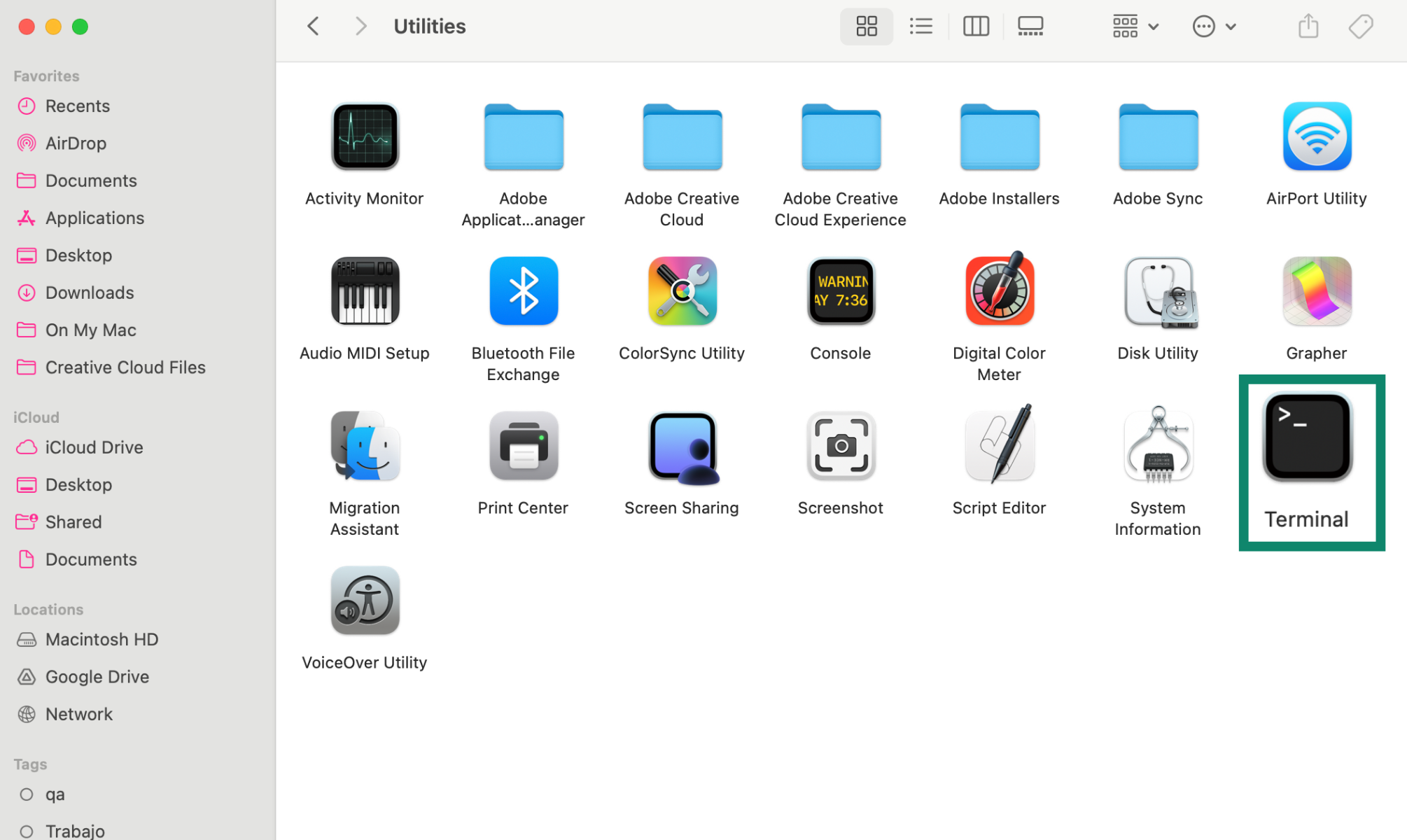
2. 次のコマンドを実行します(ほとんどの新しいmacOSバージョンで動作します):
sudo killall -HUP mDNSResponder
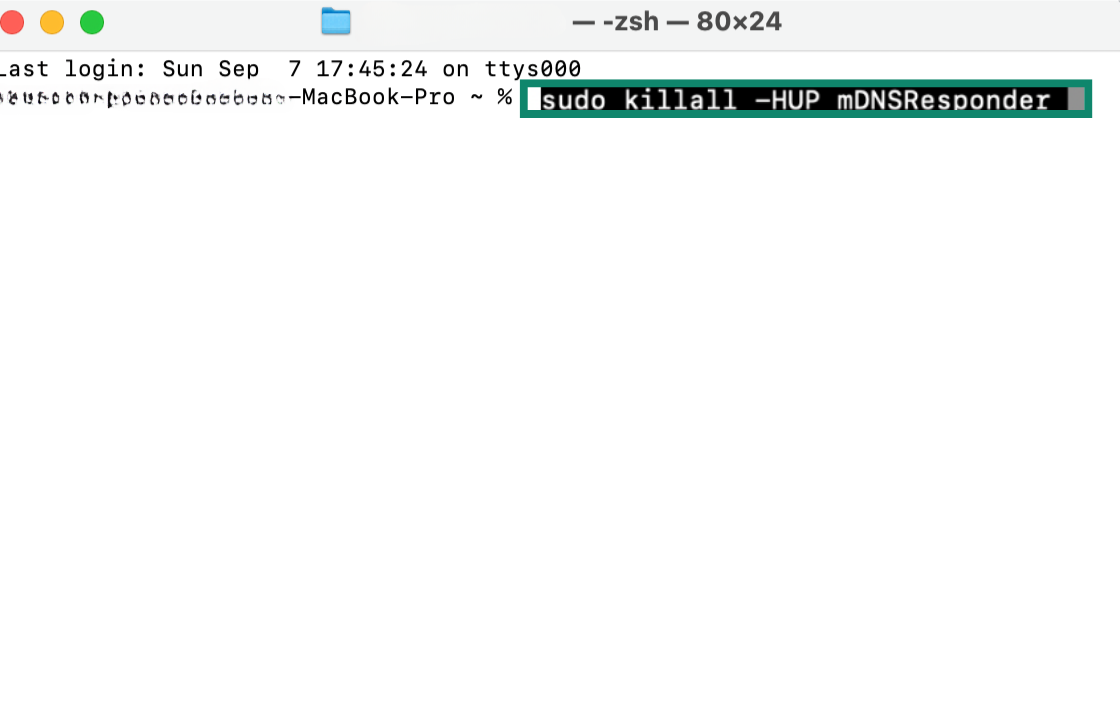
次に押してください 戻る 管理者パスワードを入力してください。
一部の古いOS X 10.10.xバージョンをお使いの場合は、次が必要になることがあります:
sudo discoveryutil udnsflushcaches;sudo discoveryutil mdnsflushcaches
代わりに。
それが完了すると、DNSキャッシュ(およびそれに伴うシークレットモードのDNS痕跡)が消去されます。
また、次の操作も行っておくとよいでしょう。
- Safari/Chromeのブラウザキャッシュを消去する。
- セッション中に作成したダウンロードやブックマークを削除する。
Androidの場合
デスクトップシステムとは異なり、AndroidではシステムレベルのDNSキャッシュをフラッシュする方法がユーザーに提供されていません。実際、当社のテストによると、Android上の主要なブラウザのほとんど(Chrome、Samsung Internet、Firefoxを含む)は、システムキャッシュをバイパスし、自らDNS解決を処理しているようです。
たとえば、Chromeはシークレットモードで別途のメモリ内DNSキャッシュを使用しており、セッションを閉じると自動的に消去されます。つまり、手動で消去する必要はありません。
FirefoxなどChromiumベースではないブラウザの場合、シークレット/プライベートモードを閉じても ではない DNSの痕跡が消去されることは保証されません。消去する唯一の方法は、DNSキャッシュが自然に期限切れになるのを待つか、Androidの設定でアプリのデータを消去することです。
iPhoneの場合
iPhoneには、ブラウザからシークレットモードの記録を消去する組み込みオプションがありません。DNSキャッシュをフラッシュする最も確実な方法は、デバイスを再起動することです。サイドボタンで電源を切り、数秒待ってから再び電源を入れてください。この再起動によりDNSキャッシュが消去され、シークレットセッションに残った一時的な痕跡も削除されます。
この操作によりDNSキャッシュが消去され、そこに保存されていたシークレットモードのアクティビティの痕跡も削除されます。
ブラウジングを本当に隠す方法(シークレットモードを超えて)
目的が「ルームメイトに検索履歴を見られたくない」なら、シークレットモードだけで十分です。しかし、 ISP、雇用主、広告主、または見知らぬWi‑Fiの所有者 から追跡されないようにするには、プライベートウィンドウ以上の対策が必要です。
VPNを使って通信を暗号化し、IPを隠す
A VPN (Virtual Private Network): – すべての通信を暗号化します そのため、ISPやWi‑Fiの所有者には暗号化された意味不明なデータしか見えず、どのサイトを訪れているかはわかりません。
- 実際のIPアドレスを隠します、サイトにはあなたのIPではなくVPNサーバーのIPが表示されます。
- データブローカーやトラッカーが、複数のサイトにまたがってプロファイルを構築するのをはるかに困難にします。
組み合わせて使うと、 シークレットモード + VPN 意味:
- ブラウザはローカルに閲覧履歴を保存しません。
- ネットワークやISPからは、あなたが何をしているかを簡単には把握できません。
よりプライバシー重視のブラウザと検索を使う
大手ブラウザのシークレットモードも、大規模なトラッキングエコシステムの一部です。さらに一段上げるには: – 使う プライバシー重視のブラウザ (トラッカーやフィンガープリントをブロックし、デフォルトでHTTPSを強制するものなど)。
- 切り替える プライベート検索エンジン ユーザープロファイルを作成しないもの。
- 確認すべきは、自分の 拡張機能—ブラウザが見ているものほぼすべてを見ることができます。本当に信頼できるものだけを残しましょう。
トラッキングを封じる:Cookie、位置情報、アカウント
シークレットモードでも、他のシグナルによって行動がつなぎ合わせられることがあります。それを減らすには: – 減らすかブロックする サードパーティCookie そして定期的にCookieを削除しましょう。
- 不要な 位置情報の共有 をブラウザとアプリでオフにしましょう。
- ログインしたままにしない 大手アカウントへのログイン (Google, Facebook)。機密性の高いブラウジングをする際、それが自分の身元と結びつかないようにしたい場合。
- 定期的な マルウェア対策スキャン 上記のすべてをすり抜ける可能性のあるキーロガーやスパイウェアを検出するために。
FAQ:シークレット履歴に関するよくある質問
Wi‑Fiの所有者やISPは、私のシークレット履歴を見ることができますか?
はい。通常、彼らは ドメイン 訪問したサイトを、シークレットモードに関係なく確認できます。シークレットモードは、同じデバイスの他のユーザーから履歴を隠すだけです。 ### シークレット履歴はWi‑FiやISPの請求書に表示されますか?
いいえ、請求書に個別のサイトが一覧表示されることは通常ありません。ただし、ISPは 内部ログ あなたのIPがアクセスしたサイトを記録しています。
シークレット履歴を完全に削除できますか?
遡って消去することはできません ISPやサイト はすでに記録していますが、次のことができます:
- デバイス(Windows、macOS、Android Chrome、iOS)のDNSキャッシュを消去してください。
- ブラウザのキャッシュとアプリデータを消去してください。
- シークレットモード中に作成したダウンロード/ブックマークを削除してください。
今後は組み合わせて シークレットモード+VPN+プライバシーツール を使い、最初から記録される情報を最小限に抑えましょう。
シークレットモードは通常のブラウジングよりプライベートですか?
ローカルでは、はい:セッションを閉じた後、履歴、Cookie、フォームデータは保存されません。ネットワークおよびウェブサイト側では、 基本的に同じです—VPNなどのツールを追加しない限り、あなたは依然として見えています。
シークレットモードは訪問したサイトを一切記録しますか?
シークレットモード中、ブラウザ自体は通常の履歴に訪問したサイトを記録しません。ただし、どこにも記録が残らないという意味ではありません。
ブラウザの外では、他の複数の層があなたの閲覧先を引き続き追跡できます:
- デバイス上のDNSキャッシュ: オペレーティングシステムは最近のドメイン検索(DNSキャッシュ)を保存することが多く、そのリストにはシークレットモードで訪問したサイトが含まれる場合があります。
- ルーターとISP: 自宅のルーター、オフィスのネットワーク、またはインターネットサービスプロバイダーは、アクセスしたドメインを記録できます。シークレットモードはIPアドレスを隠したり、トラフィックを暗号化したりしないからです。
- ブラウザ拡張機能: 拡張機能をインストールし、シークレットモードでの実行を明示的に許可した場合(たとえば「Off The Record History」のような記録用拡張機能)、プライベートモードのアクティビティを記録して後で保存できます。 – 監視/ペアレンタルコントロールアプリ: デスクトップとモバイルでは、監視ツールやペアレンタルコントロールツールが、通常セッションとシークレットモードの両方で、訪問したサイト、検索、さらにはキー入力まで記録できます。つまり、シークレットモードが止めるのは ブラウザの内蔵履歴 いっぱいになるのを防ぎますが、止めはしません システムレベル、ネットワークレベル、またはサードパーティ製ツール 訪問したウェブサイトを記録されないようにします。