
一部のサイトがなぜか読み込めない、配信サービスが突然別の国にいると判断する、あるいはすべてのクリックを実際の位置情報に結び付けられたくない——そんなとき、AndroidのIPアドレスを変更できると非常に便利です。
このガイドでは、IPアドレスとは何か、Androidで目にする種類、そして変更するための実績ある方法をいくつか紹介します。超簡単な方法(VPN、機内モード)から、より実践的な方法(静的IP、プロキシ、Tor)まで幅広く取り上げます。AndroidのUI表記は、現行のスマホで実際に表示される内容に近い表現を使いますが、メーカーやAndroidのバージョンによって表記が多少異なる場合がある点に注意してください。
IPアドレスとは?(なぜ気にする必要があるのか)
設定でスイッチを切り替え始める前に、実際に何を変更しているのかを理解しておくと役立ちます。
IP(Internet Protocol)アドレスは、いわばネットワーク上におけるデバイスのデジタルな自宅住所です。ウェブサイトやアプリに「このデータをそのスマートフォンへ送って」と伝えるので、通信が他人のデバイスに届くことはありません。
オンラインになると、サイトやアプリは接続に使っているIPを確認できます。つまり、多くの場合次のことができます:
- 推測されるのはあなたの おおよその位置情報 (都市/地域レベル)
- 確認できるのはあなたの ISPまたは携帯キャリア is
- 異なる訪問や操作を一つの プロフィール 時間の経過とともに
だからこそ、IPを変更する——あるいは自分との結びつきをわかりにくくする——ことは、両方に役立ちます トラブルシューティング and プライバシー.
AndroidのさまざまなIPアドレス(パブリック vs. プライベート、動的 vs. 静的)
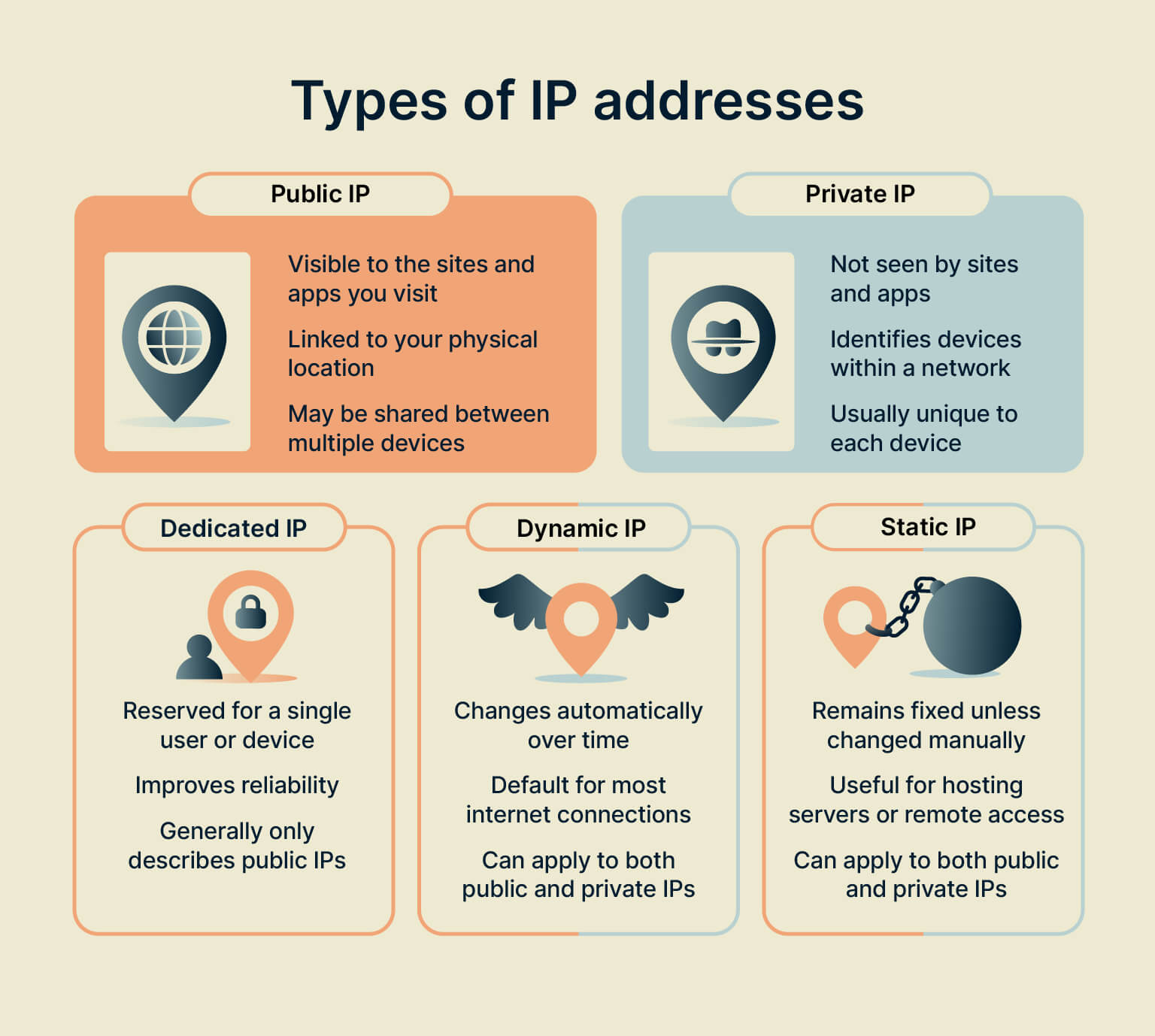
Androidには「IPが1つだけ」ということはありません。通常はいくつかの種類があり、どれがどれかを把握しておけば、設定であちこち探し回らずに済みます。
パブリックIP(インターネットから見えるもの)
あなたの パブリックIP は、ウェブサイト、アプリ、サービスから見えるアドレスです。
- On モバイルデータの場合、割り当て元は 携帯電話会社.
- On Wi‑Fiの場合、提供元は 自宅または職場のISP のルーター経由です。
これは、次のような用途に使われるIPです:
- 地域に基づくコンテンツ(ストリーミングアプリに表示されるカタログ)
- 基本的な位置情報の確認(例:「新しい都市からログインしています」)
- 広告およびトラッキング用のプロファイル
プライベートIP(ローカルのネットワーク内アドレス)
あなたの プライベートIP (別名 ローカルIP)は次でのみ使用されます 内部 ネットワーク(自宅のWi‑Fiなど)。
例:自宅では、スマートフォン、ノートパソコン、スマートTVがすべて1つの 公共 インターネット上のIPを共有しますが、各デバイスにはそれぞれ独自の プライベート ルーターから割り当てられるIP(例:192.168.1.12)。
この種のIPを変更するのが主に役立つのは ネットワークのトラブルシューティング または、一定のローカルアドレスが必要な場合(FTP、メディアサーバー、スマホをWi‑Fiカメラとして使う場合など)。
動的IPと静的IP
- 動的IP:時間の経過や新しい接続のたびに自動的に変わります。ほとんどの家庭用ネットワークやモバイル通信事業者ではこれがデフォルトです。
- 静的IP:自分で(デバイス上で)手動設定するか、ISP/VPNによって永続的に割り当てられます。意図的に変更するまで同じままです。
AndroidのWi‑Fiネットワークでは、動的(DHCP) へ 静的 に切り替え、独自のプライベートIPを入力できます。
AndroidでIPアドレスを変更したくなる理由
正直に言えば、楽しみのために新しいIPが欲しくて朝起きる人はほとんどいません。実際に重要になるのは次のような場合です。
1. プライバシーを向上させ、トラッキングを減らす
公開IPはセッション、ログイン、検索を結びつけるために使用される可能性があるため、特にVPNを通じてIPを変更すると、ウェブサイト、広告ネットワーク、さらにはISPがあなたの活動に関する詳細なプロファイルを構築することを難しくできます。
VPNを使用すると、接続全体が暗号化されるため:
- キャリアには VPNを使用していることは見えますが、 何 あなたが何をしているかは見えません。
- ウェブサイトには VPNサーバーのIPが見え、あなたの実際のIPは見えません。
2. 奇妙なネットワーク問題を解決する
接続の問題が文字どおり「IPの問題」であることもあります:
- 同じWi‑Fi上の2台のデバイスが誤って 同じプライベートIPを取得する
- ルーターが 無効または不具合のあるアドレスを割り当てる
- サイトやサービスが 一時的に公開IPをブロックする
機内モード、ルーター再起動、または新しい静的プライベートIPの割り当てによってIPを変更すると、多くの場合この問題は解消されます。
3. 旅行中により快適なオンライン体験を得る
海外にいると、IPが突然「別の国」と主張するため、一部のサービスが異なる動作をしたり不安定になったりします。
IPを変更する(たとえばVPNを使って自宅の地域にいるように見せる)と、次のような点で役立ちます:
- いつものサービスによりスムーズにアクセスする
- 見慣れたコンテンツや検索結果を表示する
- たまに、よりお得な取引や現地価格を見つけられる
方法1:AndroidでVPNを使ってIPアドレスを変更する(最もバランスの良い選択肢)
もし、次のような方法を求めているなら 簡単, セキュア、そしてスマホ上のほぼすべてのアプリで使え、VPNを第一の選択肢とすべきです。
VPNがIPを変更する仕組み
VPNアプリはインターネット通信を暗号化し、世界の別の場所にある安全なサーバー経由で転送します。
あらゆるウェブサイトやアプリから見ると:
- 接続は次の場所から来ているように見えます VPNサーバーのIP、あなた自身のものではなく
- The サーバーの所在地 これが、相手に表示される「おおよその所在地」です
これにより、新しいパブリックIPを取得でき、同時にプライバシーも大幅に向上します。
ステップバイステップ:AndroidでVPNを設定する
基本的な流れは次のとおりです(信頼できるVPNアプリではUIはほぼ同じです):
- 信頼できるAndroid VPNアプリをダウンロードするプロバイダーの公式サイトまたはGoogle Play Storeから直接入手してください。強力な暗号化、明確なノーログポリシー、そして優れたAndroidアプリを確認しましょう。
- アプリをインストールして開く起動して ログイン or アカウントを作成する.
- VPNの権限を許可する初めて接続するとき、AndroidはVPNに安全な接続の設定を許可するよう求めるプロンプトを表示します。タップ 許可.
- サーバーの場所を選んで接続する
- 大きな 接続 「スマート」または「最適」サーバー用のボタン
- または、特定の地域にいるように見せたい場合は、リストから国/都市を選択してください
- 新しいIPを確認するブラウザを開き、IPチェッカー(例:VPNプロバイダーのIPテストページ)にアクセスしてください。表示されるIPと位置情報は、実際のものではなく、VPNサーバーのものと一致しているはずです。
以上です。これで、各アプリで別の公開IPを使ってオンラインになっています。
VPNを使用するメリットとデメリット
メリット
- 実際の公開IPを隠します。サイトやアプリには代わりにVPNサーバーのIPが表示されます
- 接続全体を暗号化し、Wi‑Fiの盗聴者やISPから保護します
- 世界中の多数のサーバー拠点から選択できます
- 広告/トラッカーブロック、スプリットトンネリング、キルスイッチなどの特典が含まれることがよくあります
- 初回インストール後に、面倒な手動設定は不要です
デメリット
- 優れたVPNには通常、 有料サブスクリプションが必要です
- 非常に遅いVPNや無料VPNには、データ上限がある、サーバー数が少ない、プライバシーが疑わしいといった場合があります
- 一部のサイトやサービスは、既知のVPNサーバーからのトラフィックを制限またはブロックする場合があります
- 一部のVPNは完全には処理しません IPv6 すぐに使える状態でのトラフィック
Androidで「設定したらあとは放置」できるプライバシーと、簡単にIPを変更する方法が欲しいなら、VPNがまさに最適な選択肢です。
方法2:AndroidでTorを使ってIPを変更する(匿名性は高いが速度は遅い)
主な目的がストリーミングやゲームのパフォーマンスではなく、IPの隠蔽と匿名性の向上なら、Torネットワークも選択肢の一つです。
AndroidでのTorの仕組み
Torはトラフィックを、ボランティア運営のサーバー(リレー)の連鎖を通じてルーティングし、複数層の暗号化を施したうえで、最終的に 出口ノード。サイトにはその最後のノードのIPが見えます、 ではない あなたのもの。
ただし:
- それは 大幅に遅くなります VPNよりも、特にメディアを多用する場合
- デフォルトでは、主に ブラウザ、すべてのアプリではありません
オプションA:Tor Browser(最も簡単)
ウェブ閲覧用に別のIPが欲しいだけの場合:
- インストール Tor Browser をGoogle Playストアから。
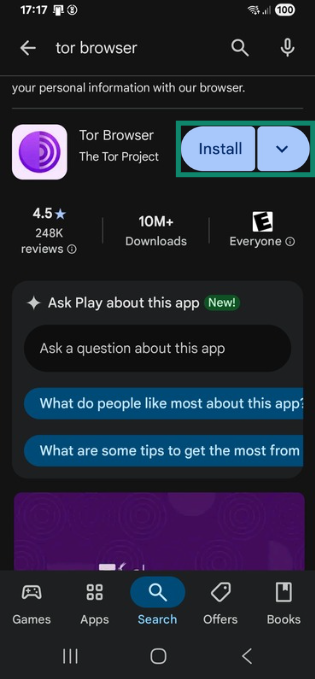
- アプリを開いてタップ 接続.
- Tor Browser内で閲覧してください。そこで訪れたサイトには、実際のIPではなくTor出口ノードのIPが表示されます。
あなた できない 特定の国のIPを簡単に選べないため、地域限定のストリーミングには向きませんが、匿名性をさらに高めるには役立ちます。
オプションB:Orbot(選択したアプリ向けのTor)
ブラウザ以外の一部アプリもTor経由にしたい場合:
- インストール Orbot 公式サイトまたは Play Store から。
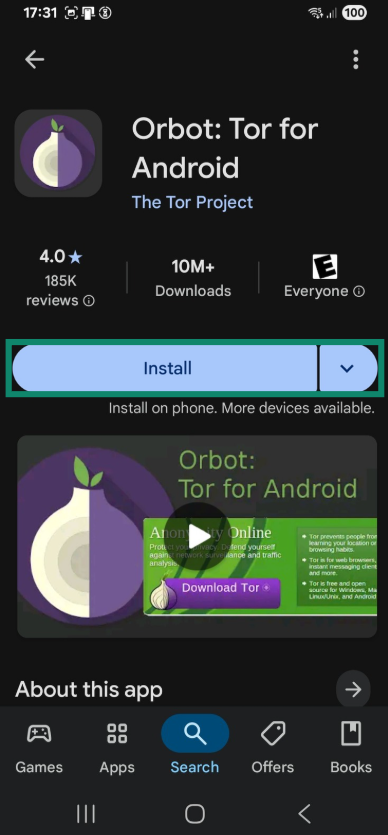
- タップ VPN を開始 Android の VPN 許可リクエストを承認します。
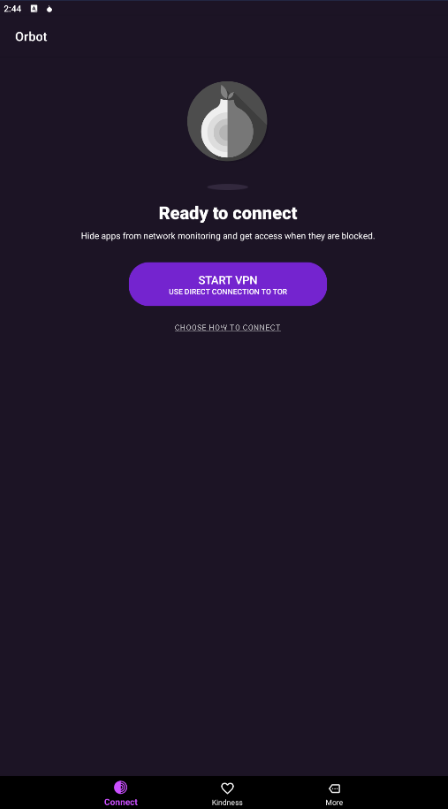
- 使用 アプリを選択 どのアプリを Tor 経由にするかを選びます。
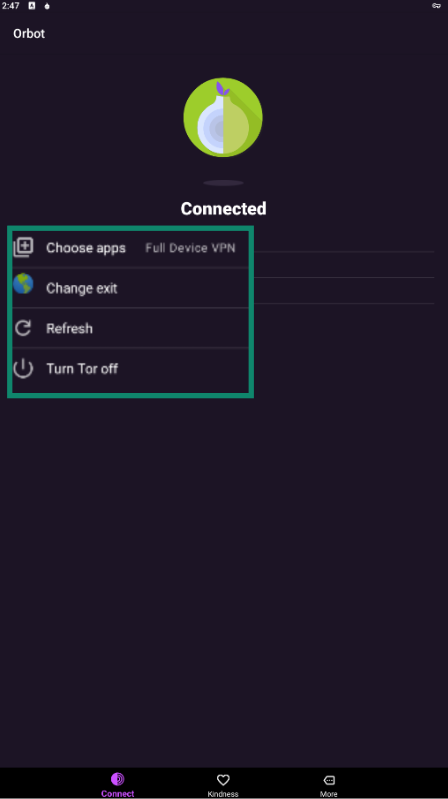
- 必要に応じてタップして 出口を変更 別の場所の出口ノードをリクエストします(選択肢はほとんどの VPN より限られています)。
注意:
- Tor は通常 より遅い 優れた VPN よりも
- 実際に Tor を経由するトラフィックのみが保護されます
- 出口ノードのトラフィックは、HTTPSを使用していない限り、最後のホップ以降は暗号化されません
方法3:機内モードでIPを変更する(速いが制限あり)
ときにはただ 素早い更新 を、モバイルデータのIPに対して何もインストールせずに行いたいことがあります。機内モードの切り替えでうまくいくことがよくあります。
仕組み
次の操作をすると:
- オンにする 機内モードをオンにすると、Androidは無線機能(モバイル、Wi‑Fiなど)を切断します
- それを オフ 再びオンにすると、端末はモバイルネットワークに再登録され、通常は 新しいパブリックIP キャリアのプールから
これ:
- 影響するのはあなたの モバイルデータ IP
- する ではない 何かを暗号化する
- トラフィックがキャリアとローカルネットワークに完全に見える状態のままになります
手順
- 下にスワイプして開く クイック設定.
- タップして 機内モード アイコンをタップして有効にします。
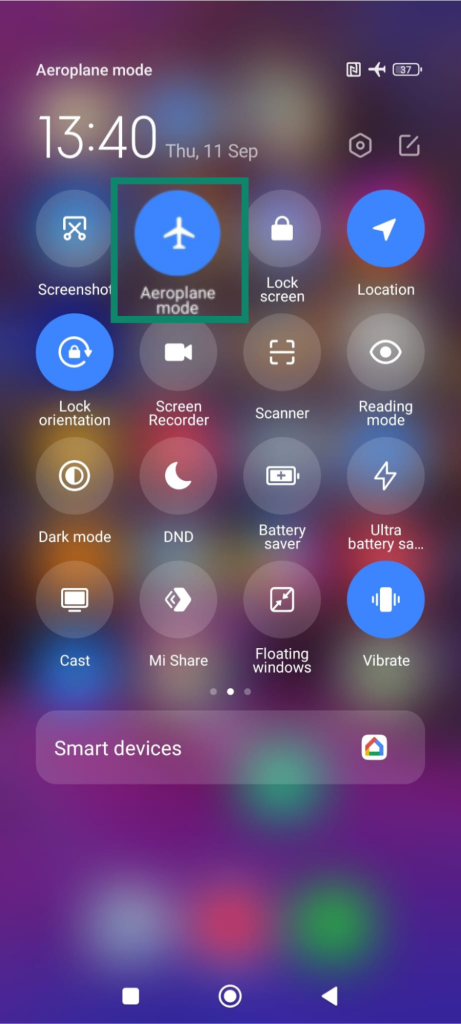
- 数秒待ちます。
- もう一度タップして無効にし、モバイルデータに再接続します。
これで、オンラインツールでパブリックIPを確認すると、変わっている可能性が高いです。
これは軽いトラブルシューティングには便利ですが、プライバシー対策だと勘違いしないでください。
方法4:Wi‑Fiで静的プライベートIPを手動設定する(ローカル制御用)
必要なのが自分のWi‑Fi内での安定性やトラブルシューティング——たとえばFTP、スマホからのストリーミング、IP競合の回避——であれば、手動で 静的プライベートIP をAndroidの設定で割り当てることができます。
これにより変わるのは、 ローカル そのWi‑Fiネットワーク内のIPです。これは ではない インターネット上のパブリックIPを変更せず、プライバシーも追加されません。
手順(端末によって多少異なる場合があります)
- 開く 設定 → ネットワークとインターネット.
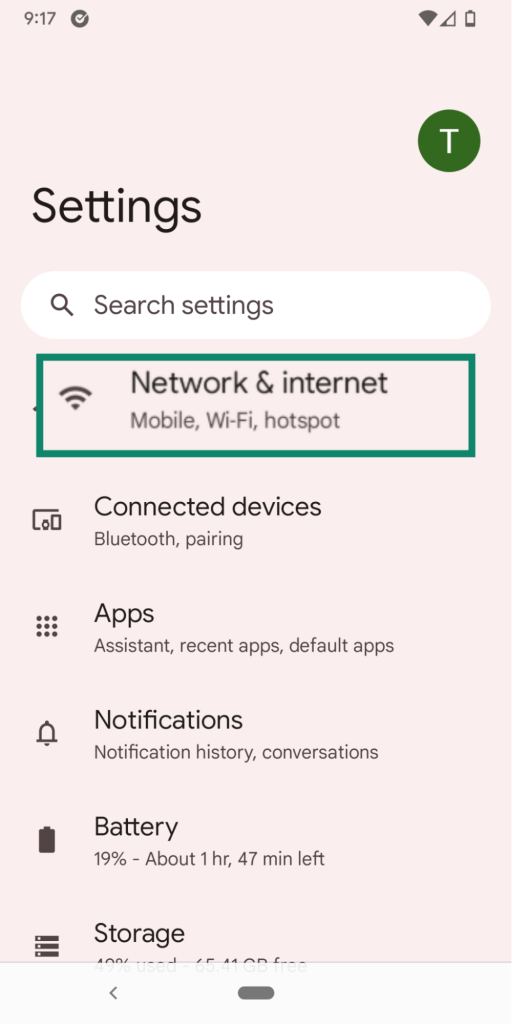
- タップ Wi‑Fi に進み、接続中のネットワークを選択します。
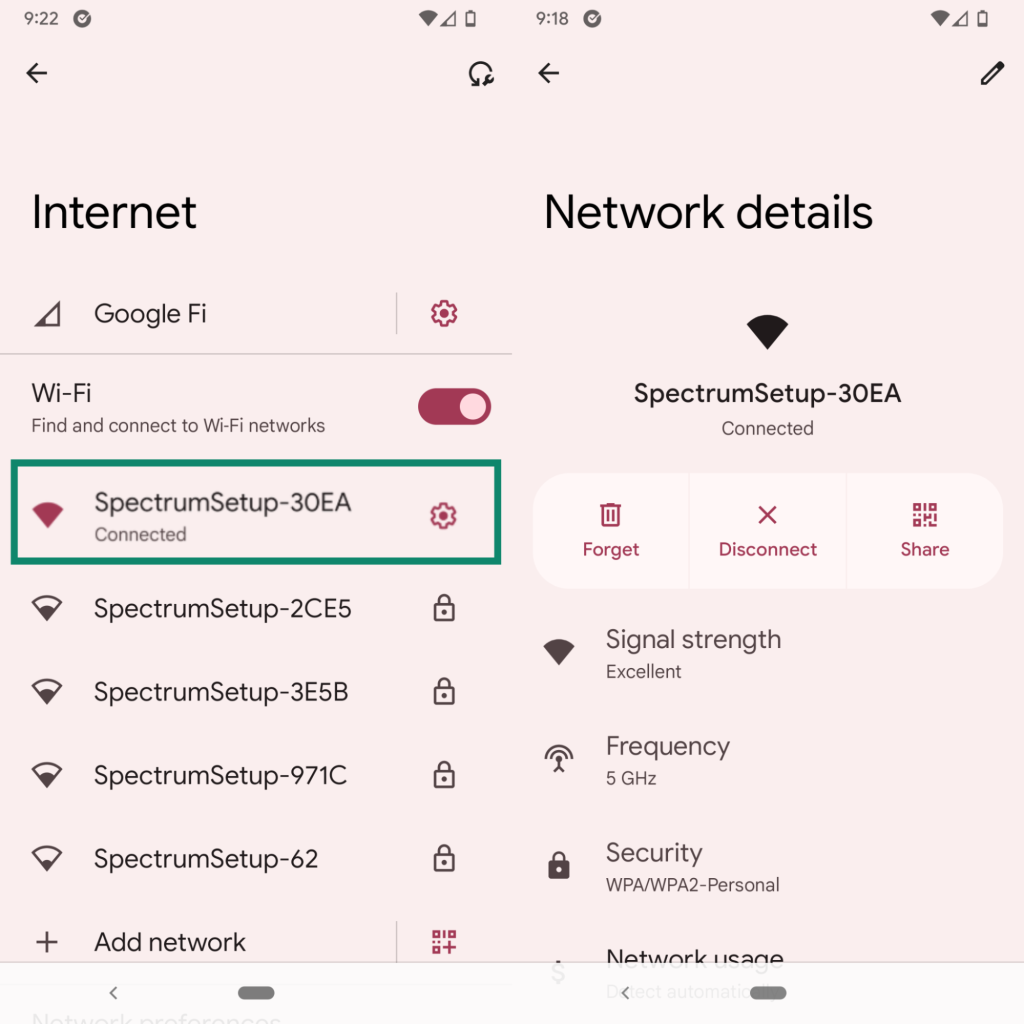
- 開く 詳細オプション or もっと見る.
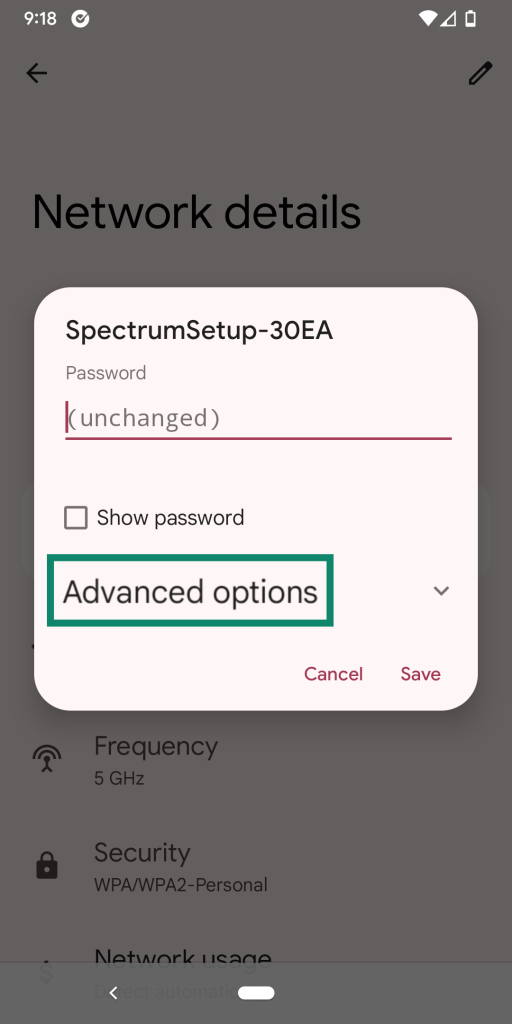
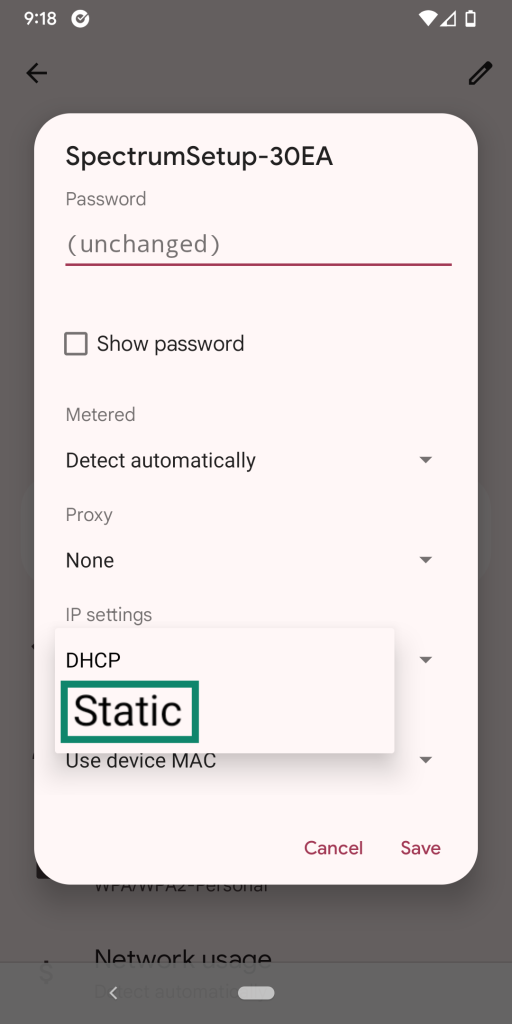
- 未満 IP設定、変更 DHCP to 静的.
- ルーターの範囲内で適切なプライベートIPアドレスを入力してください(多くの場合、最後の数字だけを変えます。例:192.168.1.23から192.168.1.50)。詳しい知識がない限り、 ゲートウェイ and DNS はそのままにしておいてください。
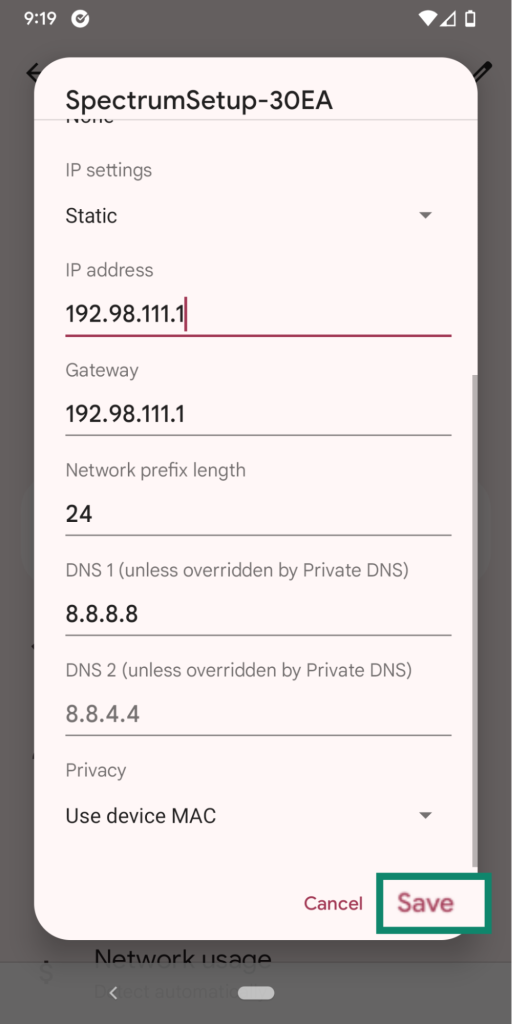
- タップ 保存.
他のデバイスがすでに使用しているIPを選ぶと競合が発生する可能性があるため、むやみに推測しないでください。
次のような場合に便利です:
- スマートフォンを次のものとして設定する場合 メディアサーバー or Wi‑Fiカメラ
- 必要なのは 固定IP LAN上の特定のツール向け
- ローカルネットワークの不具合をトラブルシューティングしている
方法5:プロキシとSOCKS5でIPを変更する(ただし警告を読んでください)
VPNを使えない場合でも、ウェブサイトに見えるIPを変えられる昔ながらの代替手段があります。ただしトレードオフがあります。
プロキシウェブサイト
Webプロキシ は簡単です。ブラウザでプロキシサイトを開き、アクセスしたいURLを入力すると、そのページを取得してくれます。アクセス先のサイトが見るのは プロキシのIPであり、あなたのものではありません。
便利そうですが:
- 標準的なプロキシ は暗号化しません あなたのトラフィック
- ISPやWi‑Fi管理者は、あなたが訪問しているドメインを依然として確認できます
- 決して 決して 見知らぬプロキシサイト経由でパスワードや機密データを入力する
- 通常はブラウザの単一タブにのみ影響し、スマートフォン全体には影響しません
SOCKS5プロキシ
SOCKS5プロキシはもう少し柔軟です。アプリごとに設定し(たとえばブラウザや別のインターネットツール内)、そのアプリのトラフィックは独自のIPを持つプロキシサーバー経由でルーティングされます。
注意点:
- 一部のSOCKS5構成は 暗号化に対応していますが、対応していないものもあり、情報が大きく漏洩する可能性があります
- VPNアプリで「接続」をタップするよりも、設定は技術的です
- 手動で設定したアプリだけがプロキシを使用します
VPN、Tor、プロキシの中で、プロキシは通常 最もプライバシーが低い しかも操作が最も面倒なことが多いです。それでも、やり方を理解していれば、特定の状況では役立つことがあります。
AndroidのIPアドレス(パブリックとプライベート)の確認方法
どの方法を使う場合でも、必ず 確認 IPが実際に変わったことを確認してください。うまくいったと決めつけないでください。
パブリックIPを確認する(ウェブサイトに見えるIP)
- ブラウザ(Chrome、Firefoxなど)を開きます。

- VPNプロバイダーのIPテストページなどのパブリックIPチェッカーにアクセスするか、 iplocation.io.
- 表示されたIP、位置情報、ISPをメモします。それがあなたの 現在のパブリックIP.
次の操作を行ってください:
- 変更前 VPN、Tor、またはプロキシに接続する
- 変更後 接続して、IPと位置情報が実際に変わったことを確認する
プライベートIP(ローカルネットワーク内)を確認する
AndroidでローカルIPを確認するには:
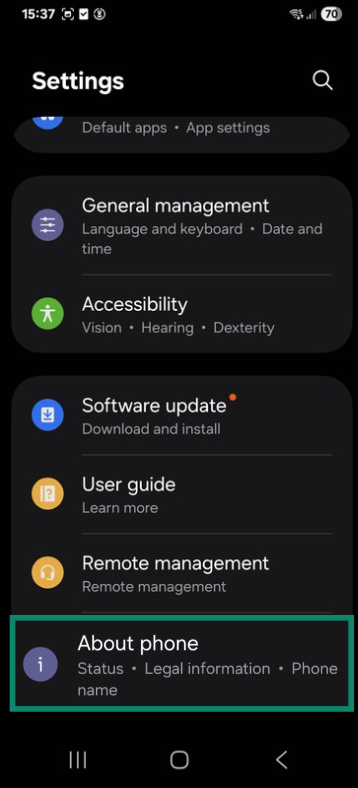
- 開く 設定.
- スクロールしてタップ 端末情報.
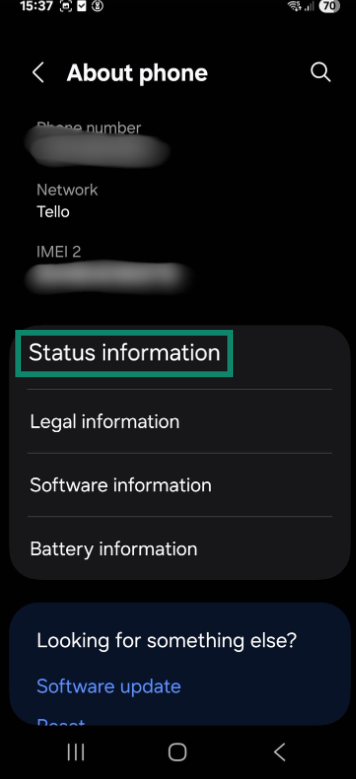
- タップ ステータス情報 (または類似の項目)。
- 次を探してください IPアドレス—これがあなたの プライベート/ローカルIP 現在のネットワーク上で。
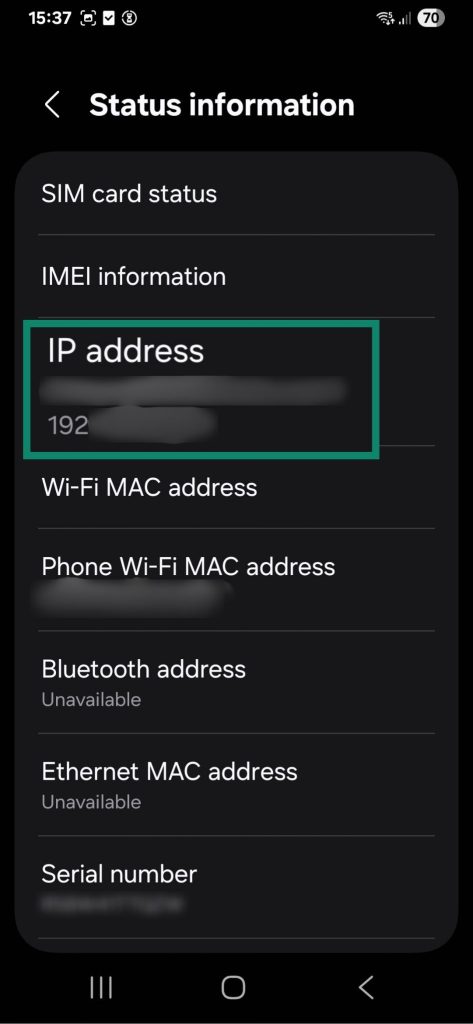
これは Wi‑Fi の IP 設定を変えたときに変わるもので、VPN を起動したときには変わりません。
どの方法を使うべきですか?
これだけの選択肢を前に、結局どのボタンを押せばいいのか迷っているなら、結論はこうです:
- ほとんどのアプリで、より高いプライバシーと柔軟性が欲しいですか?→ 使うのは VPN。これは Android でパブリック IP を変更するための、強力なセキュリティを備えた最もバランスの良い選択肢です。
- さらに匿名性が必要で、速度は気にしないですか?→ 使用 Tor Browser (または特定のアプリには Orbot)。
- 不安定なモバイル接続を切り分けたいだけですか?→ 切り替える 機内モード またはルーターを再起動して、公開IPを更新してください。
- ローカルネットワークの設定(サーバー、FTP、Wi‑Fiカメラなど)を扱っていますか?→ 手動で割り当てる 静的プライベートIP Wi‑Fi設定で。
- VPNは絶対に使えないが、ブラウジング専用にIPを変更する必要がある場合は?→ 検討してみてください プロキシやSOCKS5。ただし、安全性が低く、正しく設定するのが難しい場合がある点に注意してください。
まとめ
AndroidスマホのIPアドレスを変更するのは、ただのマニア向けの小技ではありません。接続の不具合を直したり、プライバシーを少し取り戻したり、インターネットから「どう見られるか」をより自分でコントロールしたりするための、実用的な方法です。
設定を細かく管理したくない一般ユーザーには、 信頼できるVPNアプリ 最もクリーンで信頼性の高い方法です。ワンタップで新しいIPが得られ、すべての通信を暗号化したトンネルで保護できます。
もっと細かく設定をいじりたいなら、Tor、固定IP、プロキシで追加の調整ができます。ただし、プライバシー、セキュリティ、利便性の点では、すべてのIP変更が同じ効果を持つわけではないことを覚えておきましょう。
いろいろ試して、各方法の前後でIPを確認してみましょう。どの方法が自分のワークフロー(と忍耐力)に一番合うか、すぐに感覚がつかめるはずです。