
おかしなサイトの不具合を直そうとしたことがあれば、「キャッシュとクッキーを消去してみてください」という定番のアドバイスを見たことがあるでしょう。たいていセットで言及されるため、ほぼ同じものだと思いがちです。しかし、まったく違います。
キャッシュは主に速度のためのもので、クッキーは主に あなた。一方はページの読み込みを速くし、もう一方はサイトがさまざまな方法であなたを記憶し、追跡できるようにします。
このガイドでは、キャッシュとクッキーが実際に何を保存しているのか、裏側でどのように動作するのか、プライバシーとパフォーマンスにどう影響するのか、そして一方だけ、もう一方だけ、あるいは両方を消去すべきタイミングを解説します。目標は、より快適に閲覧し and データを自分で管理できるようにすることです。
ブラウザキャッシュとは何か(どのように機能するのか)?
ブラウザキャッシュは、ブラウザのショートカット用の保管庫だと考えてください。デバイス上の保存領域で、ブラウザがウェブサイトのファイル——画像、動画、HTML、CSS、JavaScript、その他の静的リソース——のコピーを保管します。
キャッシュの実際の仕組み
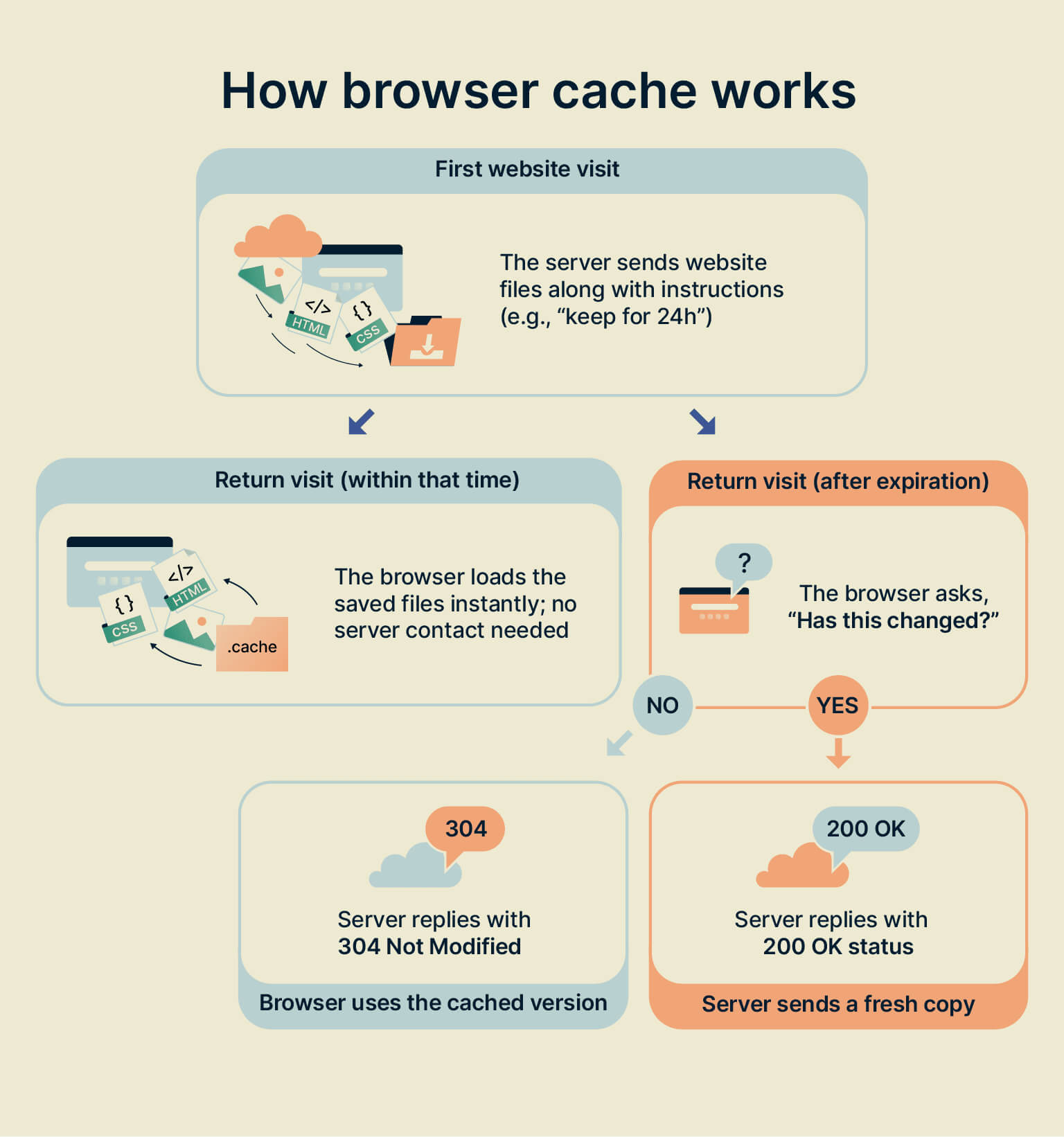
初めてサイトを訪問するとき、ブラウザはサーバーからすべてをダウンロードする必要があります。レイアウト、スクリプト、画像、ロゴ——パッケージ全体です。その後の訪問では、これらのファイルをすべて再ダウンロードする代わりに、キャッシュに保存されたコピーを再利用できます。
大まかには、次のように進みます。
- 初回訪問 – ブラウザはウェブサイトのサーバーからファイルをダウンロードし、ローカルキャッシュに保存します。
- 次回以降の訪問 – ブラウザはサーバーに再度問い合わせる代わりに、同じファイルをデバイスから直接読み込みます。
これは特に役立ちます。多くのサイトは、複数のページで同じファイル(ロゴ、スタイルシート、スクリプトなど)を再利用しているからです。これらのファイルを一度キャッシュすれば、サイト全体の表示を高速化できます。
キャッシュの保持期間は誰が決めるのか?
ウェブ開発者は設定できます 有効期限 ファイルの種類ごとに異なります。たとえば、画像は数か月間保存し、スクリプトは数日間だけ保存します。
ファイルを変更する必要がある場合 前に 有効期限が切れる前に(ロゴやCSSファイルを更新するなど)、次のようなテクニックを使えます キャッシュバスティング。通常はファイルのURLを少し変える(?v=2を追加するなど)ことで行います。これによりブラウザはそれを「新しい」ファイルとして扱い、再ダウンロードを強制します。
ショートカットを使って自分で「強制再読み込み」することもできます。たとえば Ctrl+F5これにより、ブラウザに「キャッシュされたバージョンは忘れて、今回はすべてサーバーから取得せよ」と指示します。
キャッシュが役立つ理由
キャッシュが広く使われるのは、ウェブをより速く、軽く感じさせるからです:
- 読み込みの高速化: ブラウザはファイルを再度ダウンロードする代わりに保存済みのものを再利用するため、特に画像やスクリプトが多いサイトではページの読み込みが大幅に速くなります。
- データ使用量の削減: モバイル回線やデータ容量制限のあるプランを使っている場合、キャッシュがあれば同じリソースを何度もダウンロードせずに済みます。
- サーバー負荷の軽減: サーバーへのリクエストが減れば、サイト側のパフォーマンスとスケーラビリティが向上します。
キャッシュはパフォーマンス改善の基本手法であり、多くのツール(WordPressのプラグインなど)がブラウザキャッシュを自動で有効にしてくれます。
キャッシュのデメリット
もちろん、トレードオフもあります:
- 古いコンテンツ: サイトが更新された後でも、ブラウザがページやファイルの古いバージョンを保持し続け、古いコンテンツが表示されることがあります。
- 破損したファイル: ダウンロード中に問題が起きると、壊れたファイルがキャッシュされ、レイアウトの不具合や画像の欠落を引き起こすことがあります。
- ストレージの肥大化: 個々のファイルは小さくても、積み重なると大きくなります。古い端末では、大きなキャッシュが問題になり始めることがあります。
- 手動クリーンアップ: 不具合が起きたときは、ブラウザをまっさらな状態で起動し直すために、自分でキャッシュをクリアする必要があることがよくあります。
要するに: キャッシュの目的は、表示を速くし、通信量を節約することです。キャッシュは、あなたが誰かを『知る』わけでも、ウェブサイトとやり取りするわけでもありません。仕事は、ウェブサイトのファイルを端末に保存して再利用することだけです。
Cookieとは何か(そしてサイトがCookieを好む理由)
キャッシュがブラウザにとっての ファイル、Cookieはブラウザにとっての あなた.
Cookie は、ウェブサイトが訪問に関する情報を覚えておくために端末に保存する小さなテキストファイルです。ログイン状態、言語、設定、ショッピングカート、そして時には閲覧行動も含まれます。
Cookieの仕組み
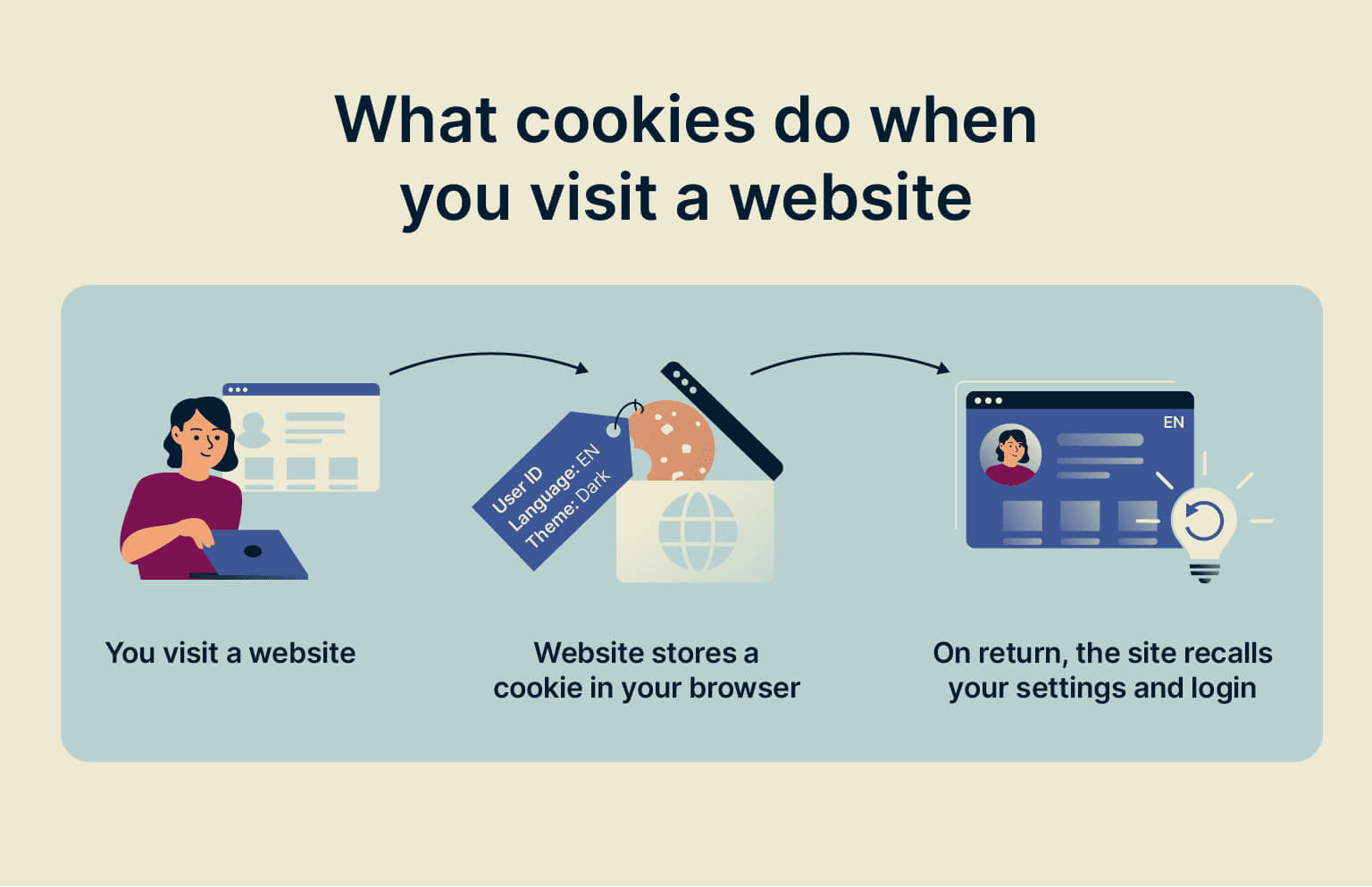
基本的な流れは次のとおりです:
- ウェブサイトにアクセスします。
- ウェブサイトのサーバーは、少量の情報と一意のIDを含むCookieを作成し、それをブラウザに送信します。
- ブラウザはそのCookieをローカルに保存します。
- 次回の訪問時(または同じサイトでさらにページを読み込む際)に、ブラウザは各リクエストとともにそのCookieを送り返します。
このやり取りにより、サイトはブラウザを識別し、操作を関連付けられます。「ああ、さっきカートに商品を入れた人だ」や「このユーザーはダークモードとスペイン語を好む」といった具合です。
Cookieが一般的に保存するもの
キャッシュとは異なり、Cookieが扱うのはテキストデータのみで、画像やコードは扱いません。含まれる可能性があるのは次のようなものです。
- セッションID
- ログイン/認証トークン
- 言語または地域の設定
- ショッピングカートの内容
- 訪問履歴またはトラッキング識別子 Cookieに画像全体を保存することはできませんが、 できる サイトに伝える情報を保存します どの 画像またはプロフィールはあなた自身のものです。
Cookieの種類
Cookieには主にいくつかの種類があります:
| Cookieタイプ | 有効期間 / 保存の動作 | 設定者 / 送信元 | 主な目的と一般的な用途 | プライバシー / リスクに関する注意 |
|---|---|---|---|---|
| セッションCookie | ブラウザを開いている間のみ。ブラウザを閉じると自動的に削除されます。 | 通常はファーストパーティ(閲覧中のサイト)です。 | ページ間でセッションを維持し、一時的な設定を記憶し、サイトの基本機能を動作させます。 | 低リスク。セッション終了後は保持されません。 |
| 永続Cookie | ブラウザを閉じた後も、設定された有効期限(数日から数年)まで端末に残ります。 | ファーストパーティまたはサードパーティ。 | ログイン状態を維持し、設定(言語、テーマ)を記憶し、長期的な分析や広告トラッキングを支援します。 | 長期間にわたって行動を追跡できるため、プライバシーの観点からより慎重な扱いが必要です。 |
| ファーストパーティCookie | サイトの設定により、セッションCookieまたは永続Cookieになります。 | 直接訪問しているウェブサイトによって設定されます。 | 認証、カート内容、設定や環境設定の記憶など、サイトの中核機能を担います。 | サイト自体が信頼できる場合、一般的により安全と見なされます。 |
| サードパーティCookie | 通常は永続的で、独自の有効期限があります。 | 他のドメイン(広告、トラッカー、埋め込み)によって設定されます。 | 広告、分析、プロファイリングのために、複数のサイトにわたってあなたを追跡します。 | プライバシーへの影響が大きく、多くのブラウザは現在、デフォルトでブロックまたは段階的に廃止しています。 |
| ゾンビクッキー | 削除後も他のストレージから自身を再作成して「復活」するように設計されています。 | 通常はサードパーティの追跡システムです。 | アクセス禁止を強制し、非常に永続的な追跡プロファイルを構築し、時には不正な活動に悪用されます。 | 非常に侵襲的で、削除が難しく、時にはマルウェアや不正利用と関連しています。 |
クッキーは安全ですか?
「安全」かどうかは どのように 使用方法によります:
- ログイン状態を維持したり、カートの内容を記憶したりするCookieは、いわば現代のウェブの配管のようなもので、ごく普通で当然のものです。
- トラッキングCookie、特にサードパーティCookieやゾンビCookieは、ウェブ上であなたを追いかけてくるため、プライバシー上の問題を引き起こします。
- 現在、多くの地域では、ウェブサイトがCookieの同意を求めることが義務づけられています(あちこちで見かけるCookieバナーです)。
経験則として、暗号化されていない(http://)サイトや、攻撃者がデータを傍受する可能性のある公衆Wi‑Fiでは、Cookieの受け入れに特に注意してください。
要するに: Cookieが扱うのは 身元と行動。サイトがあなたを認識し、ログイン状態を維持し、コンテンツをカスタマイズし、場合によっては追跡する——ときには複数のサイトを横断して——のに役立ちます。 —
キャッシュ vs. Cookie:全体像
では、両者を並べて、実際にどれほど違うのか見てみましょう。
大まかな違い
- キャッシュ サイトの読み込みを速くするために、ウェブサイトのリソース(ファイル)を保存します。すべてのユーザーをほぼ同じように扱います。
- Cookie サイトが記憶し、カスタマイズできるように、ユーザー固有のデータを保存します あなた. また、トラッキングとパーソナライゼーションの主な原動力でもあります。
キャッシュとCookieの比較表
ExpressVPN、WP Rocket、GeeksforGeeksの説明に基づく総合的な見方は次のとおりです:
| 機能 | キャッシュ | Cookie |
|---|---|---|
| 保存する内容 | ウェブサイトのファイル:HTML、画像、動画、CSS、JavaScriptなど。 | あなたに関するテキストデータ:セッションID、ログイントークン、設定、トラッキングID、カートの中身。 |
| 主な目的 | ページの読み込みを高速化し、サーバー負荷を軽減する。 | あなたとあなたの行動を記憶し、パーソナライゼーションとトラッキングを可能にする。 |
| 保存場所 | お使いのデバイス上のみ(ブラウザのストレージ)。 | お使いのデバイス上に保存され、リクエストとともにサーバーへ送り返される。 |
| サーバーとの通信 | 一方向:ローカルに保存され、各リクエストとともに自動送信されません。 | 双方向:ブラウザは関連するすべてのリクエストとともにCookieを送信します。 |
| サイズへの影響 | 時間とともに大きくなり、より多くのディスク容量を使用します。 | 通常はごく小さく(各数KB)、全体のフットプリントははるかに小さいです。 |
| 有効期限 | ブラウザとサーバーのキャッシュルールによって管理され、ユーザーから見ると「手動」であることが多いです。 | 各Cookieには独自の有効期限があります(セッション vs. 永続)。 |
| ウェブサイトへの送信タイミング | リクエストとともに自動送信されません。 | 期限切れまたは削除されるまで、一致するリクエストとともに自動送信されます。 |
| 削除した場合の影響 | 最初はページの読み込みが遅くなることがあります。ファイルが再キャッシュされると速度は元に戻ります。 | ログアウトされ、カートがリセットされることがあり、新しいCookieが設定されるまで設定は消えます。 |
| プライバシーへの影響 | 通常はトラッキングには使われず、ほぼ中立です。 | サイトを横断してあなたを追跡するために間違いなく使われることがあります(特にサードパーティCookie)。 |
| よくある例 | ロゴの読み込み高速化、再利用されるスクリプト、キャッシュされた画像とスタイルシート。 | 「ログイン状態を保持」、保存された言語、カートの中身、広告トラッキングID。 |
「どちらが自分を追跡しているのか」と疑問に思うなら——ほぼ常に クッキー、キャッシュではありません。
キャッシュ、Cookie、ブラウザ履歴:同じものではありません
キャッシュとCookieは、よく同じダイアログボックスに次のものと一緒に表示されます 閲覧履歴。そのため、混同しやすいです。しかし、これらはそれぞれ異なる役割を持つ3つの別々の概念です。
- キャッシュ: ウェブサイトの一部(ファイル)を保存し、次回より速く読み込めるようにします。
- Cookie: サイトとのやり取りに関する情報(ログイン、設定、行動)を保存します。
- 履歴: どのページをいつ訪れたかの記録にすぎず、実際のファイルや設定は保存しません。
「閲覧データ」を削除する際、通常はこの3つのうちどれを空にするかを選択できます。
キャッシュとCookie、どちらを削除すべきか(それとも両方か)?
万能の答えはありません。何を修正または消去したいかによって異なります。それぞれが異なる問題を解決します。
削除する際 キャッシュ 納得できる
消去する キャッシュ もし:
- ウェブサイトの表示が崩れている、半分しか読み込まれない、または古いデザインのまま「固まった」ように見える。
- サイトが更新されたのは分かっているのに、古いバージョンが表示され続ける。
- ページの一部(ボタン、画像、スクリプト)が正しく動作せず、普通の再読み込みでは直らない。
次に起こること:
- ページの読み込みが遅くなる しばらくの間 ブラウザがすべてのファイルを再ダウンロードしている間。
- 新しいファイルがキャッシュされると、速度は通常に戻ります(サイトが改善されていれば、さらに速くなることもあります)。
削除する際 クッキー 納得できる
クリア クッキー もし:
- 共有デバイスや公共のデバイスで、すべての場所からログアウトしたい。
- サイトがあなたを誤って記憶し続けている——ログイン状態が違う、設定が乱れている、セッションが固まる、など。
- トラッキングを減らしたい、またはパーソナライズ(おすすめやターゲティング広告など)をリセットしたい。
次に起こること:
- ほとんどのウェブサイトからログアウトされます。
- ログイン情報を再入力し、言語、テーマ、その他の設定をやり直す必要があります。
- 閲覧は古いトラッキングCookieに紐づけられなくなります(ただし、フィンガープリンティングなどの他の追跡手法は残る可能性があります)。
クリアするタイミング 両方
次の場合はキャッシュとCookieの両方をクリアしてください:
- サイトの動作がおかしく、他に手立てがない。
- しつこい不具合、ログインループ、サーバー側とブラウザ側の認識の食い違いを切り分けている。
ただし、ほとんどの場合、「焦土作戦」のような徹底クリアは不要です。目的に合った方法を選んでください:
- 表示や読み込みの不具合を直したい? → キャッシュをクリア。
- プライバシーを改善する、それともアカウントをリセットしますか? → Cookie を削除する。
キャッシュと Cookie の削除方法(クイック概要)
具体的な手順はブラウザによって多少異なりますが、流れはほぼ同じです。次の場所に移動します 設定 → プライバシー / セキュリティ → 閲覧データを削除 削除する項目を選択します。
主要ブラウザでの一般的な手順:
Google Chrome でキャッシュと Cookie を削除する
Chrome: 設定 → プライバシーとセキュリティ → 閲覧データを削除 → 「Cookie と他のサイトデータ」および/または「キャッシュされた画像とファイル」を選択。
- 開く Google Chrome.
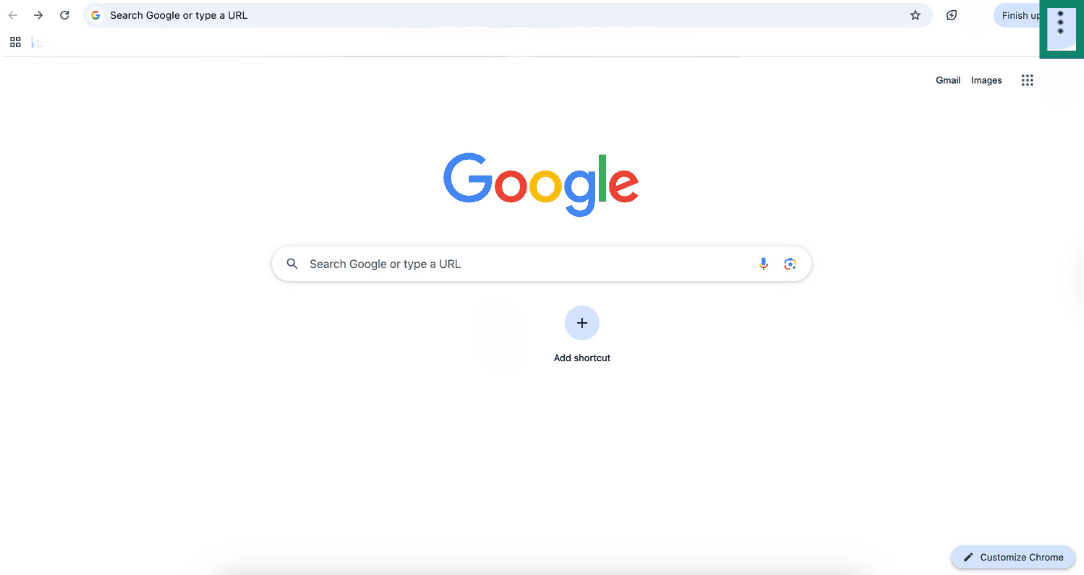
- 次をクリックします 三点メニュー(⋮) 右上隅にあります。
- 移動 設定。
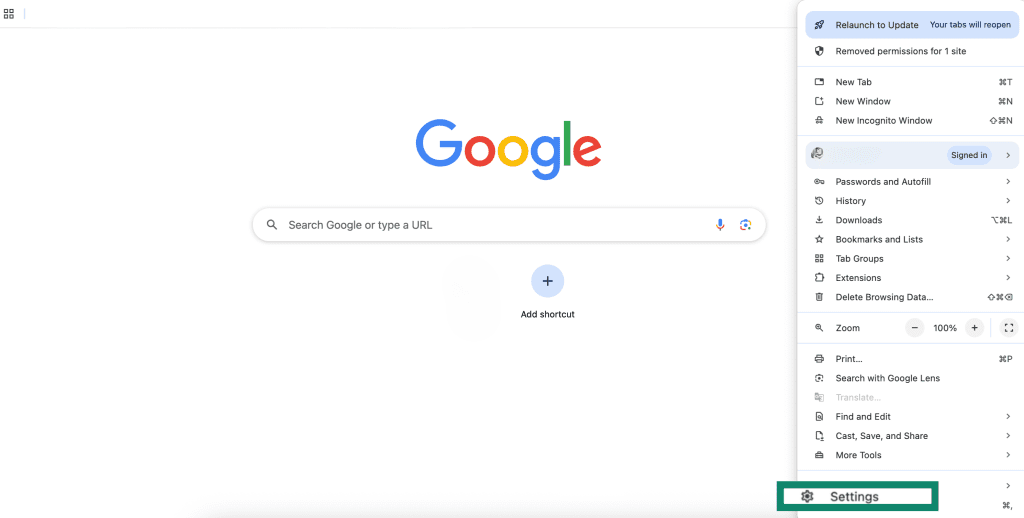
- 選択 プライバシーとセキュリティ をクリックし、 閲覧データを削除。
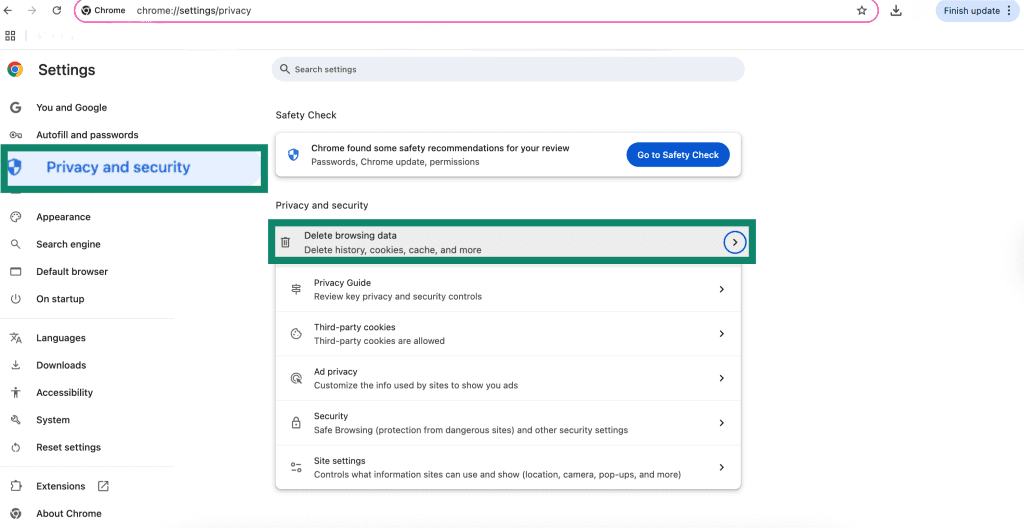
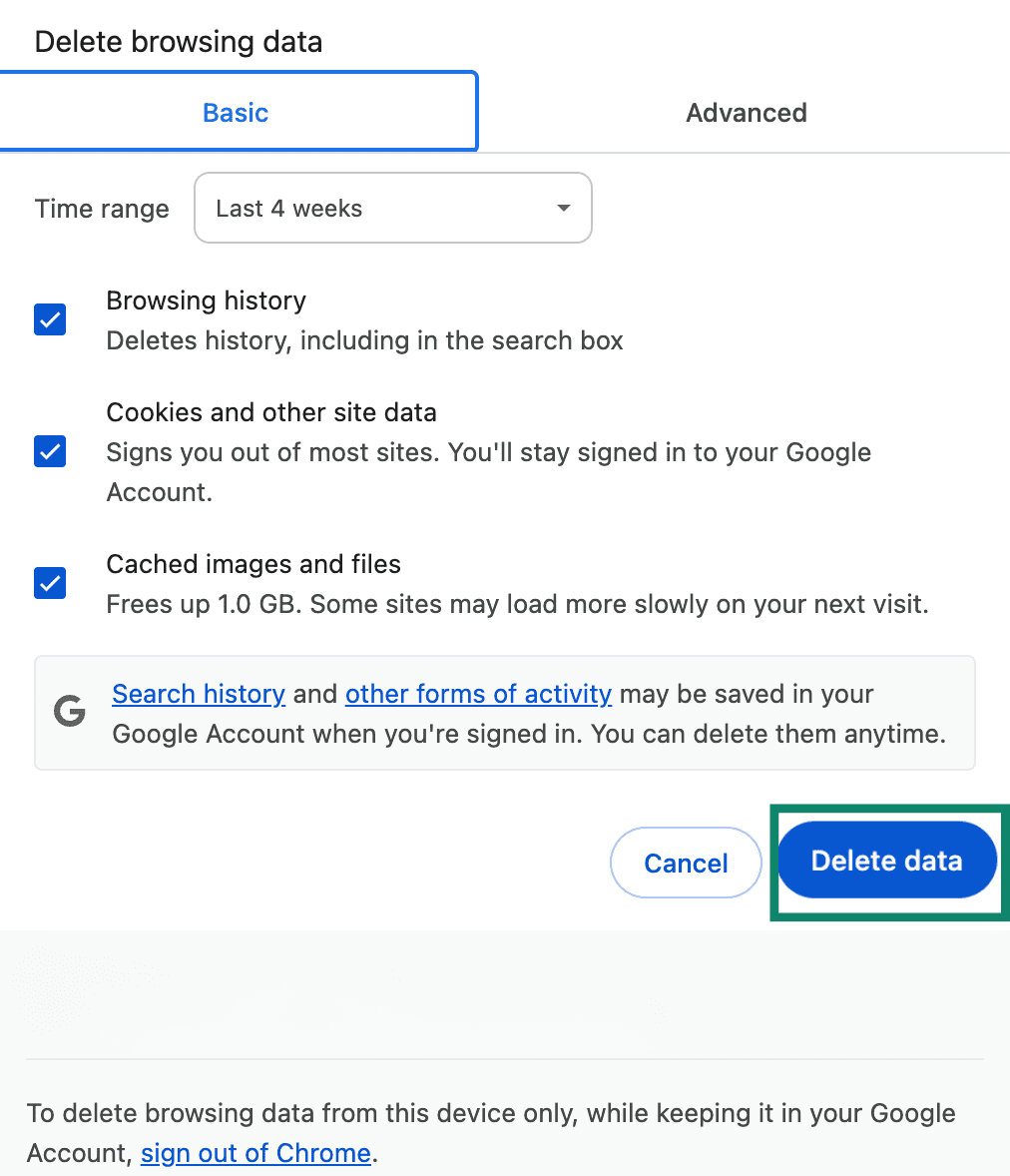
- 次のいずれかを選択します。 ベーシック or 詳細設定タブ。 基本設定では、閲覧履歴、Cookie、キャッシュファイルをすばやく消去できます。詳細設定では、保存したパスワード、サイトの設定、その他のデータなど、より細かく制御できます。チェックを入れてください Cookieと他のサイトデータ and キャッシュされた画像とファイル、 をクリックし、 データを削除 完了します。
MacとiPhoneのSafariでキャッシュとCookieを消去する
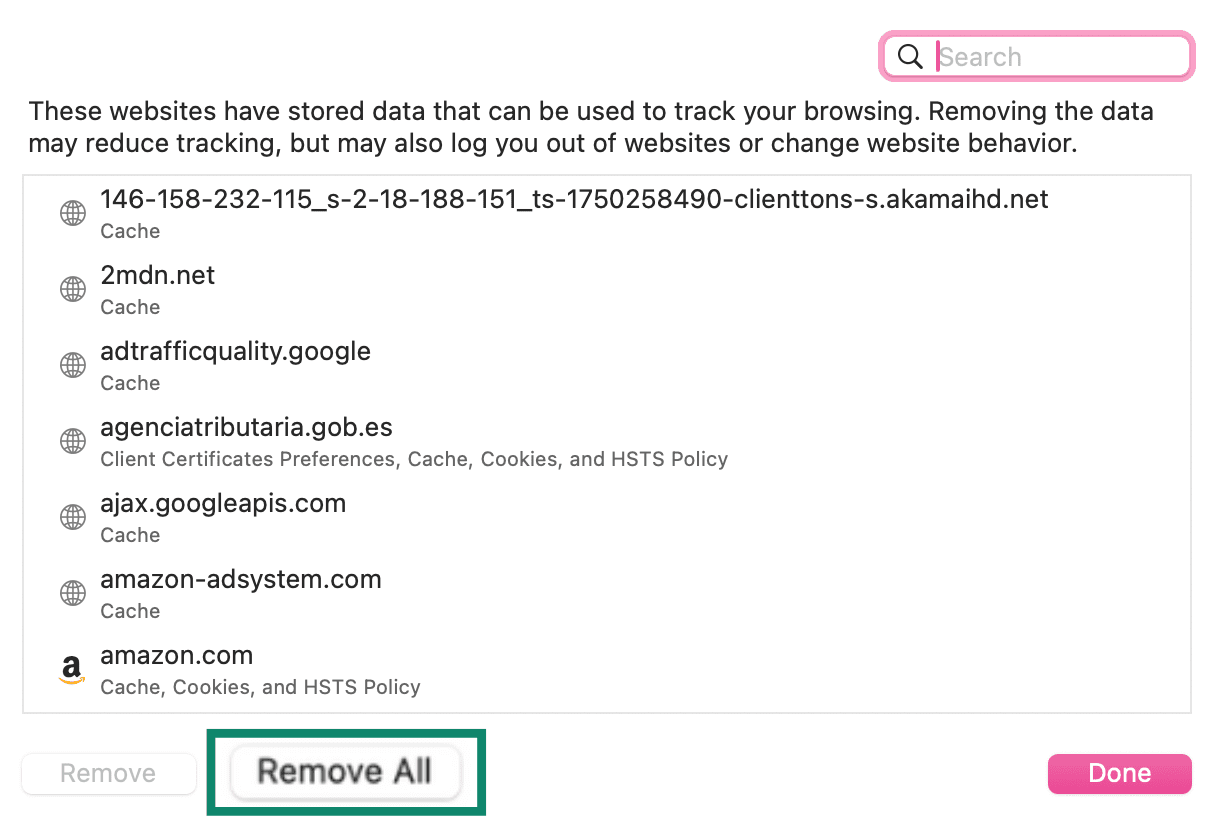
Mac:Safari → 設定 → プライバシー → Webサイトデータを管理 → すべてを削除。
- 開く Safari をMacで行います。上部のメニューで、 Safari を選択し、 設定。
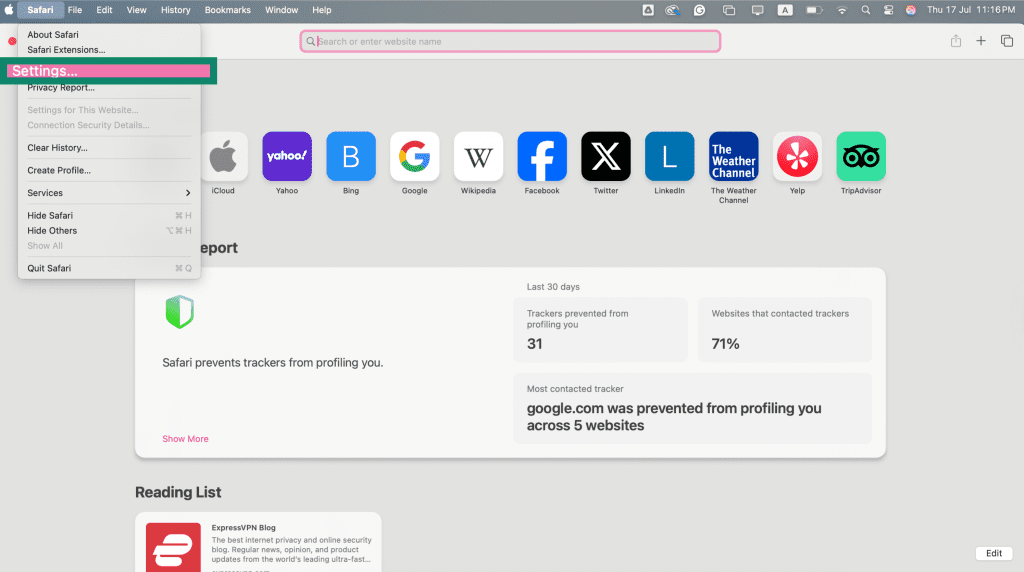
- へ移動し、 プライバシー タブをクリックし、 Webサイトデータを管理。
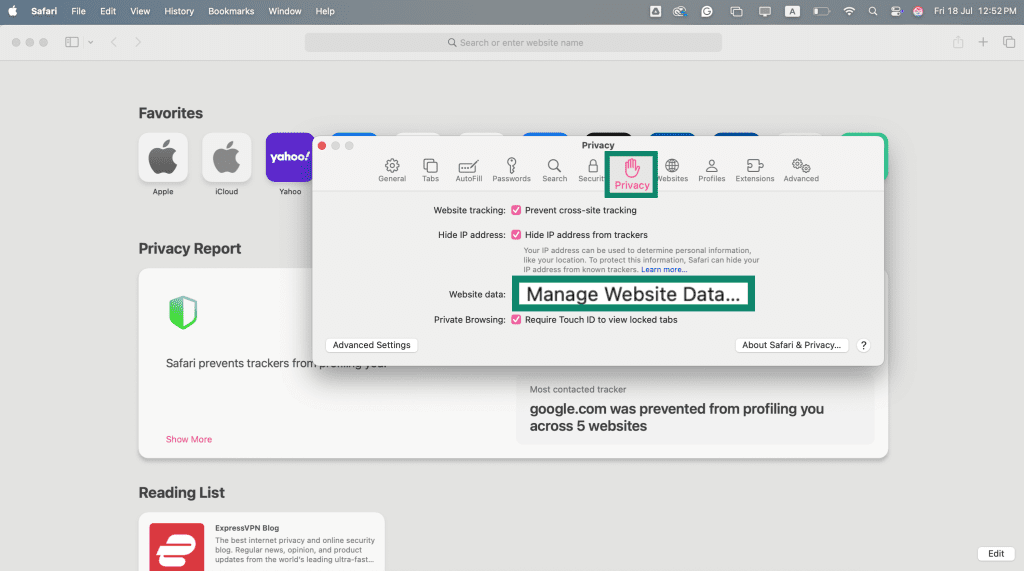
- クリック すべてを削除 してCookieとキャッシュを消去します。
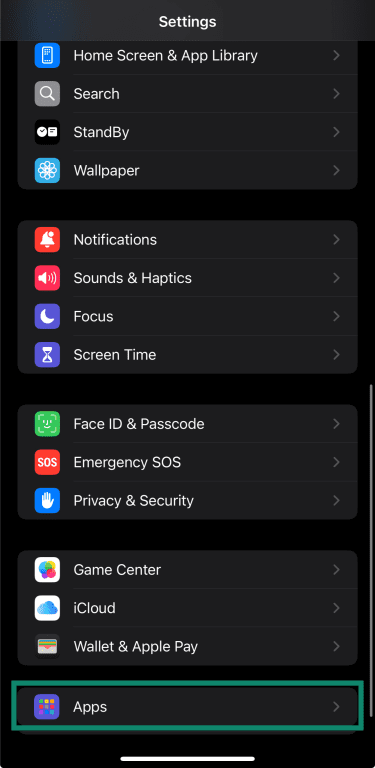
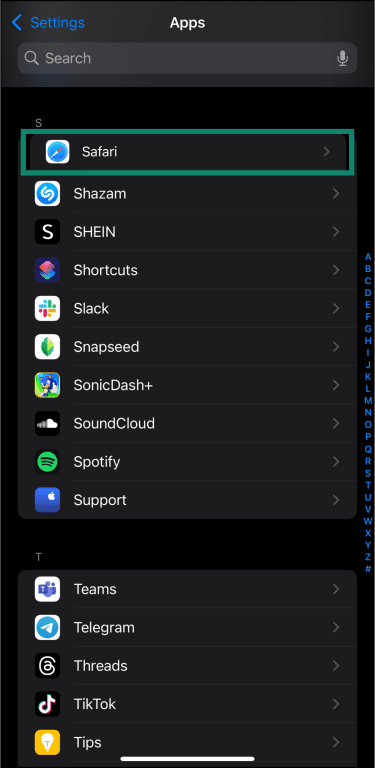
iOS:設定アプリ → Safari → 履歴とWebサイトデータを消去。
- 「 設定 」アプリをiPhoneまたはiPadで開き、 アプリ。
- 選ぶ Safari。
- 下にスクロールしてタップ 履歴とウェブサイトデータを消去。
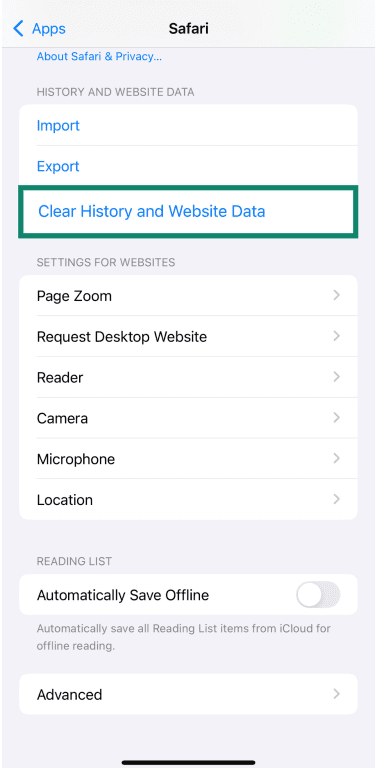
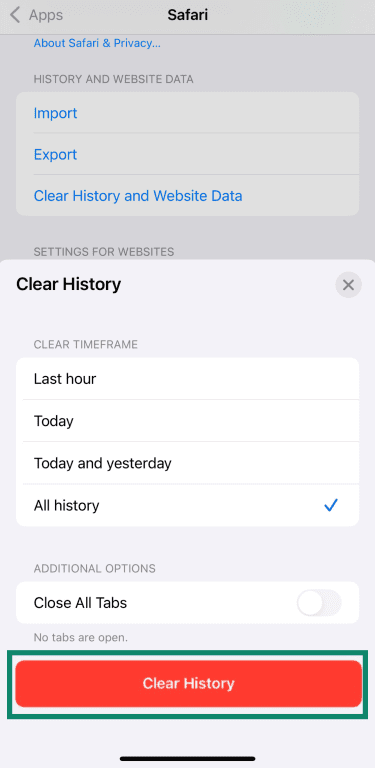
- 選択 すべての履歴 をクリックし、 履歴を消去 して確定します。
FirefoxブラウザでキャッシュとCookieを消去する
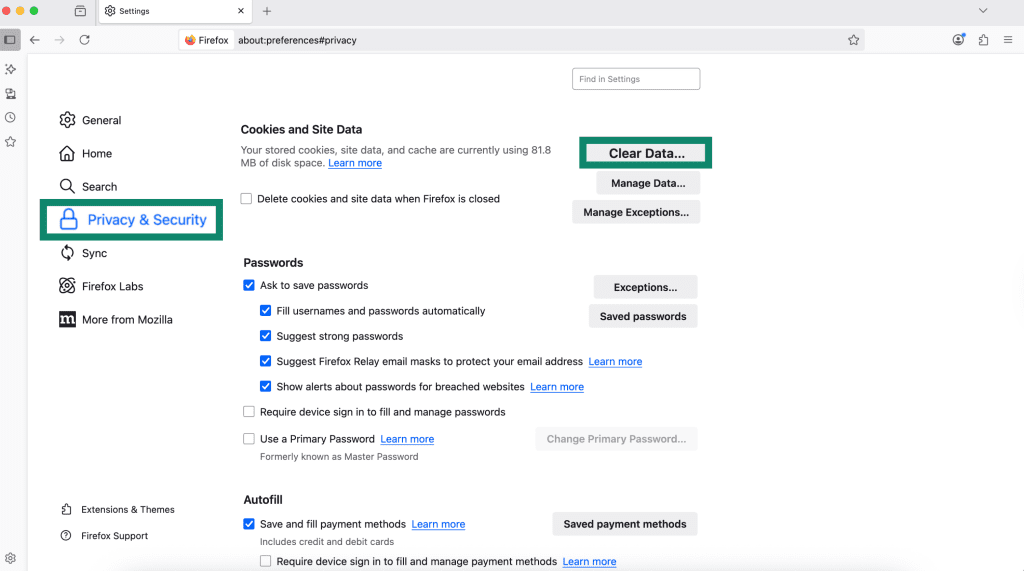
Firefox: 設定 → プライバシーとセキュリティ → Cookieとサイトデータ → データを消去 → Cookieおよび/またはキャッシュされたウェブコンテンツを選択。
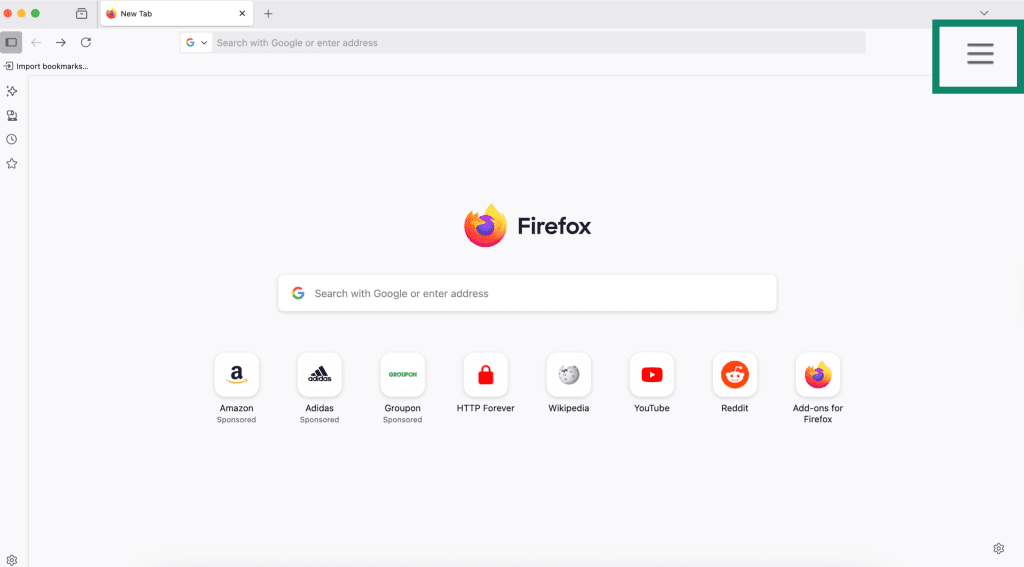
- 開く Firefox パソコンで、をクリック メニューボタン (右上隅の3本の横線)。
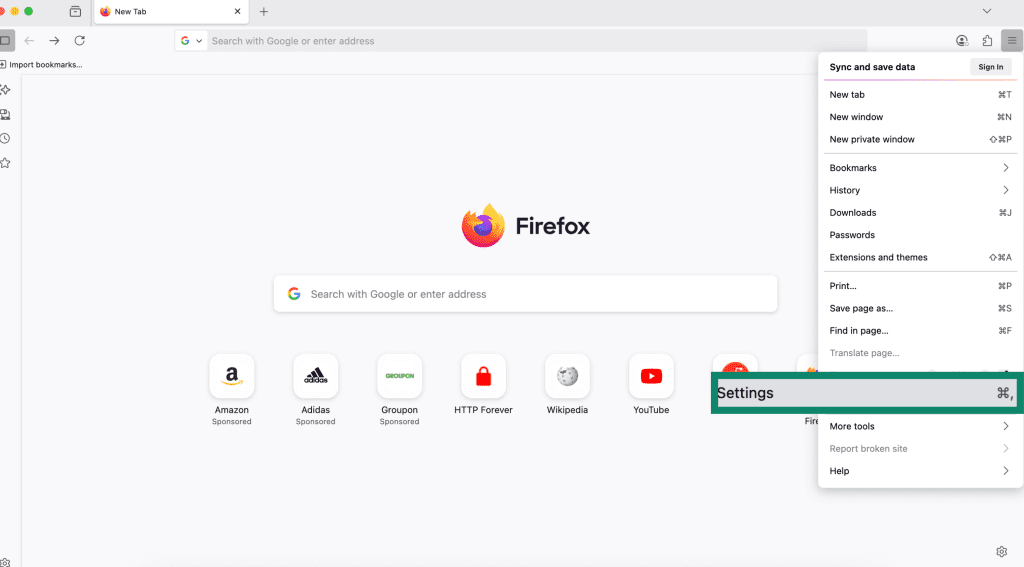
- 選択 設定。
- 移動 プライバシーとセキュリティ。 下にスクロールして Cookie とサイトデータ をクリックし、 データを消去。 このオプションは、訪問したサイトから保存されたキャッシュファイルや Cookie を含む、保存済みのウェブサイトデータを削除します。
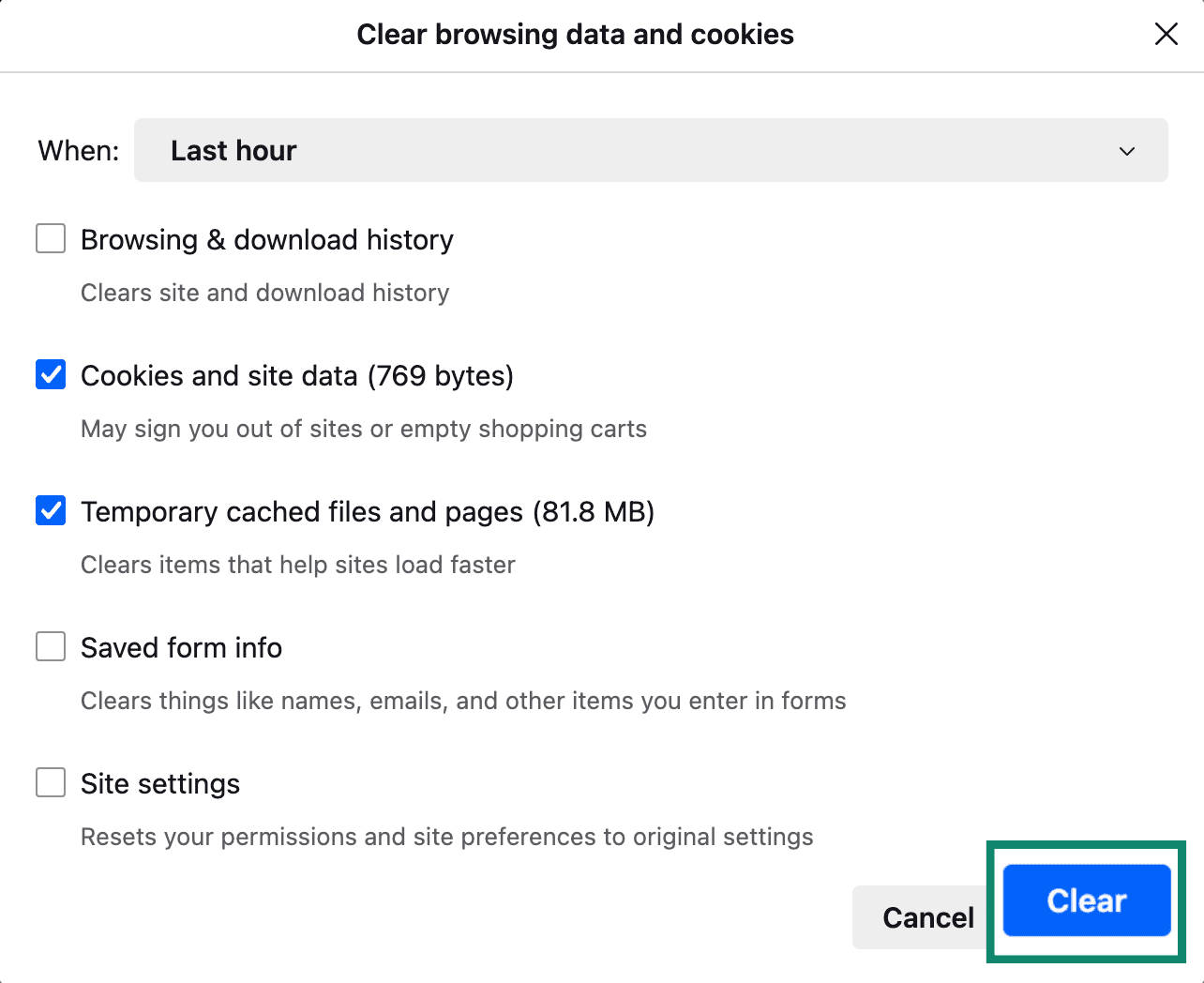
- ポップアップウィンドウで、次を選択します Cookie とサイトデータ and 一時キャッシュされたファイルとページ。 タップ クリア して確定し、完了します。
Microsoft Edge でキャッシュと Cookie を消去する
Edge: 設定 → プライバシー、検索、サービス → 閲覧データのクリア → クリアする項目を選択。
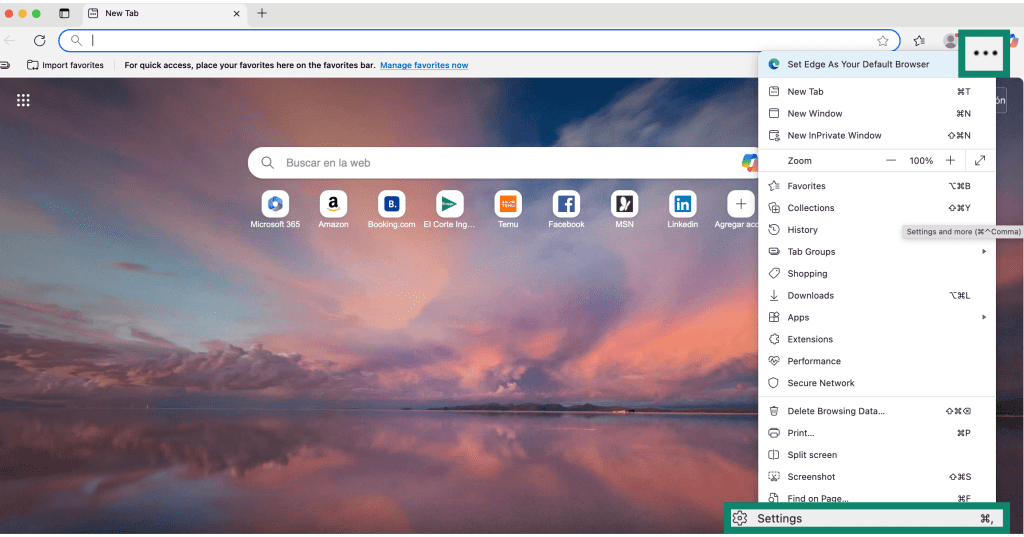
- 開く Microsoft Edge をパソコンで開き、次をクリックします 三点メニュー ブラウザウィンドウの右上隅にあり、次を選択します 設定 ドロップダウンメニューから。
- In プライバシー、検索、サービス、 下にスクロールして 閲覧データをクリア。
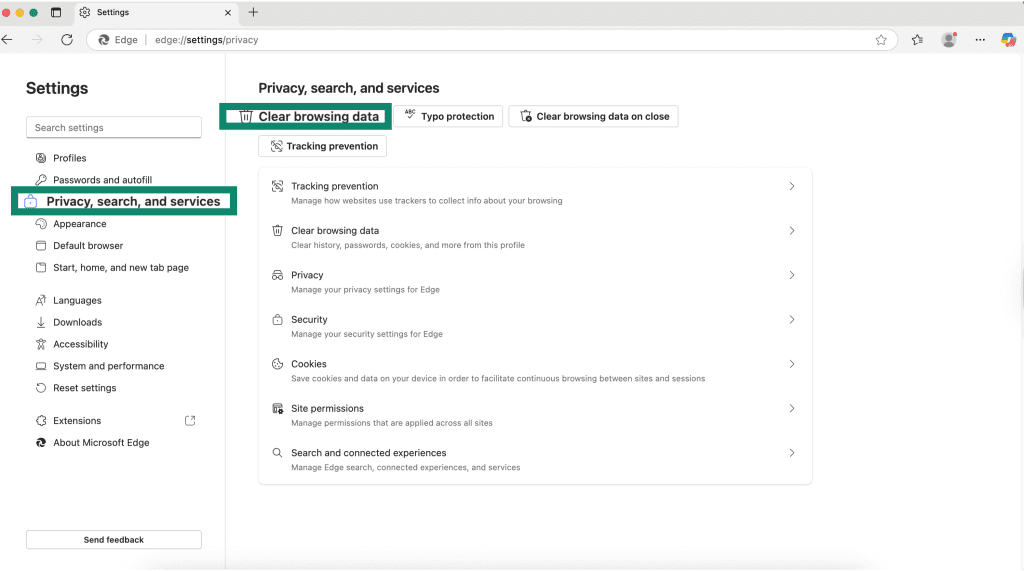
- クリック クリアするデータを選択。
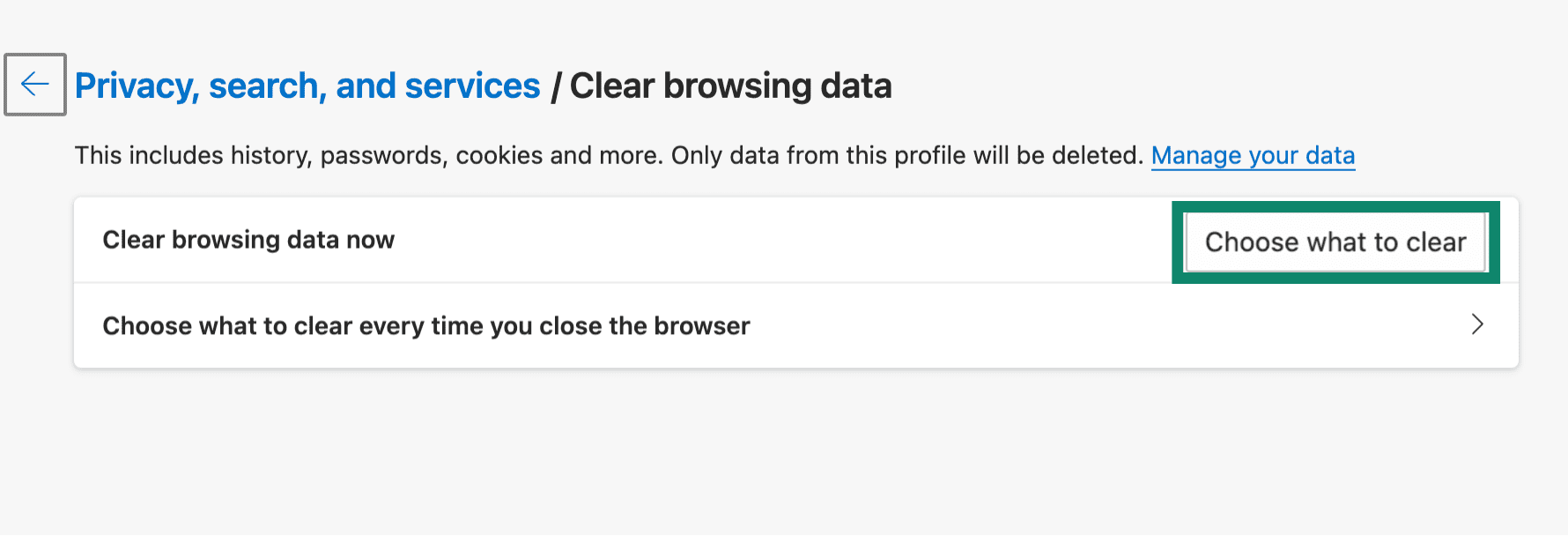
- 希望する 期間 (過去1時間、24時間、7日間、4週間、または全期間)。選択 Cookieと他のサイトデータ and キャッシュされたイメージとファイル。 クリック 今すぐクリア。
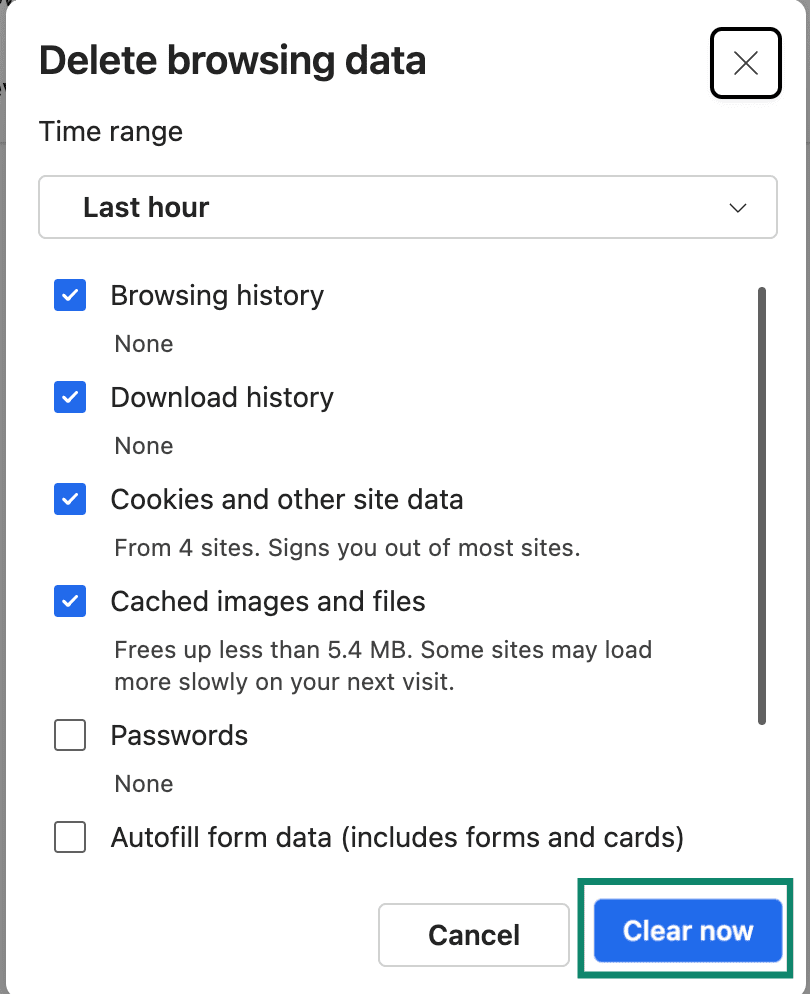
一部のブラウザでは、終了時にデータを自動的に消去したり、特定のCookieをデフォルトでブロックしたりするように設定することもできます。
Cookieを賢く有効化(または制限)する
プライバシーを徹底しようとしてあらゆるCookieをブロックした結果、インターネットの半分が動かなくなって戸惑う人もいます。多くのサイトは、正常に機能するために基本的なCookieを本当に必要としています。
最近のほとんどのブラウザでは、次のことができます:
- 許可 ファーストパーティ Cookie(ログインや設定用)。
- ブロック サードパーティ Cookie(クロスサイトトラッキング用)。
例:
- Chrome: プライバシーとセキュリティ → サードパーティCookie → サードパーティCookieを許可するかブロックするかを選択します。
- Safari: Mac/iOSの設定では「すべてのCookieをブロック」を切り替えられますが、オフのままトラッキング防止に頼る方が実用的な場合が多いです。
- Firefox: 強化型トラッキング防止を「標準」に設定すると、必要なCookieは残しつつ、ほとんどのサードパーティトラッカーをブロックします。
- Edge: Cookieの設定では、必要なCookieは許可しつつ、サードパーティCookieをブロックできます。
こうすることで、ログイン、カート、設定などの重要な機能は維持しつつ、追跡の度合いを抑えられます。
ベストプラクティス:高速なブラウザ、少ない追跡
キャッシュやCookieを毎日気にする必要はありません。簡単な習慣をいくつか守るだけでも十分効果があります。
パフォーマンスのために
- キャッシュを時々削除する、特にサイトの動作がおかしくなったり、端末の容量が不足してきた場合。
- 常に ブラウザを最新の状態に保つ ことで、より新しく賢いキャッシュ動作とパフォーマンス修正を利用できます。
プライバシーのために
- Cookieは選んで使いましょう。 特に怪しいサイトや暗号化されていないサイトでは、すべてを受け入れる必要はありません。
- サードパーティCookieをブロックする 可能な場合。多くのブラウザでは現在、これがデフォルトになっています。
- On 共有デバイス、使い終わったらCookieを消去し、他の人があなたのアカウントにアクセスできないようにしましょう。
- オンにする トラッキング防止 または、定期的にデータを消去したい場合は、ブラウザを閉じたときに自動的にデータを消去するよう設定してください。
- Cookie以外のトラッキングもさらに減らしたい場合は、プライバシーツールやVPNの利用を検討してください。
簡単なおさらい
一息でまとめると:
- キャッシュ =ブラウザがウェブサイトのファイルをローカルに保存したもので、表示を高速化し、帯域幅を節約するために使われます。あなたを特定するものではなく、毎回のリクエストでサーバーに送り返されることもありません。
- Cookie = あなたとあなたの活動に関する小さなテキストファイルで、保持するために使われます