
El modo de incógnito suena como un botón mágico de “borrar mis huellas”, pero no lo es. Principalmente oculta tu actividad de otras personas que usan el mismo dispositivo, no de tu ISP, empleador o la red a la que estás conectado.

Qué hace realmente el modo de incógnito
Antes de empezar a buscar registros ocultos, conviene tener claro qué cambia realmente la navegación de incógnito/privada.
Cuando abres una ventana de incógnito o privada, tu navegador:
Hace no almacenar localmente:
- Páginas visitadas en el historial normal (sin entradas en el menú de Historial habitual)
- Consultas de búsqueda vinculadas a esta sesión (en el historial propio del navegador)
- Cookies de la sesión (se eliminan cuando cierras todas las ventanas de incógnito)
- Datos de formularios y autocompletado (nombres de usuario, direcciones, etc., no se guardarán)
- Cookies de sesión para los sitios en los que inicias sesión (desaparecen cuando cierras la ventana de incógnito)
Pero aún así deja o permite:
- Descargas y marcadores → los archivos que descargas y los marcadores que guardas permanecen en el dispositivo, igual que de costumbre.
- Tu dirección IP → los sitios web, los ISP y los administradores de red siguen viendo tu IP real a menos que uses herramientas adicionales como una VPN.
- Registros DNS → el sistema o el router puede registrar qué dominios visitaste (este es el más importante).
- Seguimiento a nivel de cuenta → si has iniciado sesión en Google, Facebook, etc., aún pueden asociar la actividad a tu cuenta según tu configuración.
- Monitoreo a nivel de red → tu ISP, empleador, escuela o propietario de Wi‑Fi aún puede registrar dominios y a menudo más.
Así que el modo incógnito es ideal para: “ocultarte de la siguiente persona que use esta laptop.”No es ideal para: “ocultarte de mi ISP / jefe / gobierno / redes publicitarias.”
Dónde aún se puede ver el historial de incógnito
Aunque tu navegador no guarde el historial, tu actividad puede filtrarse en algunos otros lugares.
Caché DNS en tu dispositivo
Cuando visitas un sitio, tu sistema pregunta a los servidores DNS “¿cuál es la IP de este dominio?” y almacena la respuesta en una caché DNS para mayor velocidad. Esa caché puede mostrar los dominios que visitaste—incluso en modo incógnito. – En Windows, la caché DNS es fácil de ver mediante ipconfig /displaydns.
- On macOS, las consultas DNS se pueden ver a través de los registros de Console + mDNSResponder.
- On Android/Chrome, hay una vista de DNS a nivel del navegador en chrome://net-internals/#dns (aunque la caché en memoria de Chrome para el modo incógnito se borra automáticamente al cerrar la sesión).
- On iPhone, no dispones de una IU agradable, pero el sistema operativo sigue conservando la información DNS, que se puede vaciar reiniciando o activando y desactivando el modo avión.
Apps de monitoreo y control parental
Las apps de monitoreo (mSpy, KidsGuard, Hoverwatch, FamiSafe, ejemplos de Surfshark/Avast) pueden registrar: – Sitios visitados, incluso en modo incógnito
- Marcas de tiempo y frecuencia
- A veces incluso pulsaciones de teclas
Suelen venderse como herramientas de control parental o de supervisión de empleados, pero desde el punto de vista de la privacidad, son básicamente vigilancia. Instalarlas significa aceptar que tu navegación “privada” puede registrarse en otro lugar.
Registros del router y de la red
Si alguien controla el router Wi‑Fi (hogar, oficina, escuela), a menudo pueden ver: – Qué dominios se visitaron desde qué dispositivo
- A veces, marcas de tiempo y volumen de datos
De nuevo, esto es completamente independiente del modo de incógnito: el router solo ve IPs y dominios, no “incógnito frente a pestaña normal”.
Extensiones de navegador
Algunas extensiones pueden registrar explícitamente la actividad de incógnito si se lo permites. Ejemplo: Off The Record History para Chrome puede grabar y luego mostrar tu historial de incógnito una vez que:
- Instálala
- Activa «Permitir en modo incógnito» en su página de detalles
- Opcionalmente, configura cuánto tiempo conservar los datos
Una vez activado, el modo incógnito ya no es «olvidadizo» para ese perfil del navegador.
Cómo ver el historial de incógnito en diferentes dispositivos
Vamos dispositivo por dispositivo. Recuerda: por lo general estás viendo rastros a nivel de dominio (DNS), no un historial de navegador bonito con títulos de página y favicons.
Windows: ver el historial de incógnito a través de la caché DNS
En Windows, los dominios de incógnito aparecen en la caché DNS a menos que ya se haya vaciado o haya caducado. Pasos:
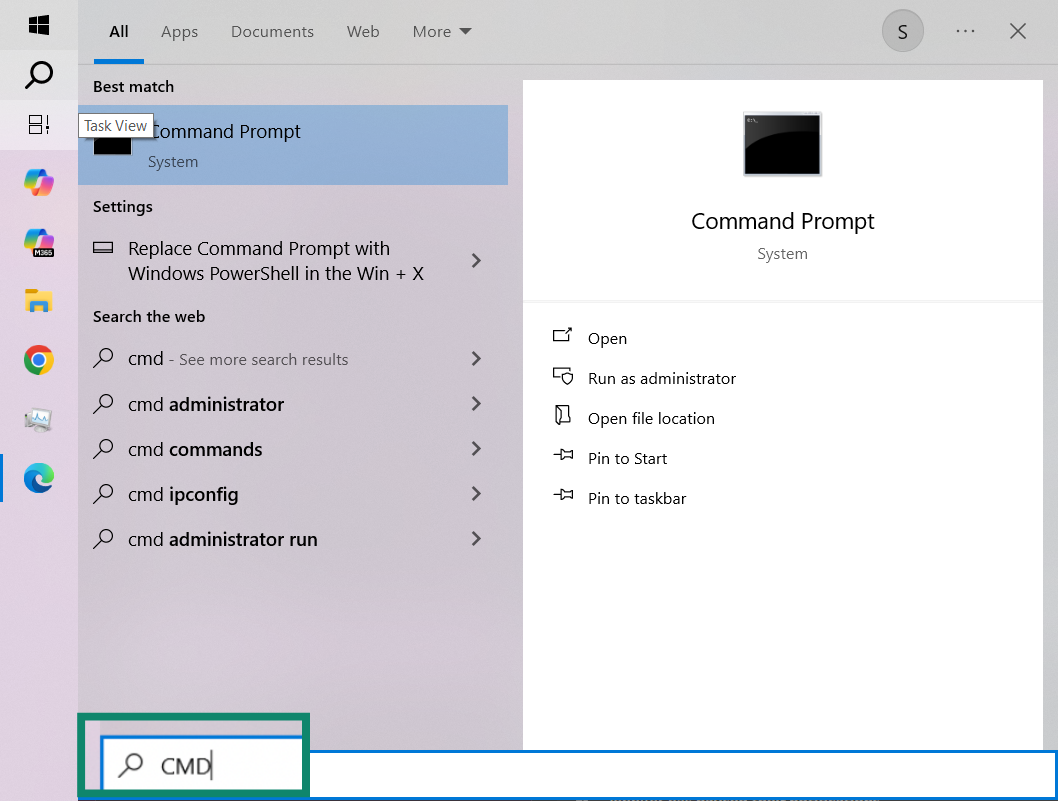
1. Haz clic en el menú Inicio de Windows y escribe cmd.
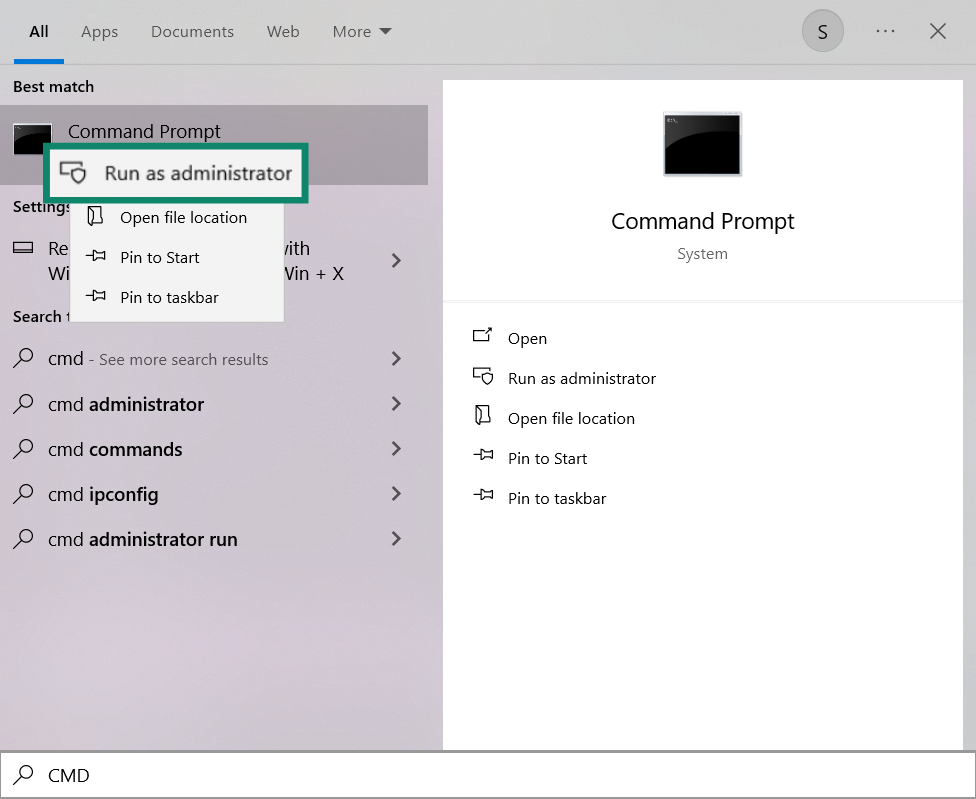
2. Haz clic derecho Símbolo del sistema → Ejecutar como administrador.
3. En la ventana, escribe:
ipconfig /displaydns
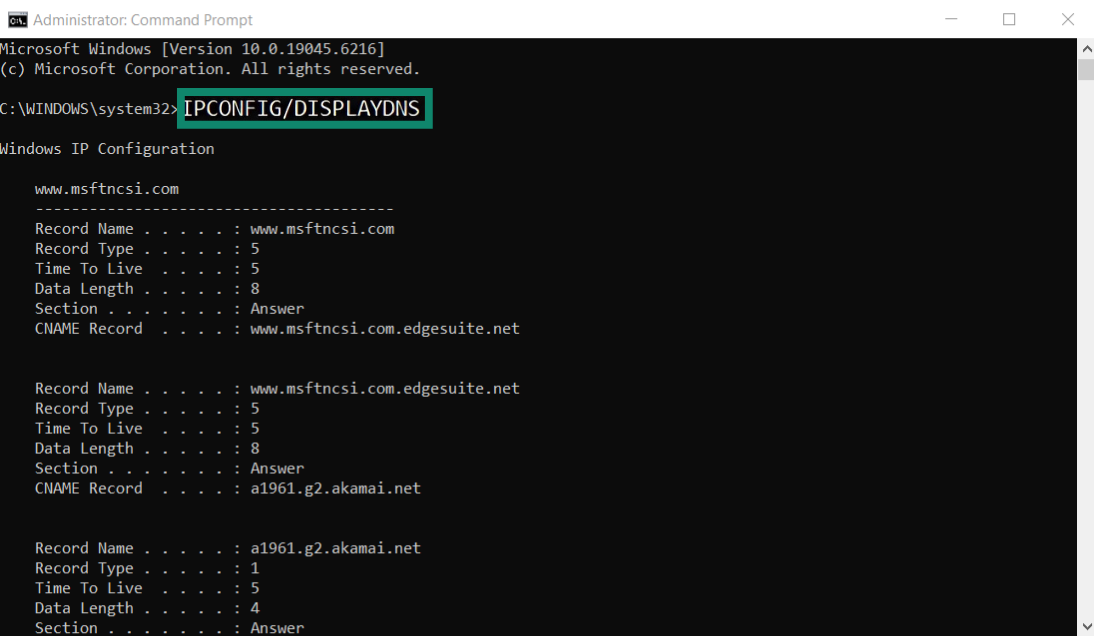
y pulsa Intro.
Verás una lista de dominios resueltos recientemente; muchos de ellos pueden proceder de tus sesiones de incógnito.
macOS: Ver el historial de incógnito mediante los registros de mDNSResponder
macOS no muestra el «historial» de forma directa, pero puedes extraer las consultas DNS realizadas durante la navegación privada. Pasos:
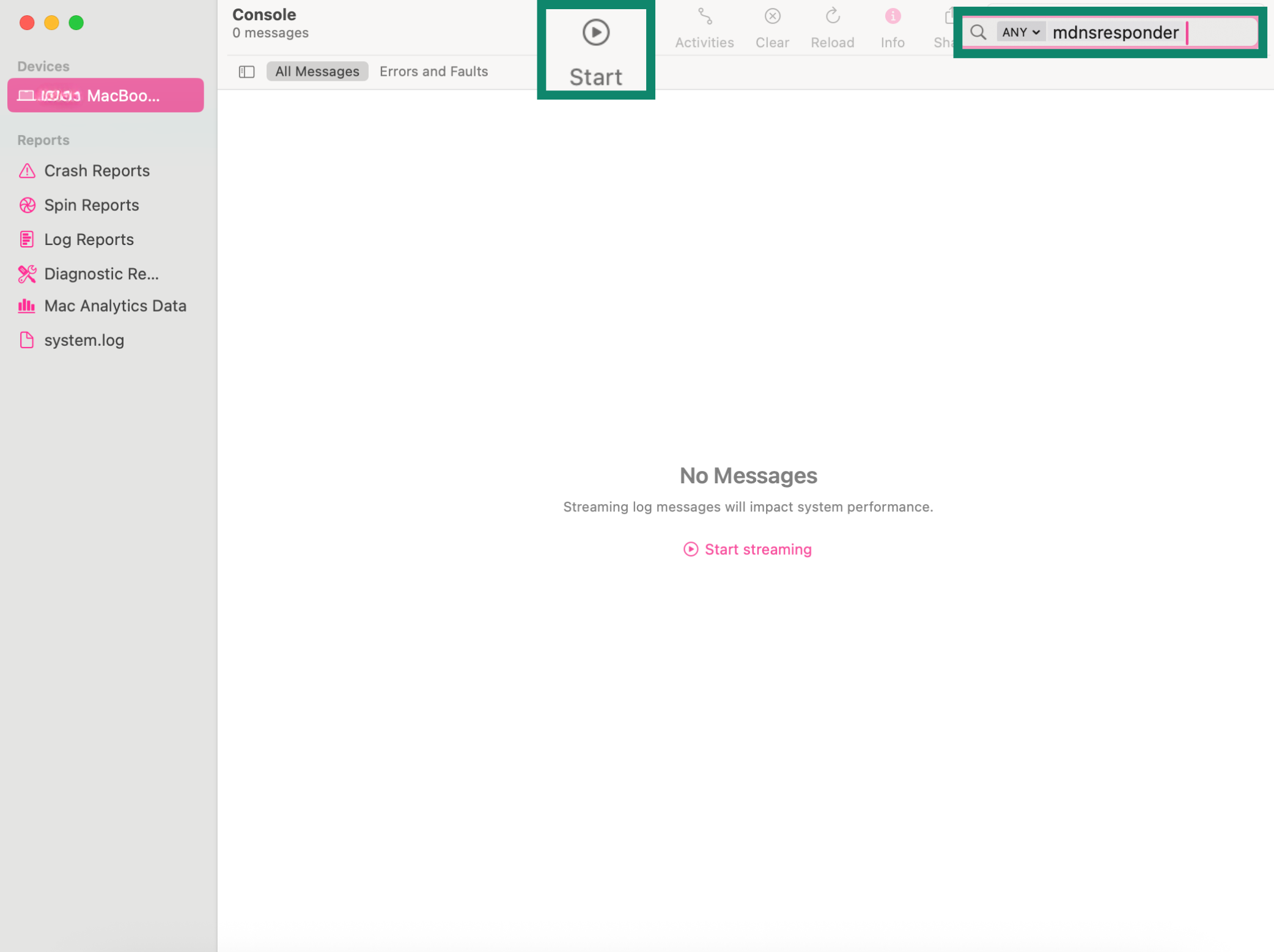
1. Ve a Aplicaciones → Utilidades → Consola.
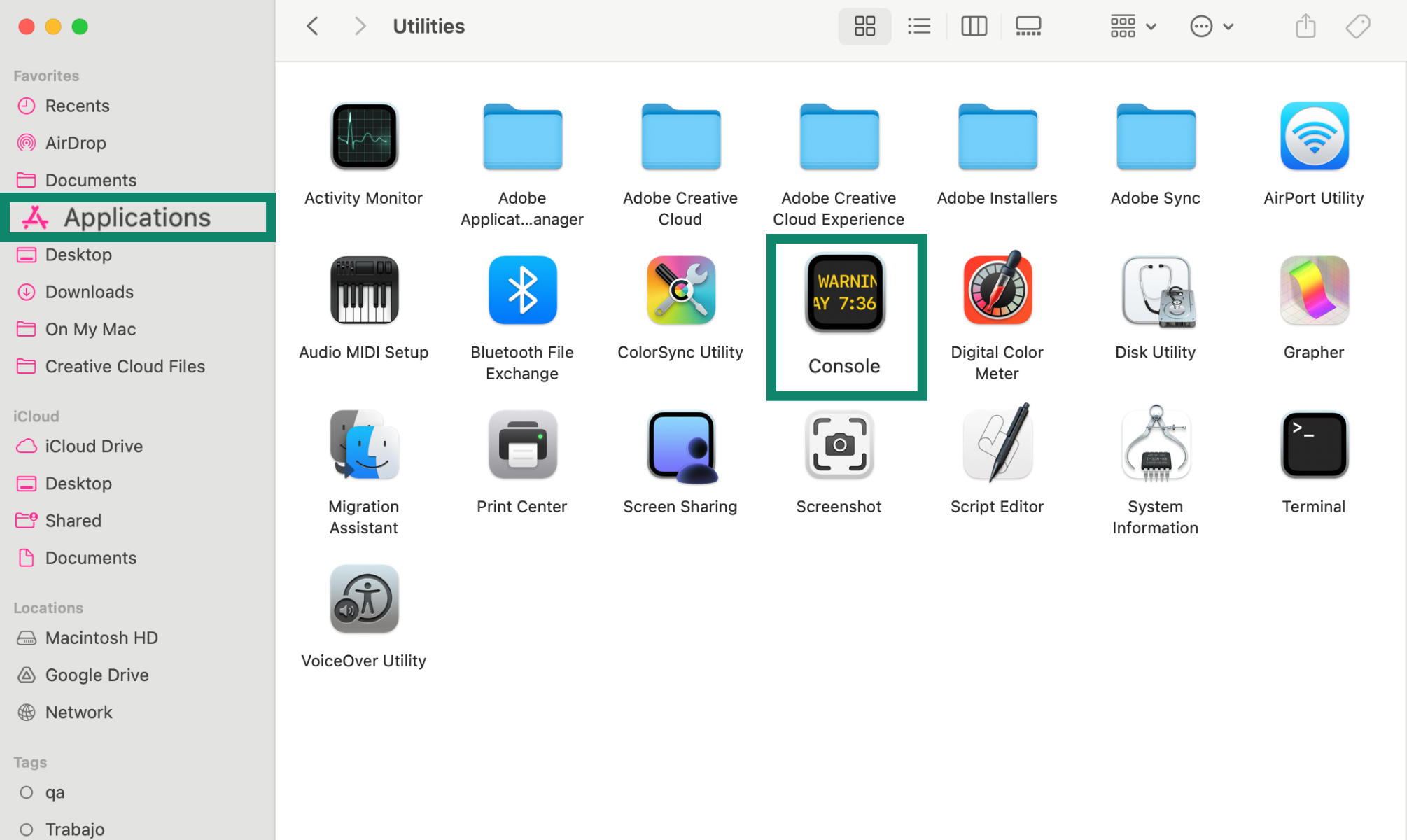
2. Selecciona tu dispositivo en la barra lateral.
En el campo de búsqueda, escribe:
any:mdnsresponder
y haz clic en el Iniciar botón de (reproducción).
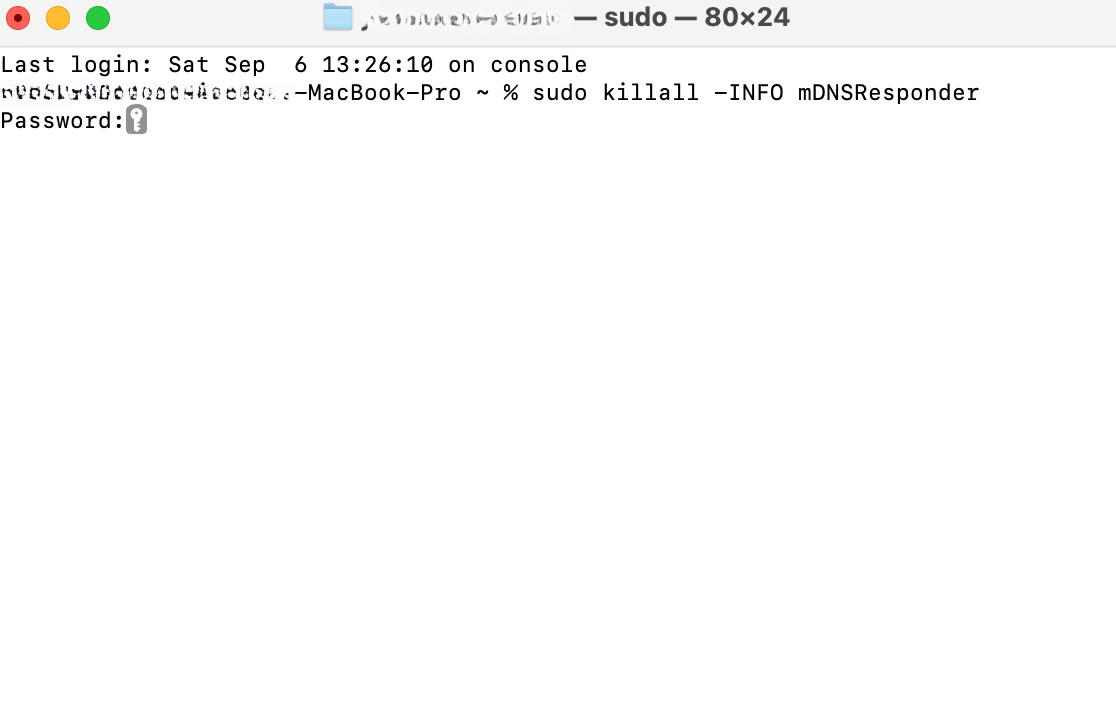
3. Abre Terminal (también en Utilidades).
Ejecuta:
sudo killall -INFO mDNSResponder
e introduce tu contraseña de administrador si se te solicita.
4. Vuelve a Consola: ahora verás registros de consultas DNS asociados a los sitios que visitaste (incluidos los de ventanas privadas).
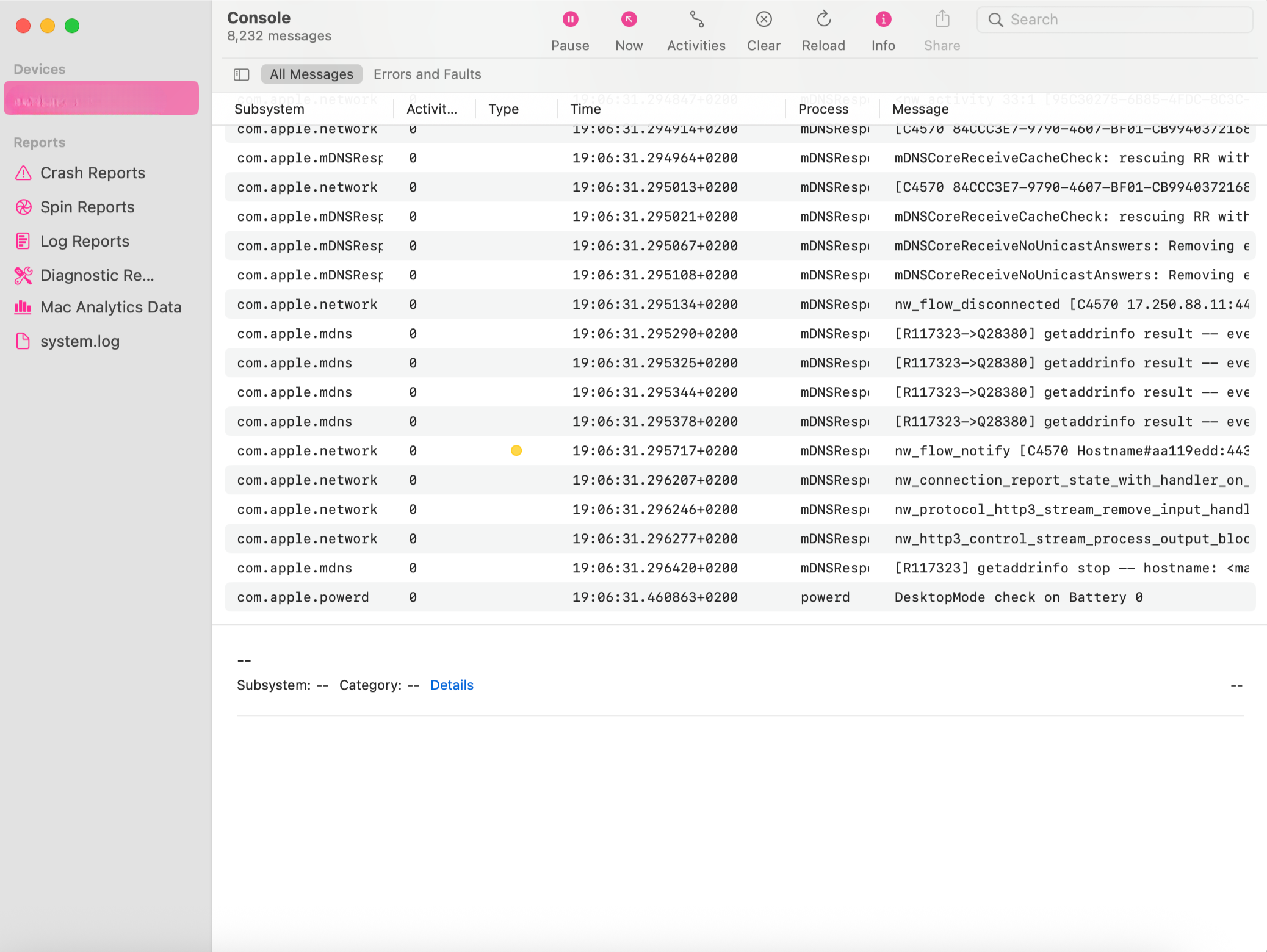
Siguen siendo solo consultas DNS—no obtendrás un historial completo clic a clic, pero verás qué dominios se consultaron y cuándo.
Android: usar apps o Chrome Internals
De serie, Android no ofrece un interruptor nativo de «mostrar mi historial de incógnito». Pero hay algunos enfoques:
Opción A: apps de supervisión / control parental
Apps como KidsGuard, FamiSafe, AirDroid Parental Control, Hoverwatch, etc., pueden registrar visitas en sesiones normales y de incógnito.
- Pros: informes detallados, marcas de tiempo, a veces pulsaciones de teclas.
- Cons: enorme riesgo de privacidad—ven mucho más que solo sitios web.
Opción B: DNS / Chrome net‑internals
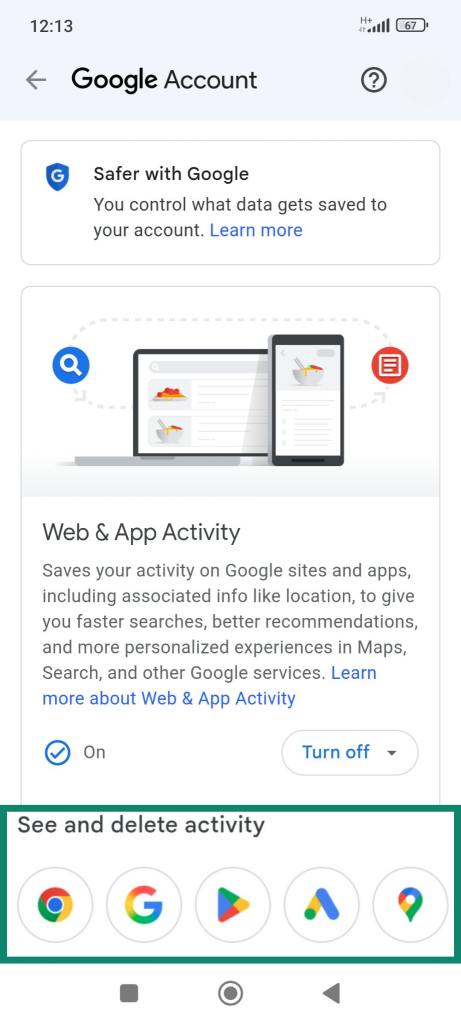
También puedes consultar Google Web & App Activity, que registra búsquedas y sitios si la función está activada en la cuenta. Estos registros están relacionados con una cuenta de Google específica, no con el dispositivo en sí, pero son una solución útil para encontrar las búsquedas y los sitios web visitados en un smartphone que usa esa cuenta en particular.
1. Abre Google My Activity en Chrome o en otro navegador con tu cuenta de Google. Toca Web & App Activity. 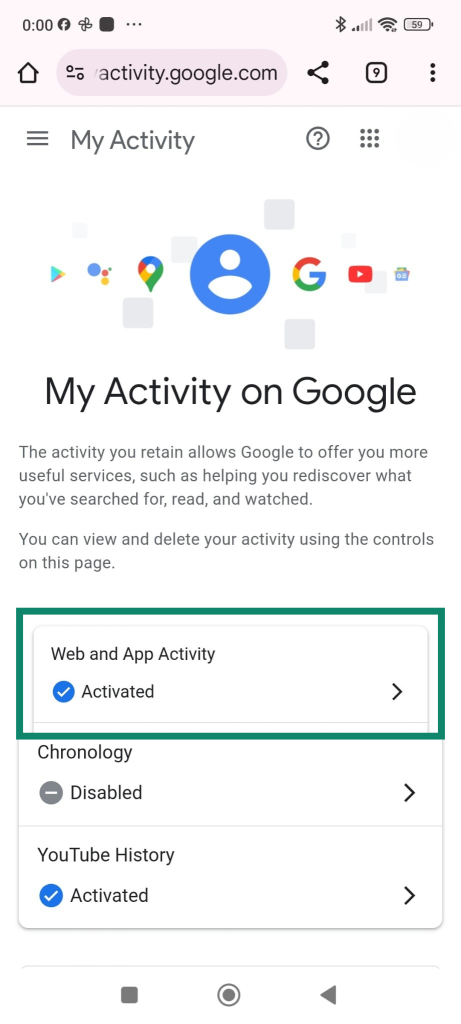
2. Para ver la actividad de navegación y búsqueda, incluidas las visitas hechas en modo incógnito si habías iniciado sesión en ese momento, toca el icono de Chrome en Ver y eliminar actividad (también puedes ver registros de otras apps de Google).
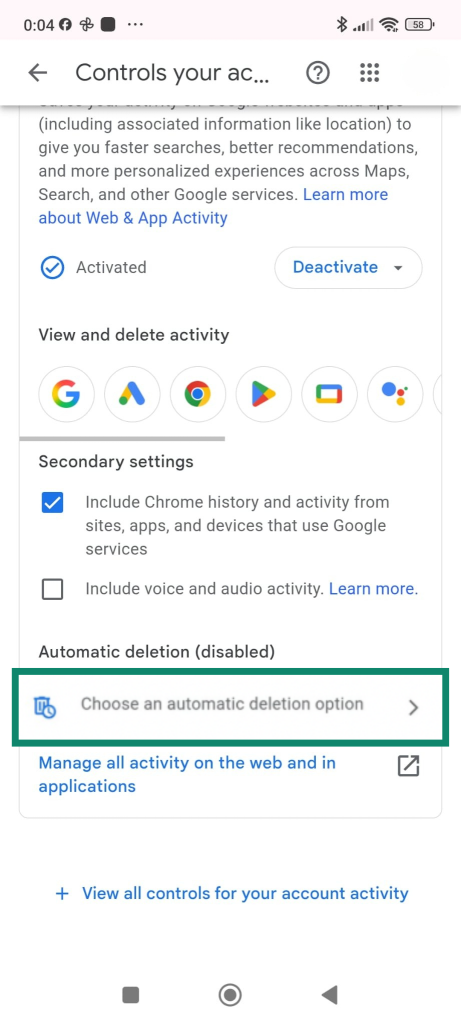
Para dejar de guardar estos datos:
1. En la misma página, toca Elige una opción de eliminación automática en Ajustes secundarios.
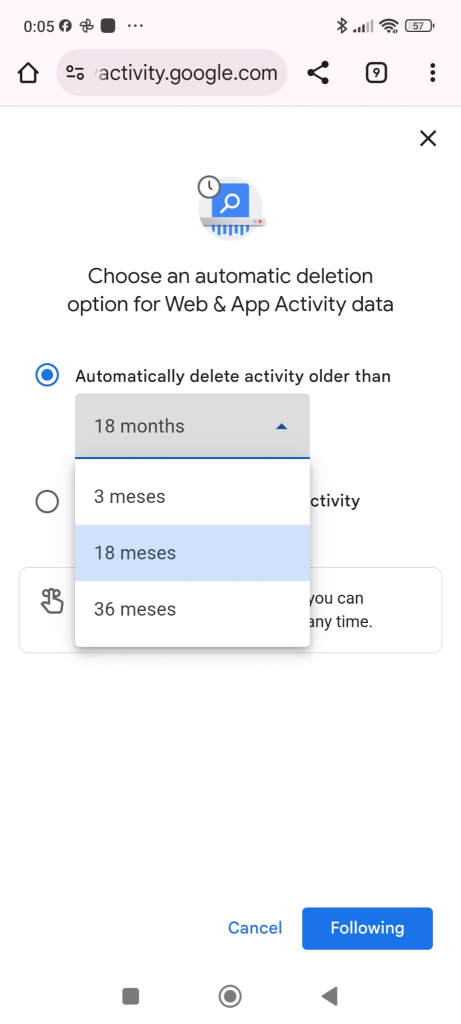
2. Elige durante cuántos meses quieres pausarlo.
iPhone: Apps, registros de actividad y Tiempo en pantalla
Al igual que Android, iOS no muestra el historial de incógnito dentro del navegador, pero:
Apps de control parental pueden registrar el tráfico de Safari/Chrome, incluidas las pestañas privadas.
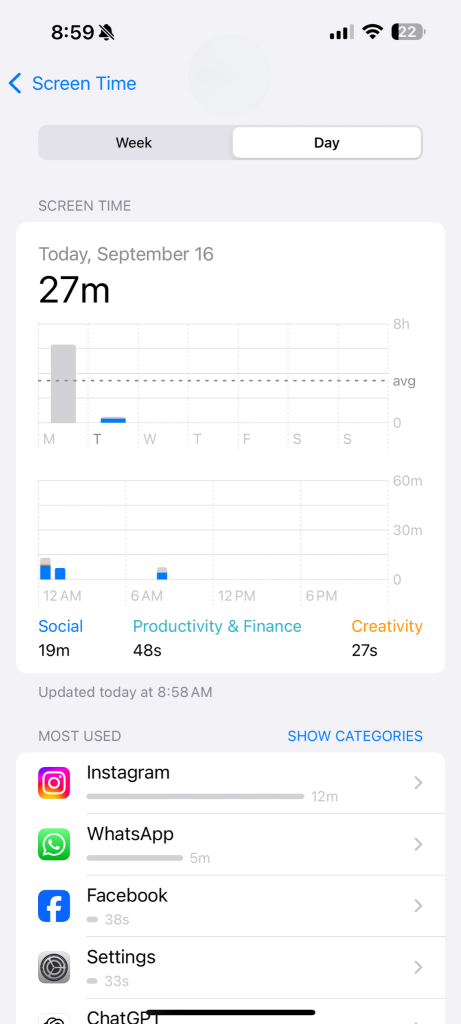
Tiempo en pantalla puede mostrar los dominios visitados, incluso si algunos provienen de la navegación privada:
1. Ve a Ajustes → Tiempo de uso.
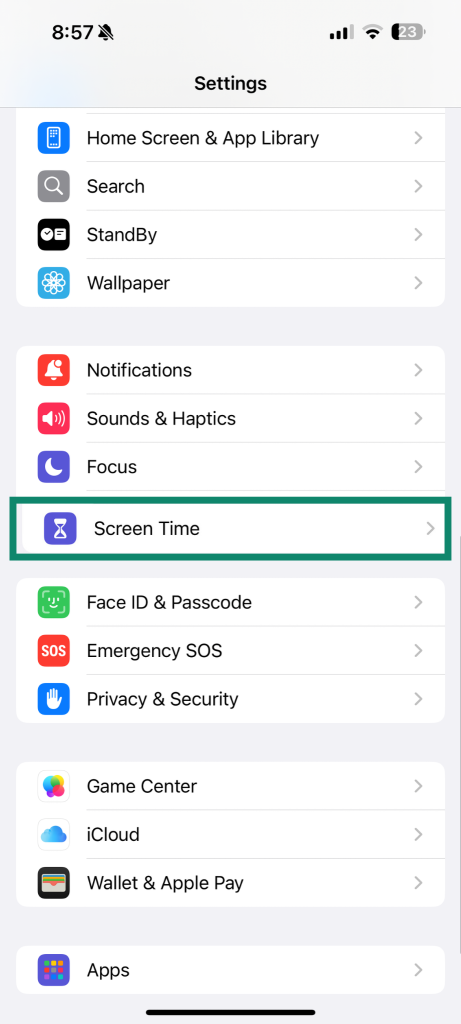
2. Toca Ver toda la actividad de apps y sitios web.
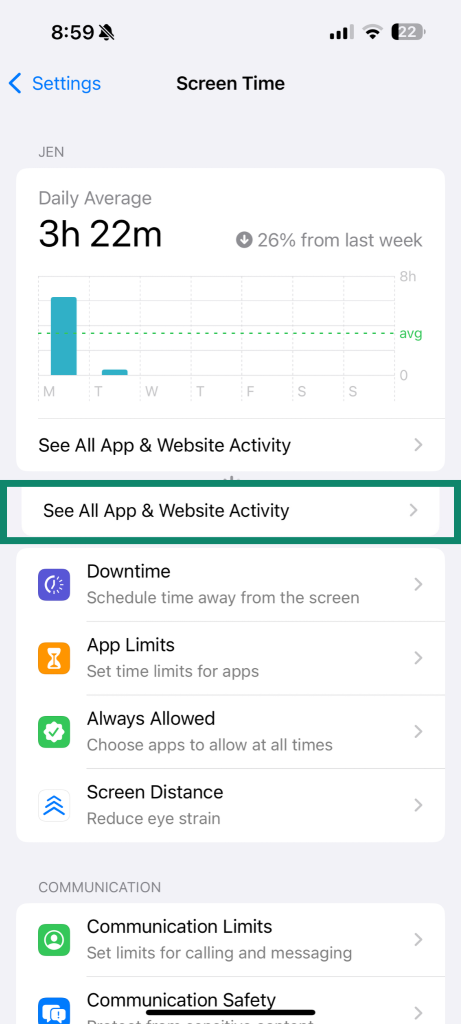
3. Es posible que veas los nombres de dominio visitados, independientemente del modo privado o normal.
Cómo eliminar el historial de incógnito (DNS y otros rastros)
Ahora, la limpieza. Recuerda que no hay un botón de “Borrar historial de incógnito” en el navegador porque se supone que se elimina solo. En realidad estás borrando: cachés DNS, datos de apps, descargas y cualquier actividad registrada.
Windows: Vaciar la caché DNS
Para borrar los registros DNS que podrían revelar los sitios que visitaste en incógnito: 1. Abre Símbolo del sistema como administrador:
1. Inicio → escribe cmd → clic derecho Símbolo del sistema → Ejecutar como administrador.
2. Ejecuta:
ipconfig /flushdns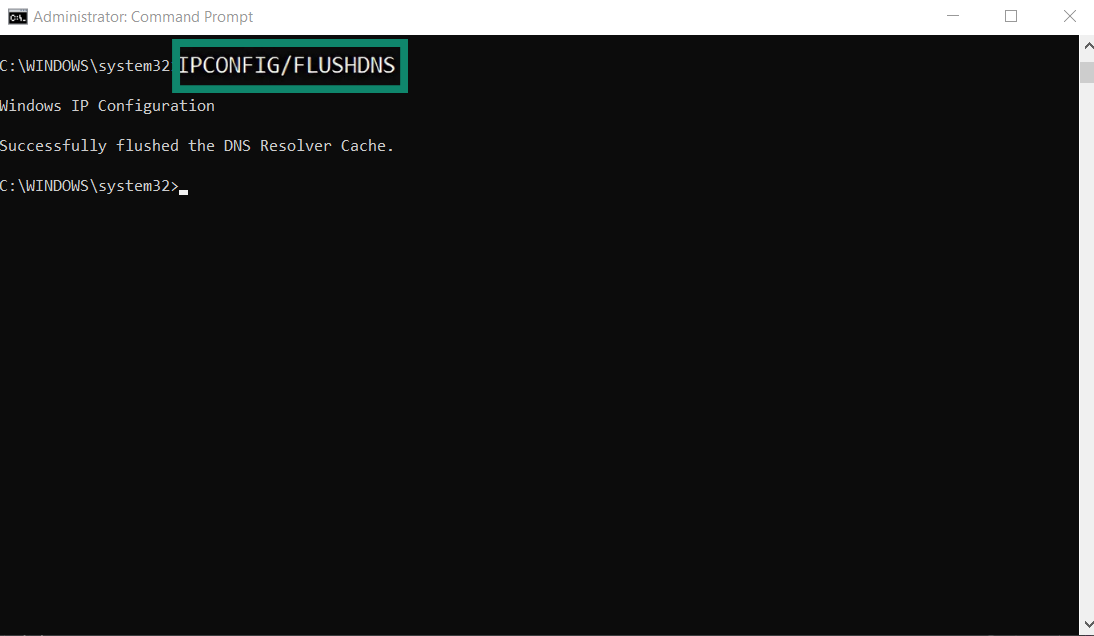
3. Pulsa Intro. Deberías ver un mensaje que indica que la caché del resolvedor DNS se vació correctamente. Esto elimina los rastros DNS de los dominios visitados—incluidas las sesiones de incógnito.
Si quieres ser extra obsesivo, también puedes:
- Borra la caché y las cookies del navegador por si acaso.
- Elimina manualmente cualquier archivo que hayas descargado o los marcadores que hayas creado en modo incógnito.
macOS: Borrar caché DNS
En macOS, vacías el DNS mediante Terminal:
1. Ve a Aplicaciones → Utilidades → Terminal.
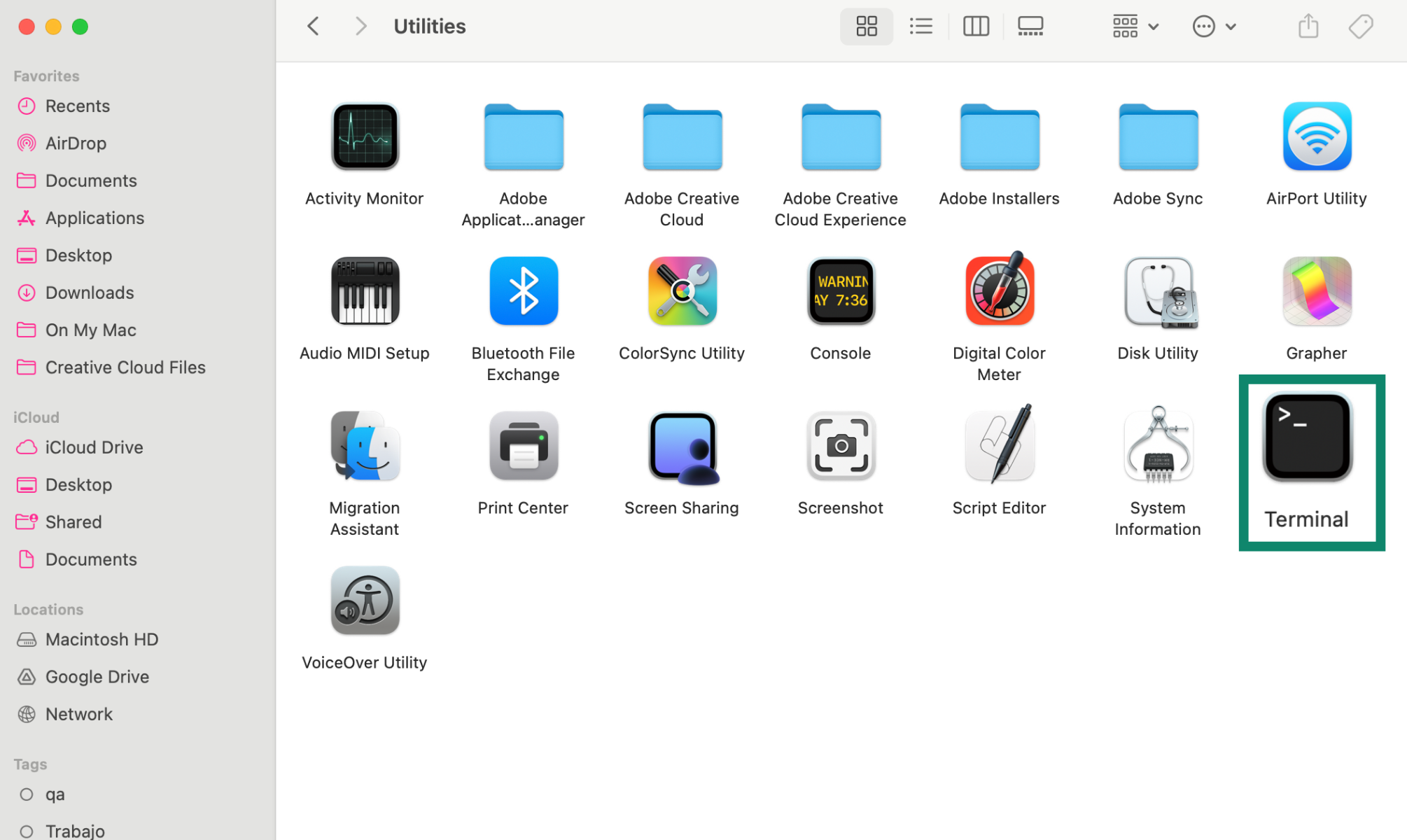
2. Ejecuta este comando (funciona en la mayoría de las versiones modernas de macOS):
sudo killall -HUP mDNSResponder
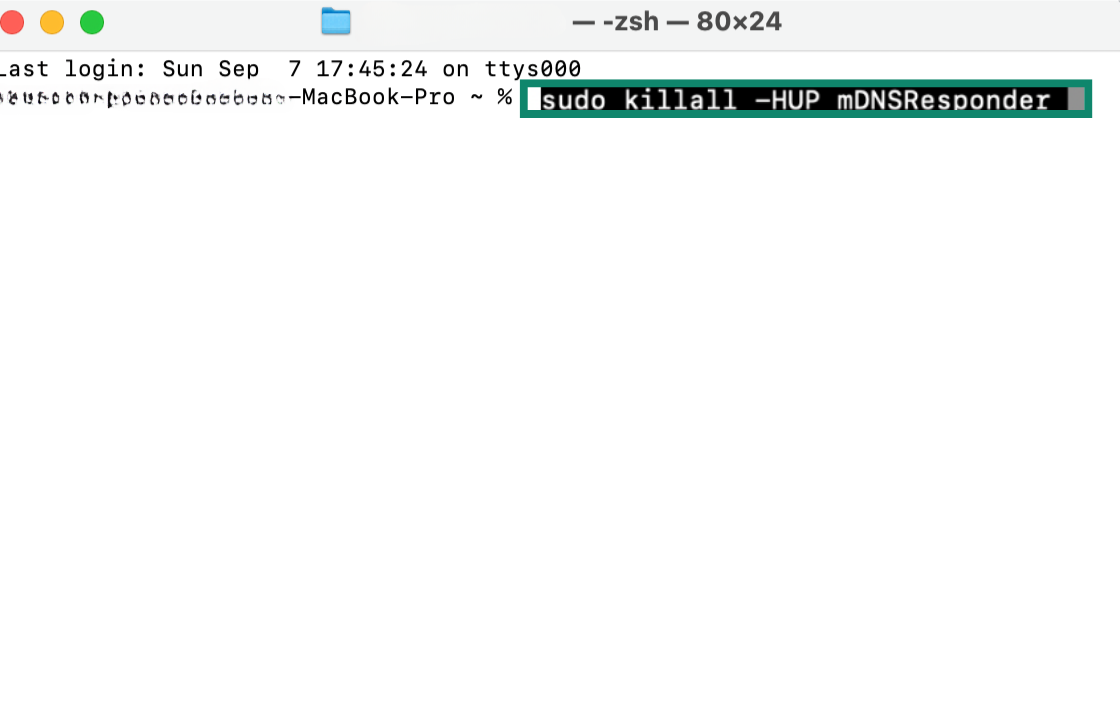
Luego pulsa Retorno e introduce tu contraseña de administrador.
Si usas ciertas versiones antiguas de OS X 10.10.x, es posible que necesites:
sudo discoveryutil udnsflushcaches;sudo discoveryutil mdnsflushcaches
en su lugar.
Una vez hecho esto, la caché DNS (y con ella, los rastros DNS de incógnito) queda borrada.
De nuevo, también te conviene:
- Borrar las cachés del navegador Safari/Chrome.
- Eliminar cualquier descarga o marcador que hayas creado a mitad de la sesión.
En Android
A diferencia de los sistemas de escritorio, Android no ofrece a los usuarios una forma de vaciar la caché DNS a nivel del sistema. De hecho, según nuestras pruebas, la mayoría de los navegadores principales en Android (incluidos Chrome, Samsung Internet y Firefox) parecen omitir la caché del sistema y gestionar la resolución DNS por sí mismos.
Por ejemplo, Chrome usa una caché DNS en memoria independiente en Incógnito que se borra automáticamente cuando cierras la sesión. Esto significa que no necesitas limpiarla manualmente.
En el caso de los navegadores que no se basan en Chromium, como Firefox, cerrar el modo incógnito/privado no garantiza que se borren los rastros de DNS. La única forma de eliminarlos es esperar a que la caché DNS caduque por sí sola o borrar los datos de la aplicación en los ajustes de Android.
En iPhone
Los iPhone no ofrecen una opción integrada para borrar los registros de incógnito a través del navegador. La forma más fiable de vaciar la caché DNS es reiniciar el dispositivo. Simplemente apágalo con el botón lateral, espera unos segundos y vuelve a encenderlo. Esta actualización vacía la caché DNS y elimina cualquier rastro temporal dejado por las sesiones de incógnito.
Este proceso vacía la caché DNS y elimina los rastros de actividad en incógnito almacenados allí.
Cómo ocultar realmente tu navegación (más allá del modo incógnito)
Si tu objetivo es “que mi compañero de piso no vea mi historial de búsqueda”, el modo incógnito basta. Pero si intentas impedir que los ISP, empleadores, anunciantes o dueños de redes Wi‑Fi aleatorias te rastreen, necesitas más que una ventana privada.
Usa una VPN para cifrar el tráfico y ocultar tu IP
A VPN (Red Privada Virtual): – Cifra todo tu tráfico así tu ISP o el dueño del Wi‑Fi solo ve un galimatías cifrado, no qué sitios visitas.
- Enmascara tu dirección IP real, dando a los sitios la IP del servidor VPN en lugar de la tuya.
- Hace mucho más difícil que los intermediarios de datos y los rastreadores construyan perfiles en distintos sitios.
Usados juntos, incógnito + VPN significa:
- El navegador no almacena el historial local.
- La red/ISP no puede ver fácilmente lo que haces.
Usa navegadores y búsquedas más privados
El modo de incógnito en un navegador convencional sigue formando parte de un gran ecosistema de rastreo. Puedes ir un paso más allá: – Usando navegadores centrados en la privacidad (p. ej., los que bloquean rastreadores, el fingerprinting y fuerzan HTTPS de forma predeterminada).
- Cambiando a motores de búsqueda privados que no crean perfiles de usuario.
- Vigilando tus extensiones—pueden ver prácticamente todo lo que ve tu navegador. Conserva solo las que realmente te merezcan confianza.
Bloquea el rastreo: cookies, ubicación y cuentas
Incluso en modo incógnito, tu actividad puede reconstruirse mediante otras señales. Para reducirlo: – Reduce o bloquea cookies de terceros y borra las cookies periódicamente.
- Desactiva el innecesario uso compartido de la ubicación en tu navegador y las apps.
- No permanezcas conectado a cuentas grandes (Google, Facebook) mientras realizas una navegación sensible si no quieres que se vincule a tu identidad.
- Considera periódicos análisis antimalware para detectar keyloggers y spyware que podrían eludir todo lo anterior.
FAQ: Preguntas frecuentes sobre el historial de incógnito
¿Pueden los dueños del Wi‑Fi o mi ISP ver mi historial de incógnito?
Sí. Por lo general pueden ver los dominios que visitas, independientemente del modo de incógnito. El modo de incógnito solo oculta el historial a otros usuarios de tu dispositivo. ### ¿El historial de incógnito aparece en mi factura de Wi‑Fi o del ISP?
No, tu factura generalmente no incluirá sitios individuales. Pero tu ISP puede conservar registros internos que registran a qué sitios accedió tu IP.
¿Puedo eliminar de forma permanente mi historial de incógnito?
No puedes borrar de forma retroactiva lo que los ISP o los sitios ya han registrado, pero puedes:
- Vaciar las cachés DNS en tus dispositivos (Windows, macOS, Android Chrome, iOS).
- Borrar las cachés del navegador y los datos de las aplicaciones.
- Elimina las descargas/marcadores creados durante el modo de incógnito.
De ahora en adelante, combina incógnito + VPN + herramientas de privacidad para minimizar lo que se registra de entrada.
¿El modo de incógnito es más privado que la navegación normal?
A nivel local, sí: no almacena el historial, las cookies ni los datos de formularios después de cerrar la sesión. En el lado de la red y de los sitios web, es básicamente lo mismo—sigues siendo visible a menos que añadas herramientas como una VPN.
¿El modo de incógnito registra los sitios visitados?
El propio navegador no registra los sitios que visitas en su historial normal mientras estás en modo de incógnito, pero eso no significa que no se registre nada en ningún lado.
Fuera del navegador, varias otras capas aún pueden rastrear dónde has estado:
- Caché DNS en tu dispositivo: Tu sistema operativo suele almacenar las consultas de dominio recientes (la caché DNS), y esa lista puede incluir sitios que visitaste en modo incógnito.
- Routers e ISPs: Tu router doméstico, la red de la oficina o tu proveedor de Internet aún pueden registrar los dominios a los que accedes, porque el modo incógnito no oculta tu dirección IP ni cifra tu tráfico.
- Extensiones del navegador: Si instalas una extensión y le permites explícitamente ejecutarse en modo incógnito (por ejemplo, extensiones de registro como “Off The Record History”), puede registrar tu actividad en modo privado y almacenarla para más tarde. – Apps de monitoreo / control parental: En escritorio y móvil, las herramientas de monitoreo o control parental pueden registrar sitios visitados, búsquedas e incluso pulsaciones de teclas en sesiones normales y de incógnito. Así, el modo incógnito impide que el historial integrado de tu navegador se llene, pero no impide que las herramientas a nivel de sistema, de red o de terceros registren los sitios web que visitas.