
Si algunos sitios no cargan de forma misteriosa, tu servicio de streaming de repente cree que estás en otro país o simplemente no quieres que cada clic quede ligado a tu ubicación real, cambiar la dirección IP de tu Android es un truco muy útil que conviene tener a mano.
En esta guía, veremos qué es una dirección IP, los distintos tipos que verás en Android y varias formas comprobadas de cambiarla, desde las más sencillas (VPN, modo avión) hasta las más prácticas (IP estática, proxies, Tor). Nos ajustaremos a la redacción de la interfaz de Android lo más cercana posible a lo que ves realmente en los teléfonos modernos, pero ten en cuenta que las etiquetas pueden variar ligeramente según la marca y la versión de Android.
¿Qué es una dirección IP? (¿Y por qué debería importarte?)
Antes de empezar a activar y desactivar opciones en Ajustes, conviene entender qué estás cambiando realmente.
Una dirección IP (Internet Protocol) es, básicamente, la dirección digital de tu dispositivo en la red. Les indica a los sitios web y a las apps “envía estos datos a ese teléfono”, para que tu tráfico no termine en el dispositivo de otra persona.
Cada vez que te conectas a internet, los sitios y las apps pueden ver la IP que usa tu conexión. Eso significa que a menudo pueden:
- Adivinar tu ubicación aproximada (nivel de ciudad/región)
- Ver quién es tu ISP o operador móvil is
- Vincular tus distintas visitas y acciones en un perfil con el tiempo
Por eso cambiar tu IP —o hacer que esté menos obviamente ligada a ti— puede ayudar con ambas cosas solución de problemas and privacidad.
Las diferentes direcciones IP en Android (pública vs. privada, dinámica vs. estática)
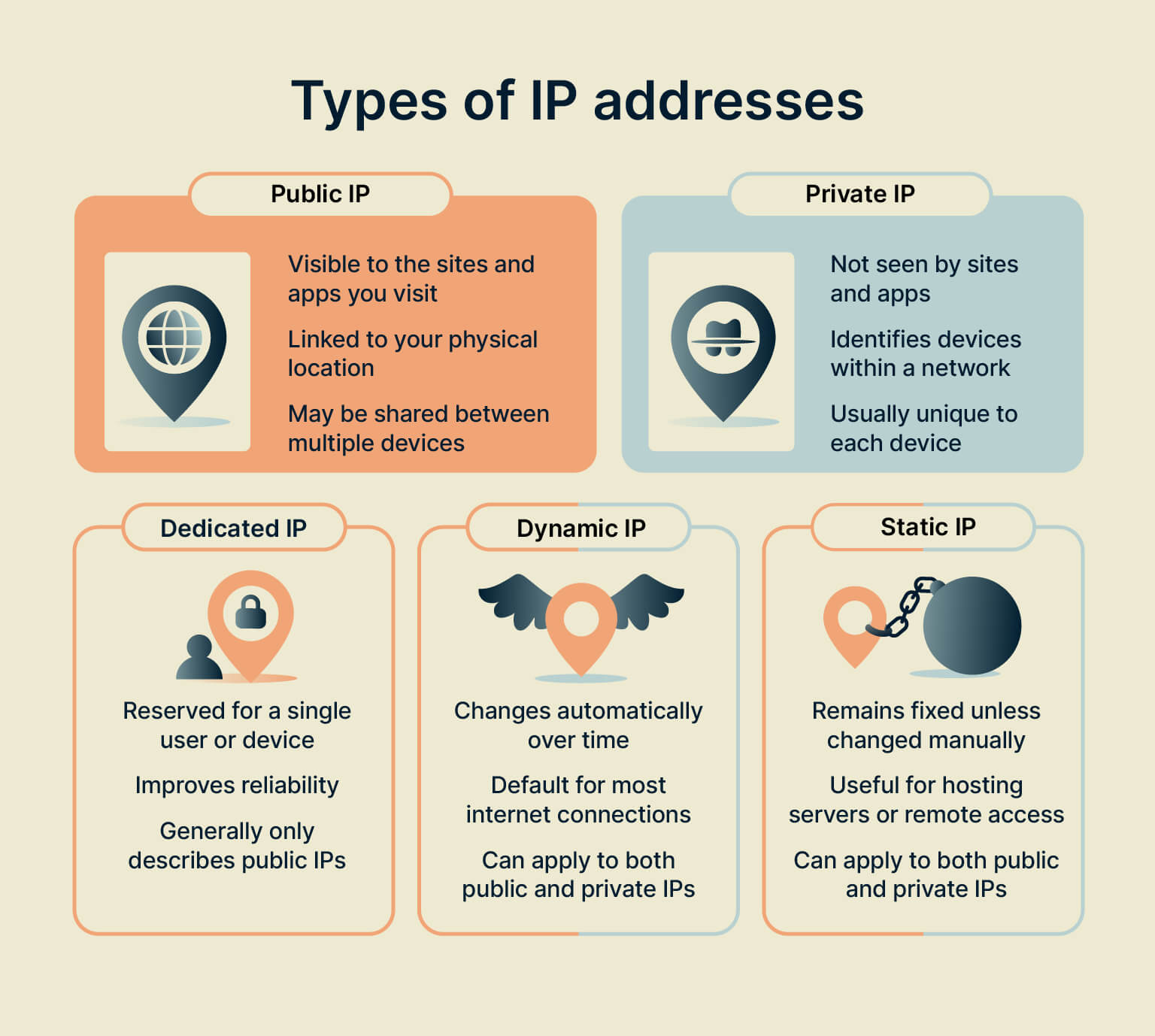
Android no tiene solo “una IP”. Por lo general te enfrentarás a varias variantes, y saber cuál es cuál te evita dar vueltas en Ajustes.
IP pública (la que ve internet)
Tu IP pública es la dirección visible para sitios web, aplicaciones y servicios.
- On datos móviles, la asigna tu compañía telefónica.
- On Wi‑Fi, proviene de tu ISP de casa u oficina a través de tu router.
Esta es la IP que se usa para cosas como:
- Contenido geolocalizado (qué catálogo te muestra una app de streaming)
- Consultas básicas de ubicación (p. ej., “Estás iniciando sesión desde una ciudad nueva”)
- Perfiles de anuncios y seguimiento
IP privada (tu dirección local, dentro de la red)
Tu IP privada (también llamada IP local) solo se usa dentro de una red—como el Wi‑Fi de tu casa.
Ejemplo: En casa, tu teléfono, portátil y smart TV comparten una pública IP en internet, pero cada dispositivo obtiene su propia privado IP del router (como 192.168.1.12).
Cambiar este tipo de IP es útil principalmente para solucionar problemas de red o cuando necesitas una dirección local fija (para cosas como FTP, servidores multimedia o usar el teléfono como cámara Wi‑Fi).
IP dinámica vs. estática
- IP dinámica: Cambia automáticamente con el tiempo o en cada nueva conexión. Esta es la opción predeterminada en la mayoría de las redes domésticas y operadores móviles.
- IP estática: La configuras tú manualmente (en el dispositivo) o te la asigna de forma permanente tu ISP/VPN. Permanece igual hasta que la cambies intencionadamente.
En las redes Wi‑Fi de Android, puedes cambiar manualmente de dinámica (DHCP) a Estática e introduce tu propia IP privada.
Por qué podrías querer cambiar tu dirección IP en Android
Seamos sinceros: la mayoría de la gente no se despierta deseando una IP nueva por diversión. Esto es cuando realmente importa.
1. Mejorar la privacidad y reducir el rastreo
Porque tu IP pública se puede usar para vincular sesiones, inicios de sesión y búsquedas, cambiarla —especialmente a través de una VPN— puede dificultar que los sitios web, las redes publicitarias e incluso tu ISP construyan un perfil detallado en torno a tu actividad.
Con una VPN, toda tu conexión está cifrada, así que:
- Tu operador ve que estás usando una VPN, pero no qué estás haciendo.
- Los sitios web ven la IP del servidor VPN, no la tuya real.
2. Soluciona problemas de red extraños
A veces tus problemas de conexión son literalmente “un problema de IP”:
- Dos dispositivos en la misma Wi‑Fi obtienen accidentalmente la misma IP privada
- Tu router asigna una dirección inválida o defectuosa
- Un sitio o servicio bloquea temporalmente tu IP pública
Cambiar tu IP—mediante el modo avión, reiniciar el router o asignar una nueva IP privada estática—a menudo puede solucionarlo.
3. Obtén una mejor experiencia en línea mientras viajas
Cuando estás en el extranjero, algunos servicios se comportan de manera diferente o se vuelven inestables porque tu IP de repente grita “otro país.”
Cambiar tu IP (por ejemplo, usando una VPN para parecer que estás de nuevo en tu región de origen) puede ayudar con:
- Acceder a tus servicios habituales con más fluidez
- Ver contenido y resultados de búsqueda familiares
- Encontrar ocasionalmente mejores ofertas o precios localizados
Método 1: Usa una VPN para cambiar tu dirección IP en Android (la mejor opción integral)
Si quieres un método que sea fácil, seguro, y funcione en casi todas las apps de tu teléfono, una VPN debería ser tu opción principal.
Cómo una VPN cambia tu IP
Una app de VPN cifra tu tráfico de internet y lo enruta a través de un servidor seguro en otro lugar del mundo.
Para cualquier sitio web o app:
- Tu conexión parece proceder de la IP del servidor VPN, no de la tuya
- The ubicación del servidor es lo que ven como tu “ubicación aproximada”
Esto te da una nueva IP pública y un buen impulso de privacidad de un solo golpe.
Paso a paso: Configura una VPN en Android
Este es el flujo básico (la interfaz será similar en las aplicaciones VPN de buena reputación):
- Descarga una aplicación VPN de Android de buena reputaciónConsíguela directamente en el sitio web oficial del proveedor o en Google Play Store. Busca un cifrado sólido, una política clara de no registros y una buena aplicación para Android.
- Instala y abre la aplicaciónÁbrela y inicia sesión or crea una cuenta.
- Permite los permisos de VPNLa primera vez que te conectes, Android mostrará un aviso pidiéndote que permitas que la VPN establezca una conexión segura. Toca Permitir.
- Elige una ubicación de servidor y conéctate
- Toca un gran Conectar botón para un servidor “inteligente” o “óptimo”
- O elige un país/ciudad de la lista si quieres aparecer en una región específica
- Verifica tu nueva IPAbre tu navegador y visita un comprobador de IP (p. ej., la página de prueba de IP de tu proveedor de VPN). La IP y la ubicación mostradas ahora deberían coincidir con el servidor VPN, no con las tuyas reales.
Eso es todo: ahora estás en línea con una IP pública diferente en todas tus apps.
Ventajas y desventajas de usar una VPN
Ventajas
- Oculta tu IP pública real; los sitios y las apps ven la IP del servidor VPN
- Cifra toda tu conexión, protegiéndola de fisgones en Wi‑Fi y de los ISP
- Te permite elegir entre muchas ubicaciones de servidores en todo el mundo
- A menudo incluye extras como bloqueo de anuncios/rastreadores, split tunneling o kill switch
- Sin configuración manual técnica después de la instalación inicial
Desventajas
- Las buenas VPN suelen requerir una suscripción de pago
- Las VPN muy lentas o gratuitas pueden tener límites de datos, menos servidores o una privacidad cuestionable
- Algunos sitios y servicios pueden limitar o bloquear el tráfico de servidores VPN conocidos
- Algunas VPN no gestionan por completo el IPv6 tráfico de fábrica
Si quieres privacidad de tipo «configúralo y olvídate» más una forma fácil de cambiar tu IP en Android, una VPN es prácticamente la opción ideal.
Método 2: Usa Tor en Android para cambiar tu IP (más anonimato, menos velocidad)
Si tu objetivo principal es ocultar tu IP y aumentar el anonimato —en lugar del rendimiento en streaming o juegos—, la red Tor es otra opción.
Cómo funciona Tor en Android
Tor enruta tu tráfico a través de una cadena de servidores gestionados por voluntarios (relays), con varias capas de cifrado, y finalmente sale por un nodo de salida. Los sitios ven la IP de ese último nodo, no la tuya.
Sin embargo:
- Es mucho más lentas que una VPN, especialmente para contenido multimedia pesado
- Por defecto, cubre principalmente el navegador, no todas tus aplicaciones
Opción A: Tor Browser (la más sencilla)
Si solo quieres una IP diferente para navegar por la web:
- Instalar Tor Browser desde Google Play Store.
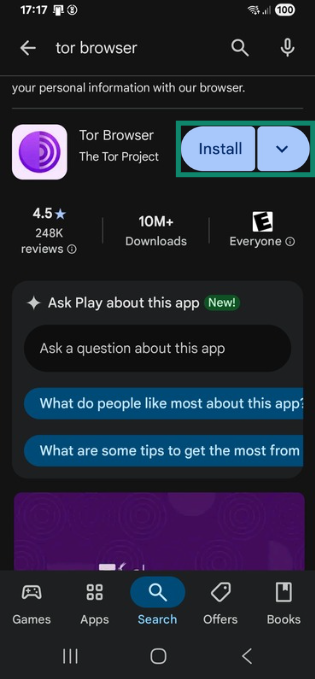
- Abre la aplicación y toca Conectar.
- Navega dentro de Tor Browser; los sitios que visites allí verán la IP del nodo de salida de Tor, no la tuya real.
Tú no puedes elegir fácilmente un país específico para tu IP, así que no es ideal para el streaming de regiones concretas, pero sí es útil para mayor anonimato.
Opción B: Orbot (Tor para aplicaciones seleccionadas)
Si quieres que algunas aplicaciones además del navegador pasen por Tor:
- Instalar Orbot desde su sitio oficial o la Play Store.
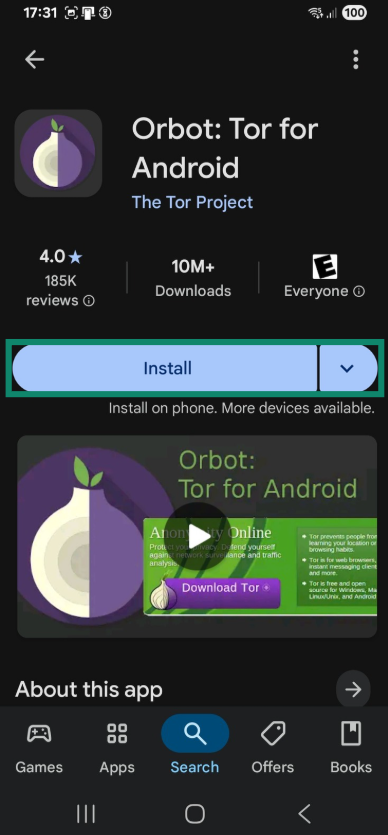
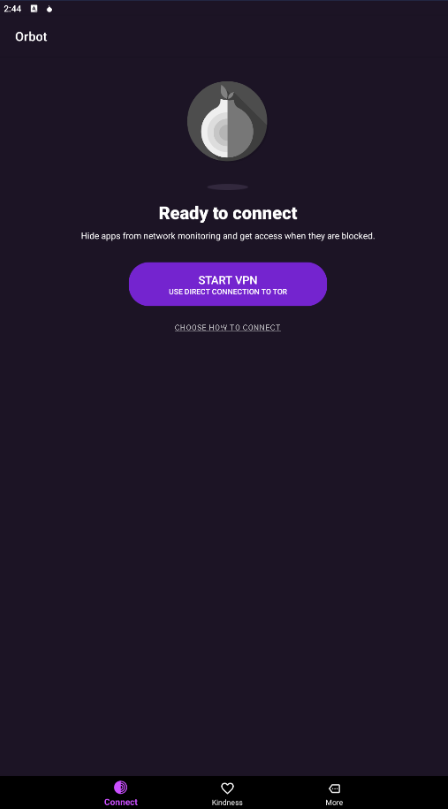
- Toca Iniciar VPN y acepta la solicitud de permiso de VPN de Android.
- Usa Elegir aplicaciones para elegir qué aplicaciones deben enrutarse a través de Tor.
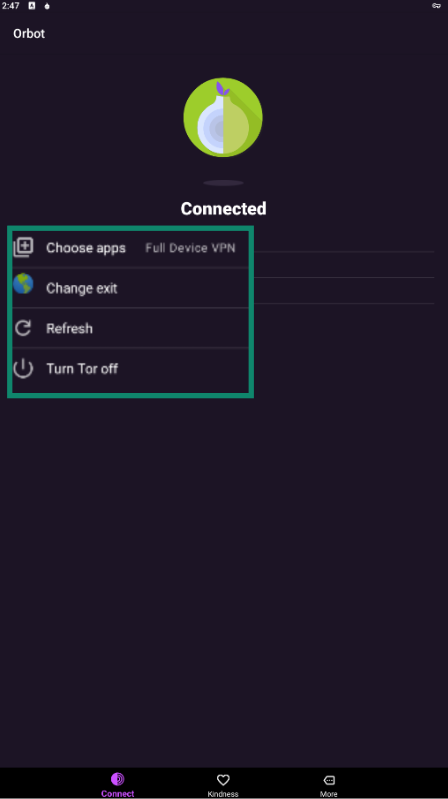
- Opcionalmente, toca Cambiar salida para solicitar un nodo de salida en otra ubicación (las opciones son más limitadas que en la mayoría de las VPN).
Ten en cuenta:
- Tor suele ser más lento que una buena VPN
- Solo el tráfico que realmente pasa por Tor está cubierto
- El tráfico del nodo de salida no está cifrado más allá del último salto a menos que uses HTTPS
Método 3: Cambia tu IP con el modo avión (rápido, pero limitado)
A veces solo quieres un refresco rápido de la IP de tus datos móviles sin instalar nada. Activar y desactivar el modo avión suele funcionar.
Cómo funciona
Cuando:
- Activas el modo avión, Android desconecta tu radio (celular, Wi‑Fi, etc.)
- Lo desactivas apagado de nuevo, tu teléfono se vuelve a registrar en la red móvil y suele recibir una nueva IP pública del grupo de tu operador
Esto:
- Solo afecta a tu datos móviles IP
- Hace no cifrar cualquier cosa
- Deja tu tráfico completamente visible para tu operador y las redes locales
Pasos
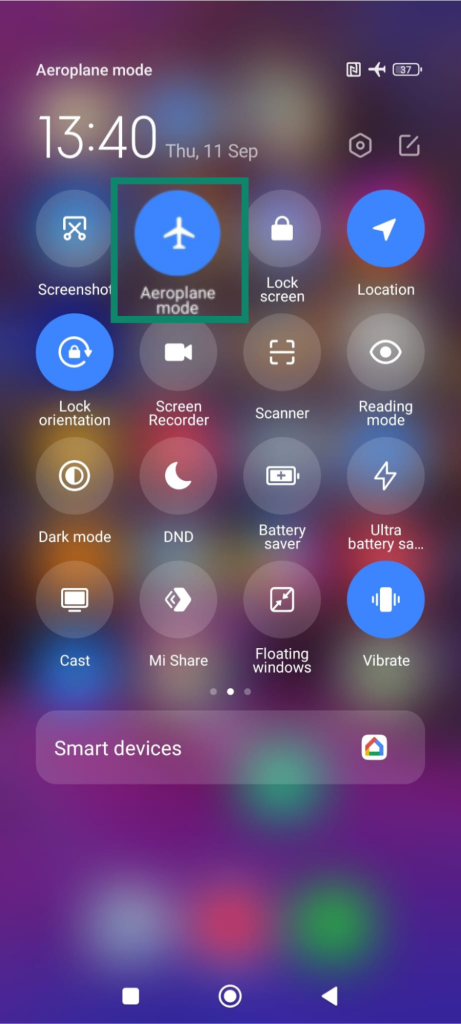
- Desliza hacia abajo para abrir Ajustes rápidos.
- Toca el Modo avión icono para activarlo.
- Espera unos segundos.
- Tócalo de nuevo para desactivarlo y volver a conectar los datos móviles.
Ahora, si compruebas tu IP pública con una herramienta en línea, es bastante probable que haya cambiado.
Esto resulta práctico para un diagnóstico ligero, pero no lo confundas con una solución de privacidad.
Método 4: Configurar manualmente una IP privada estática en Wi‑Fi (para control local)
Si lo que necesitas es estabilidad o solucionar problemas dentro de tu propia Wi‑Fi—por ejemplo, para FTP, transmitir desde el teléfono o evitar conflictos de IP—, puedes asignar manualmente una IP privada estática en los ajustes de Android.
Esto solo cambia tu IP local dentro de esa red Wi‑Fi. No no cambia tu IP pública en internet y no añade privacidad.
Pasos (pueden variar ligeramente según el dispositivo)
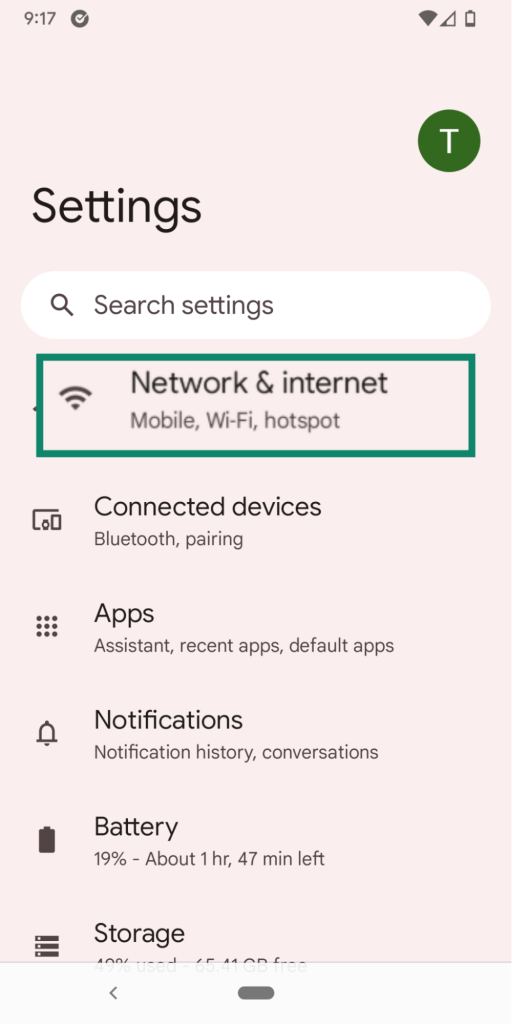
- Abra Ajustes → Red e Internet.
- Toca Wi‑Fi y selecciona la red a la que estás conectado.
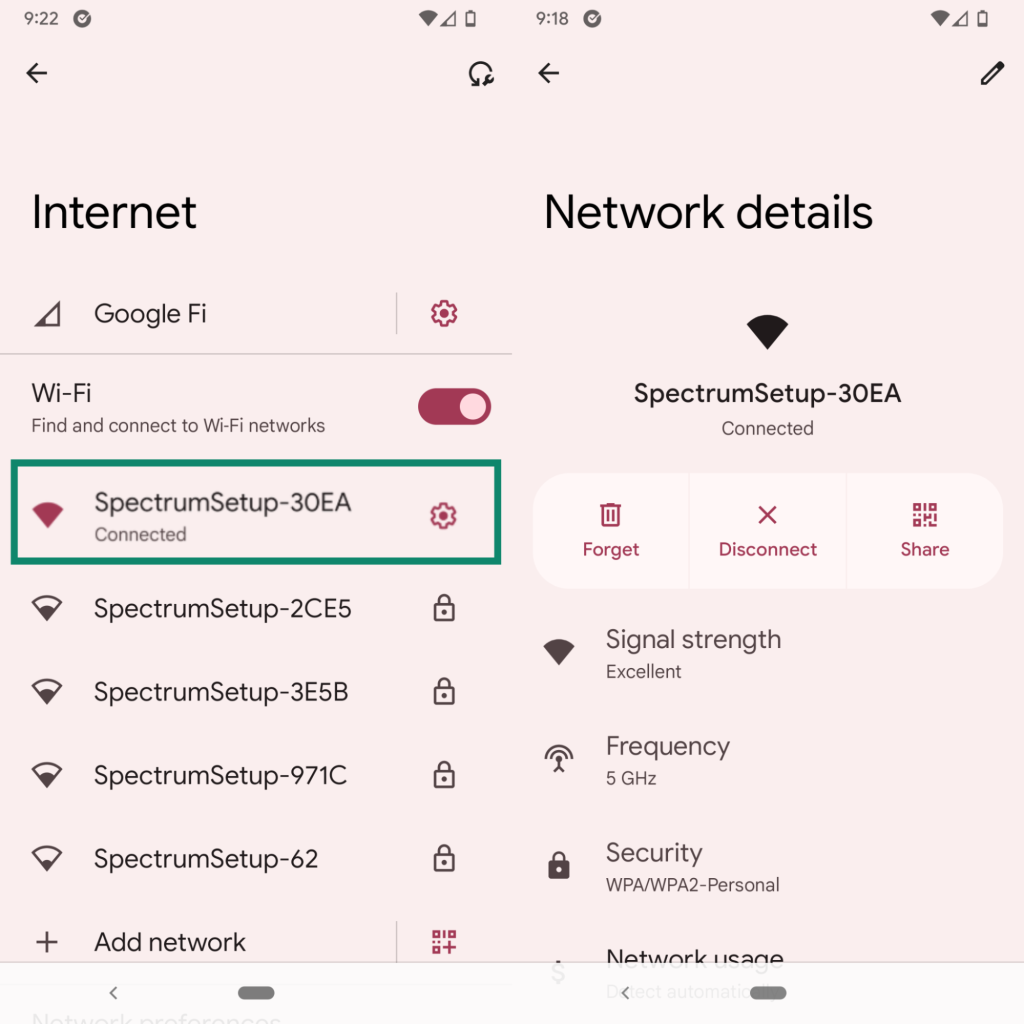
- Abra Opciones avanzadas or Ver más.
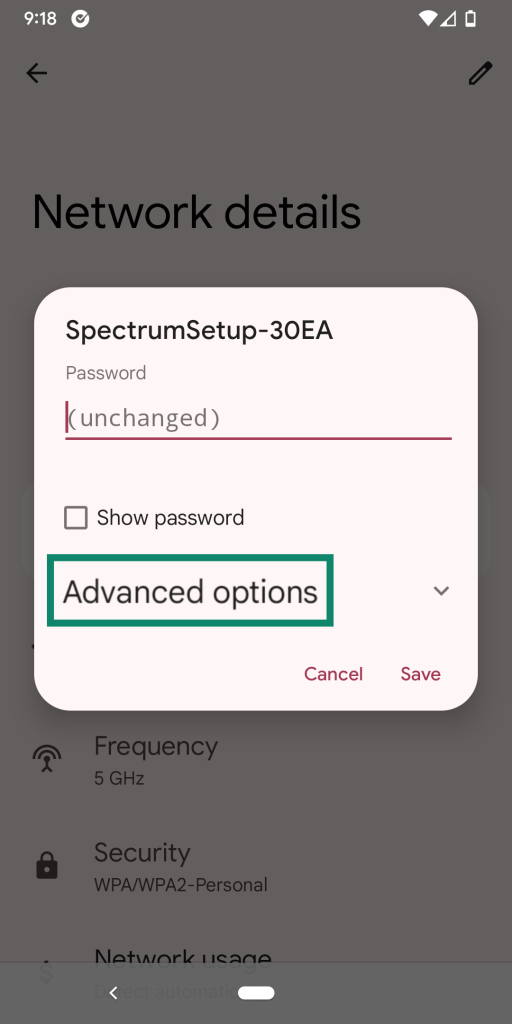
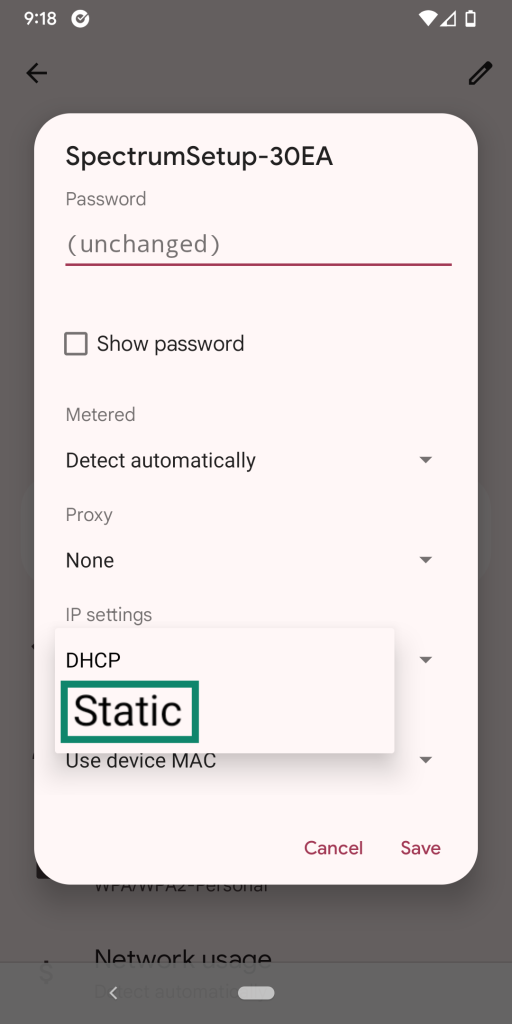
- En Ajustes de IP, cambia DHCP to Estática.
- Introduce una dirección IP privada adecuada dentro del rango de tu router (a menudo solo tendrás que ajustar el último número, por ejemplo, pasar de 192.168.1.23 a 192.168.1.50). Mantén Puerta de enlace and DNS como están, a menos que sepas lo que estás haciendo.
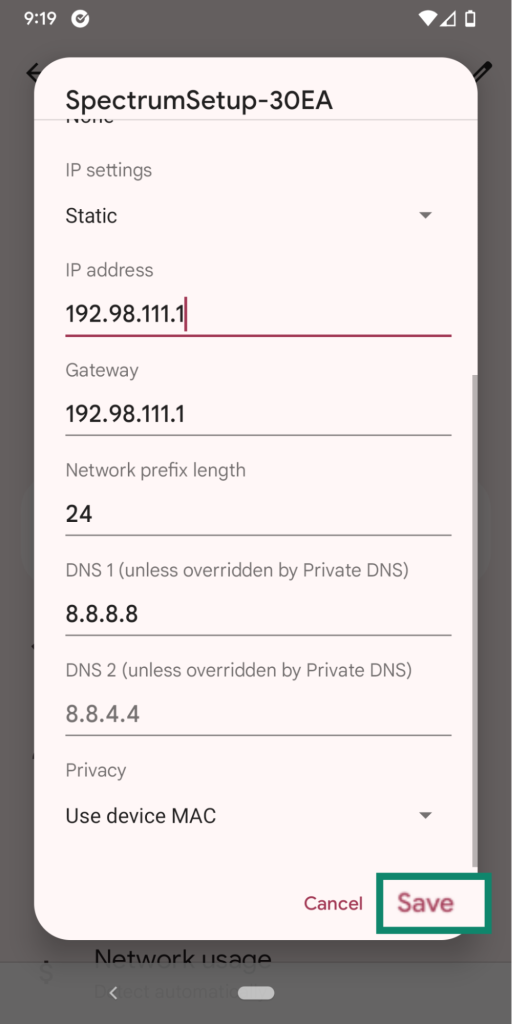
- Toca Guardar.
Si eliges una IP que otro dispositivo ya está usando, puedes encontrarte con conflictos, así que procura no adivinar a lo loco.
Esto es genial cuando:
- Estás configurando tu teléfono como servidor multimedia or cámara Wi‑Fi
- Necesitas una IP consistente para herramientas específicas en tu LAN
- Estás solucionando fallos intermitentes de red local
Método 5: Usa proxies y SOCKS5 para cambiar tu IP (pero lee las advertencias)
Si no puedes usar una VPN, hay alternativas de la vieja escuela que igualmente cambian la IP que ven los sitios web—pero tienen contrapartidas.
Sitios web de proxy
Proxies web son simples: visitas un sitio proxy en tu navegador, escribes la URL que quieres y este obtiene la página por ti. El sitio al que accedes ve la IP del proxy, no la tuya.
Suena práctico, pero:
- Proxies estándar no cifran tu tráfico
- Tu ISP o el administrador de Wi‑Fi aún pueden ver los dominios que visitas
- Deberías nunca introducir contraseñas o datos sensibles a través de un sitio proxy aleatorio
- Suelen afectar solo a la pestaña del navegador, no a todo el teléfono
Proxies SOCKS5
Los proxies SOCKS5 son un poco más flexibles. Los configuras por aplicación (por ejemplo, en un navegador u otra herramienta de internet), y el tráfico de esa aplicación se enruta a través del servidor proxy con su propia IP.
Advertencias:
- Algunas configuraciones SOCKS5 admiten cifrado, otras no—así que aún puedes filtrar mucha información
- La configuración es más técnica que tocar “Conectar” en una app VPN
- Solo las apps que configures manualmente usarán el proxy
Entre las VPN, Tor y los proxies, los proxies suelen ser lo menos privado y a menudo lo más engorroso. Aun así, pueden ser útiles en situaciones concretas si sabes lo que haces.
Cómo comprobar la dirección IP de tu Android (pública y privada)
Sea cual sea el método que uses, siempre verifica que tu IP realmente haya cambiado. No asumas que funcionó.
Comprueba tu IP pública (lo que ven los sitios web)
- Abre tu navegador (Chrome, Firefox, etc.).
- Visita un comprobador de IP pública, como la página de prueba de IP de tu proveedor de VPN, o iplocation.io.
- Anota la IP, la ubicación y el ISP que se muestran. Esa es tu IP pública actual.
Haz esto:
- Antes de conectarte a una VPN, Tor o proxy
- Después de conectarte, para confirmar que la IP y la ubicación realmente cambiaron
Comprueba tu IP privada (dentro de tu red local)
Para ver tu IP local en Android:
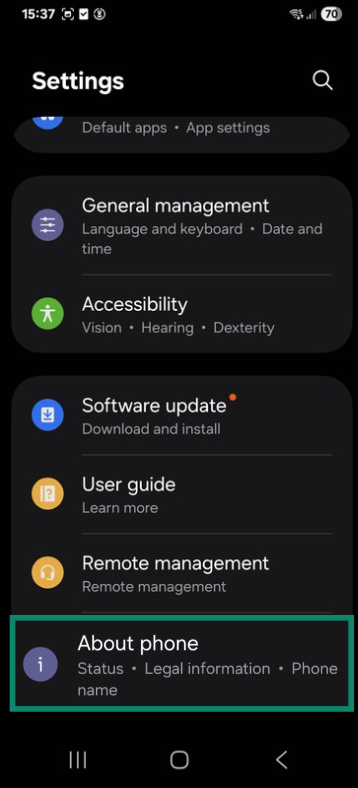
- Abra Ajustes.
- Desplázate hasta y toca Acerca del teléfono.
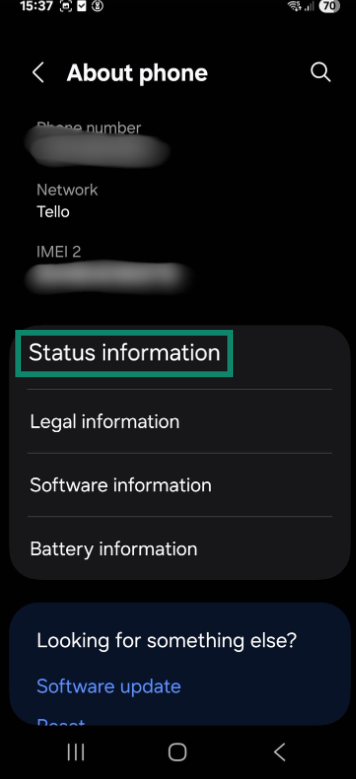
- Toca Información de estado (o similar).
- Busca Dirección IP—esta es tu IP privada/local en la red actual.
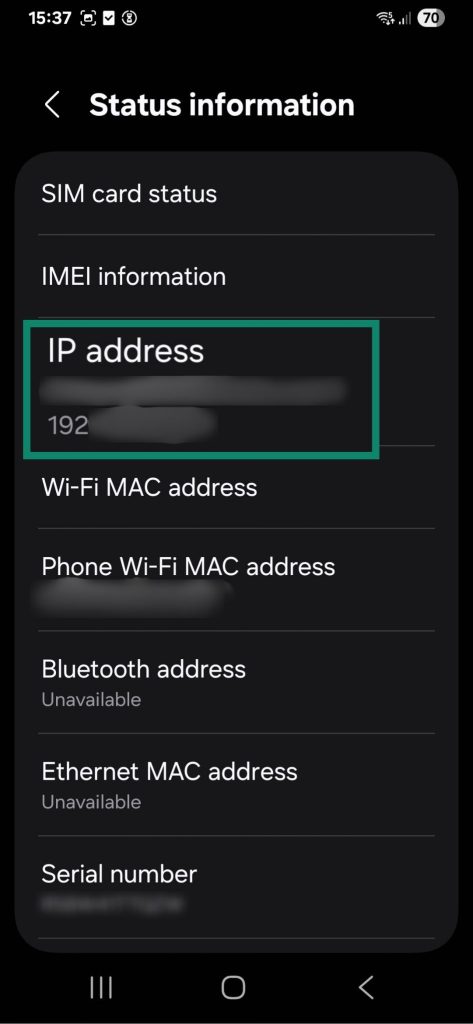
Esta es la que cambia cuando ajustas la configuración de IP en Wi‑Fi, no cuando activas una VPN.
¿Qué método deberías usar?
Si estás mirando todas estas opciones preguntándote qué botón pulsar realmente, aquí va lo esencial:
- ¿Quieres más privacidad y flexibilidad en la mayoría de las apps?→ Usa una VPN. Esta es la mejor opción integral para cambiar tu IP pública en Android, con una seguridad sólida integrada.
- ¿Necesitas más anonimato y no te importa la velocidad?→ Usa Tor Browser (o Orbot para apps seleccionadas).
- ¿Solo estás solucionando una conexión móvil inestable?→ Activa o desactiva modo avión o reinicia el router para renovar tu IP pública.
- ¿Estás configurando una red local (servidores, FTP, cámara Wi‑Fi, etc.)?→ Asigna manualmente una IP privada estática en los ajustes de Wi‑Fi.
- ¿No puedes usar una VPN de ninguna forma, pero debes cambiar la IP solo para navegar?→ Considera proxies o SOCKS5, pero ten en cuenta que son menos seguros y pueden ser complicados de configurar correctamente.
Reflexiones finales
Cambiar la dirección IP de tu teléfono Android no es solo un truco friki para impresionar—es una forma práctica de solucionar problemas extraños de conectividad, recuperar un poco de privacidad y tener más control sobre cómo te “ve” internet.
Para los usuarios cotidianos que no quieren estar pendientes de la configuración, una aplicación VPN de confianza es la vía más limpia y fiable: un toque, nueva IP, además de un túnel cifrado alrededor de todo tu tráfico.
Si eres más de trastear, Tor, las IP estáticas y los proxies te dan mandos extra que ajustar—solo recuerda que no todos los cambios de IP son iguales en privacidad, seguridad y comodidad.
Experimenta, comprueba tu IP antes y después de cada método, y rápidamente te harás una idea de qué enfoque encaja mejor con tu flujo de trabajo (y con tu nivel de paciencia).