
Si alguna vez has intentado solucionar un problema extraño en un sitio web, probablemente hayas visto ese consejo clásico: “Prueba a borrar la caché y las cookies.” Suelen mencionarse en la misma frase, así que es fácil asumir que son básicamente lo mismo. No lo son. En absoluto.
La caché tiene que ver sobre todo con la velocidad; las cookies, sobre todo con tú. Uno ayuda a que las páginas carguen más rápido, el otro permite que los sitios te recuerden y te rastreen de distintas formas.
En esta guía, veremos qué almacenan realmente la caché y las cookies, cómo funcionan en segundo plano, cómo afectan la privacidad y el rendimiento, y cuándo tiene sentido borrar una, la otra o ambas. El objetivo: ayudarte a navegar más rápido and mantener tus datos bajo control.
¿Qué es la caché del navegador (y cómo funciona)?
Piensa en la caché del navegador como el almacén de atajos de tu navegador. Es un área de almacenamiento en tu dispositivo donde tu navegador guarda copias de los archivos de los sitios web—imágenes, vídeos, HTML, CSS, JavaScript y otros recursos estáticos.
Cómo funciona la caché en la práctica
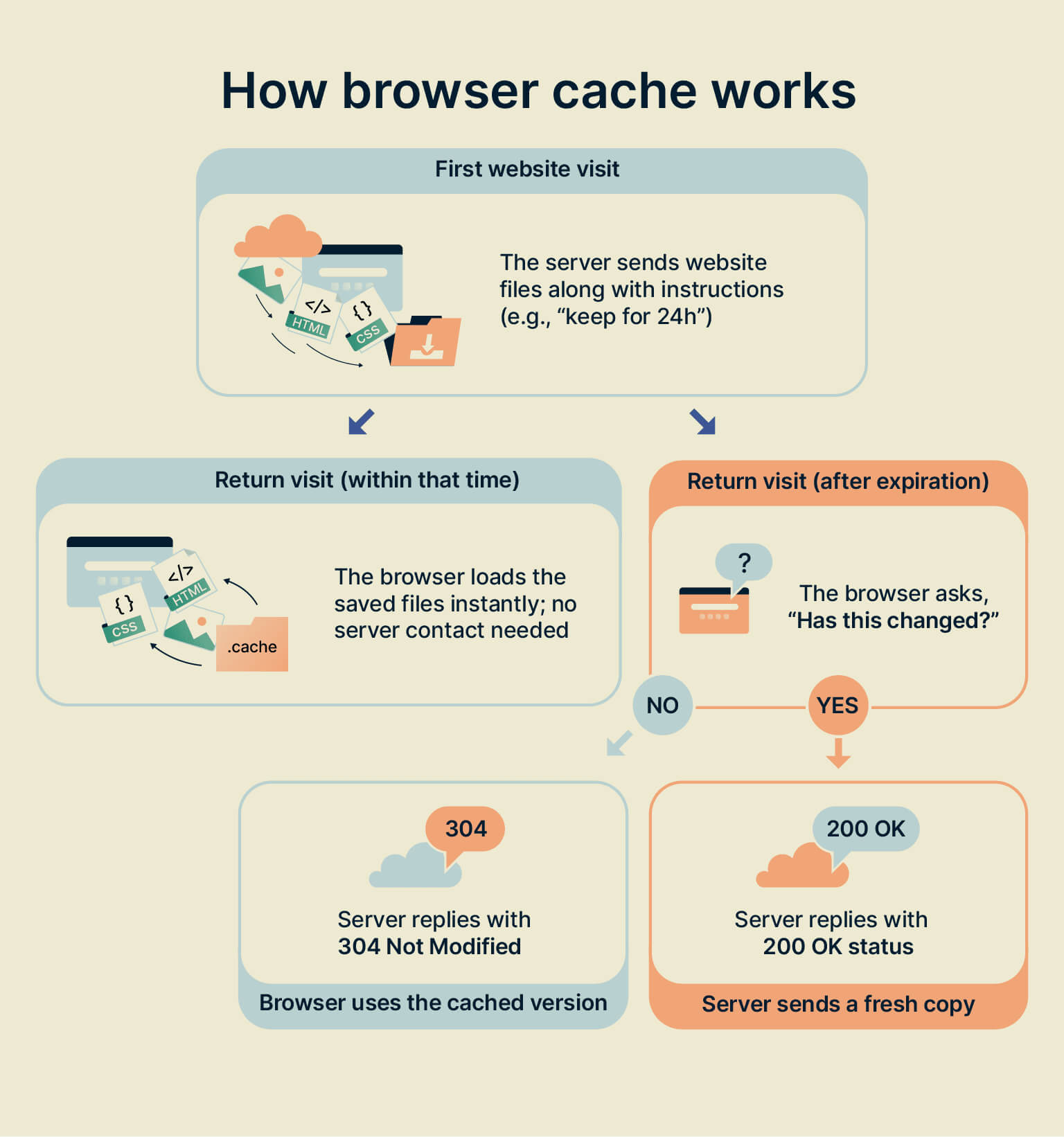
Cuando visitas un sitio por primera vez, el navegador tiene que descargar todo del servidor: el diseño, los scripts, las imágenes, el logotipo—el paquete completo. En visitas posteriores, en lugar de volver a descargar todos esos archivos, tu navegador puede reutilizar las copias guardadas en la caché.
A grandes rasgos, funciona así:
- Primera visita – El navegador descarga los archivos del servidor del sitio web y los almacena en la caché local.
- Visitas posteriores – El navegador carga esos mismos archivos directamente desde tu dispositivo en lugar de volver a pedirlos al servidor.
Esto es especialmente útil porque muchos sitios reutilizan los mismos archivos (como logotipos, hojas de estilo y scripts) en varias páginas. Almacenar esos archivos en caché una vez puede acelerar todo el sitio para ti.
¿Quién decide cuánto tiempo permanecen las cosas en caché?
Los desarrolladores web pueden establecer tiempos de caducidad para distintos tipos de archivo—por ejemplo, guardar imágenes durante meses pero scripts durante días.
Si necesitan cambiar archivos antes de que caduquen (por ejemplo, actualizar un logotipo o un archivo CSS), pueden usar un truco llamado cache busting, generalmente modificando la URL del archivo (como añadir ?v=2). Así tu navegador lo trata como un archivo “nuevo” y fuerza una descarga nueva.
También puedes forzar una “recarga completa” tú mismo con atajos como Ctrl+F5, que le dice al navegador: “Olvida tu versión en caché, esta vez descarga todo desde el servidor.”
Por qué es útil la caché
La caché es popular porque hace que la web se sienta más rápida y ligera:
- Carga más rápida: El navegador reutiliza los archivos guardados en lugar de descargarlos de nuevo, lo que acelera notablemente la carga de las páginas, especialmente en sitios con muchas imágenes o scripts.
- Menor uso de datos: Si usas un plan móvil o con datos limitados, la caché evita que descargues los mismos recursos una y otra vez.
- Menor carga en los servidores: Menos solicitudes al servidor significan mejor rendimiento y escalabilidad del lado del sitio web.
El almacenamiento en caché es un truco de rendimiento tan esencial que muchas herramientas (como los plugins de WordPress) habilitan automáticamente la caché del navegador por ti.
Desventajas de la caché
Por supuesto, hay contrapartidas:
- Contenido desactualizado: A veces tu navegador se aferra a una versión antigua de una página o archivo incluso después de que el sitio haya cambiado, por lo que ves contenido obsoleto.
- Archivos corruptos: Si algo sale mal durante la descarga, un archivo dañado puede quedar en caché y provocar errores extraños de diseño o imágenes que faltan.
- Hinchazón del almacenamiento: Los archivos individuales son pequeños, pero se acumulan. En dispositivos antiguos, una caché grande puede empezar a importar.
- Limpieza manual: Cuando algo falla, a menudo tienes que borrar la caché tú mismo para obligar al navegador a empezar de cero.
En resumen: La caché sirve para acelerar las cosas y ahorrar ancho de banda. No “sabe” quién eres y no responde a los sitios web—su trabajo es solo almacenar archivos de sitios web localmente y reutilizarlos.
¿Qué son las cookies (y por qué los sitios las adoran)?
Si la caché es la memoria de tu navegador para archivos, las cookies son la memoria del navegador para tú.
Cookies son pequeños archivos de texto que los sitios web guardan en tu dispositivo para recordar cosas sobre tus visitas: tu estado de inicio de sesión, el idioma, la configuración, el carrito de compras y, a veces, también tu comportamiento de navegación.
Cómo funcionan las cookies
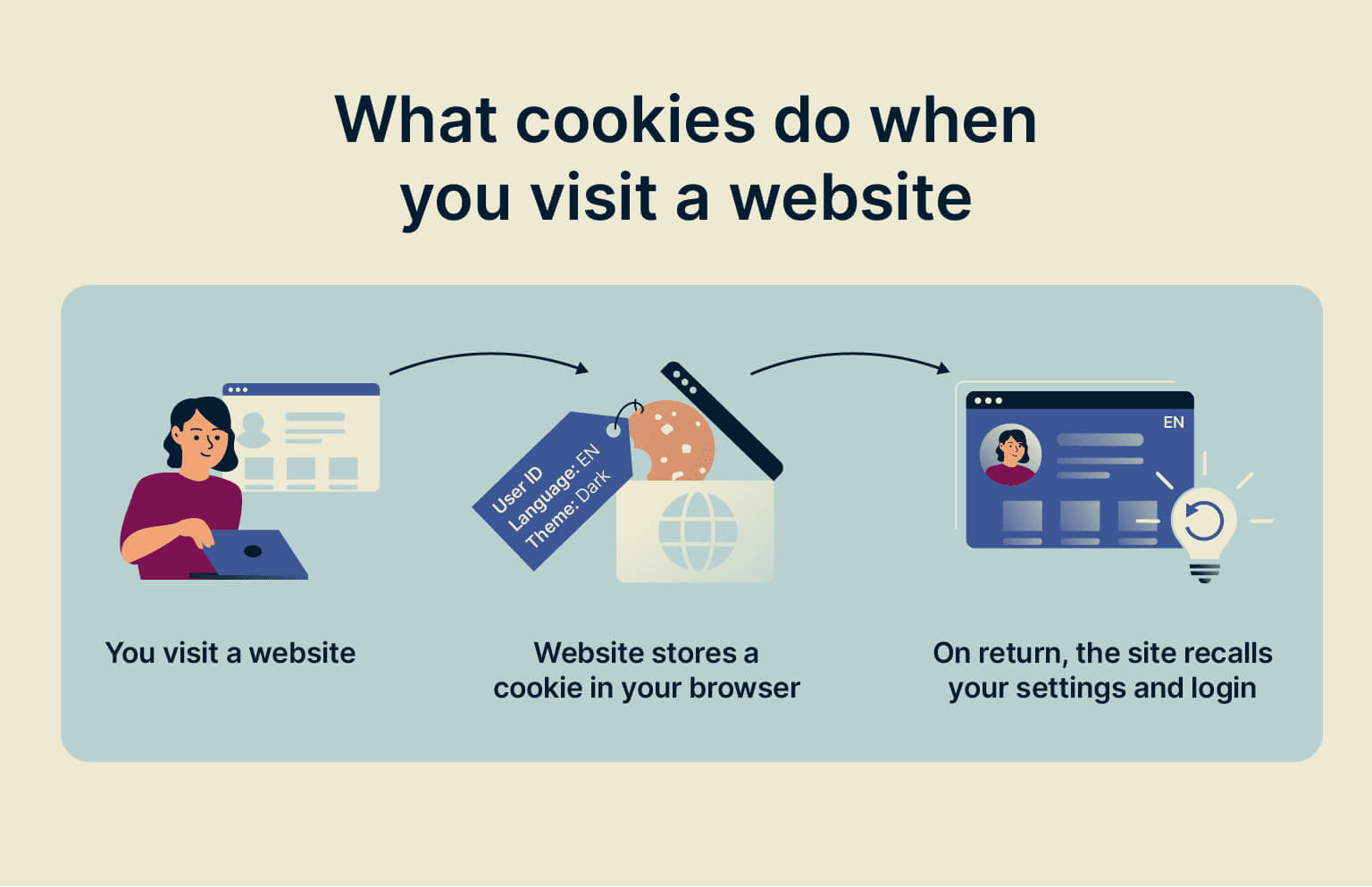
Este es el flujo básico:
- Visitas un sitio web.
- El servidor del sitio web crea una cookie con un pequeño fragmento de información más un ID único y luego la envía a tu navegador.
- Tu navegador almacena esa cookie localmente.
- En tu próxima visita (o incluso mientras cargas más páginas del mismo sitio), tu navegador envía de vuelta la cookie junto con cada solicitud.
Este intercambio permite que el sitio reconozca tu navegador y vincule tus acciones: «Ah, es la misma persona que acaba de añadir algo a su carrito» o «Este usuario prefiere el modo oscuro y el español».
Qué almacenan típicamente las cookies
A diferencia de la caché, las cookies solo tratan con datos de texto, no con imágenes ni código. Pueden contener:
- IDs de sesión
- Tokens de inicio de sesión/autenticación
- Preferencias de idioma o región
- Contenido del carrito de compras
- Historial de visitas o identificadores de seguimiento No puedes almacenar una imagen completa en una cookie, pero puedes almacenar información que le indica a un sitio qué imagen o perfil te pertenece.
Tipos de cookies
Las cookies se presentan en algunos tipos principales:
| Tipo de cookie | Cuánto dura / comportamiento de almacenamiento | Quién la establece / origen | Propósito principal y uso típico | Notas de privacidad / riesgo |
|---|---|---|---|---|
| Cookies de sesión | Solo mientras el navegador está abierto; se eliminan automáticamente al cerrarlo. | Normalmente de primera parte (el sitio en el que estás). | Mantienen tu sesión activa entre páginas, recuerdan ajustes temporales y ayudan a que funcionen las funciones básicas del sitio. | Riesgo bajo; no persisten después de que termina la sesión. |
| Cookies persistentes | Permanecen en tu dispositivo después de cerrar el navegador hasta su fecha de caducidad establecida (días a años). | De primera parte o de terceros. | Te mantienen iniciado sesión, recuerdan las preferencias (idioma, tema) y permiten analíticas a largo plazo o el seguimiento publicitario. | Más sensibles para la privacidad porque pueden rastrear el comportamiento a lo largo del tiempo. |
| Cookies de primera parte | De sesión o persistentes, según cómo las configure el sitio. | Establecidas por el sitio web que visitas directamente. | Gestionan las funciones principales del sitio: autenticación, contenido del carrito y recordar ajustes y preferencias. | Generalmente se consideran más seguras si el propio sitio es de confianza. |
| Cookies de terceros | Normalmente persistentes, con sus propias fechas de caducidad. | Establecidas por otros dominios (anuncios, rastreadores, elementos incrustados). | Te rastrean en varios sitios para publicidad, analítica y elaboración de perfiles. | Alto impacto en la privacidad; muchos navegadores ahora los bloquean o los van eliminando de forma predeterminada. |
| Cookies zombi | Diseñadas para “volver” incluso después de eliminarlas, recreándose a partir de otro almacenamiento. | Suelen ser sistemas de rastreo de terceros. | Imponen bloqueos, crean perfiles de rastreo muy persistentes y a veces se usan de forma abusiva para actividades dudosas. | Muy invasivas; difíciles de eliminar y a veces vinculadas a malware o abusos. |
¿Son seguras las cookies?
“Seguras” depende de cómo se usan:
- Las cookies que te mantienen conectado o recuerdan tu carrito son básicamente la fontanería de la web moderna—bastante normales y esperadas.
- Las cookies de seguimiento, especialmente las cookies de terceros y las cookies zombi, plantean problemas de privacidad porque te siguen por toda la web.
- Muchas regiones ahora exigen que los sitios web pidan consentimiento para las cookies (esos banners de cookies que ves por todas partes).
Como regla general, ten especial cuidado al aceptar cookies en sitios sin cifrar (http://) o a través de Wi‑Fi público, donde los atacantes podrían interceptar los datos.
En resumen: Las cookies tienen que ver con identidad y comportamiento. Ayudan a los sitios a reconocerte, a mantenerte conectado, a personalizar el contenido y, en algunos casos, a rastrearte, a veces en varios sitios. —
Caché vs. Cookies: el panorama general
Ahora pongámoslos uno al lado del otro para que veas lo diferentes que realmente son.
Diferencia de alto nivel
- Caché almacena recursos del sitio web (archivos) para que los sitios carguen más rápido. Trata a todos los usuarios más o menos igual.
- Cookies almacenan datos específicos del usuario para que los sitios puedan recordar y personalizar cosas para tú. También son el motor principal detrás del rastreo y la personalización.
Tabla comparativa de caché vs. cookies
Aquí tienes una vista combinada, basada en las explicaciones de ExpressVPN, WP Rocket y GeeksforGeeks:
| Función | Caché | Cookies |
|---|---|---|
| Qué almacena | Archivos del sitio web: HTML, imágenes, vídeos, CSS, JavaScript, etc. | Datos de texto sobre ti: IDs de sesión, tokens de inicio de sesión, preferencias, IDs de rastreo, contenido del carrito. |
| Propósito principal | Acelerar la carga de páginas y reducir la carga del servidor. | Recordarte a ti y tu actividad; habilitar la personalización y el rastreo. |
| Dónde se almacena | Solo en tu dispositivo (almacenamiento del navegador). | En tu dispositivo y se envía de vuelta a los servidores con las solicitudes. |
| Comunicación con el servidor | Unidireccional: se almacena localmente, no se envía automáticamente con cada solicitud. | Bidireccional: el navegador envía cookies junto con cada solicitud relevante. |
| Impacto en el tamaño | Puede crecer mucho con el tiempo y ocupar más espacio en disco. | Suele ser minúsculo (unos pocos KB cada uno); la huella total es mucho menor. |
| Caducidad | Gestionado por las reglas de caché del navegador y del servidor; a menudo “manual” desde la perspectiva del usuario. | Cada cookie tiene su propio tiempo de caducidad (de sesión frente a persistente). |
| Cuándo se envían a los sitios web | No se envían automáticamente de vuelta con las solicitudes. | Se envían automáticamente con las solicitudes coincidentes hasta que caducan o se eliminan. |
| Impacto si se elimina | Las páginas pueden cargar más lento al principio; luego la velocidad vuelve cuando los archivos se vuelven a almacenar en caché. | Se cerrará tu sesión, los carritos pueden restablecerse y las preferencias desaparecerán hasta que se establezcan nuevas cookies. |
| Implicaciones de privacidad | Normalmente no se usa para rastrear; es en su mayoría neutral. | Puede usarse sin duda para rastrearte en distintos sitios (especialmente las cookies de terceros). |
| Ejemplos típicos | Logo que carga más rápido, scripts reutilizados, imágenes y hojas de estilo en caché. | Inicio de sesión “Recordarme”, idioma guardado, contenido del carrito, IDs de seguimiento de anuncios. |
Si te preguntas “¿cuál me rastrea?”—casi siempre son las cookies, no la caché.
Caché, cookies e historial del navegador: no son lo mismo
La caché y las cookies suelen aparecer en el mismo cuadro de diálogo que el historial del navegador, por lo que es fácil confundirlos. Pero son tres conceptos distintos con funciones diferentes.
- Caché: Almacena fragmentos de sitios web (archivos) para cargarlos más rápido la próxima vez.
- Cookies: Guardan información sobre cómo interactúas con un sitio—inicios de sesión, preferencias y comportamiento.
- Historial: Solo es un registro de qué páginas visitaste y cuándo; no almacena archivos ni preferencias reales.
Cuando borras los “datos de navegación”, normalmente puedes elegir cuál de estos tres grupos quieres vaciar.
¿Debes borrar la caché o las cookies (o ambas)?
No hay una respuesta única para todos: depende de lo que intentes corregir o borrar. Resuelven problemas distintos.
Al borrar caché tiene sentido
Borra la caché si:
- Un sitio web se ve roto, a medias o «atascado» en un diseño antiguo.
- Sabes que el sitio se actualizó, pero sigues viendo la versión anterior.
- Partes de una página (botones, imágenes, scripts) no funcionan bien y un refresco básico no ayuda.
Qué ocurre después:
- Las páginas cargan más lento un rato mientras el navegador vuelve a descargar todos los archivos.
- Cuando los archivos nuevos están en caché, la velocidad vuelve a la normalidad (o mejora, si el sitio se ha actualizado).
Al borrar cookies tiene sentido
Borrar cookies si:
- Quieres cerrar sesión en todas partes en un dispositivo compartido o público.
- Un sitio te recuerda mal: estado de inicio de sesión incorrecto, preferencias desordenadas o sesiones bloqueadas.
- Quieres reducir el rastreo o restablecer la personalización (como las recomendaciones y los anuncios segmentados).
Qué ocurre después:
- Se cerrará tu sesión en la mayoría de los sitios web.
- Tendrás que volver a introducir tus datos de acceso y configurar de nuevo el idioma, el tema u otras preferencias.
- Tu navegación ya no estará vinculada a las cookies de rastreo antiguas (aunque otros métodos de rastreo, como la huella digital, pueden seguir existiendo).
Cuándo borrar ambos
Borra tanto la caché como las cookies cuando:
- Un sitio se está comportando de forma muy extraña y nada más funciona.
- Estás solucionando errores persistentes, bucles de inicio de sesión o una discrepancia entre lo que cree el servidor y lo que cree tu navegador.
La mayoría de las veces, sin embargo, no necesitas un enfoque de “tierra arrasada”. Elige el que se ajuste a tu objetivo:
- ¿Corregir fallos de visualización o de carga? → Borrar la caché.
- ¿Mejorar la privacidad o restablecer cuentas? → Borrar las cookies.
Cómo borrar la caché y las cookies (resumen rápido)
Los pasos exactos varían ligeramente según el navegador, pero el patrón es similar: ve a Configuración → Privacidad / Seguridad → Borrar datos de navegación y elige qué eliminar.
Flujo típico en los navegadores principales:
Borrar caché y cookies en Google Chrome
Chrome: Configuración → Privacidad y seguridad → Borrar datos de navegación → elige “Cookies y otros datos de sitios” y/o “Imágenes y archivos almacenados en caché.”
- Abra Google Chrome.
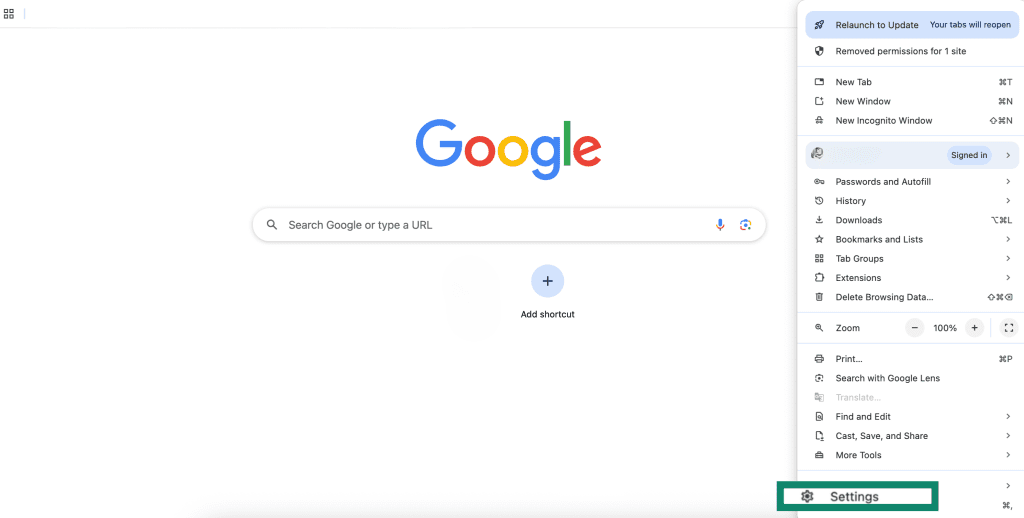
- Haz clic en el menú de tres puntos (⋮) en la esquina superior derecha.
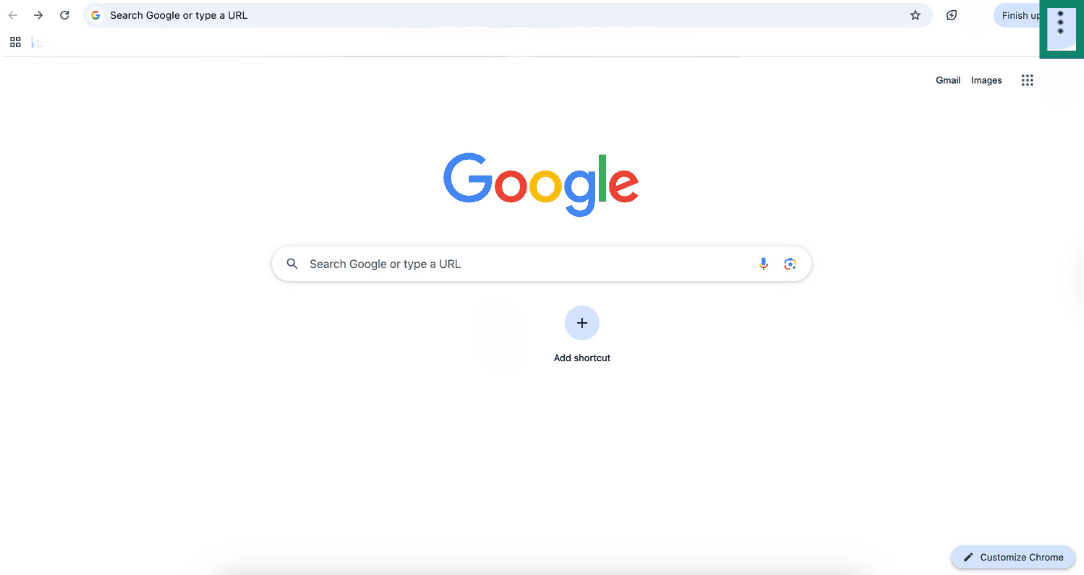
- Ir a Configuración.
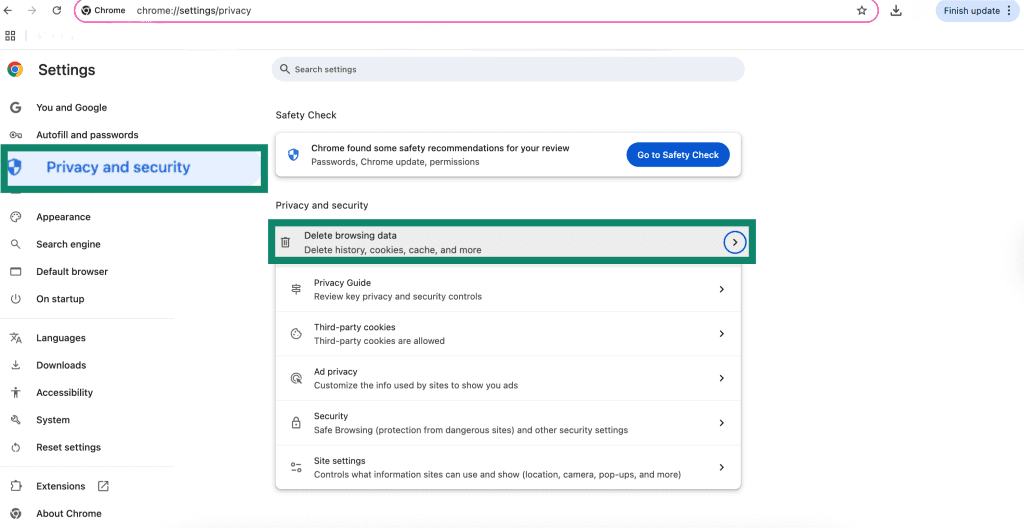
- Selecciona Privacidad y seguridad y haz clic en Borrar datos de navegación.
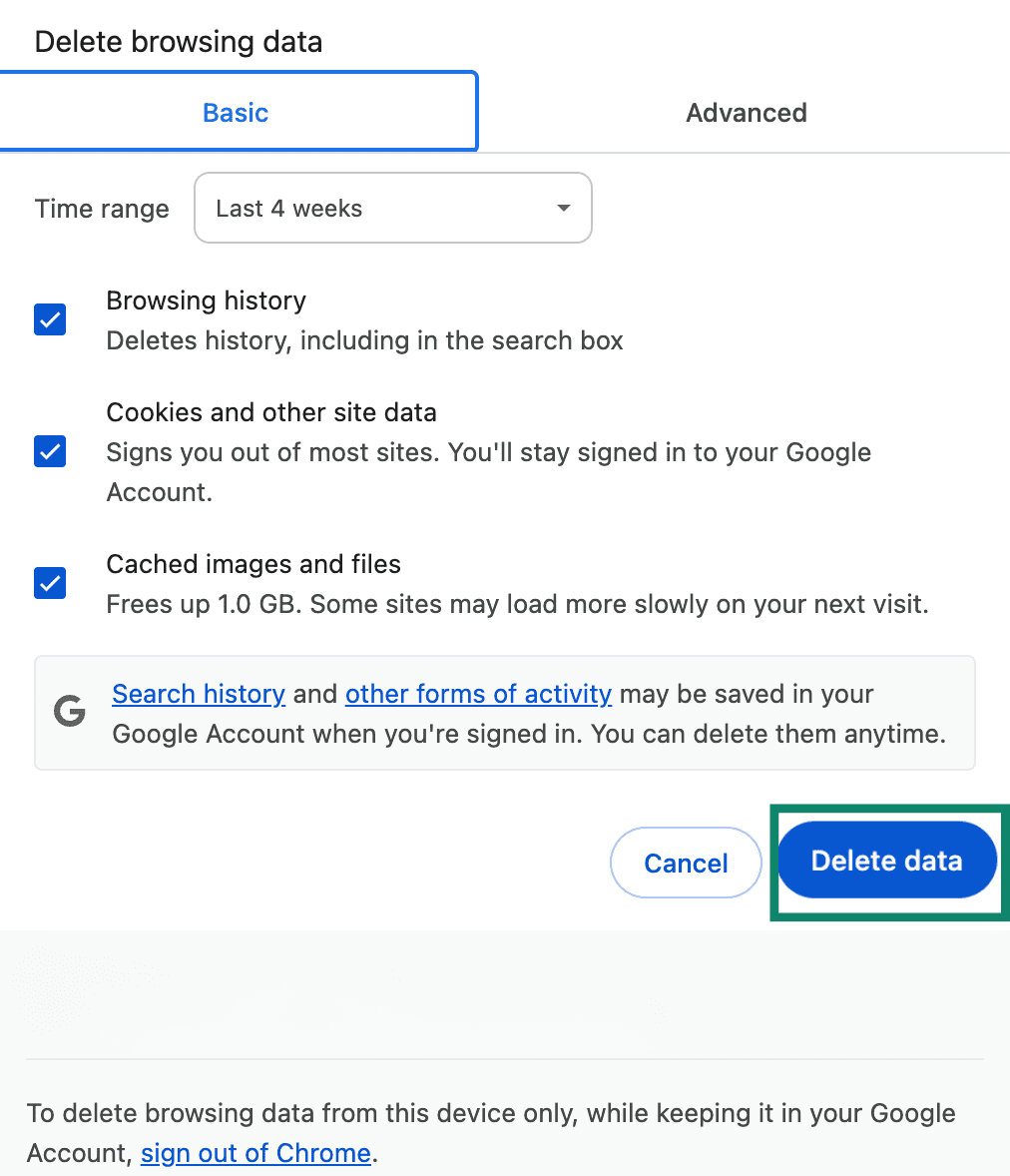
- Elige entre la Básica or pestaña Avanzada. Básica te permite borrar rápidamente el historial de navegación, las cookies y los archivos en caché. Avanzada te da más control, como borrar contraseñas guardadas, la configuración de sitios y otros datos. Marca Cookies y otros datos de sitios and Imágenes y archivos en caché, luego haz clic en Eliminar datos para terminar.
Borrar la caché y las cookies en Safari en Mac e iPhone
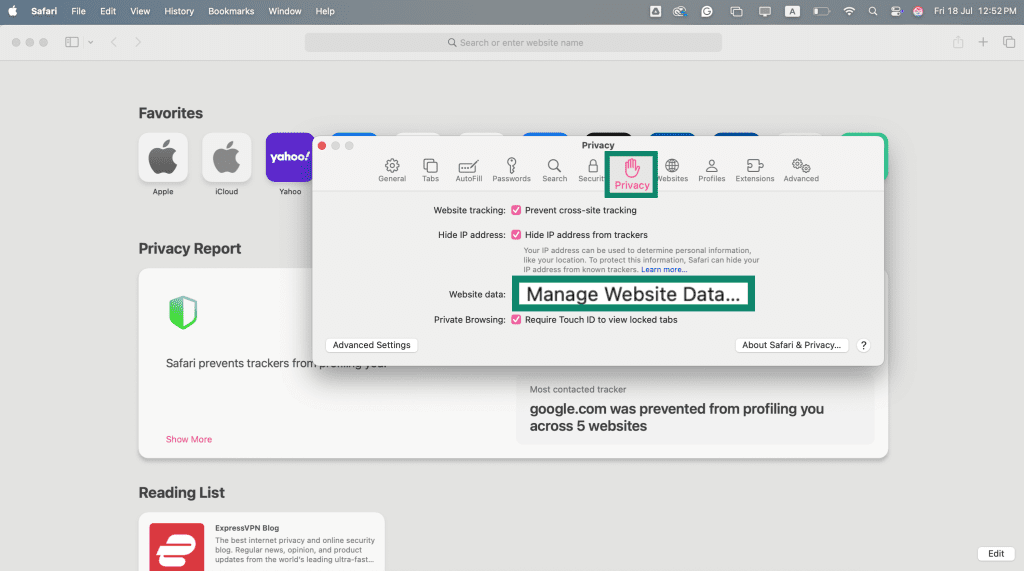
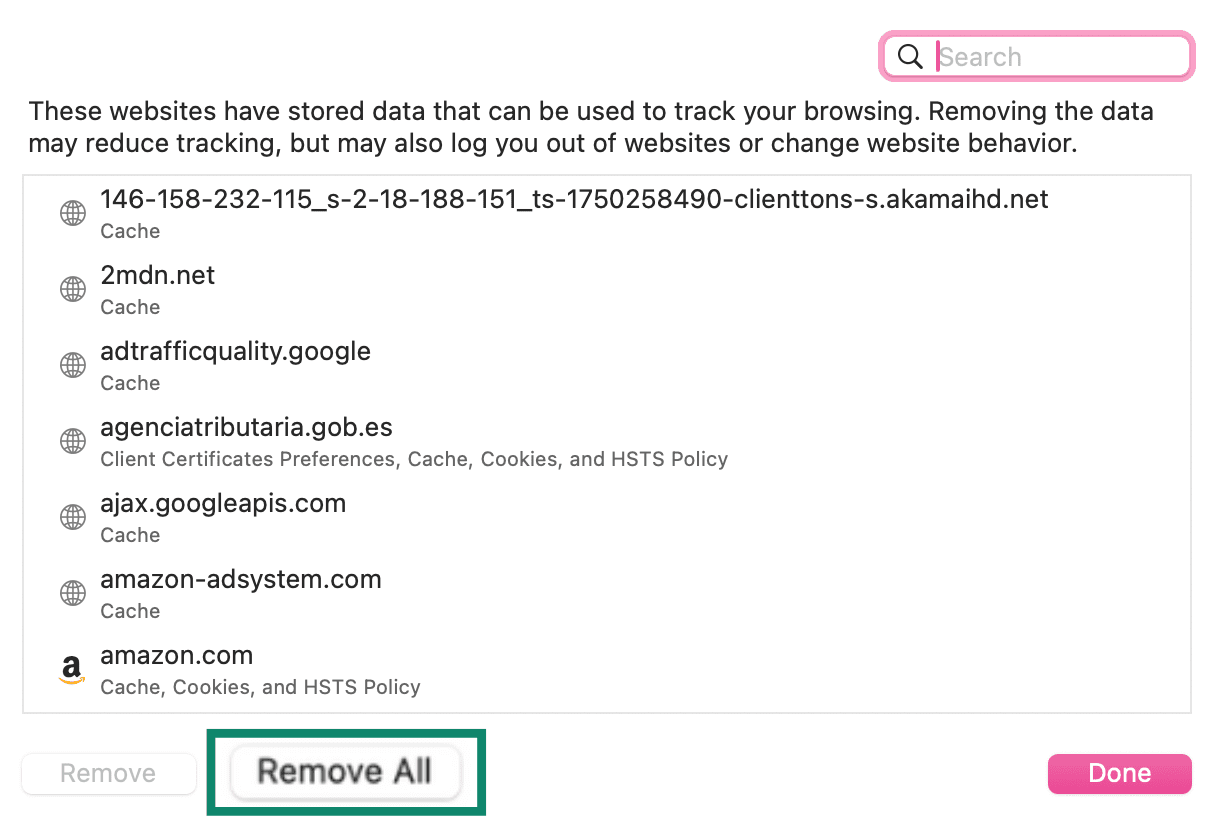
Mac: Safari → Ajustes → Privacidad → Administrar datos de sitios web → Eliminar todo.
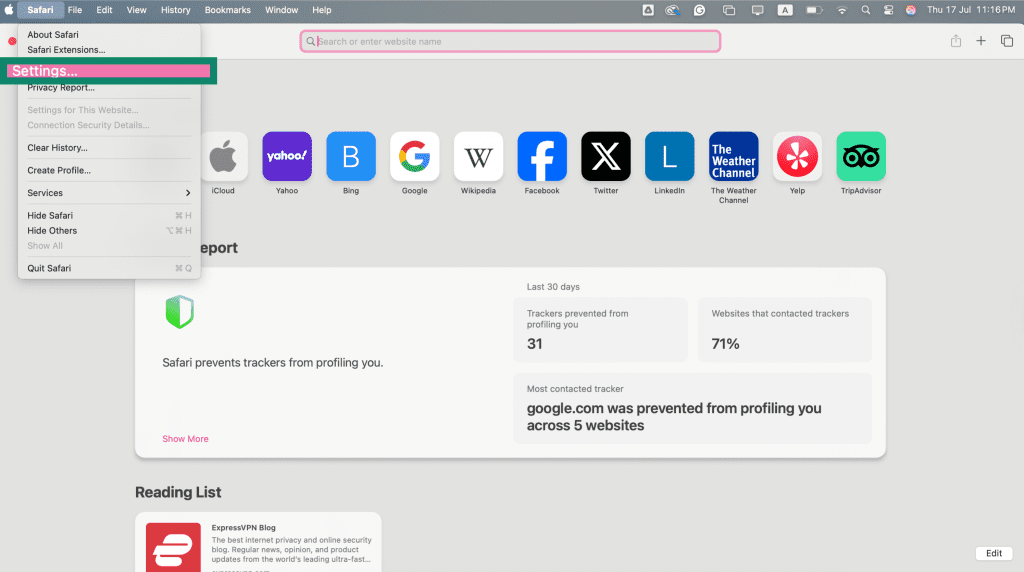
- Abra Safari en tu Mac. En el menú superior, haz clic en Safari y selecciona Configuración.
- Ve a la Privacidad pestaña y haz clic Administrar datos de sitios web.
- Haga clic en Eliminar todo para borrar las cookies y la caché.
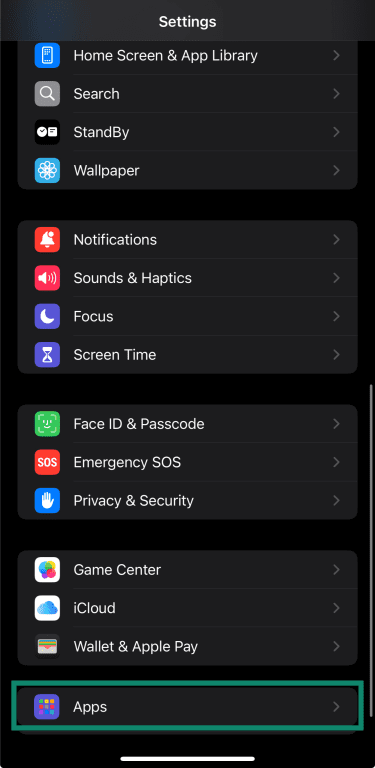
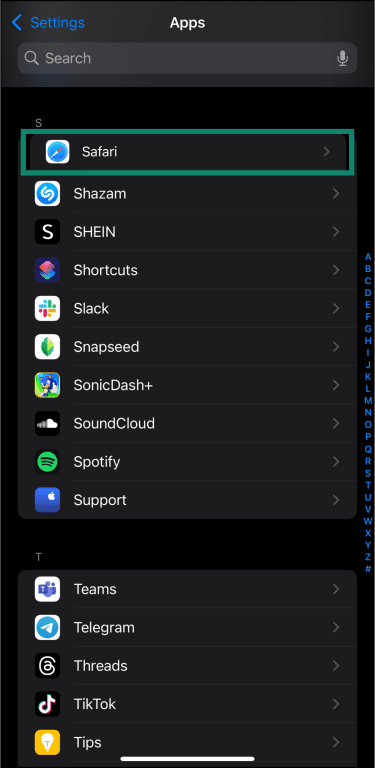
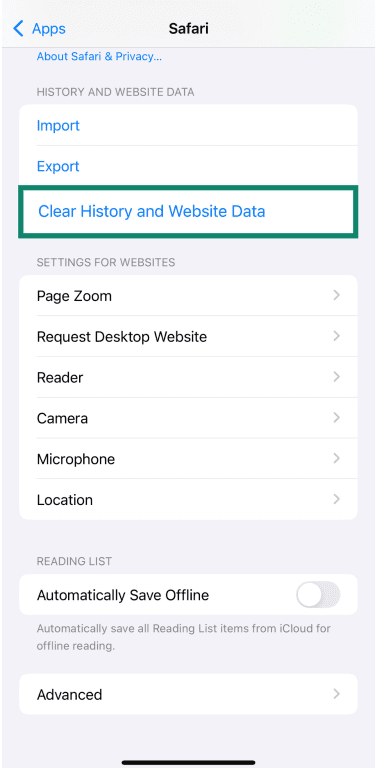
iOS: app Ajustes → Safari → Borrar historial y datos de sitios web.
- Abre la Ajustes app en tu iPhone o iPad y luego toca Apps.
- Elige Safari.
- Desplázate hacia abajo y toca Borrar historial y datos de sitios web.
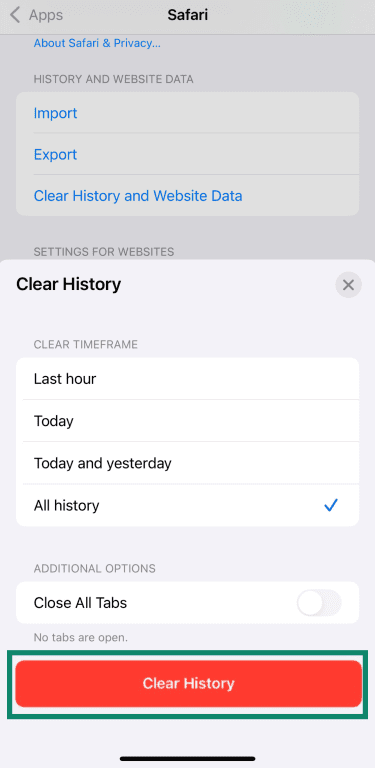
- Selecciona Todo el historial y haz clic en Borrar historial para confirmar.
Borrar caché y cookies en el navegador Firefox
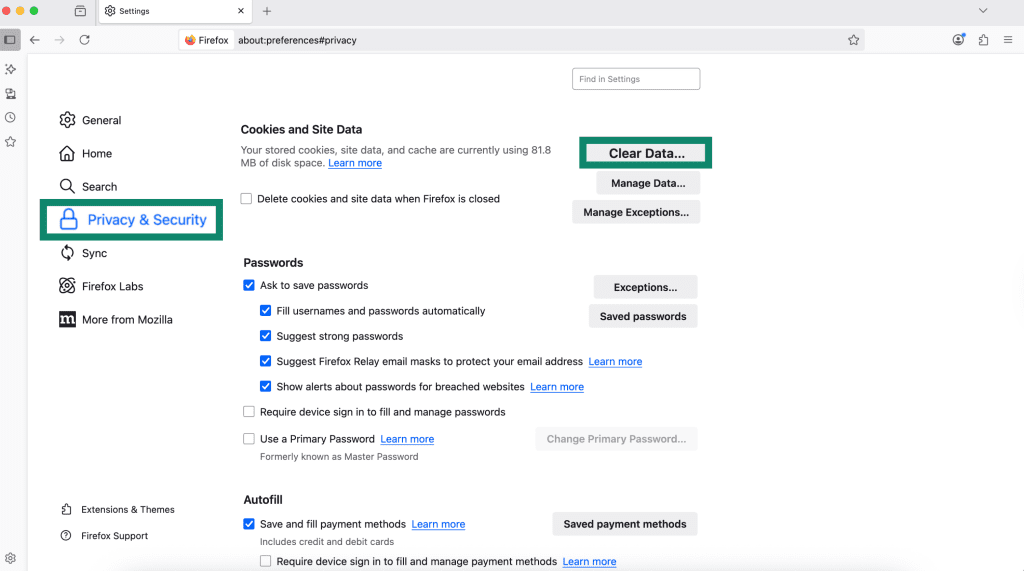
Firefox: Ajustes → Privacidad y seguridad → Cookies y datos del sitio → Borrar datos → selecciona cookies y/o contenido web en caché.
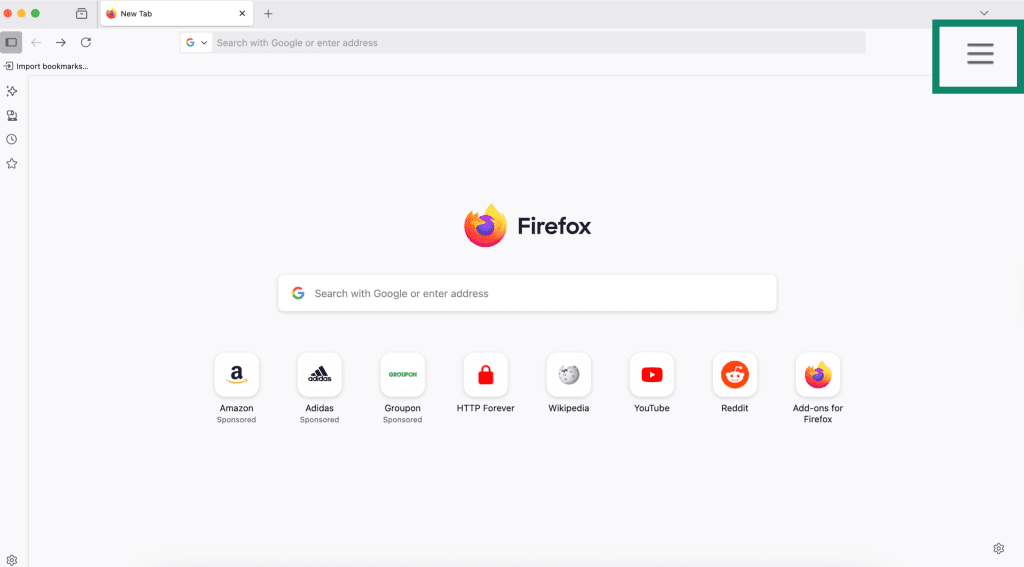
- Abra Firefox en tu ordenador y haz clic en el botón de menú (tres líneas horizontales) en la esquina superior derecha.
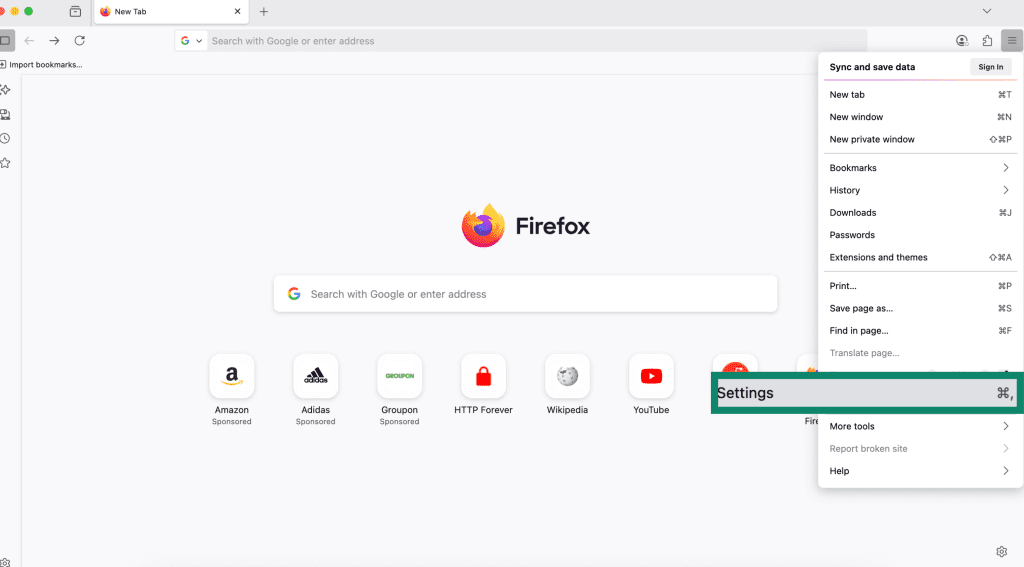
- Selecciona Configuración.
- Ir a Privacidad y seguridad. Desplázate hacia abajo hasta Cookies y datos del sitio y haz clic en Borrar datos. Esta opción elimina los datos de sitios web guardados, incluidos los archivos en caché y las cookies almacenadas de los sitios que has visitado.
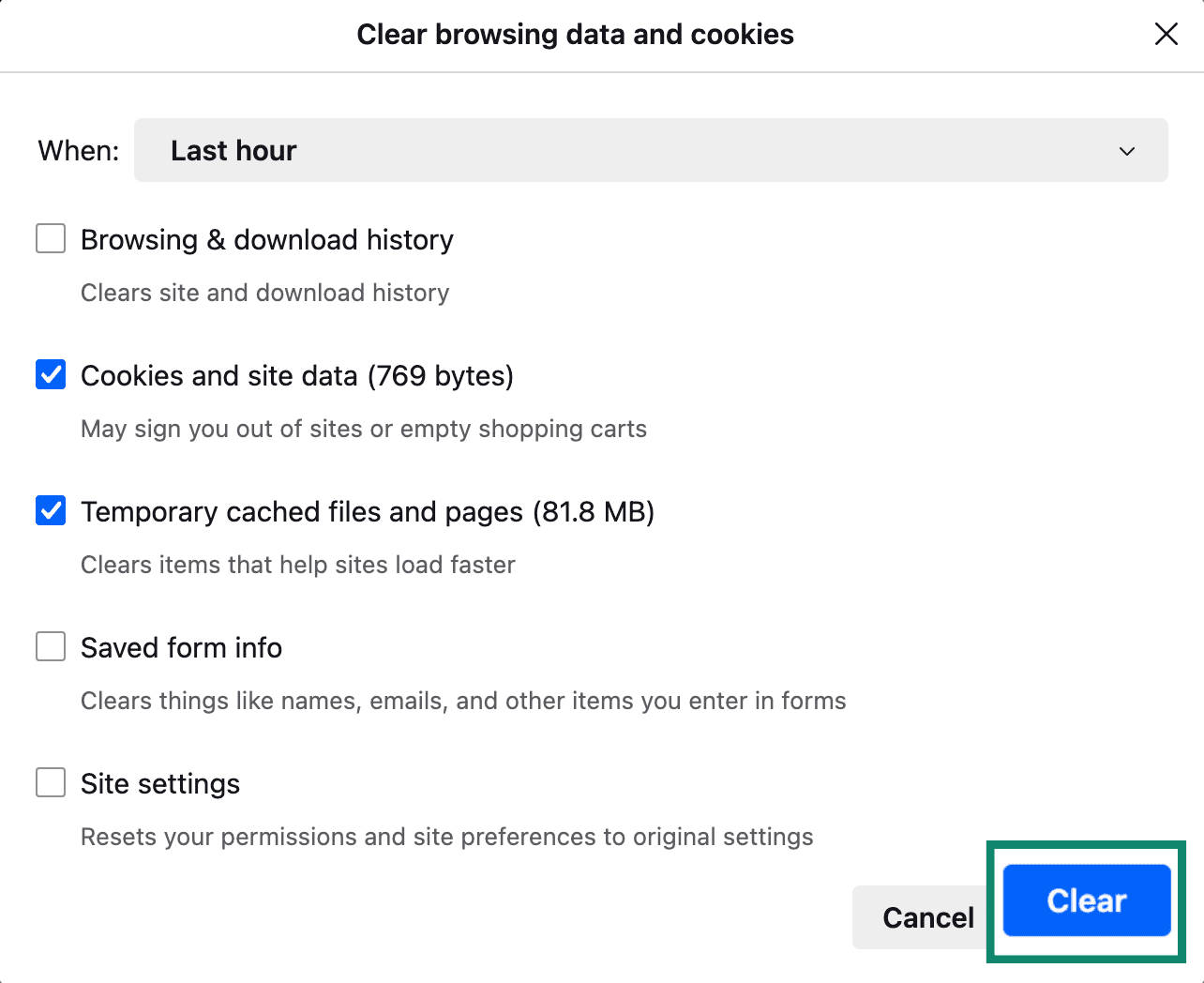
- En la ventana emergente, selecciona Cookies y datos del sitio and Archivos y páginas temporales en caché. Toca Borrar para confirmar y finalizar.
Borrar caché y cookies en Microsoft Edge
Edge: Configuración → Privacidad, búsqueda y servicios → Borrar datos de exploración → Elegir qué borrar.
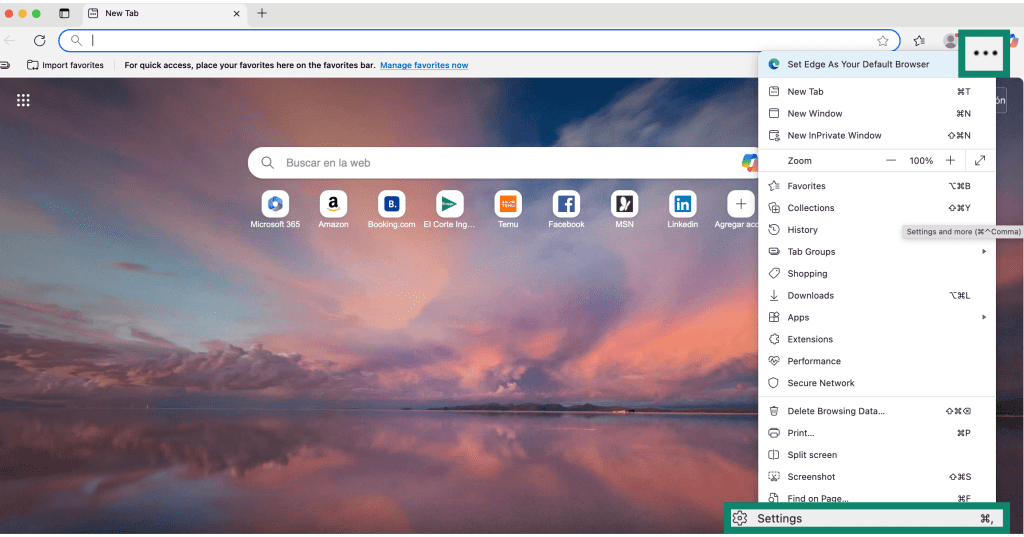
- Abra Microsoft Edge en tu equipo, haz clic en menú de tres puntos en la esquina superior derecha de la ventana del navegador y selecciona Ajustes en el menú desplegable.
- In Privacidad, búsqueda y servicios, desplázate hasta Borrar datos de navegación.
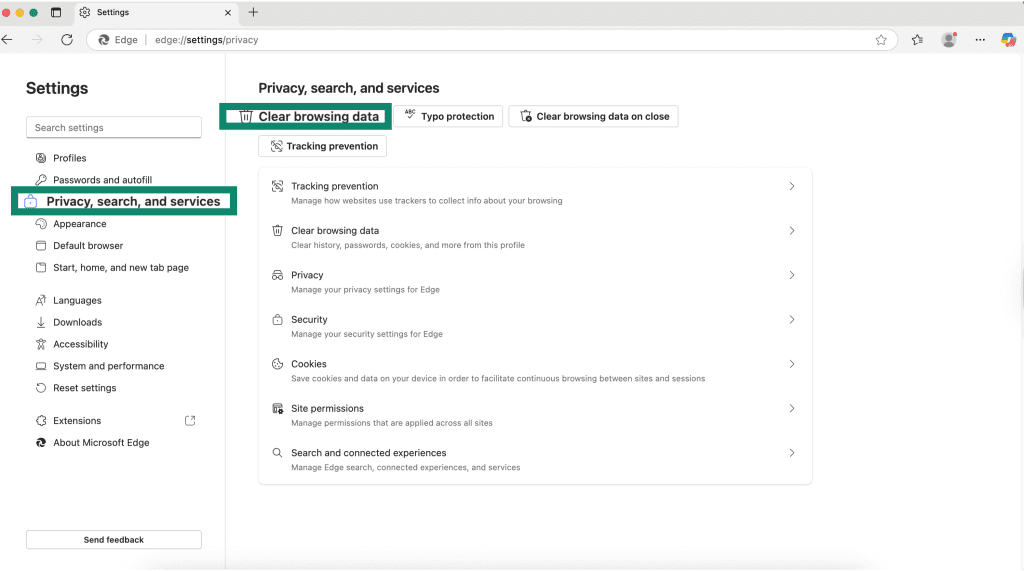
- Haga clic en Elige qué borrar.
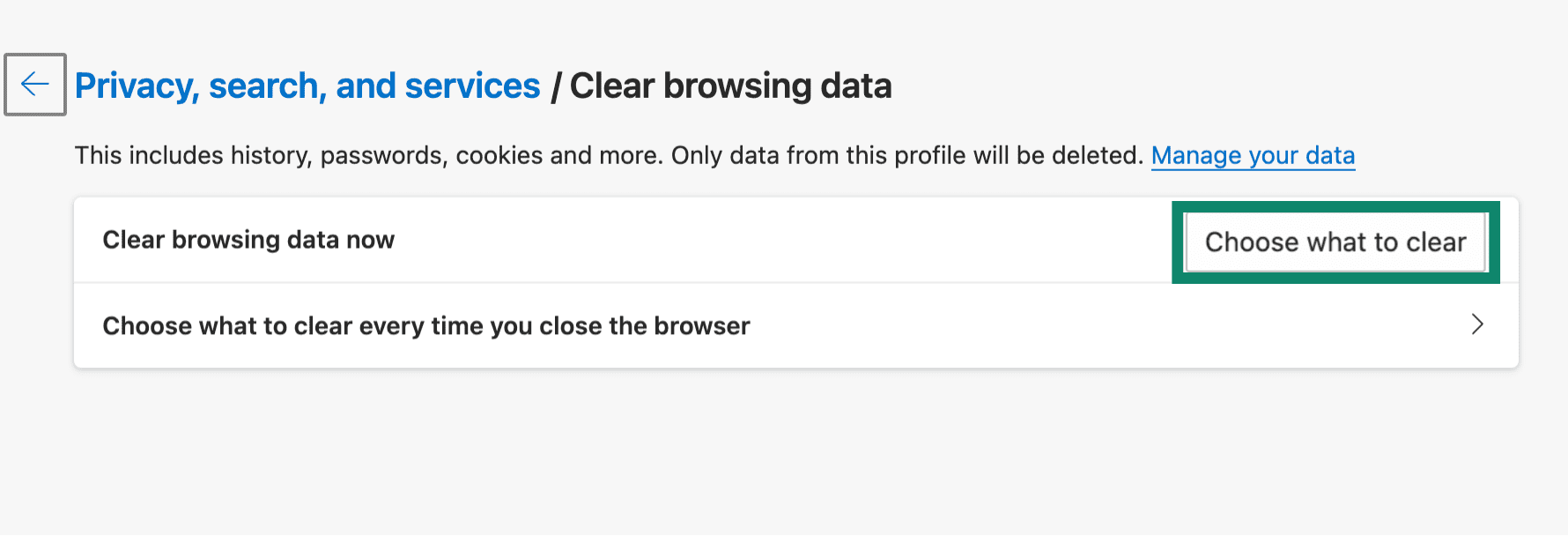
- Selecciona el intervalo de tiempo (última hora, 24 horas, 7 días, 4 semanas o todo el tiempo). Elige Cookies y otros datos de sitios and Imágenes y archivos en caché. Haga clic en Borrar ahora.
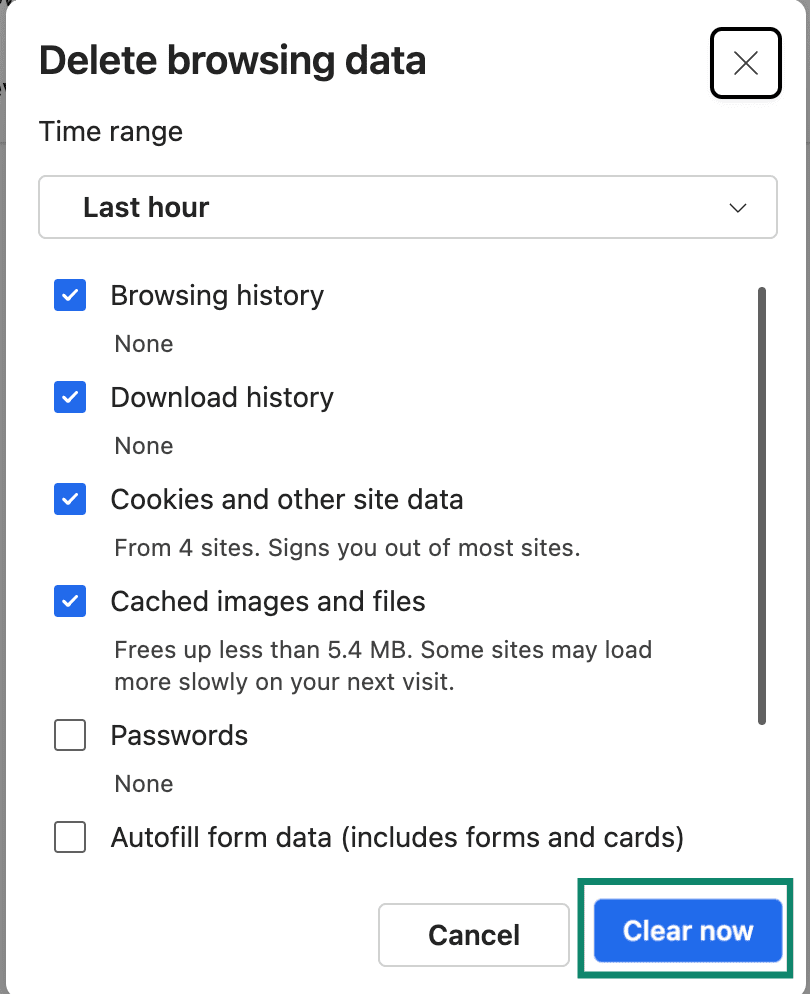
También puedes configurar algunos navegadores para que borren automáticamente los datos al salir o bloqueen ciertas cookies de forma predeterminada.
Activar (o restringir) las cookies de forma inteligente
A veces la gente se entrega por completo a la privacidad, bloquea las cookies en todas partes y luego se pregunta por qué deja de funcionar la mitad de internet. Muchos sitios realmente necesitan cookies básicas para funcionar correctamente.
La mayoría de los navegadores modernos te permiten:
- Permitir de origen cookies (para inicios de sesión y preferencias).
- Bloquear de terceros cookies (para el seguimiento entre sitios).
Ejemplos:
- Chrome: Privacidad y seguridad → Cookies de terceros → elige si permitir o bloquear las cookies de terceros.
- Safari: Los ajustes de Mac/iOS te permiten activar o desactivar “Bloquear todas las cookies”, pero suele ser más práctico dejarlo desactivado y confiar en la protección contra el rastreo.
- Firefox: La protección mejorada contra el rastreo configurada en “Estándar” bloquea la mayoría de los rastreadores de terceros y conserva las cookies esenciales.
- Edge: Los ajustes de cookies te permiten bloquear las cookies de terceros y permitir las necesarias.
Así mantienes funcionando las funciones clave (inicios de sesión, carritos, ajustes) y reduces lo agresivo del rastreo.
Buenas prácticas: navegador rápido, menos rastreo
No hace falta obsesionarse a diario con la caché y las cookies. Unos pocos hábitos simples marcan una gran diferencia.
Para el rendimiento
- Vacía la caché de vez en cuando, sobre todo si los sitios empiezan a fallar o el espacio en el dispositivo es limitado.
- Mantén el navegador actualizado para obtener un comportamiento de caché más reciente e inteligente y correcciones de rendimiento.
Para la privacidad
- Sé selectivo con las cookies. No te sientas obligado a aceptar todo, especialmente en sitios sospechosos o no cifrados.
- Bloquea las cookies de terceros cuando sea posible; muchos navegadores ya lo hacen de forma predeterminada.
- On dispositivos compartidos, borra las cookies cuando termines para que otras personas no puedan acceder a tus cuentas.
- Activa la protección contra el rastreo o configura el navegador para borrar los datos automáticamente al cerrarlo, si quieres que se eliminen con regularidad.
- Considera herramientas de privacidad o VPN si quieres reducir aún más el rastreo más allá de las cookies.
Resumen rápido
Para resumirlo de un solo aliento:
- Caché = el almacén local de archivos de sitios web de tu navegador, que se usa para acelerar las cosas y ahorrar ancho de banda. No te identifica y no se envía de vuelta a los servidores con cada solicitud.
- Cookies = pequeños archivos de texto sobre ti y tu actividad, que se usan para mantener