
O modo anônimo parece um botão mágico de “apagar meus rastros”—mas não é. Ele principalmente oculta sua atividade de outras pessoas que usam o mesmo dispositivo, não do seu ISP, empregador ou da rede em que você está.

O Que o Modo Anônimo Realmente Faz
Antes de começar a procurar logs ocultos, é importante ter clareza sobre o que a navegação anônima/privada realmente altera.
Quando você abre uma janela anônima ou privada, seu navegador:
Faz não armazenar localmente:
- Páginas visitadas no histórico normal (sem entradas no menu Histórico habitual)
- Consultas de pesquisa associadas a esta sessão (no histórico do próprio navegador)
- Cookies da sessão (são eliminadas quando fecha todas as janelas de navegação privada)
- Dados de formulários e preenchimento automático (nomes de utilizador, moradas, etc., não serão guardados)
- Cookies de sessão para sites em que inicia sessão (desaparecem quando fecha a janela de navegação privada)
Mas ainda deixa ou permite:
- Transferências e favoritos → os ficheiros que transfere e os favoritos que guarda permanecem no dispositivo, tal como no modo normal.
- Seu endereço IP → sites, ISPs e administradores de rede ainda veem seu IP real, a menos que você use ferramentas extras como uma VPN.
- Logs de DNS → o sistema ou o roteador pode registrar quais domínios você visitou (este é o principal).
- Rastreamento em nível de conta → se você estiver conectado ao Google, Facebook etc., eles ainda podem associar a atividade à sua conta, dependendo das suas configurações.
- Monitoramento em nível de rede → seu ISP, empregador, escola ou dono do Wi‑Fi ainda pode registrar os domínios e, muitas vezes, mais.
Então o modo anônimo é ótimo para: “esconder-se da próxima pessoa que usar este laptop.”Não é ótimo para: “esconder-se do meu ISP / chefe / governo / redes de anúncios.”
Onde o histórico do modo anônimo ainda pode ser visto
Mesmo que o seu navegador não salve o histórico, a sua atividade pode vazar em alguns outros lugares.
Cache DNS no seu dispositivo
Quando você visita um site, o seu sistema pergunta aos servidores DNS “qual é o IP deste domínio?” e armazena a resposta em um cache DNS para ganhar velocidade. Esse cache pode mostrar os domínios que você visitou—incluindo no modo anônimo. – No Windows, o cache DNS é fácil de visualizar via ipconfig /displaydns.
- On macOS, as consultas DNS podem ser visualizadas através dos logs do Console + mDNSResponder.
- On Android/Chrome, há uma visualização de DNS no nível do navegador em chrome://net-internals/#dns (embora o cache em memória do Chrome para o modo anônimo seja automaticamente limpo quando você fecha a sessão).
- On iPhone, não obtém uma interface agradável, mas o SO continua a guardar informação de DNS, que pode ser limpa ao reiniciar ou ao ligar/desligar o modo de avião.
Aplicações de Monitorização e Controlo Parental
As aplicações de monitorização (mSpy, KidsGuard, Hoverwatch, FamiSafe, exemplos Surfshark/Avast) podem registar: – Sites visitados, inclusive em modo incógnito
- Marcas temporais e frequência
- Por vezes até teclas pressionadas
Normalmente são vendidas como ferramentas de controlo parental ou de monitorização de funcionários, mas, do ponto de vista da privacidade, são essencialmente vigilância. Instalá-las significa aceitar que a sua navegação “privada” pode ser registada noutro sítio.
Registos do Router e da Rede
Se alguém controla o router Wi‑Fi (casa, escritório, escola), muitas vezes consegue ver: – Que domínios foram acedidos a partir de que dispositivo
- Às vezes carimbos de data/hora e volume de dados
Novamente, isso é completamente independente do modo anônimo: o roteador só vê IPs e domínios, não “anônimo vs aba normal.”
Extensões de Navegador
Algumas extensões podem registrar explicitamente a atividade anônima se você permitir. Exemplo: Off The Record History para Chrome pode gravar e depois mostrar o seu histórico anônimo depois que você:
- Instale-a
- Ative “Allow in incognito” na página de detalhes
- Opcionalmente defina por quanto tempo guardar os dados
Assim que isso estiver ativado, o modo anônimo deixa de ser “esquecidiço” para aquele perfil do navegador.
Como Ver o Histórico Anônimo em Diferentes Dispositivos
Vamos dispositivo por dispositivo. Lembre-se: em geral você está vendo rastros em nível de domínio (DNS), não um histórico bonito do navegador com títulos de páginas e favicons.
Windows: Ver o histórico do modo anônimo através do cache DNS
No Windows, os domínios visitados em modo anônimo aparecem no cache DNS, a menos que este já tenha sido limpo ou tenha expirado. Passos:
1. Clique no menu Iniciar do Windows e digite cmd.
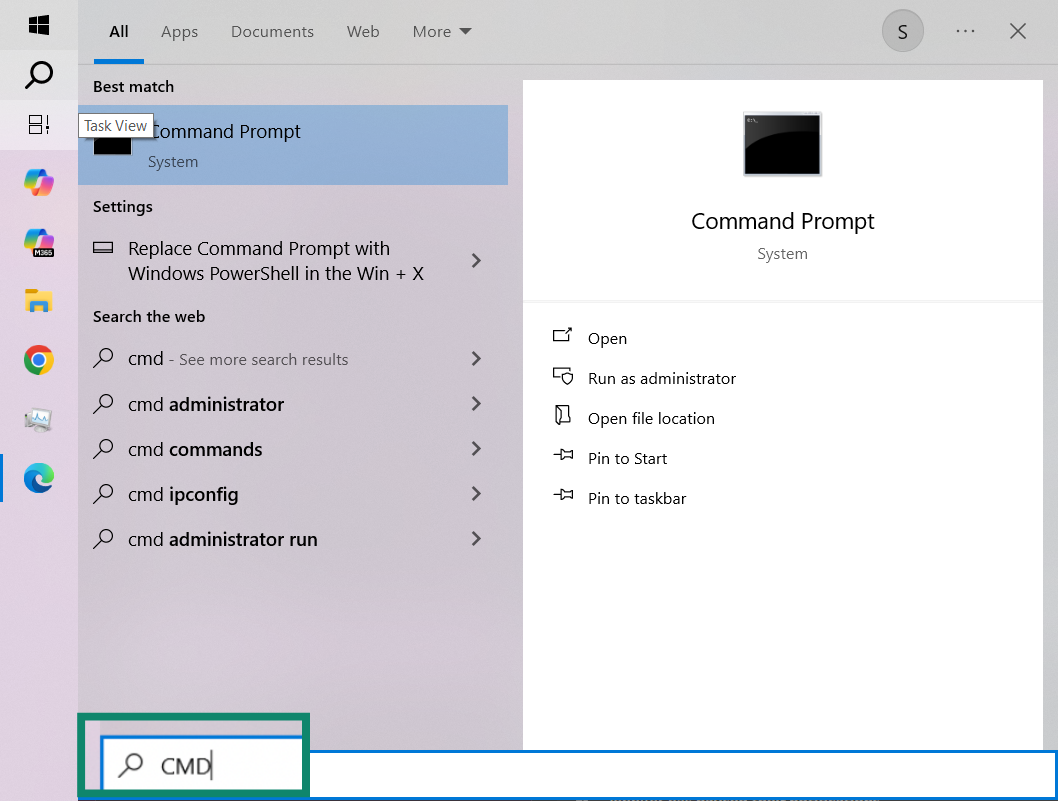
2. Clique com o botão direito em Prompt de Comando → Executar como administrador.
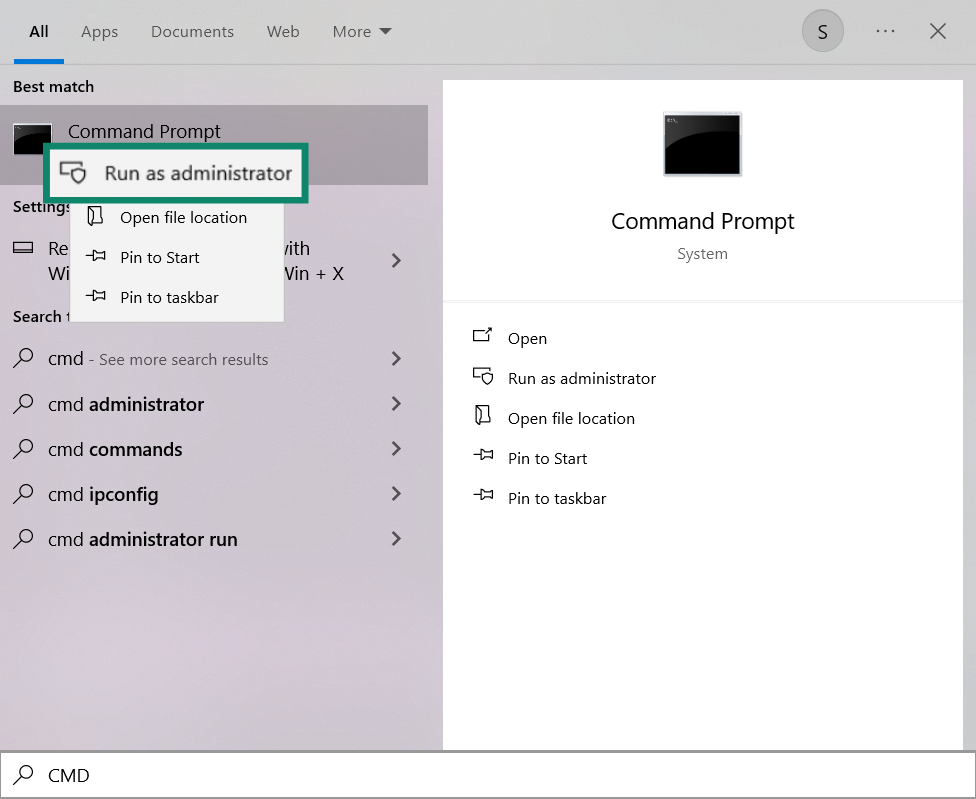
3. Na janela, digite:
ipconfig /displaydns
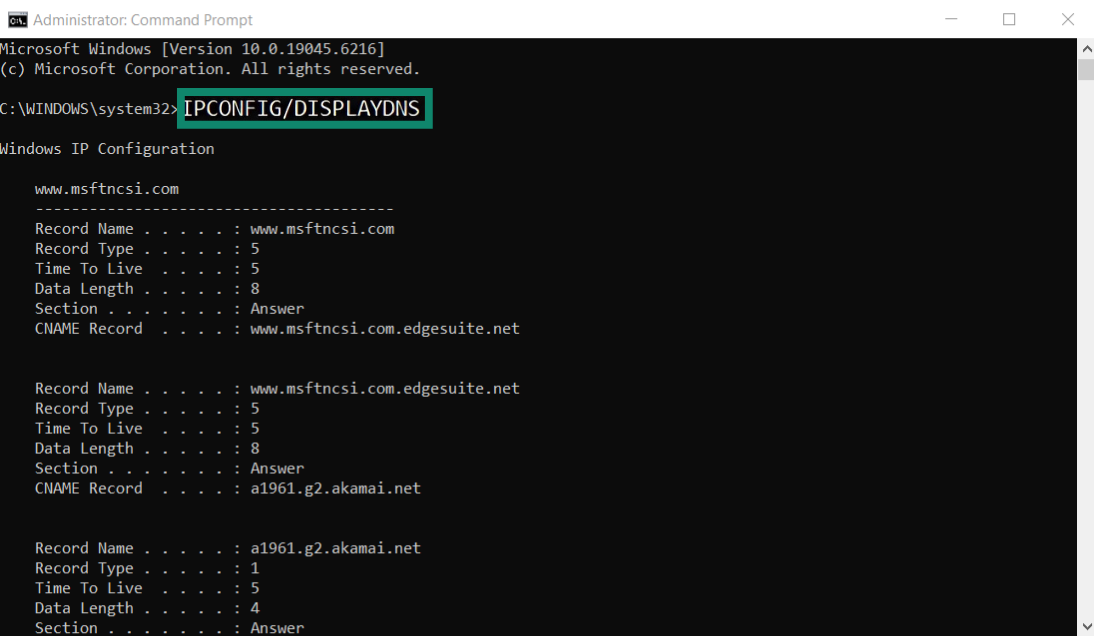
e pressione Enter.
Você verá uma lista de domínios resolvidos recentemente — muitos dos quais podem ser das suas sessões anônimas.
macOS: Visualizar o histórico do modo anônimo via logs do mDNSResponder
O macOS não mostra o “histórico” diretamente, mas você pode exibir as consultas DNS feitas durante a navegação privada. Passos:
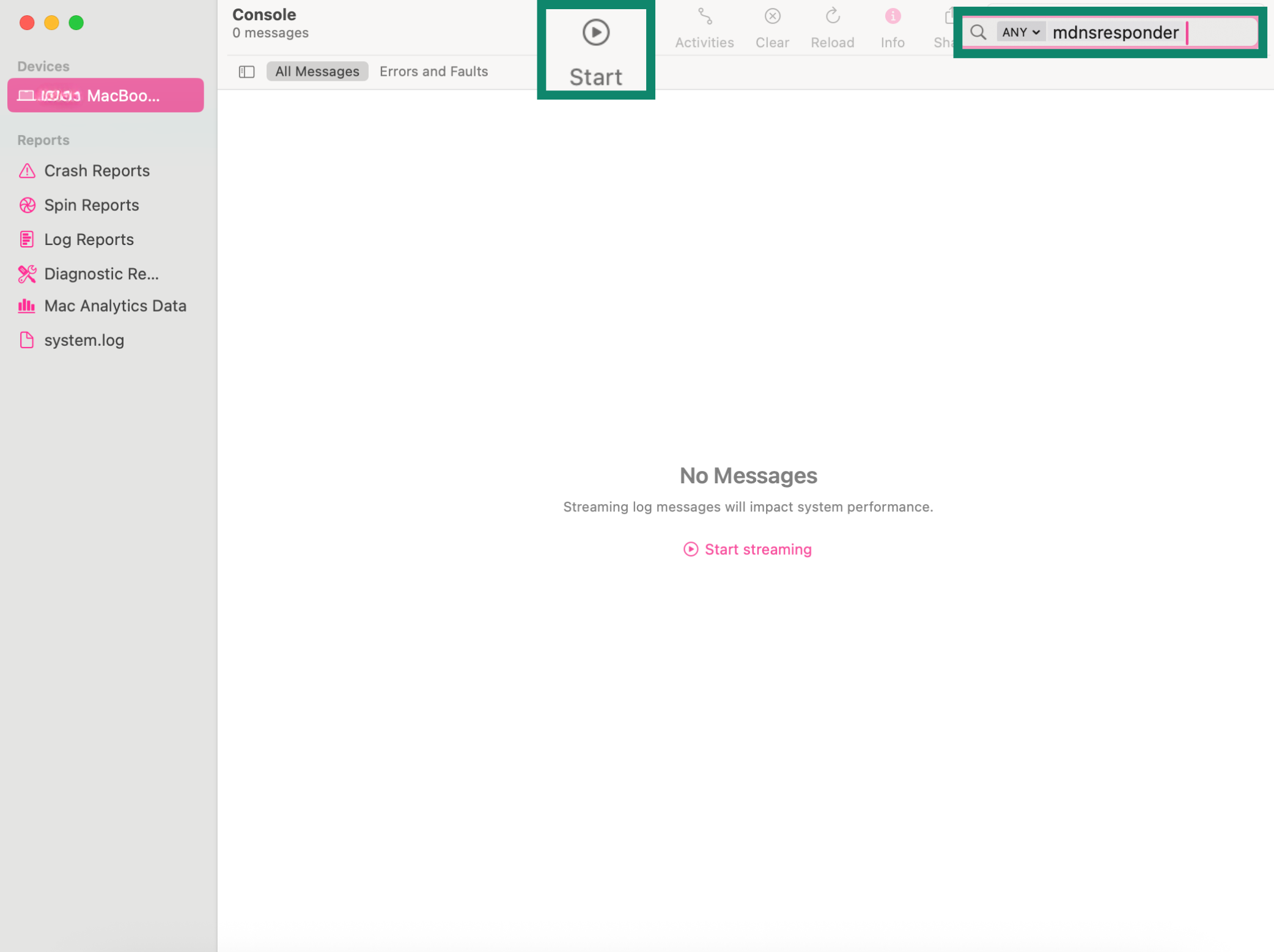
1. Vá para Aplicativos → Utilitários → Console.
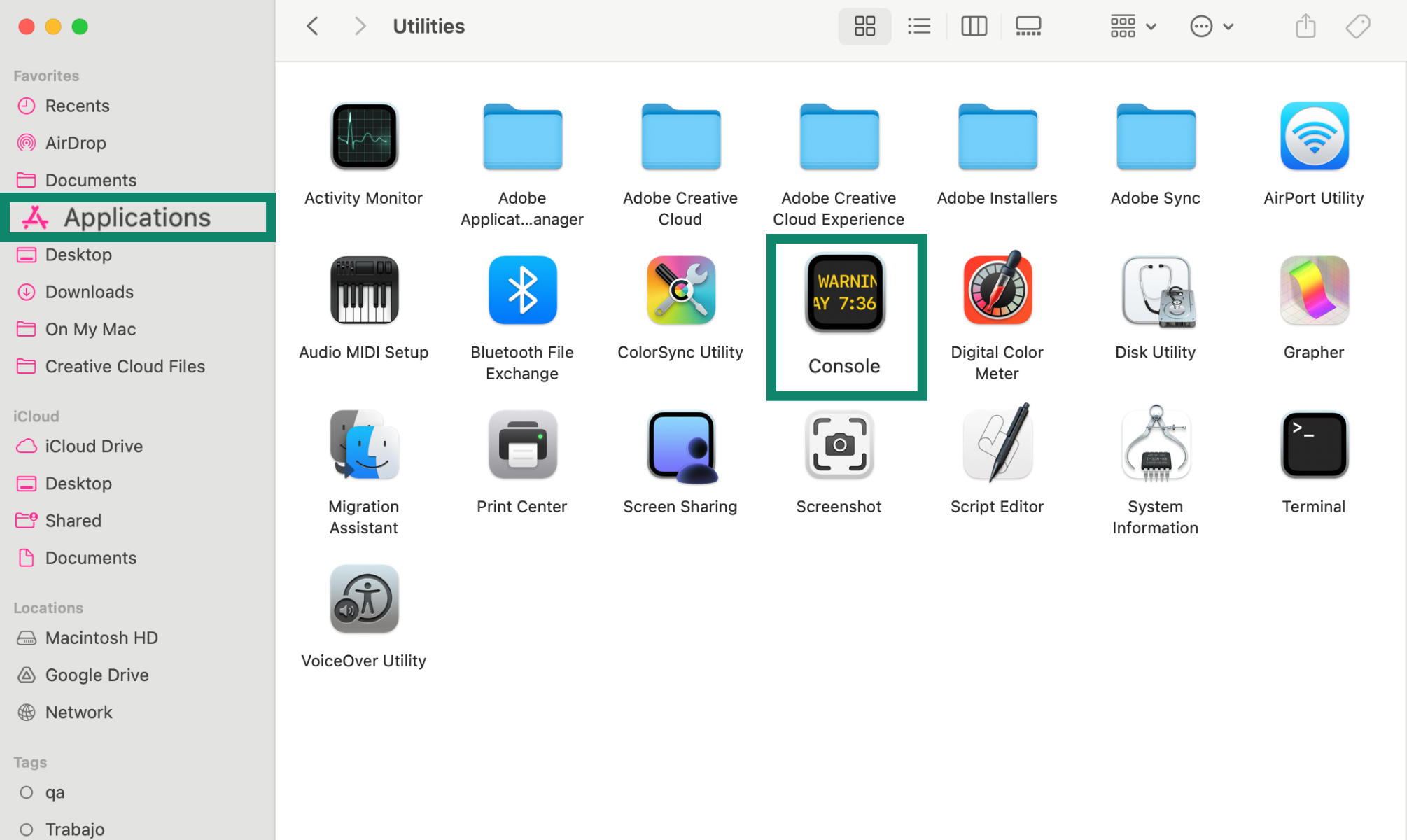
2. Selecione seu dispositivo na barra lateral.
No campo de pesquisa, digite:
any:mdnsresponder
e clique no Iniciar botão (play).
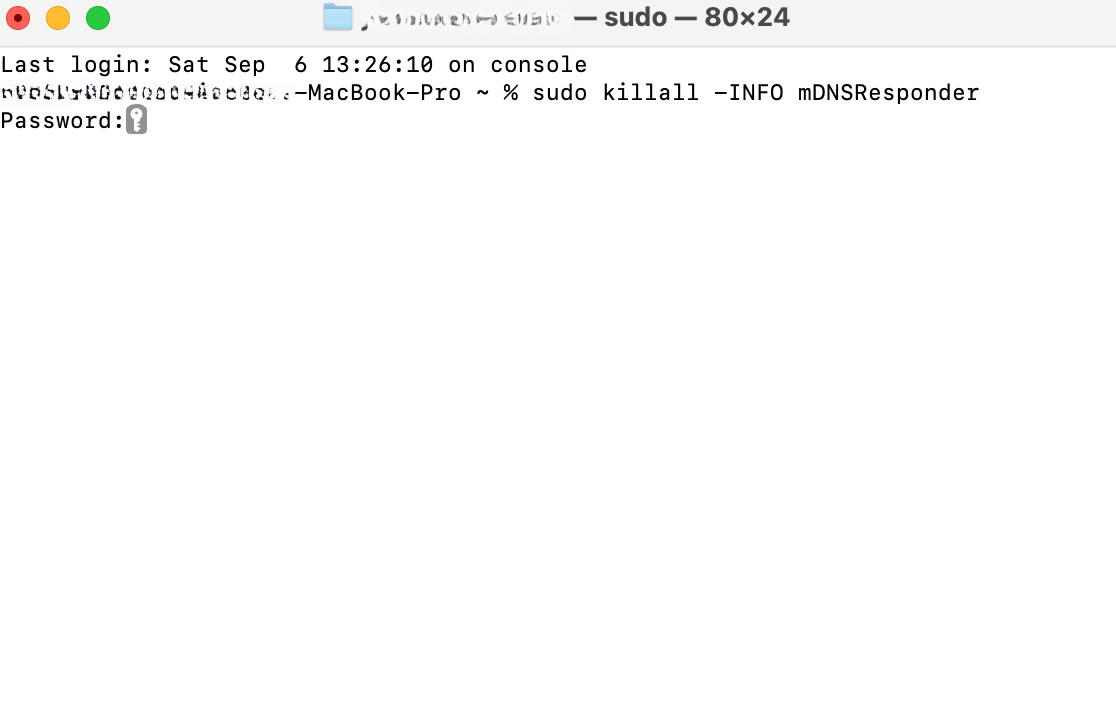
3. Abra Terminal (também em Utilitários).
Execute:
sudo killall -INFO mDNSResponder
e digite sua senha de administrador se solicitado.
4. Volte para Console: agora você verá os logs de consultas DNS associados aos sites que visitou (incluindo em janelas privadas).
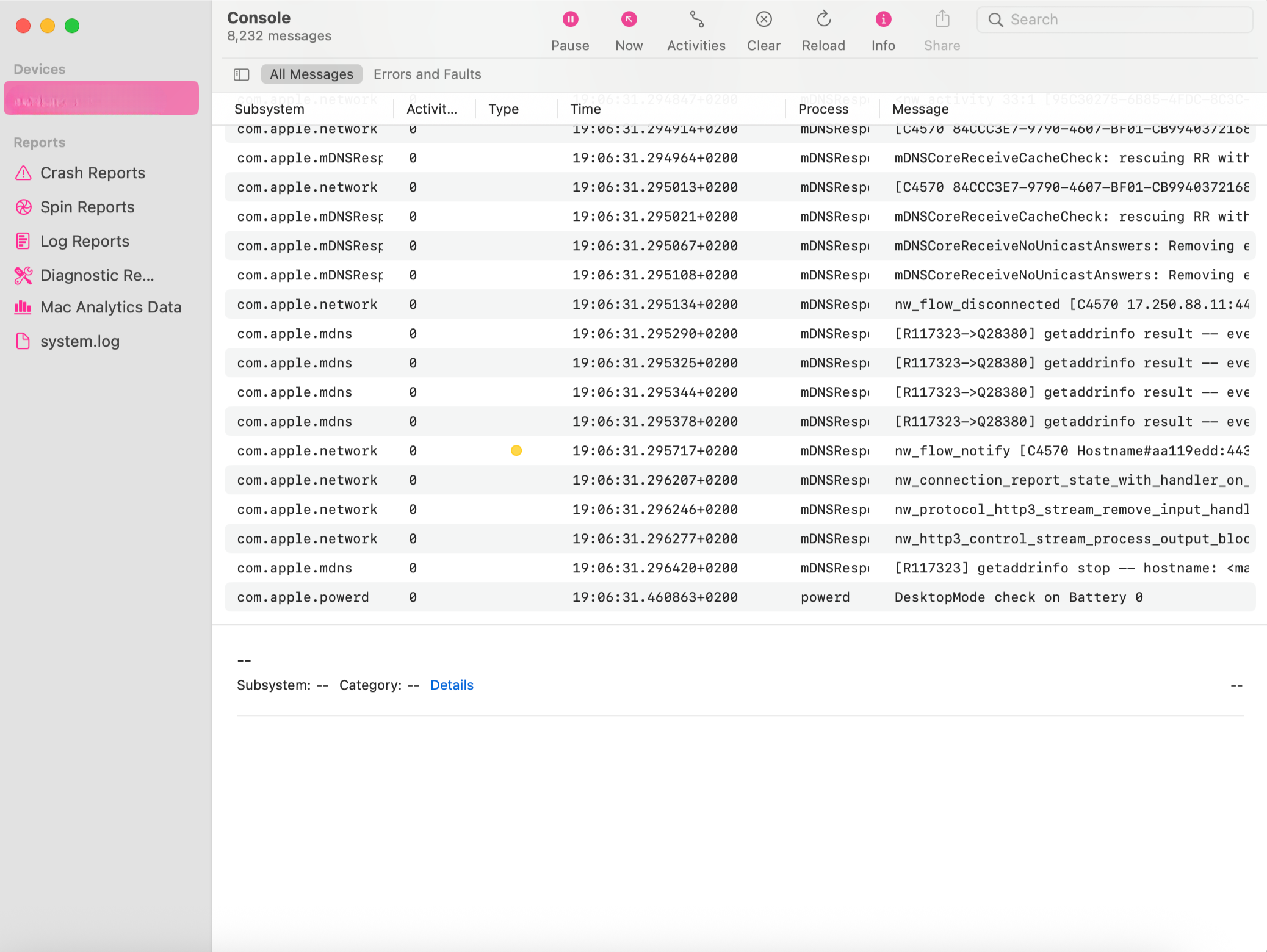
Estes ainda são apenas Consultas DNS—você não terá o histórico completo clique a clique, mas verá quais domínios foram acessados e quando.
Android: Usando aplicativos ou Chrome Internals
Por padrão, o Android não oferece um interruptor nativo de “mostrar meu histórico anônimo”. Mas há algumas abordagens:
Opção A: Aplicativos de monitoramento / controle parental
Aplicativos como KidsGuard, FamiSafe, AirDroid Parental Control, Hoverwatch etc. podem registrar visitas em sessões padrão e anônimas.
- Prós: relatórios detalhados, carimbos de data e hora, às vezes teclas digitadas.
- Contras: enorme risco à privacidade—eles veem muito mais do que apenas sites.
Opção B: DNS / Chrome net‑internals
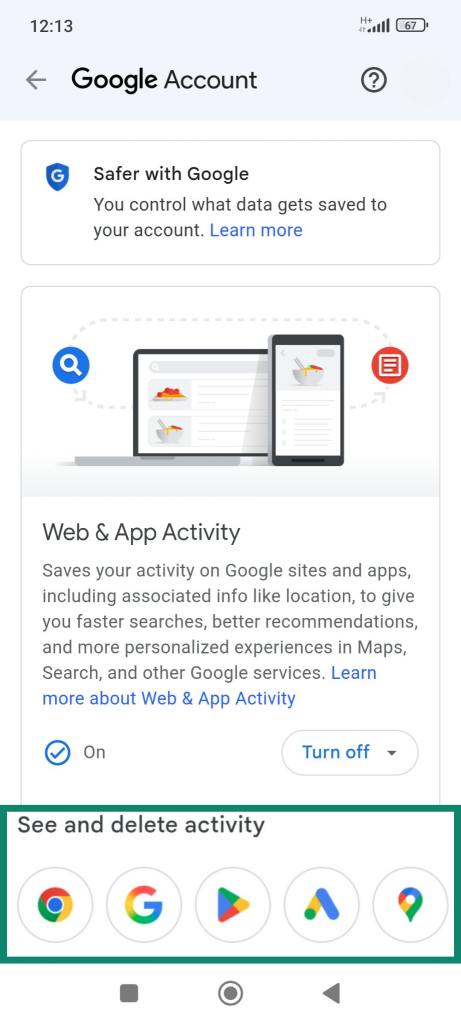
Você também pode verificar o Google Web & App Activity, que registra pesquisas e sites se o recurso estiver ativado na conta. Esses registros estão relacionados a uma conta Google específica, não ao dispositivo em si, mas são uma alternativa útil para encontrar pesquisas e sites visitados em um smartphone que usa essa conta em particular.
1. Abra Minha Atividade do Google no Chrome ou em outro navegador com a sua conta do Google. Toque em Atividade da Web e de apps. 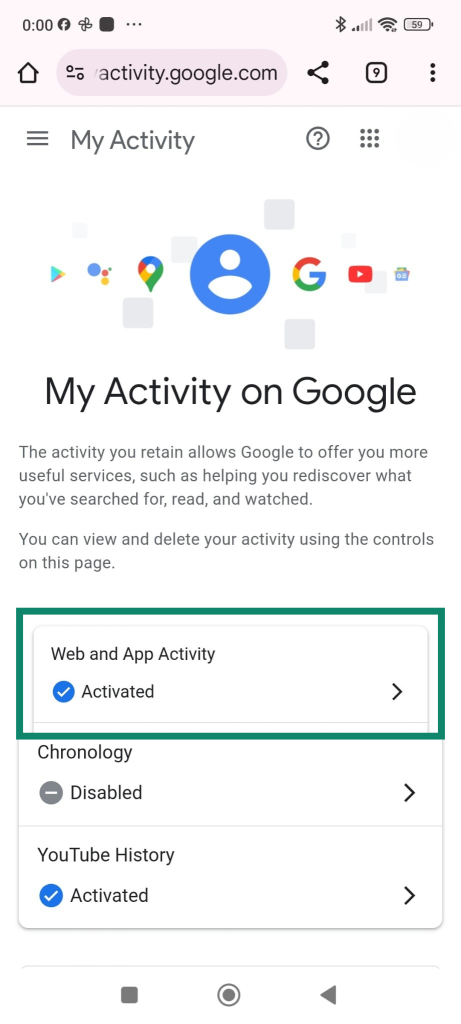
2. Para ver a atividade de navegação e pesquisa, incluindo visitas feitas no modo anônimo se você estava conectado naquele momento, toque no ícone do Chrome em Ver e excluir atividade (você também pode ver os registros de outros apps do Google).
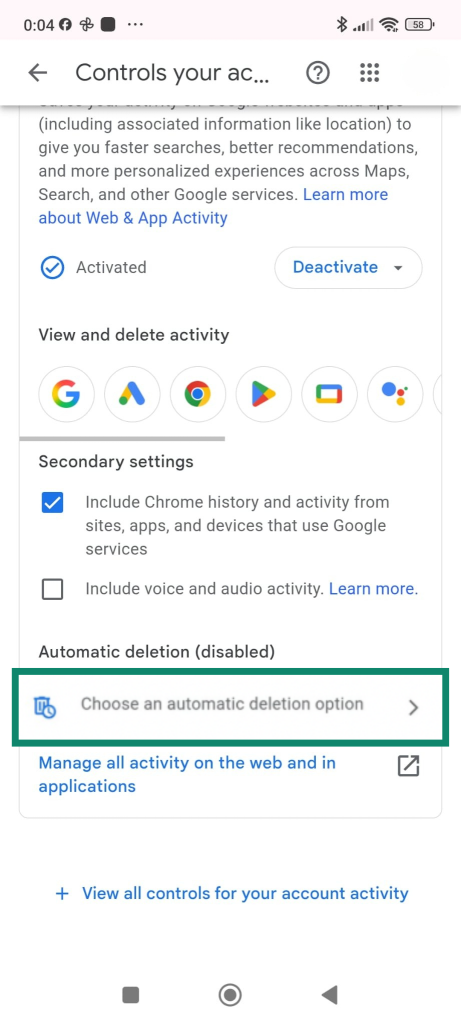
Para impedir que esses dados sejam salvos:
1. Na mesma página, toque em Escolher uma opção de exclusão automática em Configurações secundárias.
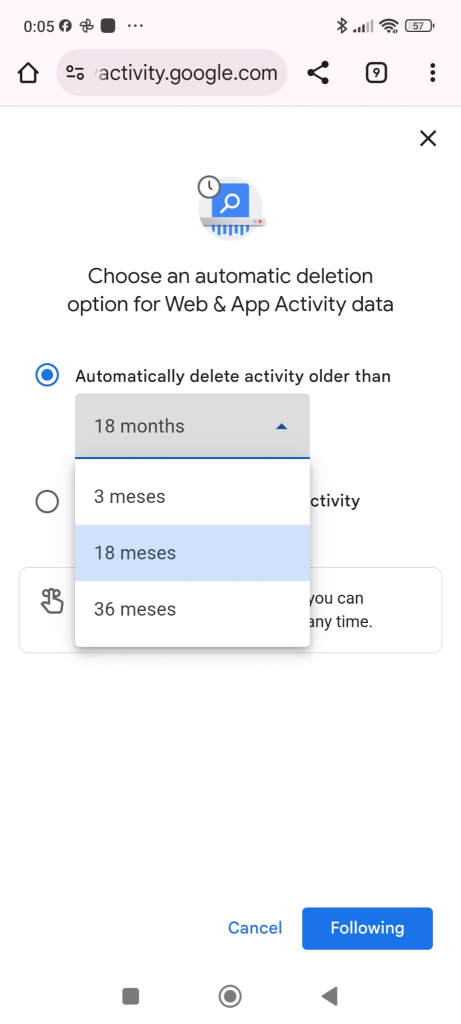
2. Escolha por quantos meses deseja pausá-lo.
iPhone: Apps, registros de atividade e Tempo de Uso
Como no Android, o iOS não mostra o histórico de navegação anônima no navegador, mas:
Apps de controle parental podem registrar o tráfego do Safari/Chrome, incluindo abas privadas.
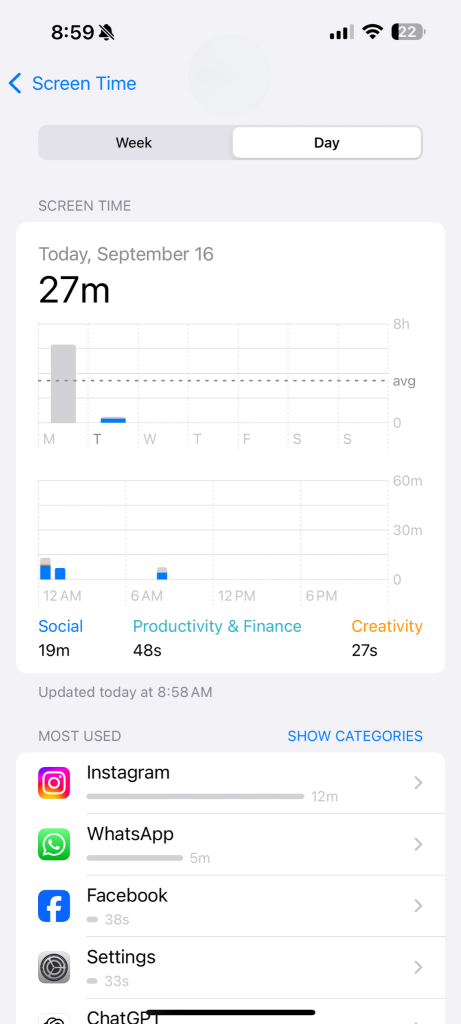
Tempo de Uso pode mostrar os domínios acessados, mesmo que alguns tenham vindo da navegação privada:
1. Vá para Ajustes → Tempo de Uso.
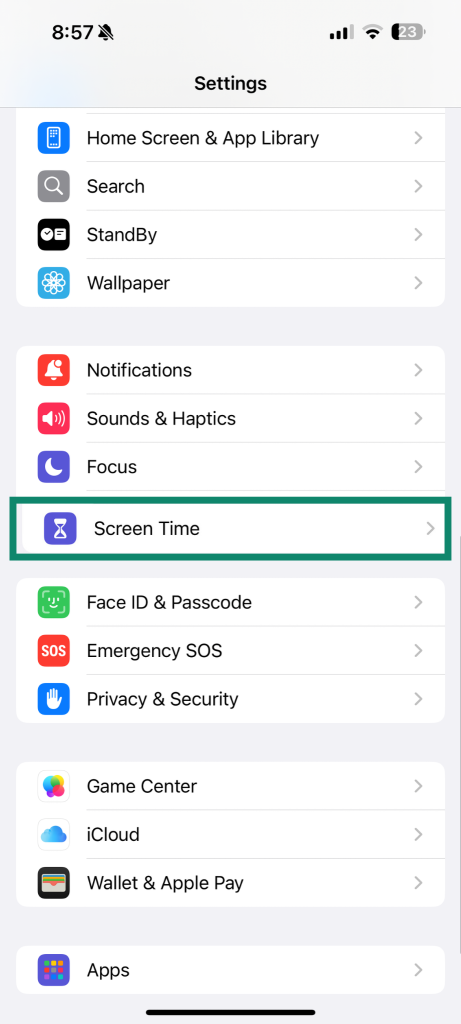
2. Toque em Ver Toda a Atividade de Apps e Sites.
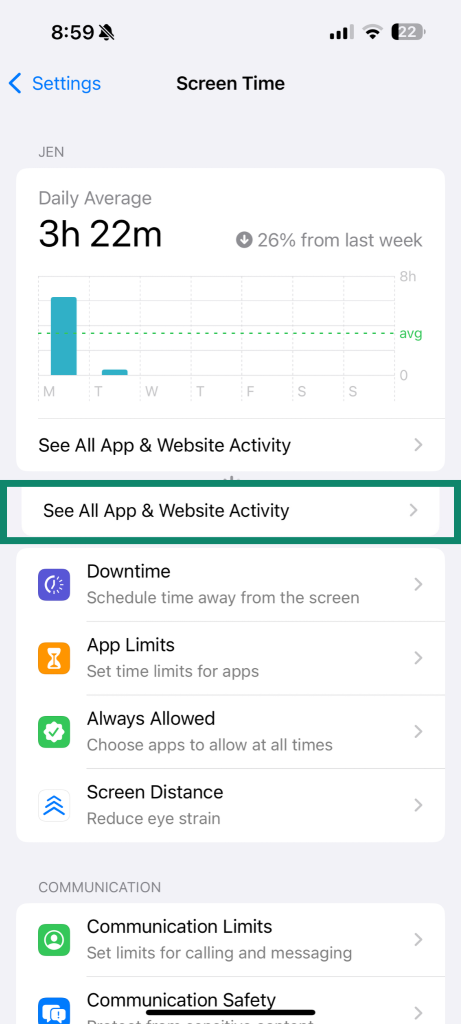
3. Você poderá ver os nomes de domínio visitados, independentemente do modo privado ou normal.
Como excluir o histórico de navegação anônima (DNS e outros rastros)
Agora, a limpeza. Lembre-se, não existe o botão “Limpar histórico anônimo” no navegador porque ele é suposto a se apagar sozinho. Na verdade, você está limpando: caches DNS, dados de aplicativos, downloads e qualquer atividade registrada.
Windows: Limpar cache DNS
Para apagar os registros DNS que possam revelar os sites que você visitou no modo anônimo: 1. Abra Prompt de Comando como administrador:
1. Iniciar → digite cmd → clique com o botão direito Prompt de Comando → Executar como administrador.
2. Execute:
ipconfig /flushdns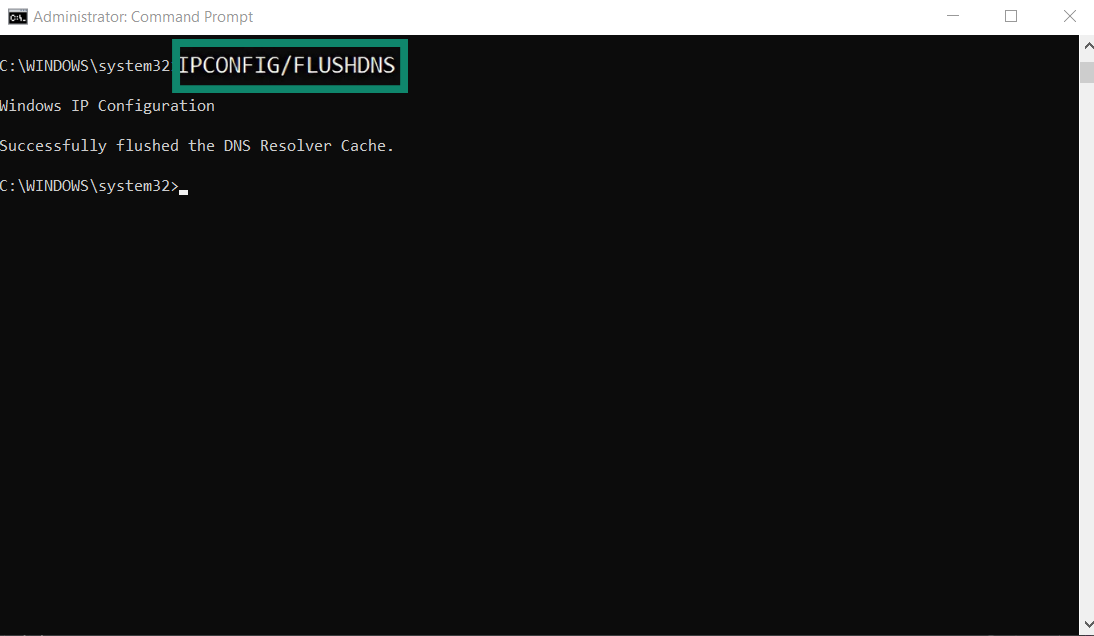
3. Pressione Enter. Você deverá ver uma mensagem de que o DNS Resolver Cache foi esvaziado com sucesso. Isso remove rastros DNS dos domínios visitados — inclusive nas sessões anônimas.
Se quiser ser extra obsessivo, também pode:
- Limpe o cache e os cookies do navegador por precaução.
- Exclua manualmente quaisquer arquivos que tenha baixado ou favoritos que tenha criado no modo anônimo.
macOS: Limpar cache DNS
No macOS, você limpa o DNS pelo Terminal:
1. Vá para Aplicativos → Utilitários → Terminal.
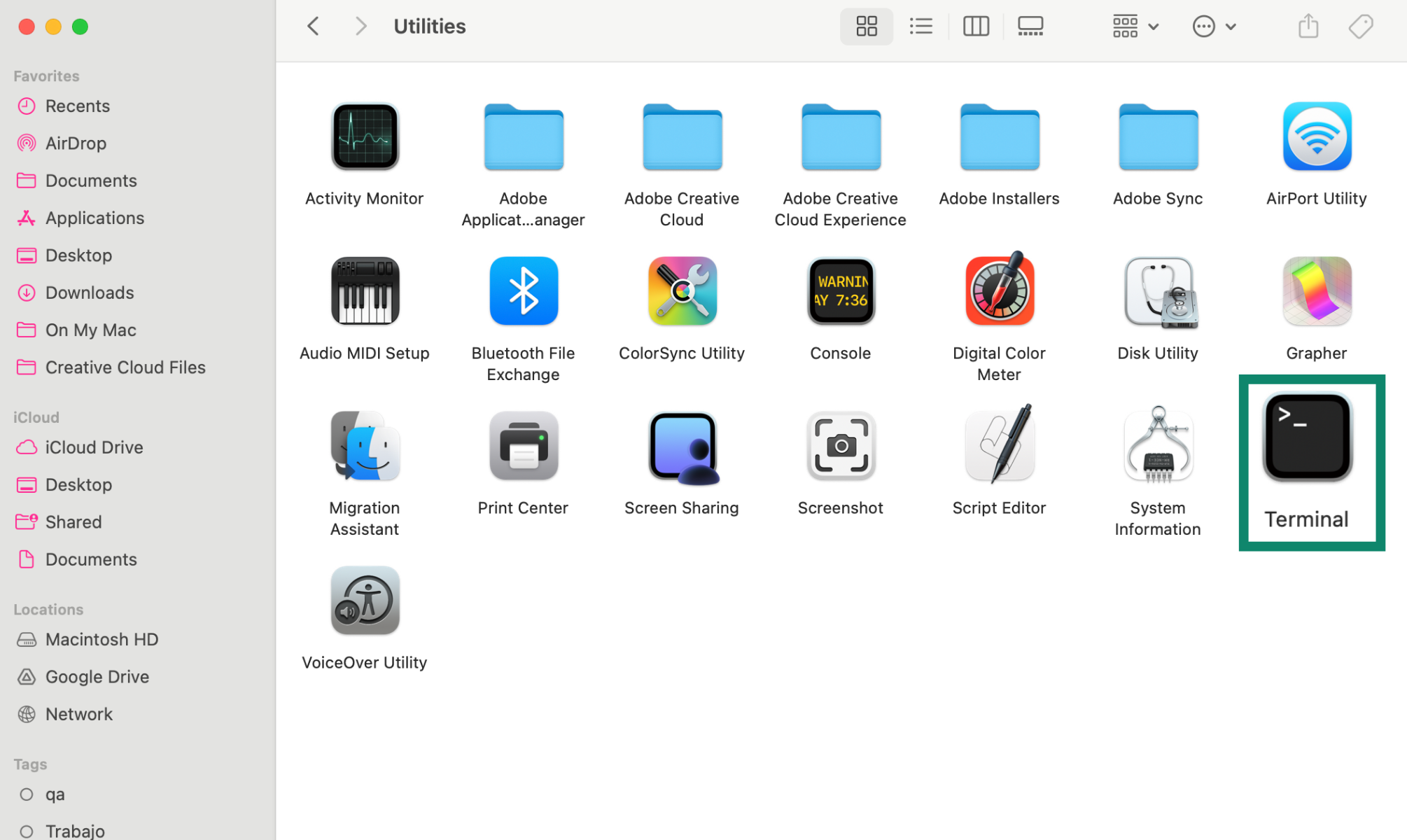
2. Execute este comando (funciona na maioria das versões modernas do macOS):
sudo killall -HUP mDNSResponder
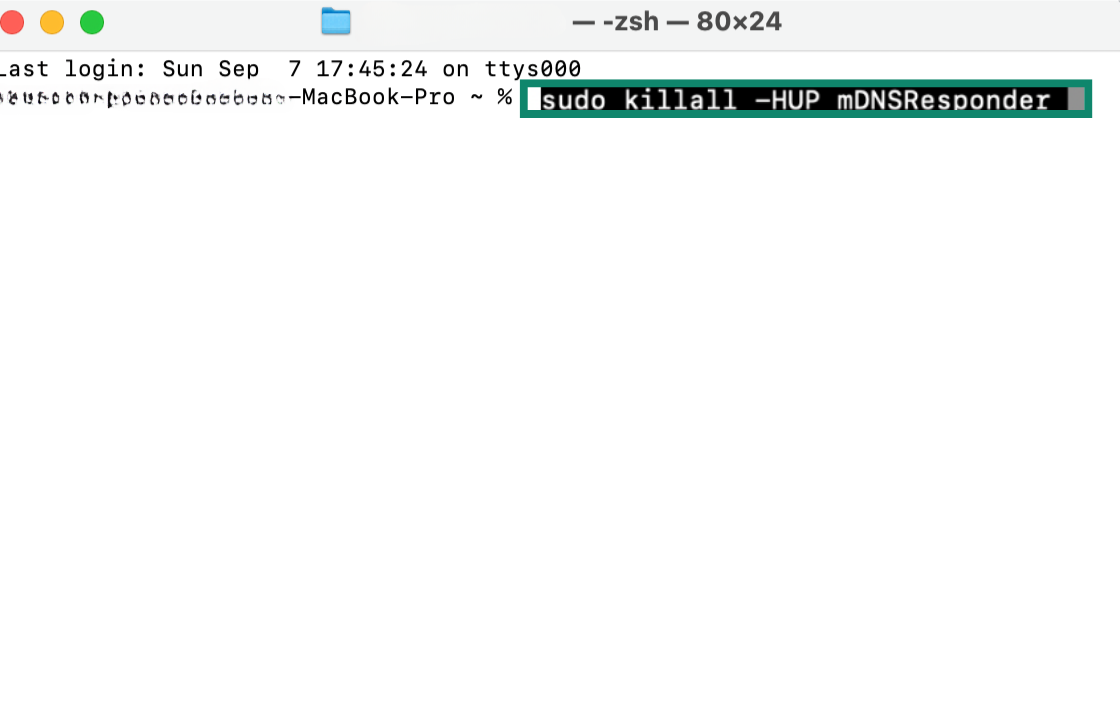
Em seguida, pressione Return e digite a sua senha de administrador.
Se estiver em certas versões mais antigas do OS X 10.10.x, pode precisar de:
sudo discoveryutil udnsflushcaches;sudo discoveryutil mdnsflushcaches
em vez disso.
Quando isso estiver feito, o cache de DNS (e, com ele, os rastros de DNS do modo anônimo) é limpo.
Novamente, você também pode querer:
- Limpar os caches dos navegadores Safari/Chrome.
- Remover quaisquer downloads/favoritos que você criou no meio da sessão.
No Android
Diferentemente dos sistemas desktop, o Android não oferece aos usuários uma forma de limpar o cache de DNS no nível do sistema. Na verdade, com base em nossos testes, a maioria dos principais navegadores no Android (incluindo Chrome, Samsung Internet e Firefox) parece ignorar o cache do sistema e lidar com a resolução de DNS por conta própria.
Por exemplo, o Chrome usa um cache de DNS separado na memória no modo Incognito, que é apagado automaticamente quando você fecha a sessão. Isso significa que você não precisa limpá-lo manualmente.
Quando se trata de navegadores não baseados em Chromium, como o Firefox, fechar o modo anônimo/privado não não garante que os rastros de DNS sejam apagados. A única forma de limpá-los é esperar o cache de DNS expirar por conta própria ou limpar os dados do aplicativo nas configurações do Android.
No iPhone
Os iPhones não oferecem uma opção nativa para limpar os registros do modo anônimo pelo navegador. A forma mais confiável de limpar o cache de DNS é reiniciar o dispositivo. Basta desligá-lo usando o botão lateral, esperar alguns segundos e ligá-lo novamente. Essa atualização limpa o cache de DNS e remove quaisquer rastros temporários deixados pelas sessões anônimas.
Este processo limpa o cache de DNS, removendo os rastros da atividade anônima armazenados nele.
Como realmente ocultar sua navegação (além do modo anônimo)
Se o seu objetivo é “meu colega de quarto não deveria ver meu histórico de pesquisa”, o modo anônimo sozinho basta. Mas se você está tentando impedir que ISPs, empregadores, anunciantes ou donos de Wi‑Fi aleatórios rastreiem você, precisa de mais do que uma janela privada.
Use uma VPN para criptografar o tráfego e ocultar seu IP
A VPN (Rede Privada Virtual): – Criptografa todo o seu tráfego para que seu ISP ou o dono do Wi‑Fi veja apenas um emaranhado criptografado, e não quais sites você está visitando.
- Oculta o seu endereço IP real, dando aos sites o IP do servidor VPN em vez do seu.
- Torna muito mais difícil para corretores de dados e rastreadores criarem perfis em diferentes sites.
Usados em conjunto, incógnito + VPN significa:
- O navegador não armazena o histórico local.
- A rede/ISP não consegue ver facilmente o que você está fazendo.
Use navegadores e buscas mais privados
O modo incógnito em um navegador convencional ainda faz parte de um grande ecossistema de rastreamento. Você pode ir um passo além: – Usando navegadores focados em privacidade (p. ex., aqueles que bloqueiam rastreadores, fingerprinting e forçam HTTPS por padrão).
- Mudando para mecanismos de busca privados que não criam perfis de usuários.
- Observando as suas extensões—elas conseguem ver basicamente tudo o que o seu navegador vê. Mantenha apenas o que você realmente confia.
Bloqueie o rastreamento: cookies, localização e contas
Mesmo no modo anônimo, sua atividade pode ser reconstruída por meio de outros sinais. Para reduzir isso: – Reduza ou bloqueie cookies de terceiros e limpe os cookies regularmente.
- Desative o desnecessário compartilhamento de localização no seu navegador e nos aplicativos.
- Não fique logado em grandes contas (Google, Facebook) enquanto você faz navegações sensíveis, se não quiser que isso fique associado à sua identidade.
- Considere periodicamente varreduras antimalware para detectar keyloggers e spyware que possam contornar tudo o que foi mencionado acima.
FAQ: Perguntas frequentes sobre o histórico do modo anônimo
Proprietários de Wi‑Fi ou meu ISP conseguem ver meu histórico do modo anônimo?
Sim. Eles geralmente conseguem ver os domínios que você visita, independentemente do modo anônimo. O modo anônimo apenas oculta o histórico de outros usuários do seu dispositivo. ### O histórico do modo anônimo aparece na fatura do Wi‑Fi ou do ISP?
Não, sua fatura geralmente não lista sites individuais. Mas seu ISP pode manter registros internos que registram quais sites o seu IP acessou.
Posso excluir permanentemente meu histórico do modo incognito?
Você não pode apagar retroativamente o que ISPs ou sites já registraram, mas você pode:
- Limpe os caches de DNS nos seus dispositivos (Windows, macOS, Android Chrome, iOS).
- Limpe os caches do navegador e os dados dos aplicativos.
- Remova downloads/favoritos criados durante o modo incognito.
Daqui para frente, combine incognito + VPN + ferramentas de privacidade para minimizar o que é registrado desde o início.
O modo incognito é mais privado que a navegação normal?
Localmente, sim: ele não armazena histórico, cookies ou dados de formulários depois que você fecha a sessão. No lado da rede e dos sites, é basicamente a mesma coisa—você continua visível, a menos que adicione ferramentas como uma VPN.
O modo de navegação anônima registra mesmo os sites visitados?
O próprio navegador não registra os sites que você visita no histórico normal enquanto está no modo de navegação anônima — mas isso não significa que nada seja registrado em nenhum lugar.
Fora do navegador, várias outras camadas ainda podem rastrear por onde você esteve:
- Cache de DNS no seu dispositivo: O sistema operacional frequentemente armazena consultas recentes de domínio (o cache de DNS), e essa lista pode incluir sites que você visitou no modo de navegação anônima.
- Roteadores e ISPs: O roteador da sua casa, a rede do escritório ou o provedor de internet ainda podem registrar os domínios que você acessa, porque o modo de navegação anônima não oculta o seu endereço IP nem criptografa o seu tráfego.
- Extensões do navegador: Se você instalar uma extensão e permitir explicitamente que ela seja executada no modo de navegação anônima (por exemplo, extensões de registro como “Off The Record History”), ela pode gravar a sua atividade no modo privado e armazená-la para mais tarde. – Aplicativos de monitoramento / controle parental: No computador e no celular, ferramentas de monitoramento ou de controle parental podem registrar os sites visitados, as pesquisas e até as teclas digitadas, tanto em sessões normais quanto no modo anônimo. Assim, o modo anônimo impede o histórico integrado do seu navegador de ser preenchido, mas não impede ferramentas em nível de sistema, de rede ou de terceiros de registrar os sites que você visita.