
Se alguns sites misteriosamente não carregam, seu serviço de streaming de repente acha que você está em outro país, ou você simplesmente não quer que cada clique esteja ligado à sua localização real, alterar o endereço IP do Android é um truque super útil para ter na manga.
Neste guia, vamos explicar o que é um endereço IP, os diferentes tipos que você verá no Android e várias formas comprovadas de alterá-lo — desde as mais simples (VPN, modo avião) até as mais práticas (IP estático, proxies, Tor). Vamos usar a nomenclatura da interface do Android próxima do que você realmente vê nos celulares modernos, mas tenha em mente que os rótulos podem variar um pouco conforme a marca e a versão do Android.
O que é um endereço IP? (E por que você deveria se importar?)
Antes de começar a ligar e desligar opções em Configurações, é útil entender o que você está realmente alterando.
Um endereço IP (Internet Protocol) é basicamente o endereço digital da sua casa na rede. Ele diz a sites e aplicativos “envie estes dados para aquele celular”, para que o seu tráfego não acabe no dispositivo de outra pessoa.
Sempre que você entra online, sites e aplicativos conseguem ver o IP que a sua conexão está usando. Isso significa que eles frequentemente podem:
- Adivinhar a sua localização aproximada (nível de cidade/região)
- Veja quem é o seu ISP ou operadora móvel is
- Ligar as suas diferentes visitas e ações em um perfil ao longo do tempo
É por isso que mudar o seu IP—ou torná-lo menos obviamente ligado a você—pode ajudar tanto com solução de problemas and privacidade.
Os diferentes endereços IP no Android (público vs. privado, dinâmico vs. estático)
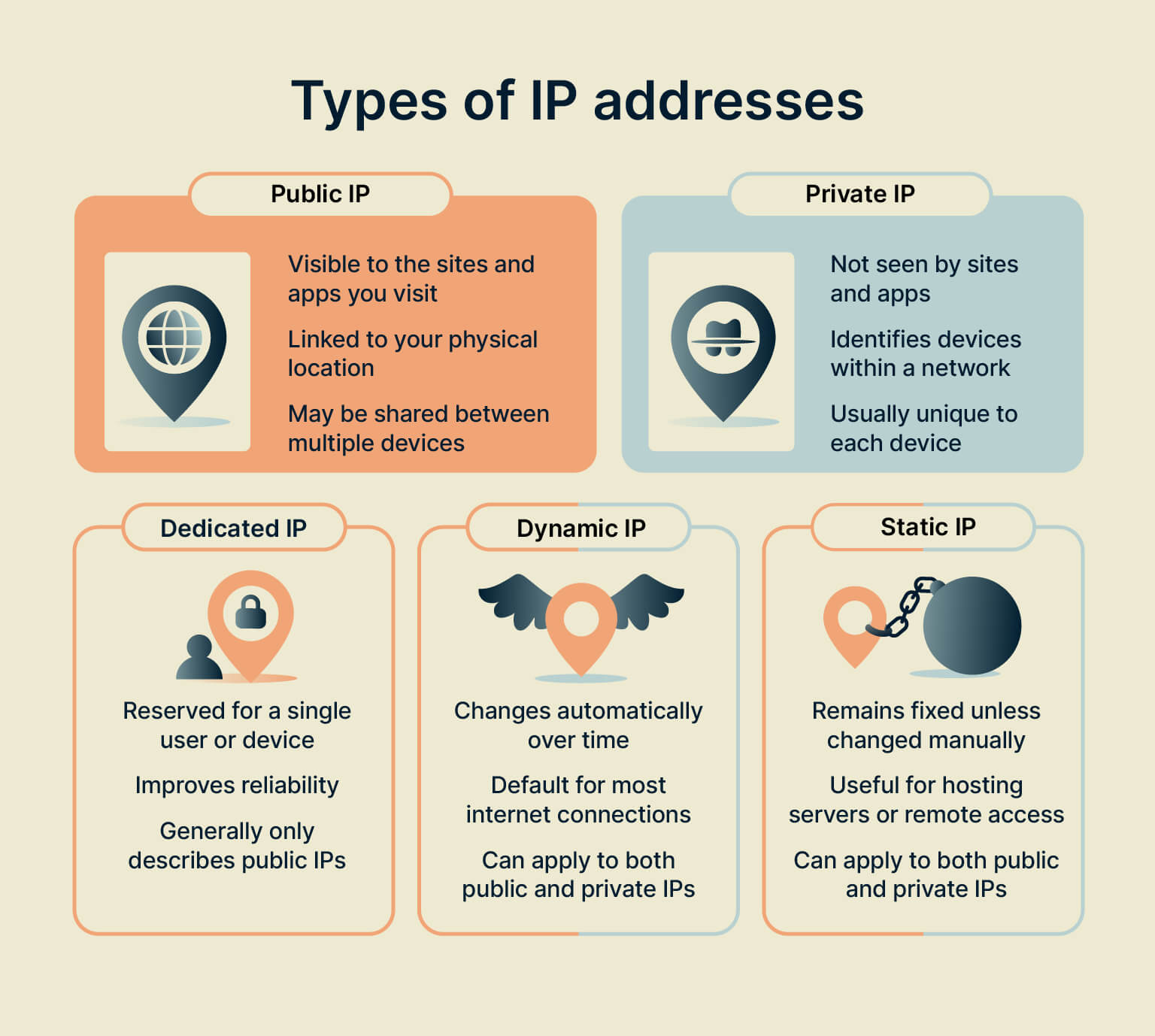
O Android não tem apenas “um IP”. Você geralmente lida com alguns tipos diferentes, e saber qual é qual evita que você fique girando em círculos nas Configurações.
IP público (o que a internet vê)
Seu IP público é o endereço visível para sites, aplicativos e serviços.
- On dados móveis, ele é atribuído pela sua operadora.
- On Wi‑Fi, ele vem do seu ISP residencial ou do escritório através do seu roteador.
Este é o IP usado para coisas como:
- Conteúdo geo‑localizado (qual catálogo um app de streaming mostra)
- Consultas básicas de localização (p. ex., “Você está fazendo login de uma nova cidade”)
- Perfis de anúncios e rastreamento
IP privado (seu endereço local, interno à rede)
Seu IP privado (também chamado IP local) é usado apenas dentro de uma rede—como o Wi‑Fi da sua casa.
Exemplo: Em casa, seu celular, laptop e smart TV compartilham um público IP na internet, mas cada dispositivo recebe o seu próprio privado IP do roteador (como 192.168.1.12).
Alterar este tipo de IP é principalmente útil para solução de problemas de rede ou quando você precisa de um endereço local consistente (para coisas como FTP, servidores de mídia ou usar o celular como câmera Wi‑Fi).
IP dinâmico vs. estático
- IP dinâmico: Muda automaticamente com o tempo ou a cada nova conexão. Este é o padrão para a maioria das redes domésticas e operadoras móveis.
- IP estático: Definido manualmente por você (no dispositivo) ou atribuído permanentemente pelo seu ISP/VPN. Permanece o mesmo até você alterá-lo intencionalmente.
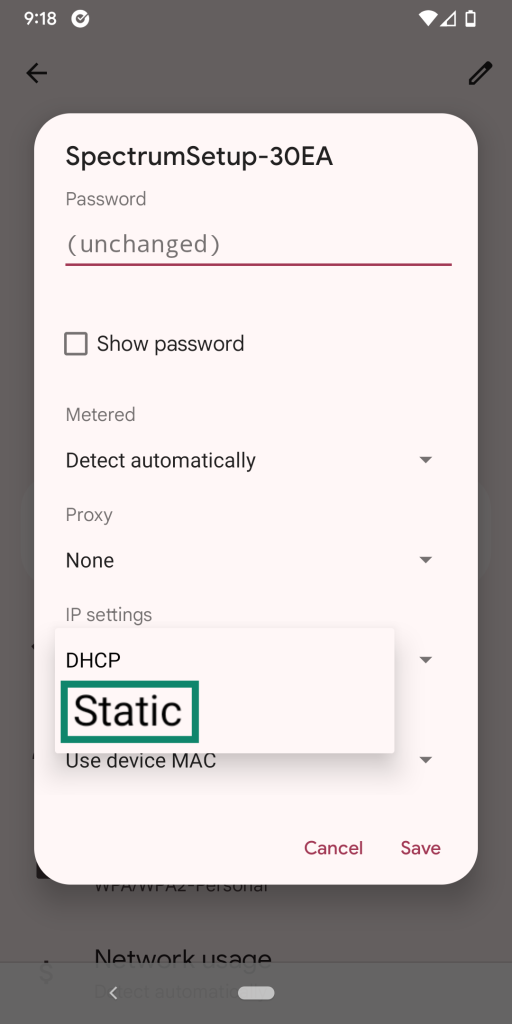
Nas redes Wi‑Fi do Android, você pode mudar manualmente de dinâmico (DHCP) para Estático e digite o seu próprio IP privado.
Por que você pode querer alterar seu endereço IP no Android
Vamos ser honestos: a maioria das pessoas não acorda com vontade de ter um IP novo por diversão. Veja quando isso realmente importa.
1. Melhorar a privacidade e reduzir o rastreamento
Como o seu IP público pode ser usado para vincular sessões, logins e pesquisas, alterá-lo — especialmente por meio de uma VPN — pode dificultar que sites, redes de anúncios e até o seu provedor de internet criem um perfil detalhado da sua atividade.
Com uma VPN, toda a sua conexão fica criptografada, então:
- Sua operadora vê que você está usando uma VPN, mas não o que você está fazendo.
- Os sites veem o IP do servidor VPN, não o seu verdadeiro.
2. Corrigir problemas estranhos de rede
Às vezes, seus problemas de conexão são literalmente “um problema de IP”:
- Dois dispositivos na mesma rede Wi‑Fi recebem acidentalmente o mesmo IP privado
- Seu roteador atribui um endereço inválido ou com falhas
- Um site ou serviço bloqueia temporariamente seu IP público
Mudar seu IP—via modo avião, reinício do roteador ou atribuindo um novo IP privado estático—muitas vezes resolve isso.
3. Ter uma melhor experiência online ao viajar
Quando você está no exterior, alguns serviços se comportam de forma diferente ou ficam instáveis porque seu IP de repente grita “outro país.”
Mudar seu IP (por exemplo, usando uma VPN para parecer que está de volta à sua região de origem) pode ajudar a:
- Acessar seus serviços habituais com mais facilidade
- Ver conteúdos e resultados de busca familiares
- Ocasionalmente encontrar ofertas melhores ou preços localizados
Método 1: Use uma VPN para mudar seu endereço IP no Android (a melhor opção geral)
Se você quer um método que seja fácil, seguro, e funcione em quase todos os aplicativos do seu celular, uma VPN deve ser sua escolha.
Como uma VPN muda seu IP
Um aplicativo de VPN criptografa seu tráfego de internet e o encaminha por um servidor seguro em outro lugar do mundo.
Para qualquer site ou aplicativo:
- Sua conexão parece vir de IP do servidor VPN, não da sua própria
- The localização do servidor é o que eles veem como sua “localização aproximada”
Isso lhe dá um novo IP público e um bom impulso de privacidade de uma só vez.
Passo a passo: Configure uma VPN no Android
Aqui está o fluxo básico (a interface será semelhante entre os aplicativos VPN confiáveis):
- Baixe um aplicativo VPN confiável para AndroidObtenha-o diretamente do site oficial do provedor ou da Google Play Store. Procure criptografia forte, uma política clara de no‑logs e um bom aplicativo para Android.
- Instale e abra o aplicativoInicie-o e faça login or criar uma conta.
- Permitir permissões de VPNNa primeira vez que você se conectar, o Android mostrará um aviso pedindo que você permita que a VPN estabeleça uma conexão segura. Toque em Permitir.
- Escolha um local de servidor e conecte-se
- Toque em um grande Conectar botão para um servidor “inteligente” ou “ótimo”
- Ou escolha um país/cidade da lista se quiser aparecer em uma região específica
- Verifique o seu novo IPAbra o navegador e visite um verificador de IP (por exemplo, a página de teste de IP do seu provedor de VPN). O IP e a localização exibidos devem corresponder agora ao servidor VPN, e não ao seu IP real.
Pronto—você agora está online com um IP público diferente em todos os seus aplicativos.
Prós e contras de usar uma VPN
Prós
- Oculta o seu IP público real; sites e aplicativos veem o IP do servidor VPN
- Criptografa toda a sua conexão, protegendo-a de bisbilhoteiros de Wi‑Fi e ISPs
- Permite escolher entre muitos locais de servidores ao redor do mundo
- Muitas vezes inclui bônus como bloqueio de anúncios/rastreadores, split tunneling ou kill switch
- Sem configuração manual nerd depois da instalação inicial
Contras
- Boas VPNs geralmente exigem uma assinatura paga
- VPNs muito lentas ou gratuitas podem ter limites de dados, menos servidores ou privacidade questionável
- Alguns sites e serviços podem limitar ou bloquear o tráfego de servidores VPN conhecidos
- Algumas VPNs não lidam completamente com IPv6 tráfego de imediato
Se você quer privacidade do tipo “configure e esqueça” mais uma forma fácil de mudar seu IP no Android, uma VPN é praticamente o ponto ideal.
Método 2: Use o Tor no Android para alterar o seu IP (mais anonimato, menos velocidade)
Se o seu objetivo principal é mascarar o IP e aumentar o anonimato—em vez do desempenho de streaming ou jogos—a rede Tor é outra opção.
Como o Tor funciona no Android
O Tor encaminha o seu tráfego através de uma cadeia de servidores geridos por voluntários (relays), com várias camadas de criptografia, e finalmente sai através de um nó de saída. Os sites veem o IP desse último nó, não o seu.
No entanto:
- É muito mais lentas do que uma VPN, especialmente para conteúdos pesados em mídia
- Por padrão, cobre principalmente o navegador, não todos os seus aplicativos
Opção A: Tor Browser (mais simples)
Se você só quiser um IP diferente para navegar na web:
- Instalar Tor Browser da Google Play Store.
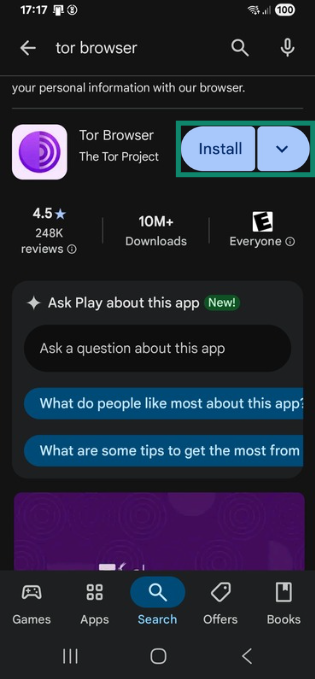
- Abra o aplicativo e toque em Conectar.
- Navegue no Tor Browser; os sites que você visitar lá verão o IP do nó de saída do Tor, não o seu IP real.
Você não consegue escolher facilmente um país específico para o seu IP, então não é ideal para streaming específico de região, mas é útil para anonimato extra.
Opção B: Orbot (Tor para aplicativos selecionados)
Se você quiser que alguns aplicativos além do navegador passem pelo Tor:
- Instalar Orbot no site oficial ou na Play Store.
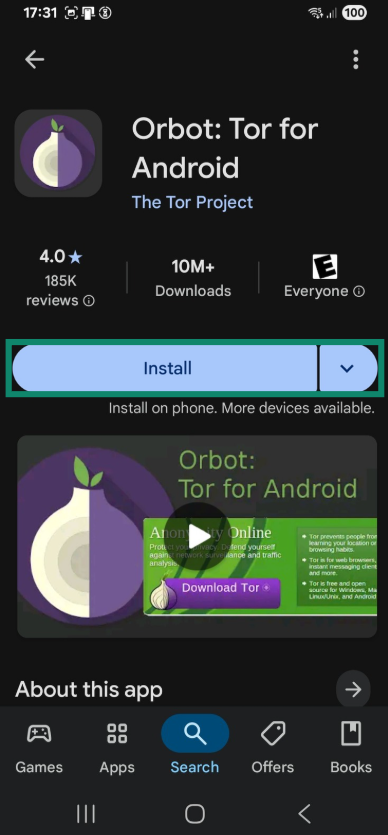
- Toque Iniciar VPN e aprove a solicitação de permissão de VPN do Android.
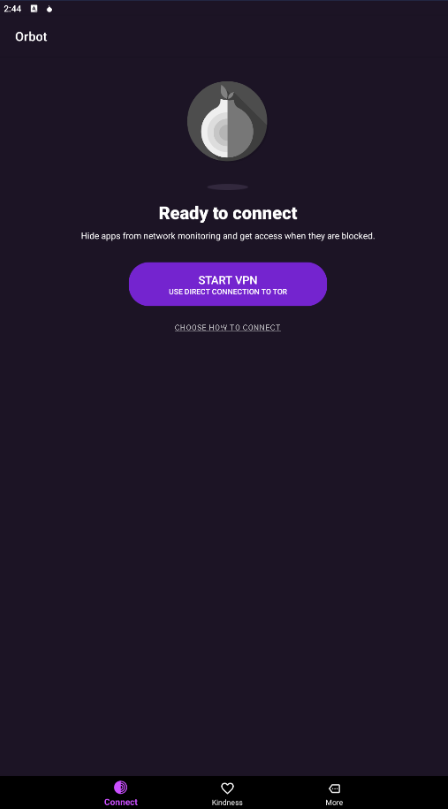
- Use Escolher apps para escolher quais apps devem trafegar pelo Tor.
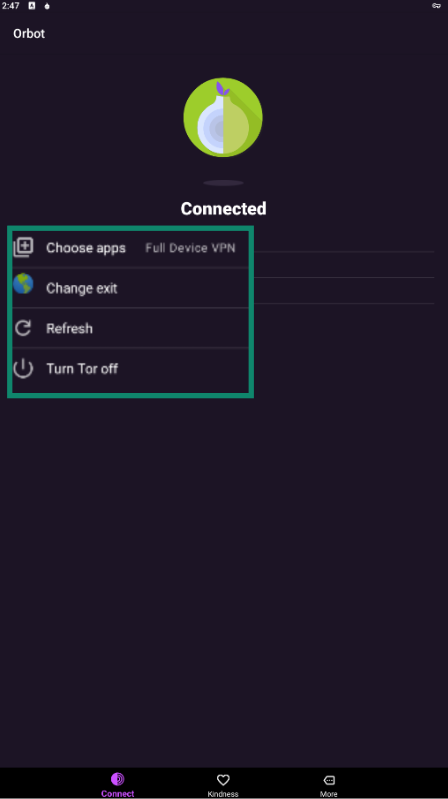
- Opcionalmente, toque em Alterar saída para solicitar um nó de saída em um local diferente (as opções são mais limitadas do que na maioria das VPNs).
Lembre-se:
- O Tor geralmente é mais lento do que uma boa VPN
- Somente o tráfego que realmente passa pelo Tor está coberto
- O tráfego do nó de saída não é criptografado além do último salto, a menos que você esteja usando HTTPS
Método 3: Altere seu IP com o modo avião (rápido, mas limitado)
Às vezes você só quer uma atualização rápida do IP dos seus dados móveis sem instalar nada. Alternar o modo avião muitas vezes resolve.
Como funciona
Quando você:
- Ative o modo avião, o Android desconecta o rádio (celular, Wi‑Fi etc.)
- Desative-o off novamente, o seu telefone volta a registrar-se na rede móvel e geralmente recebe um novo IP público do pool da sua operadora
Isto:
- Afeta apenas o seu dados móveis IP
- Faz não criptografa qualquer coisa
- Deixa o seu tráfego totalmente visível para a sua operadora e redes locais
Passos
- Deslize para baixo para abrir Configurações rápidas.
- Toque no Modo avião ícone para ativá-lo.
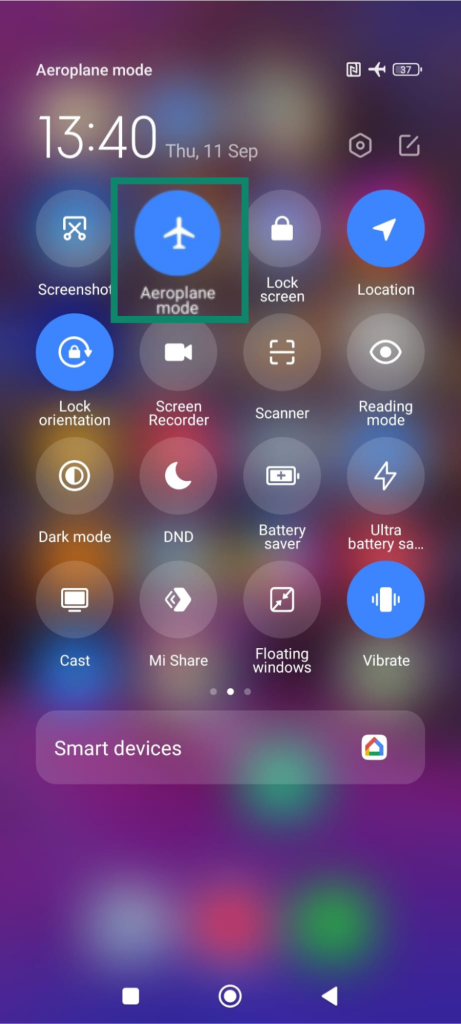
- Aguarde alguns segundos.
- Toque nele novamente para desativar e reconectar aos dados móveis.
Agora, se você verificar seu IP público com uma ferramenta online, há uma boa chance de que ele tenha mudado.
Isso é útil para uma solução de problemas simples, mas não o confunda com uma solução de privacidade.
Método 4: Definir manualmente um IP privado estático no Wi‑Fi (para controle local)
Se o que você precisa é estabilidade ou solução de problemas dentro da sua própria Wi‑Fi — por exemplo, para FTP, streaming do seu telefone ou para evitar conflitos de IP —, você pode atribuir manualmente um IP privado estático nas configurações do Android.
Isso só altera o seu local IP dentro dessa rede Wi‑Fi. Ele não altera o seu IP público na internet e não adiciona privacidade.
Passos (podem variar um pouco conforme o dispositivo)
- Abra Configurações → Rede e Internet.
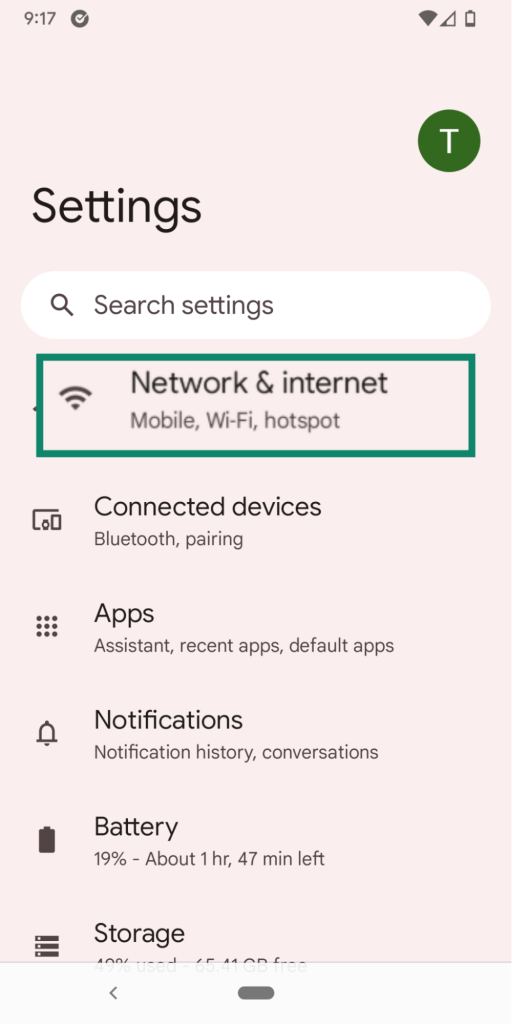
- Toque Wi‑Fi e selecione a rede conectada.
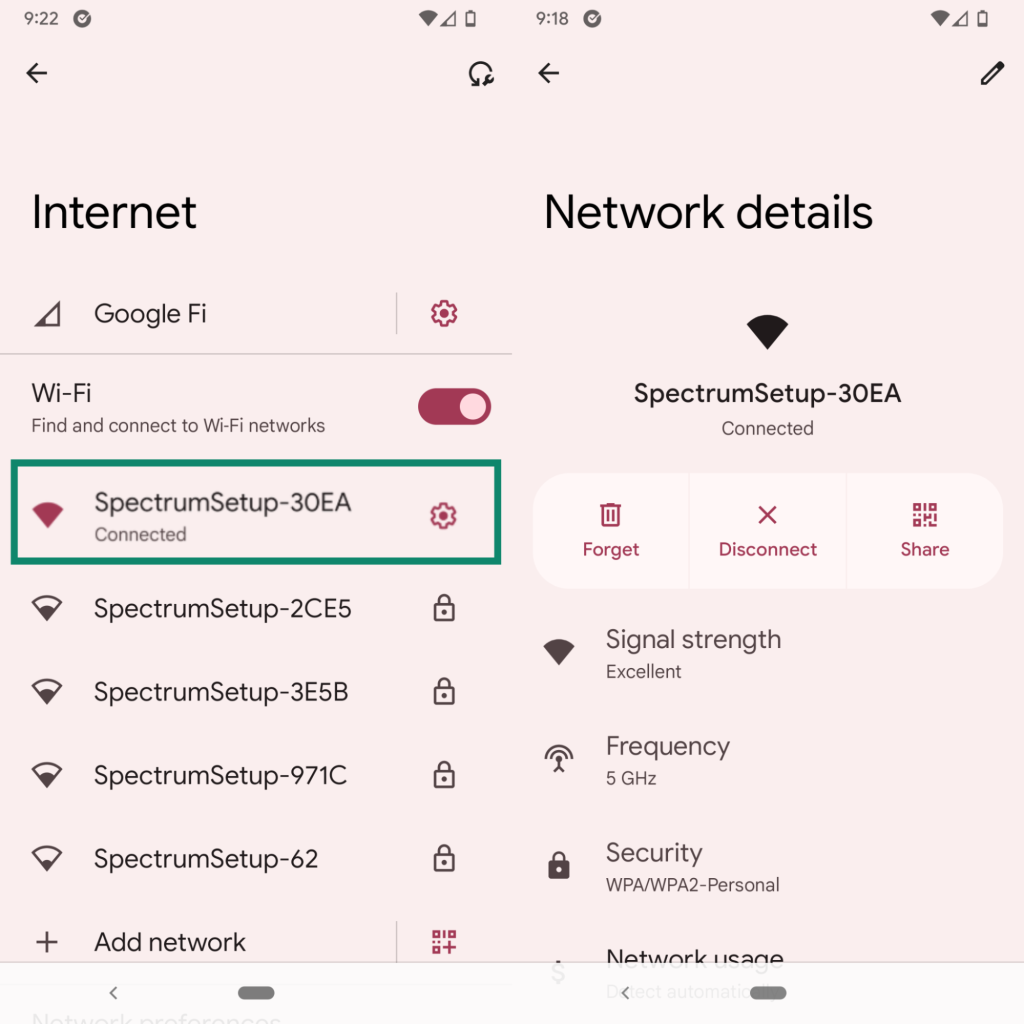
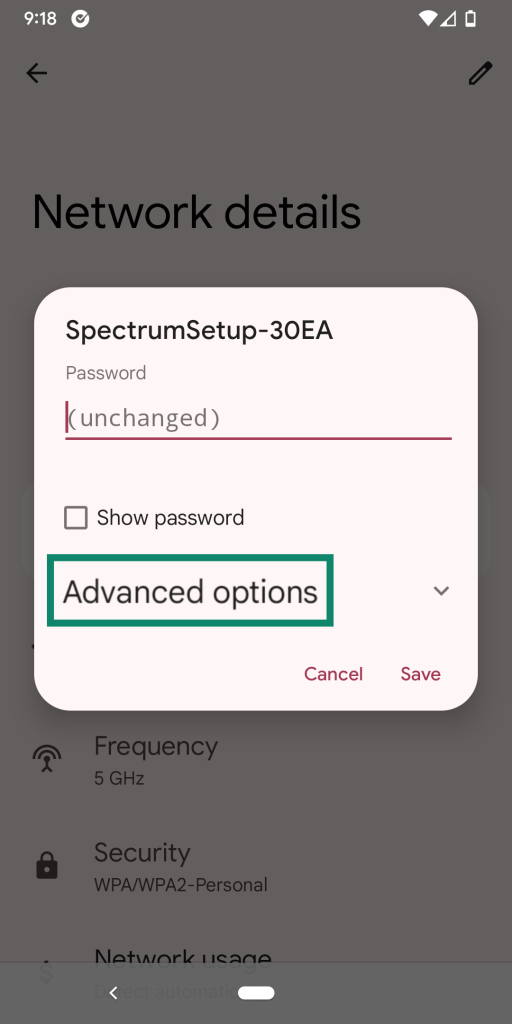
- Abra Opções avançadas or Ver mais.
- Em Configurações de IP, altere DHCP to Estático.
- Insira um endereço IP privado adequado dentro do intervalo do seu roteador (geralmente você só ajusta o último número, como de 192.168.1.23 para 192.168.1.50). Mantenha Gateway and DNS como estão, a menos que você saiba o que está fazendo.
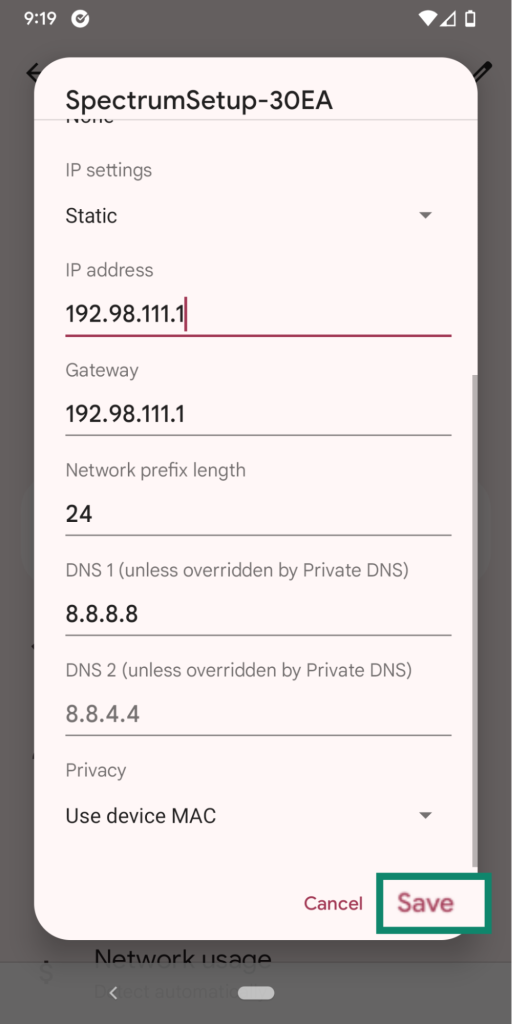
- Toque Salvar.
Se você escolher um IP que outro dispositivo já está usando, pode haver conflitos, então evite chutar aleatoriamente.
Isso é ótimo quando:
- Você está configurando seu celular como um servidor de mídia or câmera Wi‑Fi
- Você precisa de um IP consistente para ferramentas específicas na sua LAN
- Você está solucionando instabilidades da rede local
Método 5: Use proxies e SOCKS5 para alterar seu IP (mas leia os avisos)
Se você não puder usar uma VPN, há alternativas tradicionais que ainda alteram o IP que os sites veem — mas elas vêm com desvantagens.
Sites de proxy
Proxies web são simples: você visita um site de proxy no navegador, digita o URL que deseja e ele busca a página para você. O site que você acessa vê o IP do proxy, não o seu.
Parece prático, mas:
- Proxies padrão não criptografam seu tráfego
- Seu ISP ou o administrador do Wi‑Fi ainda pode ver os domínios que você visita
- Você deve nunca inserir senhas ou dados sensíveis por meio de um site de proxy aleatório
- Normalmente afetam apenas a aba do navegador, não o celular inteiro
Proxies SOCKS5
Os proxies SOCKS5 são um pouco mais flexíveis. Você os configura por aplicativo (por exemplo, em um navegador ou outra ferramenta de internet), e o tráfego desse aplicativo é roteado pelo servidor proxy com o próprio IP.
Ressalvas:
- Algumas configurações SOCKS5 suportam criptografia, outras não—então você ainda pode vazar bastante informação
- A configuração é mais técnica do que tocar em “Conectar” em um app de VPN
- Somente os apps que você configurar manualmente usarão o proxy
Entre VPNs, Tor e proxies, os proxies costumam ser os menos privados e frequentemente os mais trabalhosos. Ainda assim, podem ser úteis em situações específicas se você souber o que está fazendo.
Como verificar o endereço IP do seu Android (público e privado)
Qualquer que seja o método que você use, sempre verifique que o seu IP realmente mudou. Não assuma simplesmente que funcionou.
Verifique o seu IP público (o que os sites veem)
- Abra o seu navegador (Chrome, Firefox, etc.).

- Visite um verificador de IP público, como a página de teste de IP do seu provedor de VPN, ou iplocation.io.
- Anote o IP, a localização e o ISP exibidos. Esse é o seu IP público atual.
Faça isto:
- Antes de conectar-se a uma VPN, Tor ou proxy
- Depois de se conectar, para confirmar que o IP e a localização realmente mudaram
Verifique o seu IP privado (dentro da sua rede local)
Para ver o seu IP local no Android:
- Abra Configurações.
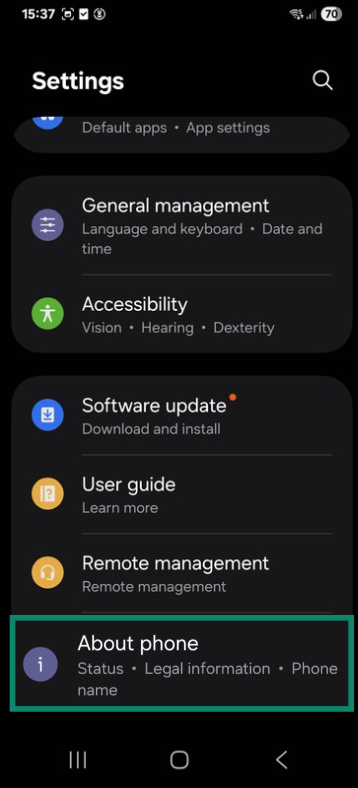
- Deslize até e toque em Sobre o telefone.
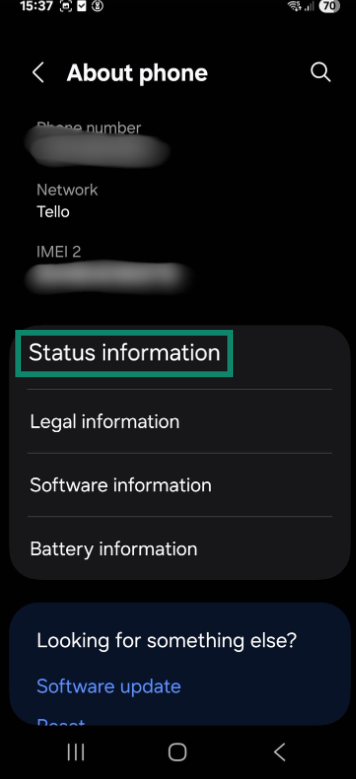
- Toque Informações de status (ou semelhante).
- Procure endereço IP—este é o seu IP privado/local na rede atual.
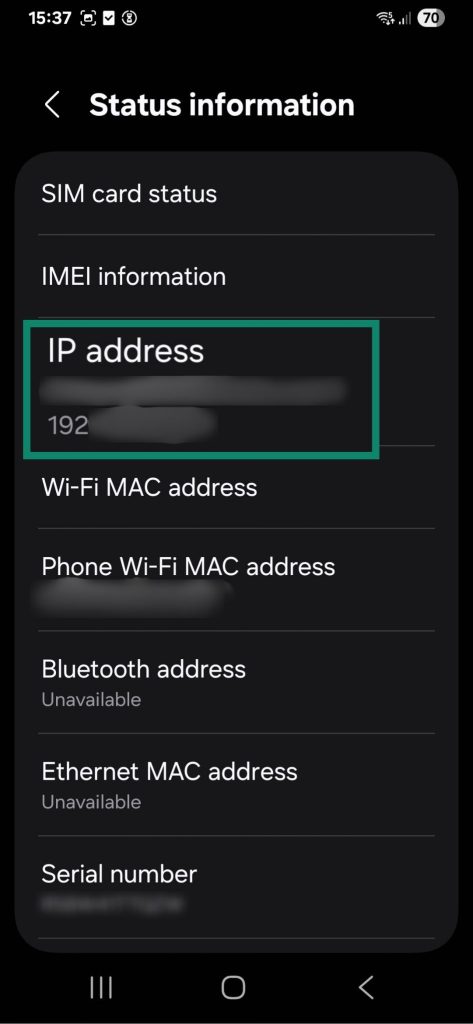
Este é o que muda quando você ajusta as configurações de IP no Wi‑Fi, não quando ativa uma VPN.
Qual método você deve usar?
Se você está olhando para todas essas opções e se perguntando em qual botão realmente clicar, aqui está o essencial:
- Quer mais privacidade e flexibilidade na maioria dos aplicativos?→ Use uma VPN. Esta é a melhor opção geral para alterar seu IP público no Android, com segurança robusta integrada.
- Precisa de anonimato extra e não se importa com a velocidade?→ Use Tor Browser (ou Orbot para aplicativos selecionados).
- Só está solucionando uma conexão móvel instável?→ Alterne modo avião ou reinicie o roteador para atualizar seu IP público.
- Trabalhando em configurações de rede local (servidores, FTP, câmera Wi‑Fi etc.)?→ Atribua manualmente um IP privado estático nas configurações de Wi‑Fi.
- Não consegue de jeito nenhum usar uma VPN, mas precisa mudar o IP só para navegar?→ Considere proxies ou SOCKS5, mas saiba que são menos seguros e podem ser difíceis de configurar corretamente.
Considerações finais
Mudar o endereço IP do seu celular Android não é só um truque de nerd—é uma forma prática de corrigir problemas estranhos de conexão, recuperar um pouco de privacidade e ter mais controle sobre como a internet “vê” você.
Para usuários do dia a dia que não querem ficar vigiando as configurações, um aplicativo VPN respeitável é o caminho mais limpo e confiável: um toque, um novo IP, além de um túnel criptografado em torno de todo o seu tráfego.
Se você gosta mais de mexer nas configurações, Tor, IPs estáticos e proxies oferecem controles extras para ajustar—só lembre que nem toda troca de IP é igual quando o assunto é privacidade, segurança e praticidade.
Experimente, teste seu IP antes e depois de cada método, e você rapidamente vai ter uma noção de qual abordagem se encaixa melhor no seu fluxo de trabalho (e no seu nível de paciência).