
Se você já tentou corrigir um problema estranho em um site, provavelmente já viu aquele conselho clássico: “Tente limpar o cache e os cookies.” Eles geralmente são mencionados no mesmo fôlego, então é fácil assumir que são basicamente a mesma coisa. Não são. De jeito nenhum.
O cache é principalmente sobre velocidade; os cookies são principalmente sobre você. Um ajuda as páginas a carregar mais rápido, o outro permite que os sites lembrem e rastreiem você de diferentes formas.
Neste guia, vamos explicar o que cache e cookies realmente armazenam, como funcionam nos bastidores, como afetam a privacidade e o desempenho, e quando faz sentido limpar um, o outro ou ambos. O objetivo: ajudar você a navegar mais rápido and manter seus dados sob controle.
O Que É o Cache do Navegador (e Como Funciona)?
Pense no cache do navegador como o estoque de atalhos do seu navegador. É uma área de armazenamento no seu dispositivo onde o navegador guarda cópias de arquivos de sites—imagens, vídeos, HTML, CSS, JavaScript e outros recursos estáticos.
Como o cache funciona na prática
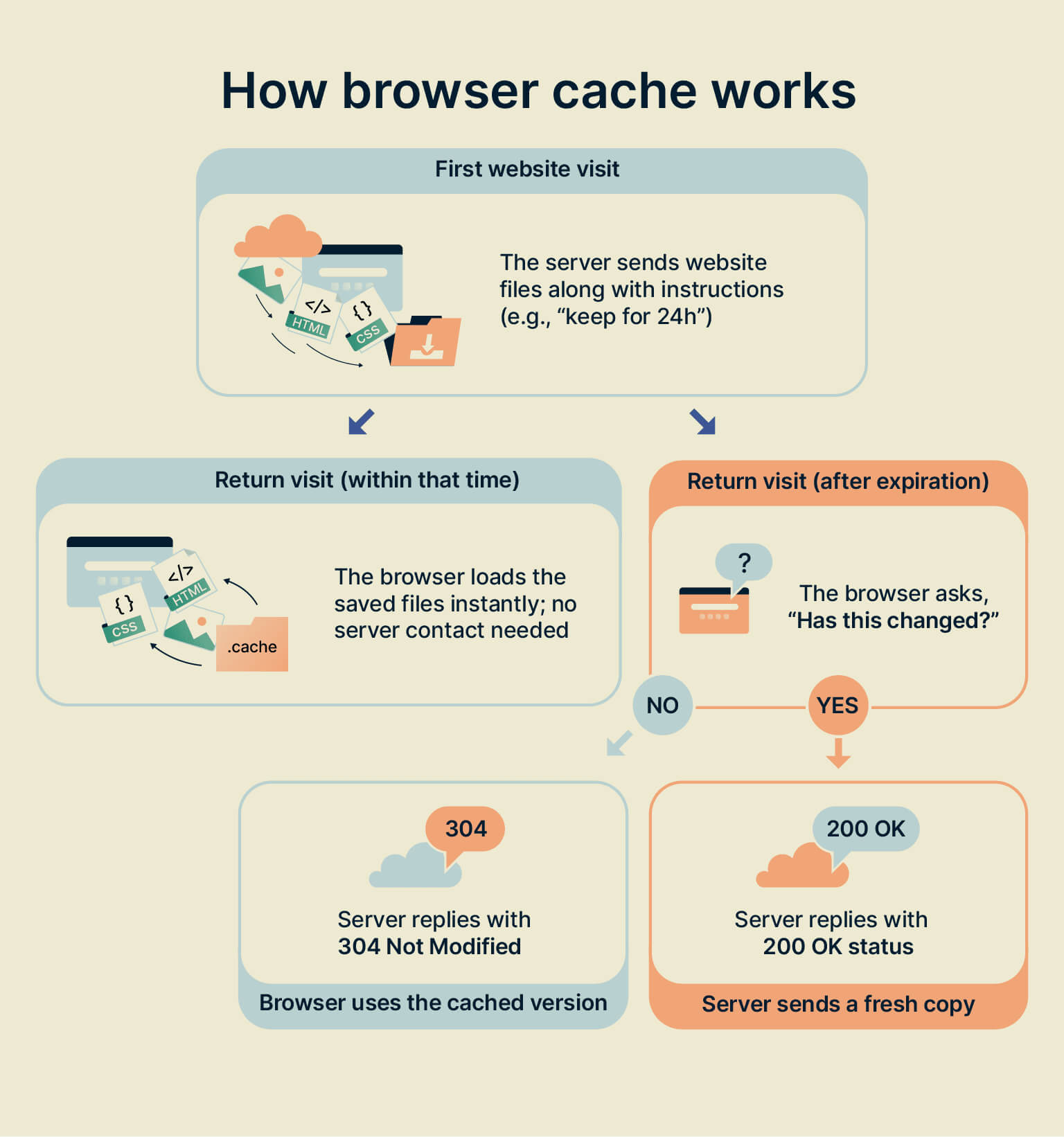
Quando você visita um site pela primeira vez, o navegador precisa baixar tudo do servidor: layout, scripts, imagens, logotipo—o pacote completo. Nas visitas seguintes, em vez de baixar novamente todos esses arquivos, o navegador pode reutilizar as cópias salvas no cache.
De forma geral, funciona assim:
- Primeira visita – O navegador baixa os arquivos do servidor do site e os armazena no cache local.
- Visitas seguintes – O navegador carrega esses mesmos arquivos diretamente do seu dispositivo em vez de pedi-los novamente ao servidor.
Isso é especialmente útil porque muitos sites reutilizam os mesmos arquivos (como logotipos, folhas de estilo e scripts) em várias páginas. Armazenar esses arquivos em cache uma vez pode acelerar o site inteiro para você.
Quem decide por quanto tempo as coisas ficam em cache?
Os desenvolvedores web podem definir tempos de expiração para diferentes tipos de arquivo—por exemplo, armazenar imagens por meses, mas scripts por dias.
Se precisarem alterar arquivos antes de expirarem (por exemplo, atualizar um logotipo ou um arquivo CSS), podem usar um truque chamado cache busting, geralmente ajustando o URL do arquivo (como adicionar ?v=2). Isso faz o navegador tratá-lo como um arquivo “novo”, forçando um download atualizado.
Você também pode forçar um “recarregamento completo” com atalhos como Ctrl+F5, que diz ao navegador: “Esqueça a versão em cache e baixe tudo do servidor desta vez.”
Por que o cache é útil
O cache é popular porque deixa a web mais rápida e leve:
- Carregamento mais rápido: O navegador reutiliza os arquivos salvos em vez de baixá-los novamente, o que acelera significativamente o carregamento das páginas, especialmente em sites com muitas imagens ou muitos scripts.
- Menor uso de dados: Se você estiver em um plano de dados móvel ou limitado, o cache evita que você baixe os mesmos recursos repetidamente.
- Menos sobrecarga nos servidores: Menos solicitações ao servidor significam melhor desempenho e escalabilidade do lado do site.
O cache é um truque de desempenho tão essencial que muitas ferramentas (como plugins do WordPress) ativam automaticamente o cache do navegador para você.
Desvantagens do cache
É claro que há compensações:
- Conteúdo desatualizado: Às vezes, o navegador se apega a uma versão antiga de uma página ou arquivo mesmo depois que o site mudou, então você vê conteúdo desatualizado.
- Arquivos corrompidos: Se algo der errado durante o download, um arquivo quebrado pode ser armazenado em cache e causar bugs estranhos de layout ou imagens ausentes.
- Inchaço de armazenamento: Os arquivos individuais são pequenos, mas se acumulam. Em dispositivos mais antigos, um cache grande pode começar a fazer diferença.
- Limpeza manual: Quando as coisas falham, muitas vezes você precisa limpar o cache você mesmo para forçar o navegador a começar do zero.
Em resumo: O cache serve para acelerar as coisas e economizar largura de banda. Ele não “conhece” quem você é e não conversa de volta com os sites—o trabalho dele é apenas armazenar os arquivos dos sites localmente e reutilizá-los.
O que são cookies (e por que os sites os adoram)?
Se o cache é a memória do seu navegador para arquivos, os cookies são a memória do navegador para você.
Cookies são pequenos arquivos de texto que os sites salvam no seu dispositivo para lembrar coisas sobre as suas visitas—o seu status de login, idioma, configurações, carrinho de compras e, às vezes, também o seu comportamento de navegação.
Como os cookies funcionam
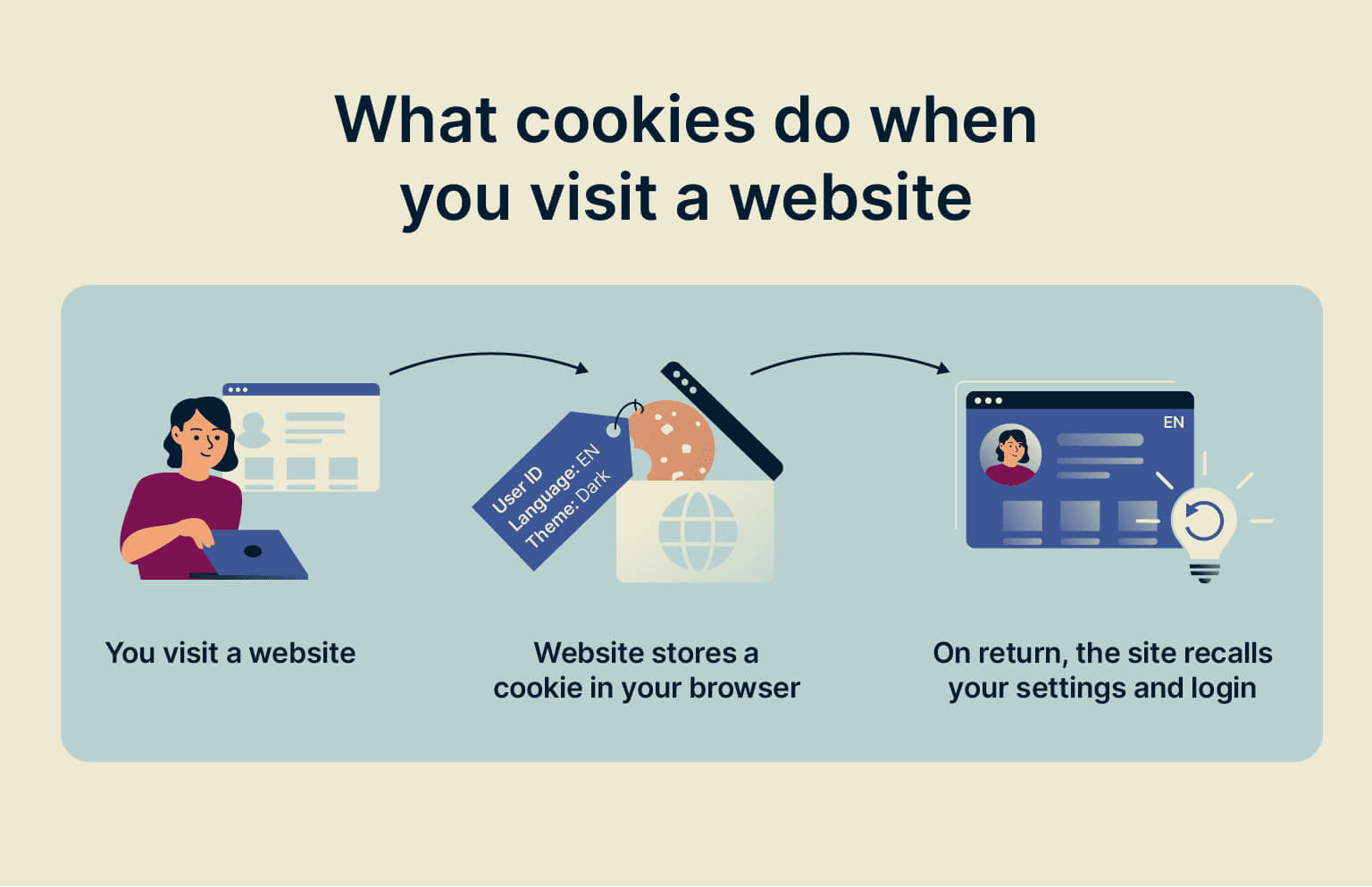
Este é o fluxo básico:
- Você visita um site.
- O servidor do site cria um cookie com um pequeno pedaço de informação mais um ID exclusivo e o envia ao seu navegador.
- Seu navegador armazena esse cookie localmente.
- Na sua próxima visita (ou mesmo ao carregar mais páginas no mesmo site), seu navegador envia o cookie de volta junto com cada solicitação.
Essa ida e volta permite que o site reconheça o seu navegador e conecte suas ações: “Ah, é a mesma pessoa que acabou de adicionar algo ao carrinho” ou “Este usuário prefere o modo escuro e o espanhol.”
O que os cookies normalmente armazenam
Diferentemente do cache, os cookies lidam apenas com dados de texto, não com imagens ou código. Eles podem conter:
- IDs de sessão
- Tokens de login/autenticação
- Preferências de idioma ou região
- Conteúdo do carrinho de compras
- Histórico de visitas ou identificadores de rastreamento Você não pode armazenar uma imagem inteira em um cookie, mas você pode armazenar informações que informam a um site qual imagem ou perfil pertence a você.
Tipos de cookies
Os cookies vêm em alguns tipos principais:
| Tipo de cookie | Duração / comportamento de armazenamento | Quem o define / origem | Finalidade principal e uso típico | Notas de privacidade / risco |
|---|---|---|---|---|
| Cookies de sessão | Apenas enquanto o navegador está aberto; excluídos automaticamente quando você fecha o navegador. | Geralmente de primeira parte (o site em que você está). | Mantêm sua sessão ativa entre páginas, lembram configurações temporárias e ajudam os recursos básicos do site a funcionar. | Baixo risco; não persistem após o término da sessão. |
| Cookies persistentes | Permanecem no seu dispositivo depois que você fecha o navegador até a data de expiração definida (de dias a anos). | De primeira parte ou de terceiros. | Mantêm você conectado, lembram preferências (idioma, tema) e suportam análises de longo prazo ou rastreamento de anúncios. | Mais sensíveis em termos de privacidade porque podem rastrear o comportamento ao longo do tempo. |
| Cookies de primeira parte | De sessão ou persistentes, dependendo de como o site os configura. | Definidos pelo site que você está visitando diretamente. | Gerenciam recursos essenciais do site: autenticação, conteúdo do carrinho, memorização de configurações e preferências. | Geralmente considerados mais seguros se o próprio site for confiável. |
| Cookies de terceiros | Normalmente persistentes, com suas próprias datas de expiração. | Definidos por outros domínios (anúncios, rastreadores, conteúdos incorporados). | Rastreiam você em vários sites para anúncios, análises e criação de perfis. | Alto impacto na privacidade; muitos navegadores agora os bloqueiam ou os descontinuam gradualmente por padrão. |
| Cookies zumbi | Projetados para “voltar” mesmo após a exclusão, recriando-se a partir de outro armazenamento. | Geralmente sistemas de rastreamento de terceiros. | Aplicam banimentos, criam perfis de rastreamento muito persistentes e, às vezes, são usados de forma abusiva para atividades duvidosas. | Muito invasivo; difícil de remover e por vezes associado a malware ou abuso. |
Os cookies são seguros?
“Seguro” depende de como são usados:
- Os cookies que o mantêm autenticado ou se lembram do seu carrinho são, basicamente, a canalização da web moderna—bastante normais e esperados.
- Os cookies de rastreamento, especialmente os de terceiros e os cookies zombie, levantam questões de privacidade porque o seguem pela web.
- Muitas regiões agora exigem que os websites peçam consentimento para cookies (aqueles banners de cookies que se veem em todo o lado).
Como regra geral, tenha especial cuidado ao aceitar cookies em sites não encriptados (http://) ou em Wi‑Fi público, onde os atacantes poderiam potencialmente interceptar dados.
Em resumo: Os cookies dizem respeito a identidade e comportamento. Ajudam os sites a reconhecê-lo, a mantê-lo autenticado, a personalizar conteúdos e, em alguns casos, a rastreá-lo—por vezes em vários sites. —
Cache vs. Cookies: o panorama geral
Agora vamos colocá-los lado a lado para você ver o quanto eles realmente são diferentes.
Diferença de alto nível
- Cache armazena recursos (arquivos) de sites para que as páginas carreguem mais rápido. Trata todos os usuários de forma mais ou menos igual.
- Cookies armazenam dados específicos do usuário para que os sites possam lembrar e personalizar coisas para você. Também são o principal mecanismo por trás do rastreamento e da personalização.
Tabela comparativa de cache vs. cookies
Aqui está uma visão combinada, com base nas explicações da ExpressVPN, do WP Rocket e do GeeksforGeeks:
| Recurso | Cache | Cookies |
|---|---|---|
| O que armazena | Arquivos de sites: HTML, imagens, vídeos, CSS, JavaScript etc. | Dados de texto sobre você: IDs de sessão, tokens de login, preferências, IDs de rastreamento, conteúdo do carrinho. |
| Objetivo principal | Acelerar o carregamento das páginas e reduzir a carga do servidor. | Lembrar de você e da sua atividade; permitir personalização e rastreamento. |
| Onde é armazenado | Apenas no seu dispositivo (armazenamento do navegador). | No seu dispositivo e enviado de volta aos servidores com as solicitações. |
| Comunicação com o servidor | Unidirecional: armazenado localmente, não enviado automaticamente com cada solicitação. | Bidirecional: o navegador envia cookies juntamente com cada solicitação relevante. |
| Impacto no tamanho | Pode crescer bastante com o tempo, ocupando mais espaço em disco. | Normalmente minúsculo (alguns KB cada); pegada geral bem menor. |
| Expiração | Gerenciado pelas regras de cache do navegador e do servidor; frequentemente “manual” do ponto de vista do usuário. | Cada cookie tem seu próprio tempo de expiração (sessão vs. persistente). |
| Quando enviado a sites | Não é enviado automaticamente de volta com as solicitações. | Enviado automaticamente com as solicitações correspondentes até expirarem ou serem excluídos. |
| Impacto se excluído | As páginas podem carregar mais lentamente no início; depois a velocidade retorna à medida que os arquivos voltam a ser armazenados em cache. | Você será desconectado, os carrinhos podem ser redefinidos e as preferências desaparecem até que novos cookies sejam definidos. |
| Implicações de privacidade | Geralmente não é usado para rastreamento; em sua maioria neutro. | Pode absolutamente ser usado para rastreá-lo entre sites (especialmente cookies de terceiros). |
| Exemplos típicos | Logo que carrega mais rápido, scripts reutilizados, imagens e folhas de estilo em cache. | Login “Lembrar-me”, idioma salvo, conteúdo do carrinho, IDs de rastreamento de anúncios. |
Se você está se perguntando “qual me rastreia?”—quase sempre são os cookies, não o cache.
Cache, Cookies e Histórico do Navegador: Não São a Mesma Coisa
Cache e cookies frequentemente aparecem na mesma caixa de diálogo que o histórico do navegador, por isso é fácil misturá-los. Mas são três conceitos distintos, com funções diferentes.
- Cache: Armazena partes de sites (arquivos) para carregá-los mais rápido da próxima vez.
- Cookies: Salvam informações sobre como você interage com um site — logins, preferências e comportamento.
- Histórico: Apenas um registro das páginas que você visitou e quando; não armazena arquivos reais nem preferências.
Ao limpar os “dados de navegação”, você geralmente pode escolher quais desses três conjuntos deseja esvaziar.
Você deve limpar o cache ou os cookies (ou ambos)?
Não existe uma resposta única para todos — depende do que você está tentando corrigir ou apagar. Eles resolvem problemas diferentes.
Quando limpar cache faz sentido
Limpe o cache se:
- Um site parece quebrado, carregado pela metade ou “preso” num design antigo.
- Você sabe que o site foi atualizado, mas continua vendo a versão antiga.
- Partes de uma página (botões, imagens, scripts) não funcionam direito e um recarregamento básico não resolve.
O que acontece a seguir:
- As páginas carregam mais devagar por um tempo enquanto o navegador baixa novamente todos os arquivos.
- Quando os novos arquivos estão em cache, a velocidade volta ao normal (ou fica melhor, se o site melhorou).
Quando limpar cookies faz sentido
Limpar cookies se:
- Você quer sair da conta em todos os lugares num dispositivo compartilhado ou público.
- Um site continua se lembrando errado de você—estado de login incorreto, preferências bagunçadas ou sessões travadas.
- Você quer reduzir o rastreamento ou redefinir a personalização (como recomendações e anúncios direcionados).
O que acontece a seguir:
- Você será desconectado da maioria dos sites.
- Você precisará inserir novamente os logins e redefinir o idioma, o tema ou outras preferências.
- Sua navegação não estará mais vinculada aos cookies de rastreamento antigos (embora outros métodos de rastreamento, como fingerprinting, ainda possam existir).
Quando limpar ambos
Limpe o cache e os cookies quando:
- Um site está se comportando de forma muito estranha e nada mais funciona.
- Você está resolvendo bugs persistentes, loops de login ou inconsistências entre o que o servidor pensa e o que o seu navegador pensa.
Na maioria das vezes, porém, você não precisa de uma abordagem de “terra arrasada”. Escolha a que corresponde ao seu objetivo:
- Corrigir falhas de exibição ou de carregamento? → Limpe o cache.
- Melhorar a privacidade ou redefinir contas? → Limpar cookies.
Como limpar cache e cookies (visão geral rápida)
Os passos exatos variam um pouco entre os navegadores, mas o padrão é semelhante: vá até Configurações → Privacidade / Segurança → Limpar dados de navegação e escolha o que excluir.
Fluxo típico nos principais navegadores:
Limpar cache e cookies no Google Chrome
Chrome: Configurações → Privacidade e segurança → Excluir dados de navegação → escolha “Cookies e outros dados do site” e/ou “Imagens e arquivos em cache.”
- Abra Google Chrome.
- Clique no menu de três pontos (⋮) no canto superior direito.
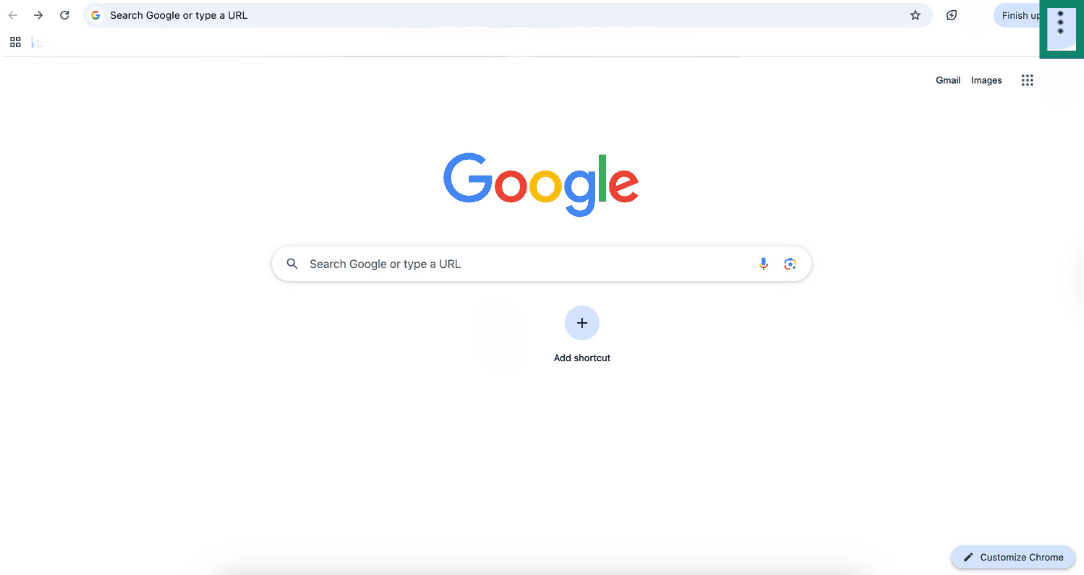
- Vá para Configurações.
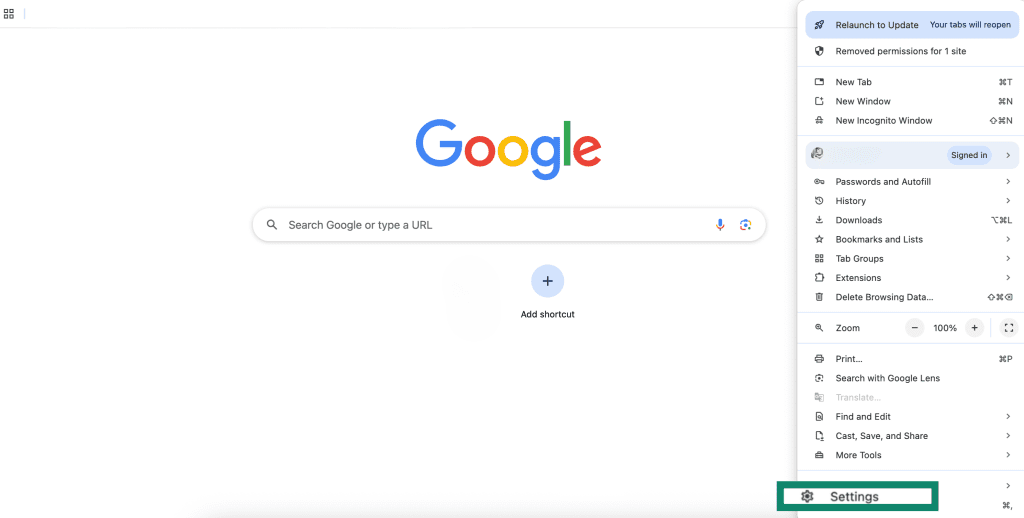
- Selecione Privacidade e segurança e clique em Excluir dados de navegação.
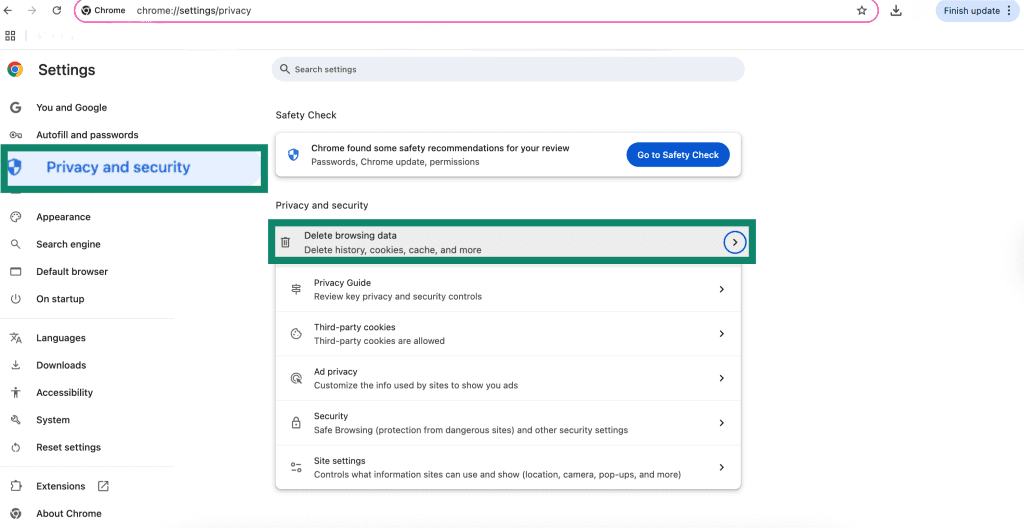
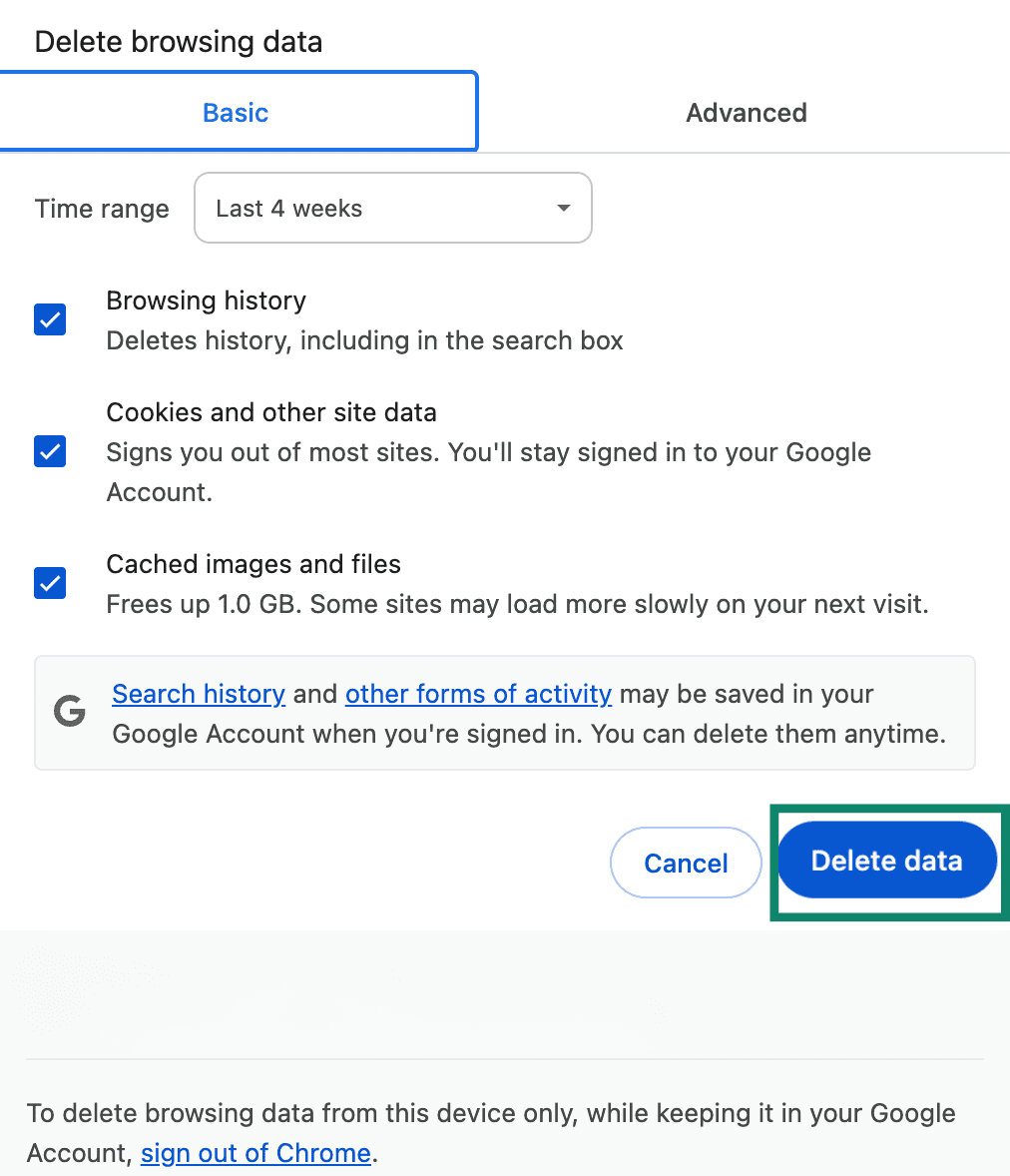
- Escolha entre a Básico or guia Avançado. O Básico permite limpar rapidamente o histórico de navegação, os cookies e os arquivos em cache. O Avançado oferece mais controle, como limpar senhas salvas, configurações do site e outros dados. Marque Cookies e outros dados do site and Imagens e arquivos em cache, depois clique em Excluir dados para concluir.
Limpar cache e cookies no Safari no Mac e no iPhone
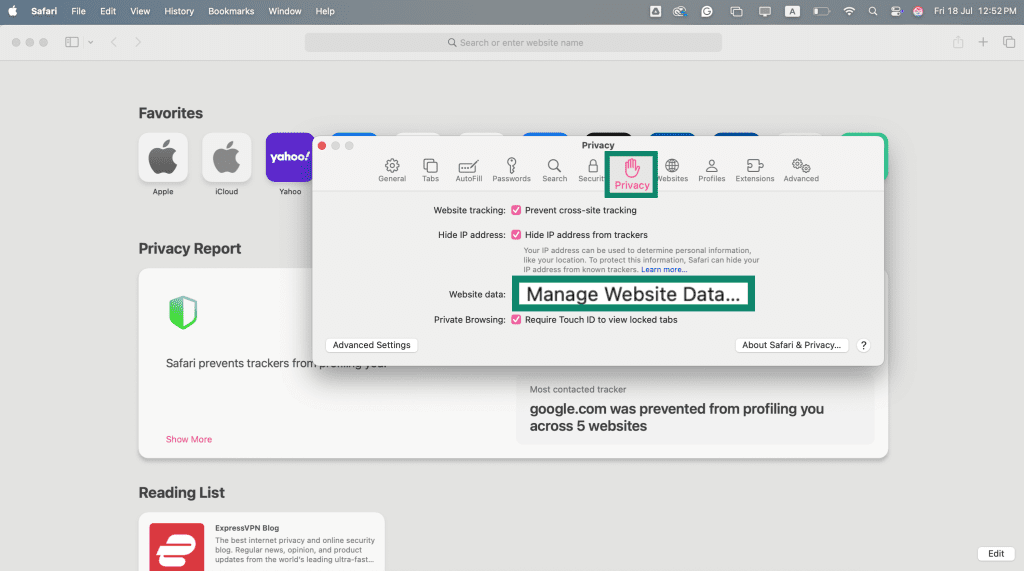
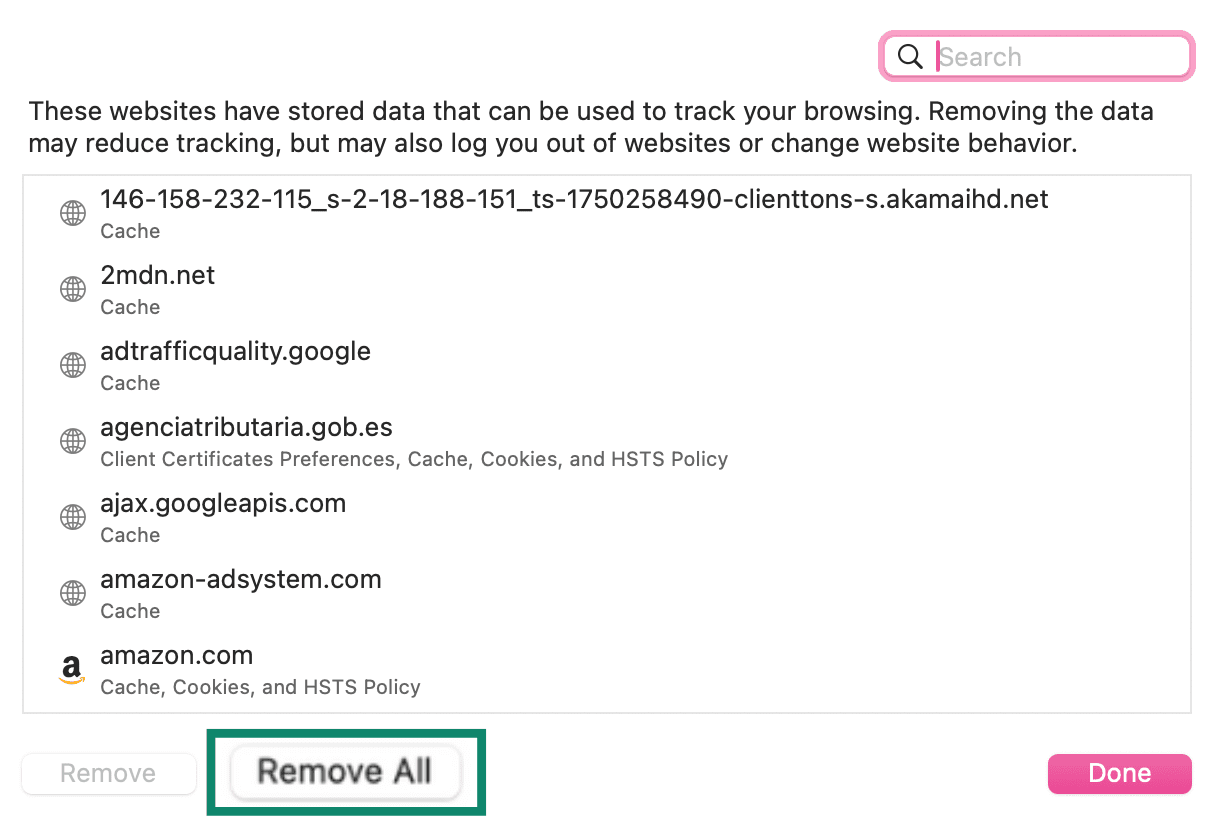
Mac: Safari → Ajustes → Privacidade → Gerenciar Dados de Sites → Remover Tudo.
- Abra Safari no seu Mac. No menu superior, clique em Safari e selecione Configurações.
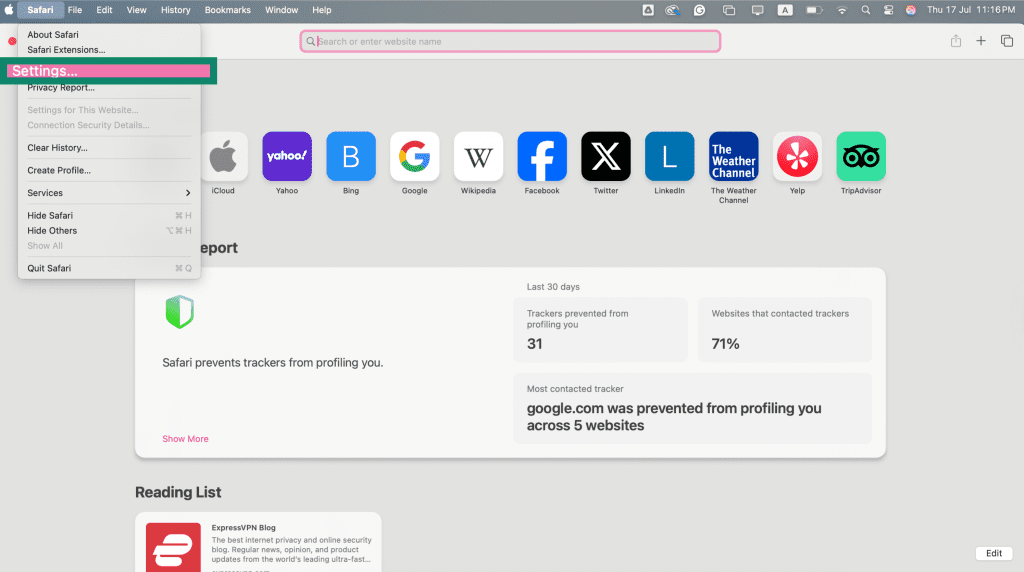
- Aceda à Privacidade aba e clique em Gerenciar Dados de Sites.
- Clique Remover Tudo para limpar os cookies e o cache.
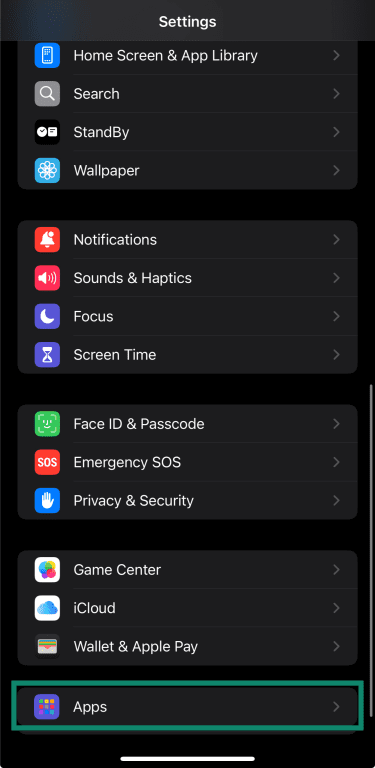
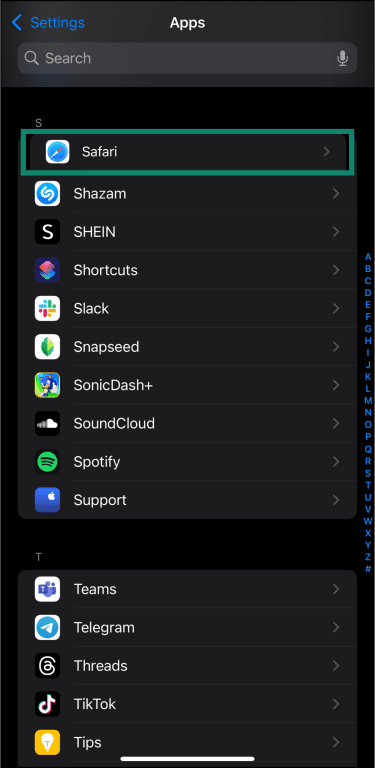
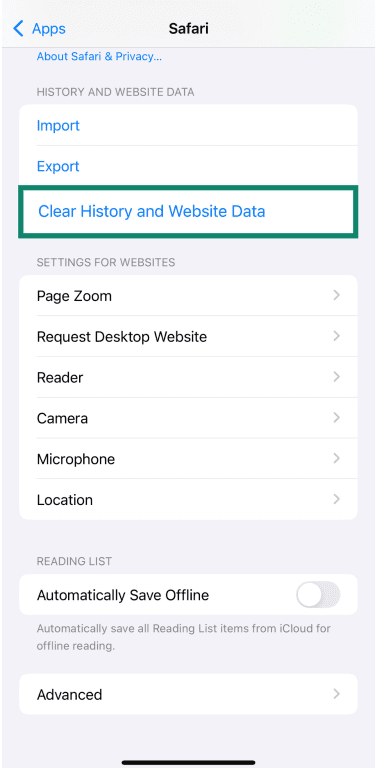
iOS: app Ajustes → Safari → Limpar Histórico e Dados de Sites.
- Abra o Configurações app no seu iPhone ou iPad e toque em Apps.
- Escolha Safari.
- Role para baixo e toque em Limpar Histórico e Dados de Sites.
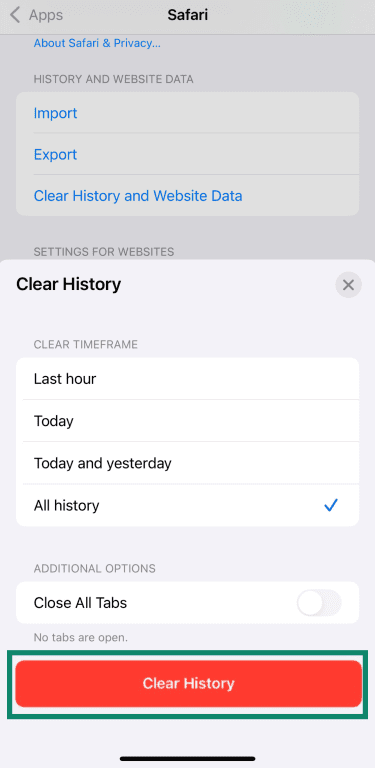
- Selecione Todo o histórico e clique em Limpar Histórico para confirmar.
Limpar cache e cookies no navegador Firefox
Firefox: Configurações → Privacidade e Segurança → Cookies e Dados de Sites → Limpar Dados → selecione cookies e/ou conteúdo da web em cache.
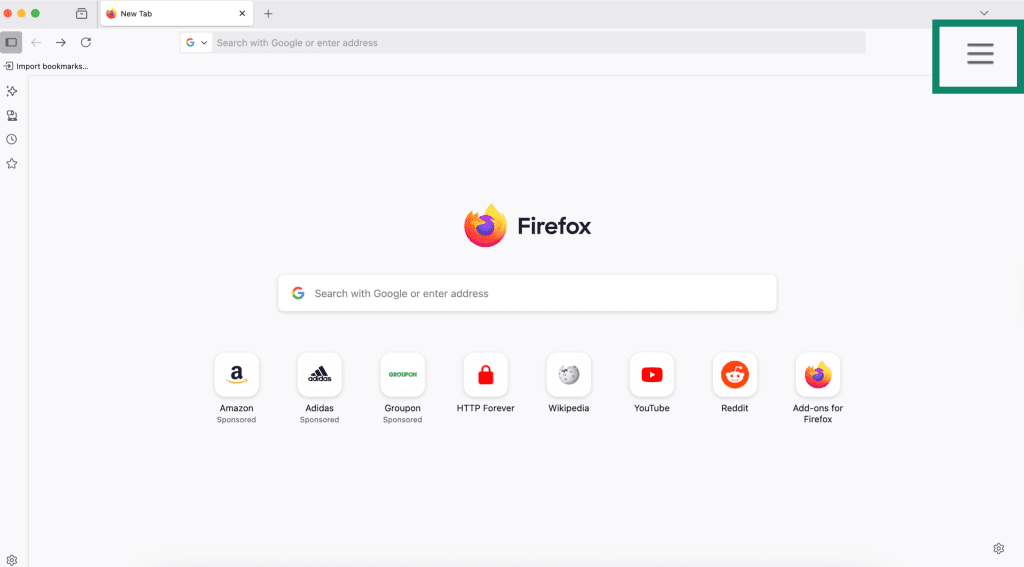
- Abra Firefox no seu computador e clique no botão de menu (três linhas horizontais) no canto superior direito.
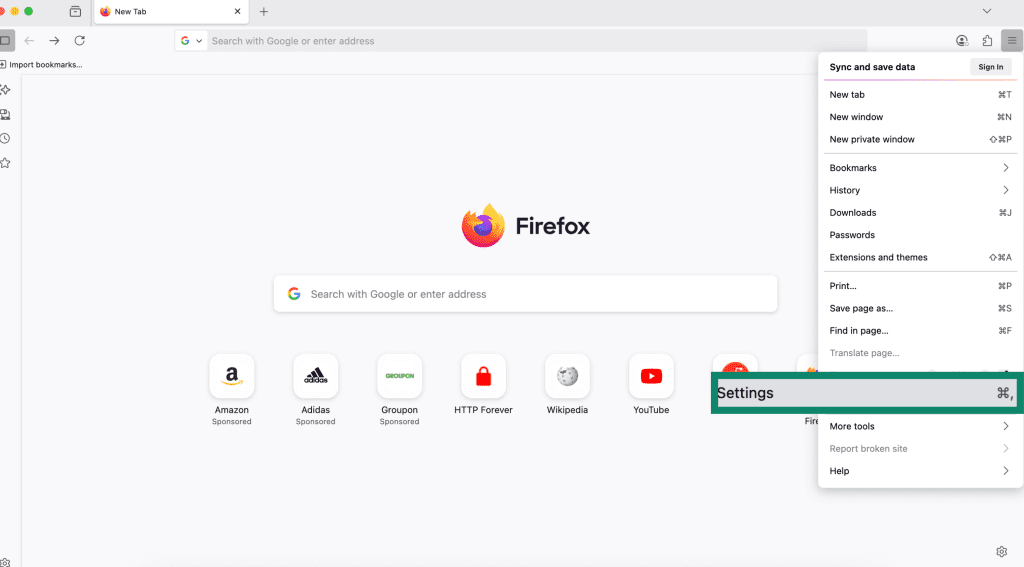
- Selecione Configurações.
- Vá para Privacidade e Segurança. Role até Cookies e Dados de Sites e clique em Limpar Dados. Esta opção remove os dados de sites salvos, incluindo arquivos em cache e cookies armazenados dos sites que você visitou.
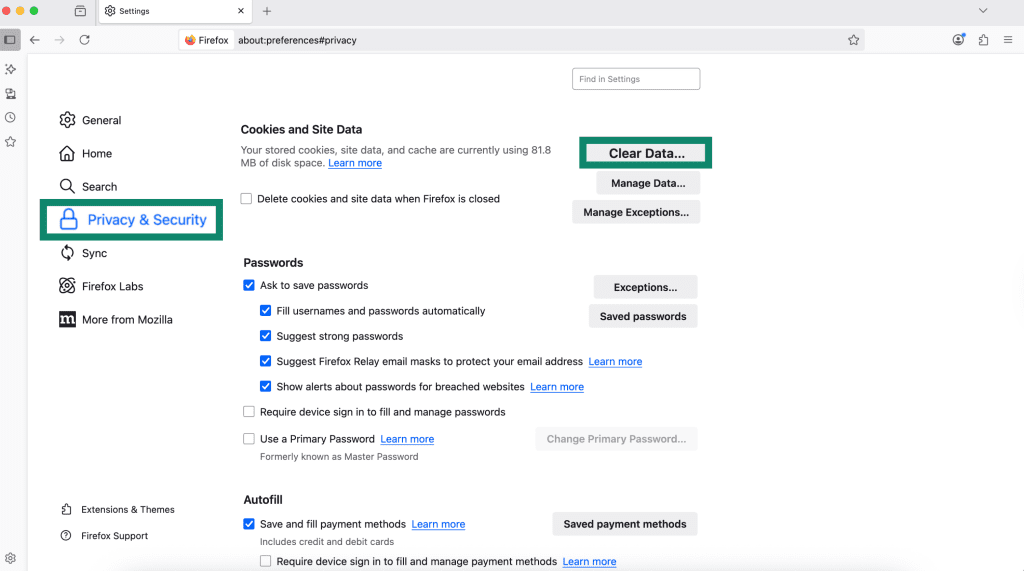
- Na janela pop-up, selecione Cookies e dados de sites and Arquivos e páginas temporários em cache. Toque Limpar para confirmar e finalizar.
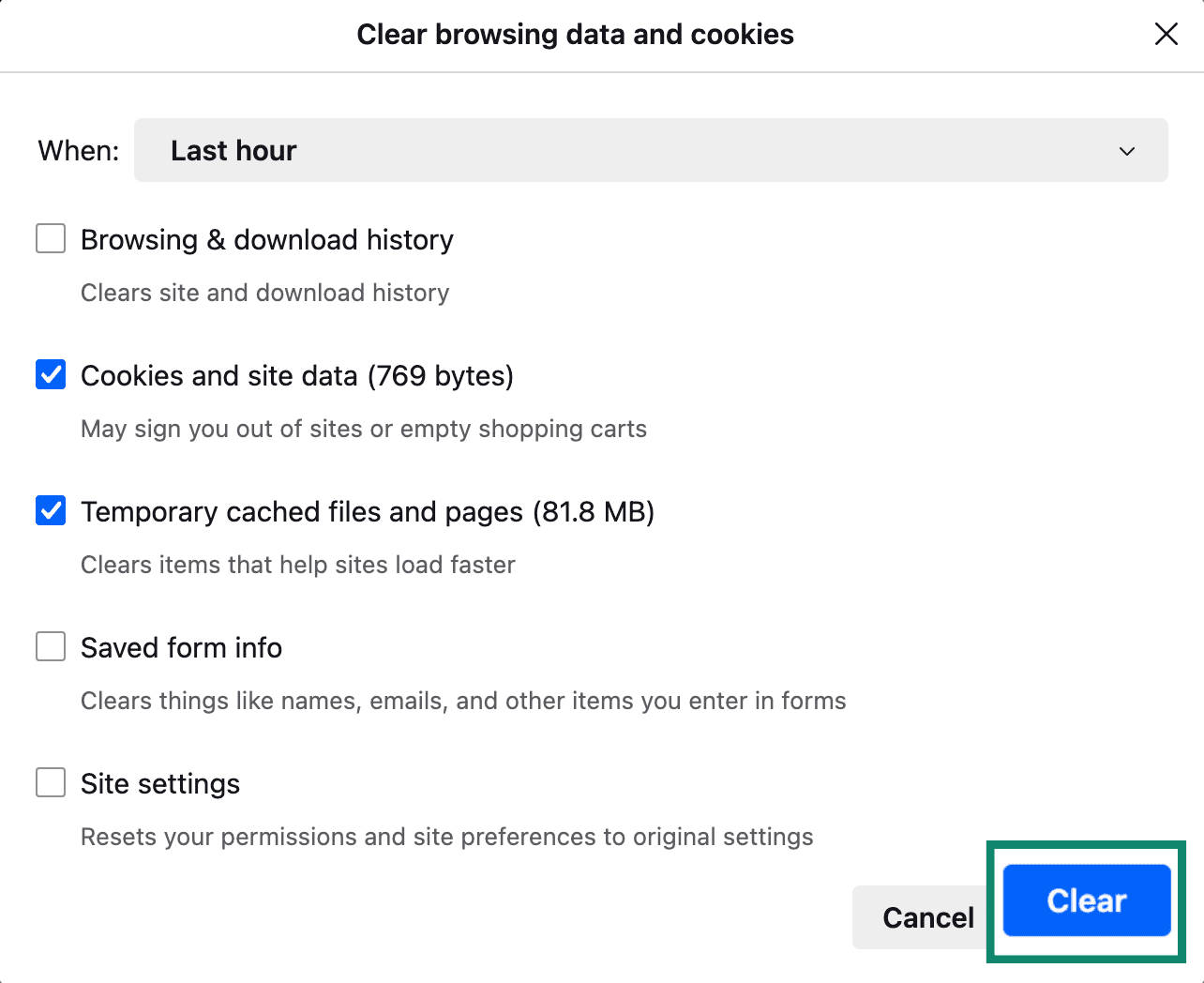
Limpar cache e cookies no Microsoft Edge
Edge: Configurações → Privacidade, pesquisa e serviços → Limpar dados de navegação → Escolher o que limpar.
- Abra Microsoft Edge no seu computador, clique no menu de três pontos no canto superior direito da janela do navegador e selecione Configurações no menu suspenso.
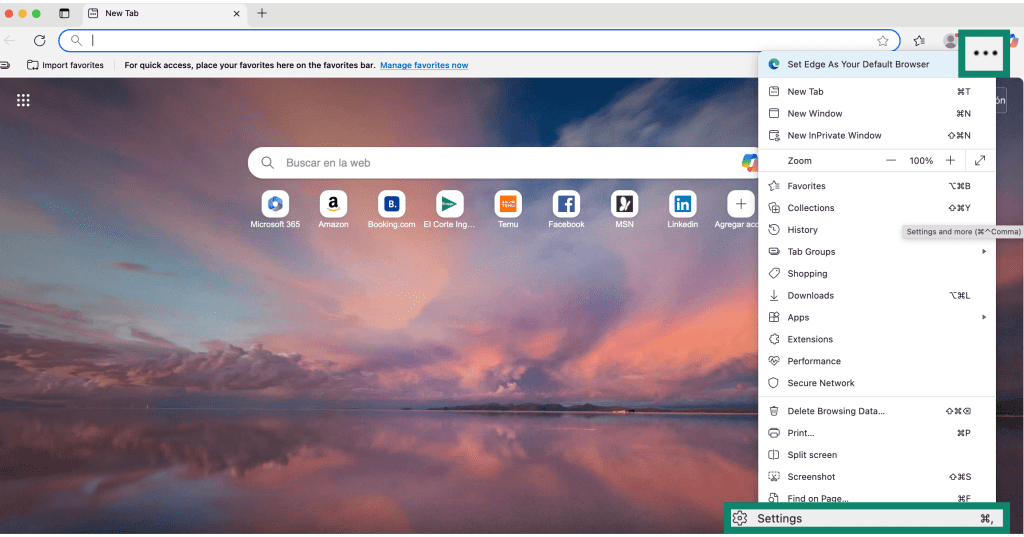
- In Privacidade, pesquisa e serviços, role para baixo até Limpar dados de navegação.
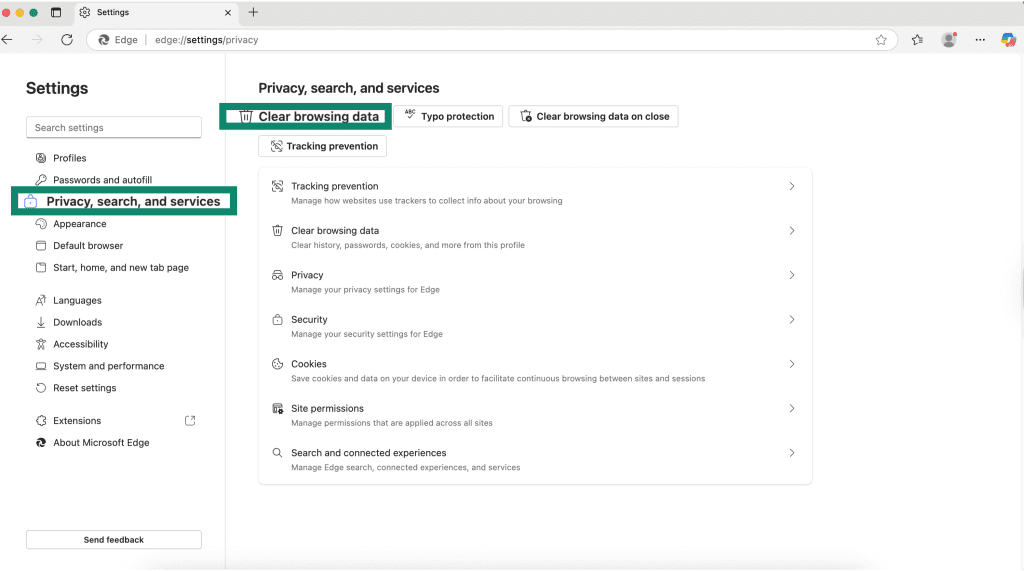
- Clique Escolha o que limpar.
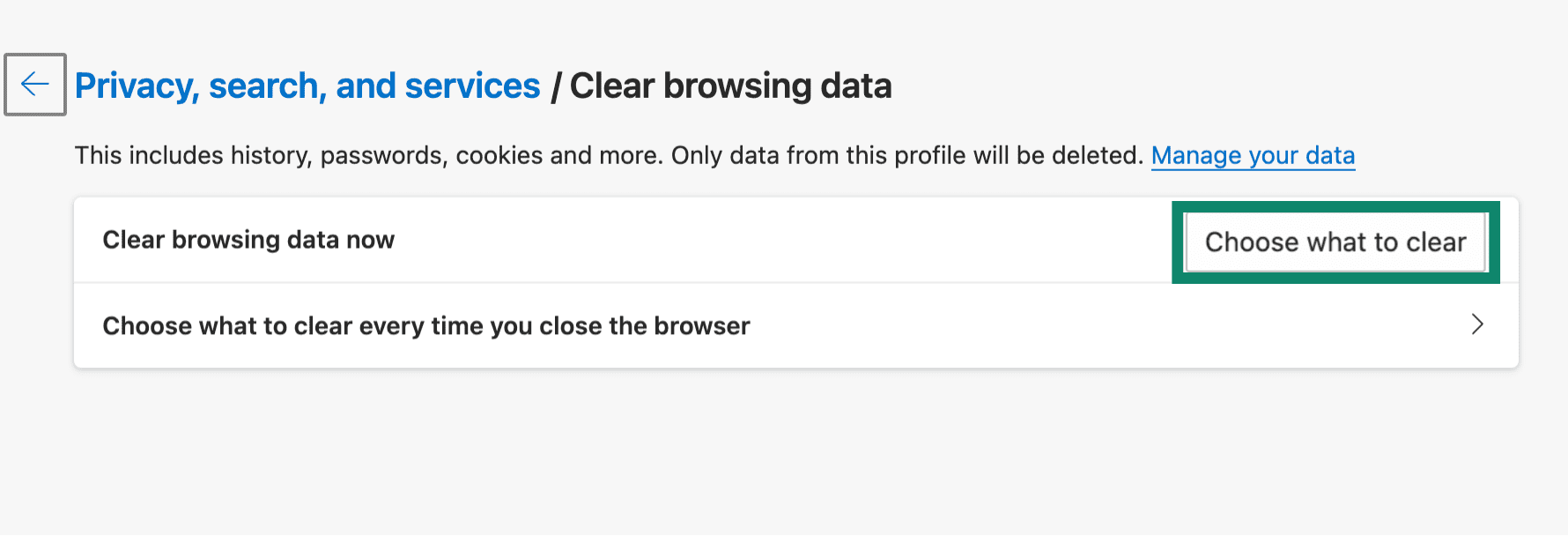
- Selecione o intervalo de tempo preferido (última hora, 24 horas, 7 dias, 4 semanas ou todo o período). Escolha Cookies e outros dados do site and Imagens e arquivos em cache. Clique Limpar agora.
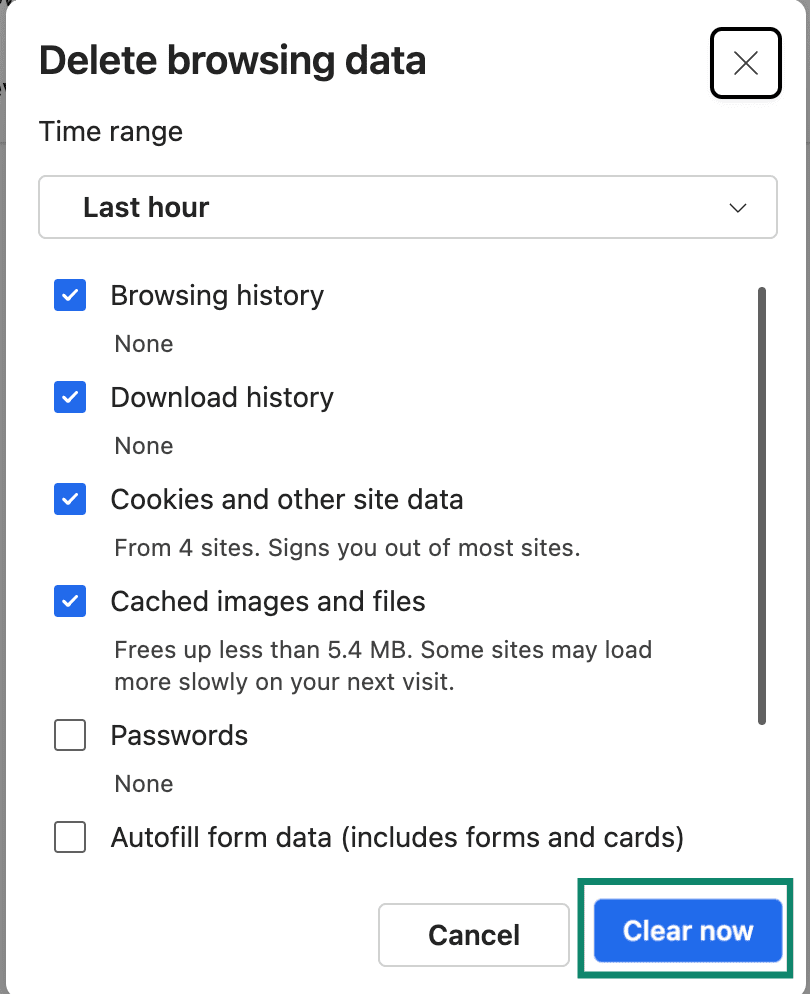
Você também pode configurar alguns navegadores para limpar automaticamente os dados ao sair ou bloquear determinados cookies por padrão.
Ativar (ou restringir) cookies de forma inteligente
Às vezes as pessoas levam a privacidade ao extremo, bloqueiam cookies em todos os lugares e depois se perguntam por que metade da internet para de funcionar. Muitos sites realmente precisam de cookies básicos para funcionar corretamente.
A maioria dos navegadores modernos permite:
- Permitir de origem cookies (para logins e preferências).
- Bloquear de terceiros cookies (para rastreamento entre sites).
Exemplos:
- Chrome: Privacidade e segurança → Cookies de terceiros → escolha se deseja permitir ou bloquear cookies de terceiros.
- Safari: As configurações do Mac/iOS permitem ativar “Bloquear todos os cookies”, mas deixá-la desativada e confiar na proteção contra rastreamento costuma ser mais prático.
- Firefox: A Proteção aprimorada contra rastreamento definida como “Padrão” bloqueia a maioria dos rastreadores de terceiros, mantendo os cookies essenciais.
- Edge: As configurações de cookies permitem bloquear cookies de terceiros e permitir os necessários.
Assim, você mantém os recursos essenciais funcionando (logins, carrinhos, configurações) e reduz o quão agressivamente você é rastreado.
Melhores práticas: navegador rápido, menos rastreamento
Você não precisa ficar obcecado com cache e cookies todos os dias. Alguns hábitos simples já fazem muita diferença.
Para desempenho
- Limpe o cache ocasionalmente, especialmente se os sites começarem a apresentar problemas ou se o espaço no seu dispositivo estiver limitado.
- Mantenha o seu navegador atualizado para obter um comportamento de cache mais recente e inteligente e correções de desempenho.
Para privacidade
- Seja seletivo com os cookies. Não se sinta obrigado a aceitar tudo, especialmente em sites duvidosos ou sem criptografia.
- Bloqueie cookies de terceiros sempre que possível; muitos navegadores já fazem isso por padrão.
- On dispositivos compartilhados, limpe os cookies quando terminar para que outras pessoas não possam acessar suas contas.
- Ative proteção contra rastreamento ou configure o navegador para limpar os dados automaticamente quando ele fechar, se quiser que tudo seja apagado regularmente.
- Considere ferramentas de privacidade ou VPNs se quiser reduzir ainda mais o rastreamento, além dos cookies.
Resumo Rápido
Para resumir de uma vez:
- Cache = o depósito local do seu navegador com arquivos de sites, usado para acelerar as coisas e economizar largura de banda. Ele não identifica você e não é enviado de volta aos servidores a cada requisição.
- Cookies = pequenos arquivos de texto sobre você e sua atividade, usados para manter