
De incognitomodus klinkt als een magische knop “wis mijn sporen”—maar dat is het niet. Hij verbergt je activiteit vooral voor andere mensen die hetzelfde apparaat gebruiken, niet voor je ISP, werkgever of het netwerk waarop je zit.

Wat de incognitomodus écht doet
Voordat je op zoek gaat naar verborgen logs, is het handig om duidelijk te hebben wat incognito/privé browsen daadwerkelijk verandert.
Wanneer je een incognito- of privévenster opent, doet je browser:
Doet geen lokaal opslaan:
- Bezochte pagina's in de normale geschiedenis (geen vermeldingen in het gewone Geschiedenis-menu)
- Zoekopdrachten gekoppeld aan deze sessie (in de eigen geschiedenis van de browser)
- Cookies van de sessie (ze worden verwijderd wanneer je alle incognitovensters sluit)
- Formuliergegevens & automatisch invullen (gebruikersnamen, adressen, enz. worden niet opgeslagen)
- Sessiecookies voor sites waarop je inlogt (ze verdwijnen wanneer je het incognitovenster sluit)
Maar het laat nog steeds achter of staat toe:
- Downloads & bladwijzers → bestanden die je downloadt en bladwijzers die je opslaat blijven op het apparaat, net als normaal.
- Je IP-adres → websites, ISPs en netwerkbeheerders zien nog steeds je echte IP, tenzij je extra tools zoals een VPN gebruikt.
- DNS-logs → het systeem of de router kan loggen welke domeinen je hebt bezocht (dit is de grote).
- Tracking op accountniveau → als je bent ingelogd bij Google, Facebook, enz., kunnen zij activiteit nog steeds aan je account koppelen, afhankelijk van je instellingen.
- Monitoring op netwerkniveau → je ISP, werkgever, school of Wi‑Fi-eigenaar kan nog steeds domeinen loggen en vaak meer.
Incognito is dus geweldig voor: “verbergen voor de volgende persoon die deze laptop gebruikt.”Het is niet geweldig voor: “verbergen voor mijn ISP / baas / overheid / advertentienetwerken.”
Waar incognitogeschiedenis nog steeds zichtbaar kan zijn
Zelfs als je browser geen geschiedenis opslaat, kan je activiteit op een paar andere plekken uitlekken.
DNS-cache op je apparaat
Wanneer je een site bezoekt, vraagt je systeem aan DNS-servers “wat is het IP voor dit domein?” en slaat het antwoord op in een DNS-cache voor snelheid. Die cache kan domeinen tonen die je hebt bezocht—inclusief in incognitomodus. – Op Windows, is de DNS-cache eenvoudig te bekijken via ipconfig /displaydns.
- On macOS, kunnen DNS-query's worden bekeken via Console + mDNSResponder-logs.
- On Android/Chrome, is er een DNS-weergave op browser‑niveau via chrome://net-internals/#dns (hoewel de in‑memory cache van Chrome voor incognito automatisch wordt gewist wanneer je de sessie sluit).
- On iPhone, krijg je geen nette UI, maar het besturingssysteem bewaart nog steeds DNS-informatie, die je kunt wissen door opnieuw op te starten of de vliegtuigmodus in en uit te schakelen.
Monitoring- & ouderlijk‑toezicht-apps
Monitoring-apps (mSpy, KidsGuard, Hoverwatch, FamiSafe, Surfshark/Avast-voorbeelden) kunnen vastleggen: – Bezochte sites, inclusief in incognito
- Tijdstempels & frequentie
- Soms zelfs toetsaanslagen
Ze worden meestal verkocht als tools voor ouderlijk‑toezicht of medewerkers‑monitoring, maar vanuit privacyoogpunt is het in feite surveillance. Ze installeren betekent accepteren dat je “privé”browsen ergens anders kan worden gelogd.
Router & netwerklogs
Als iemand de controle heeft over de Wi‑Fi-router (thuis, kantoor, school), kunnen ze vaak zien: – Welke domeinen vanaf welk apparaat zijn bezocht
- Soms tijdstempels en datavolume
Ook dit is volledig onafhankelijk van de incognitomodus: de router ziet alleen IPs en domeinen, niet “incognito vs normaal tabblad.”
Browserextensies
Sommige extensies kunnen incognito-activiteit expliciet vastleggen als je ze dat toestaat. Voorbeeld: Off The Record History for Chrome kan je incognitogeschiedenis vastleggen en later tonen zodra je:
- Installeer het
- Schakel “Toestaan in incognito” in op de detailpagina
- Stel optioneel in hoe lang de gegevens bewaard blijven
Zodra dat is ingeschakeld, is incognito niet langer “vergeetachtig” voor dat browserprofiel.
Incognitogeschiedenis bekijken op verschillende apparaten
Laten we het apparaat voor apparaat doornemen. Onthoud: je ziet over het algemeen sporen op domeinniveau (DNS), geen overzichtelijke browsergeschiedenis met paginatitels en favicons.
Windows: Incognitogeschiedenis bekijken via DNS-cache
Op Windows verschijnen incognitodomeinen in de DNS-cache, tenzij die al is gewist of verlopen. Stappen:
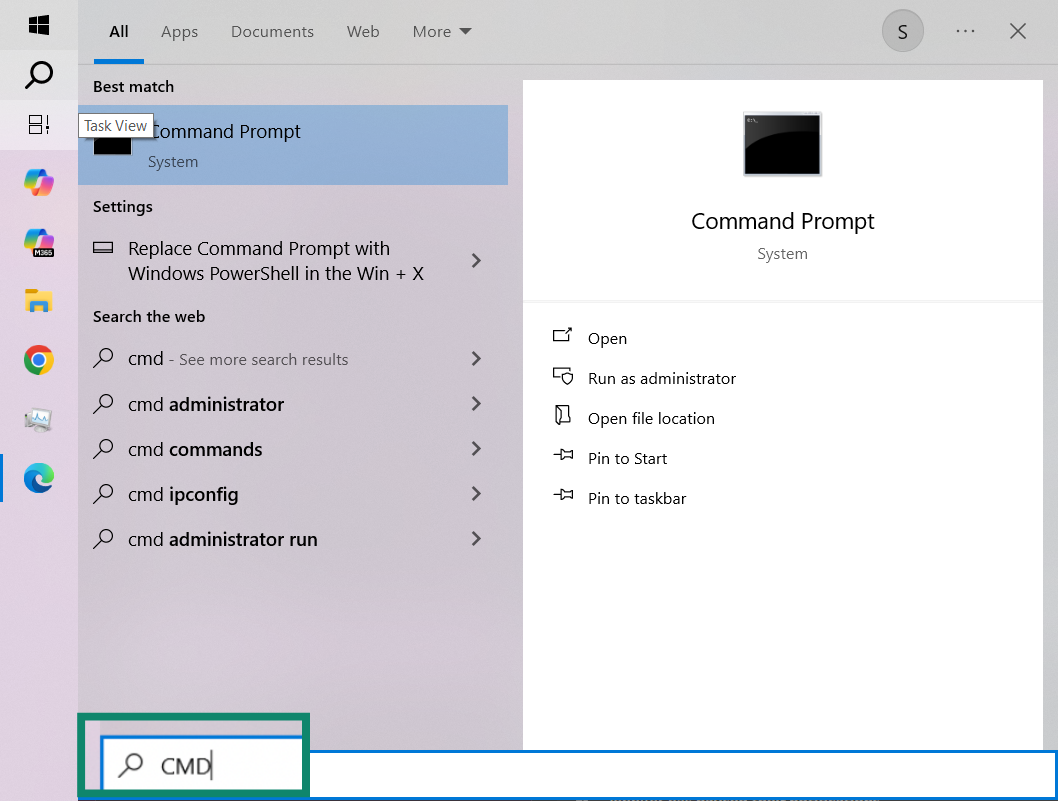
1. Klik op het Windows Start-menu en typ cmd.
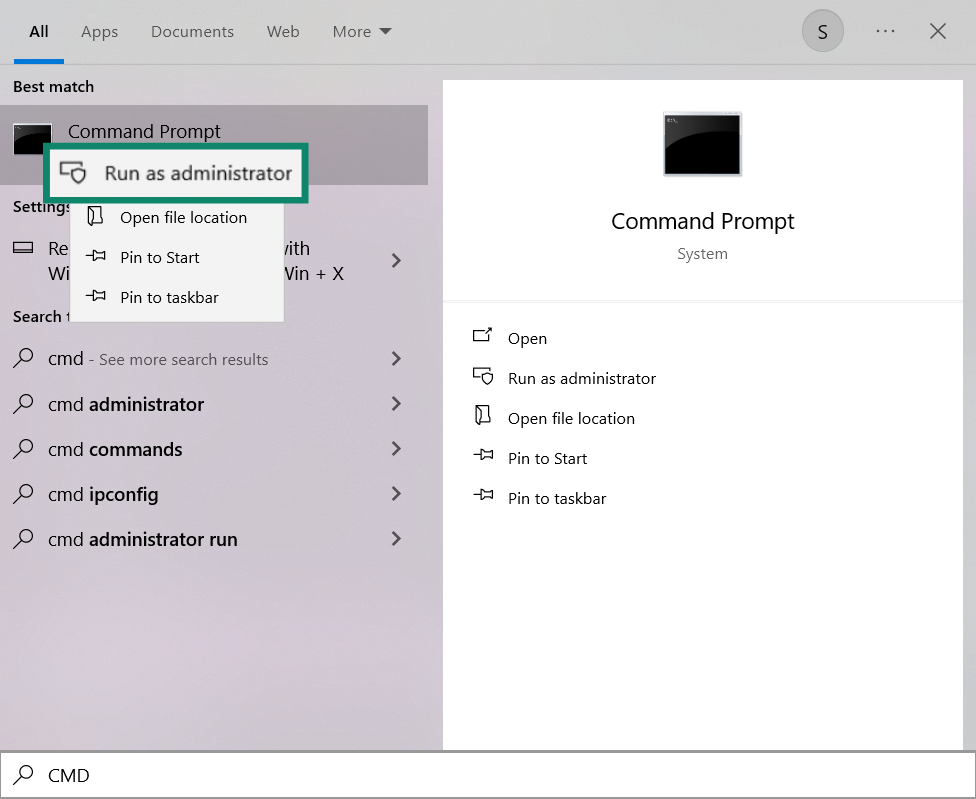
2. Rechtsklik Opdrachtprompt → Als administrator uitvoeren.
3. Typ in het venster:
ipconfig /displaydns
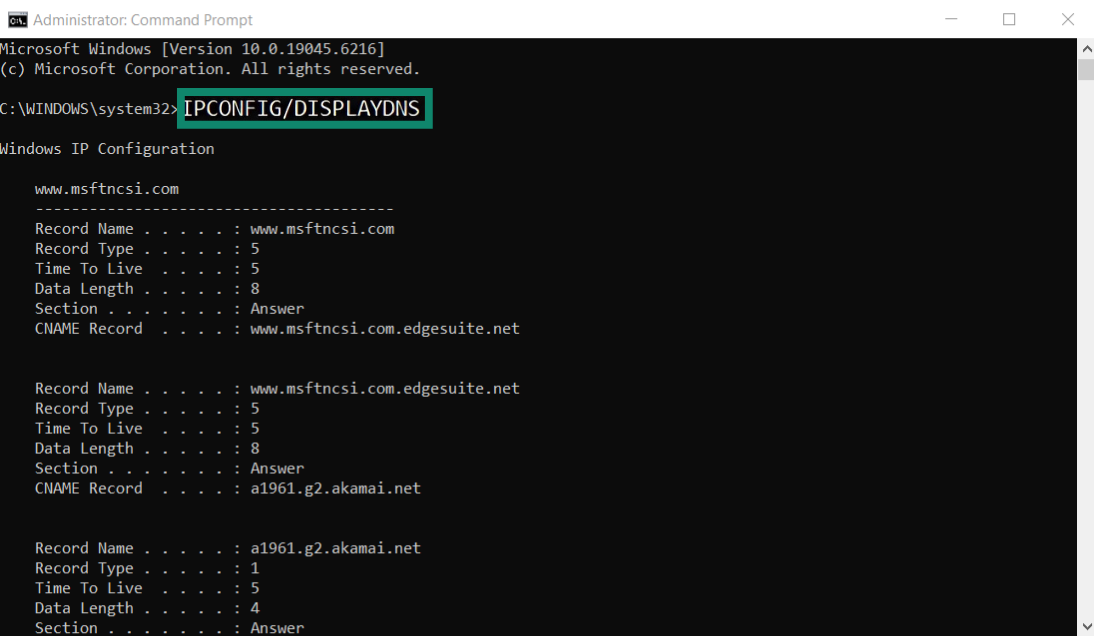
en druk op Enter.
Je ziet een lijst van recentelijk omgezette domeinen—waarvan er veel van je incognitosessies afkomstig kunnen zijn.
macOS: Incognitogeschiedenis bekijken via mDNSResponder-logboeken
macOS toont geen “geschiedenis” rechtstreeks, maar je kunt DNS-lookups die tijdens privé browsen zijn gedaan, zichtbaar maken. Stappen:
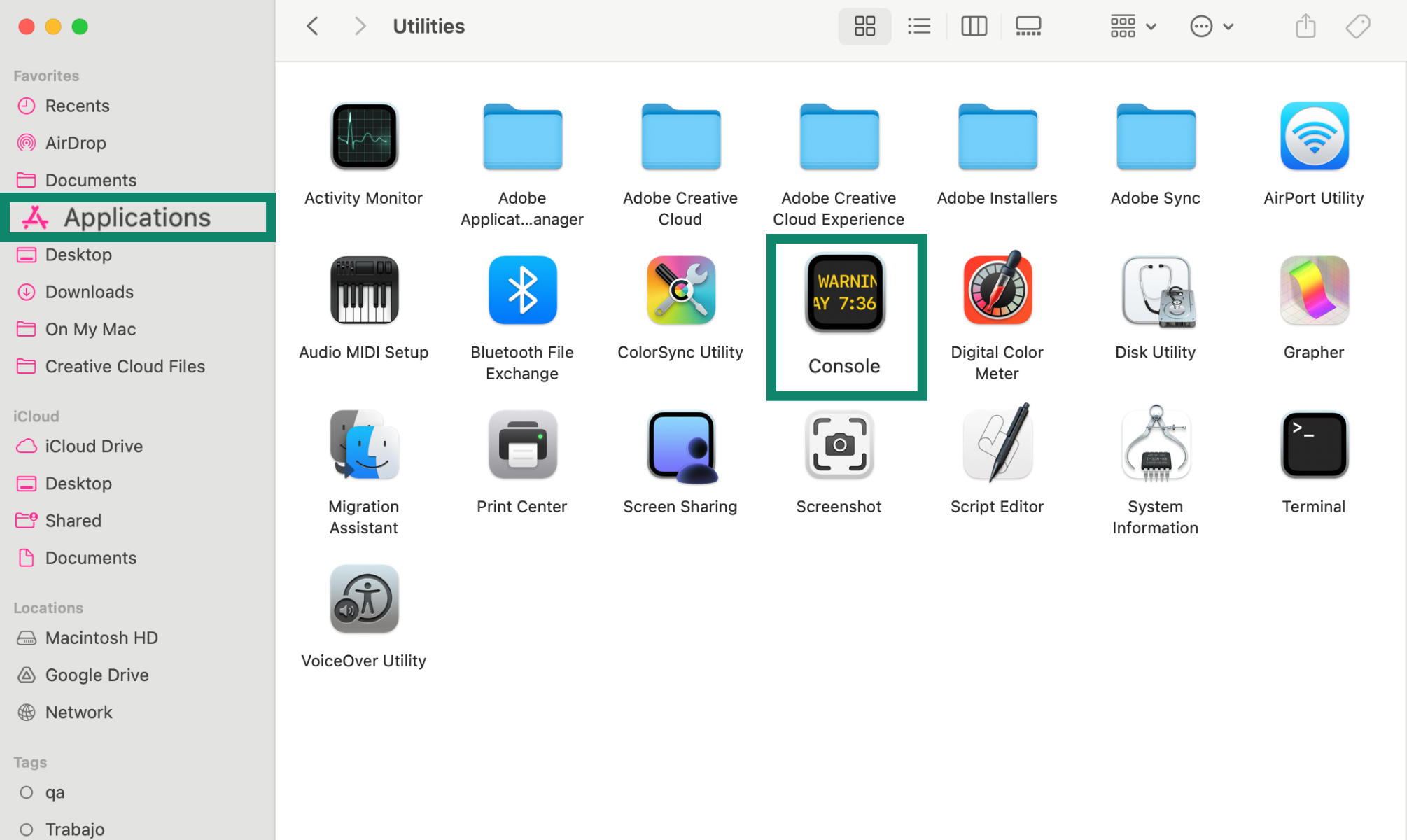
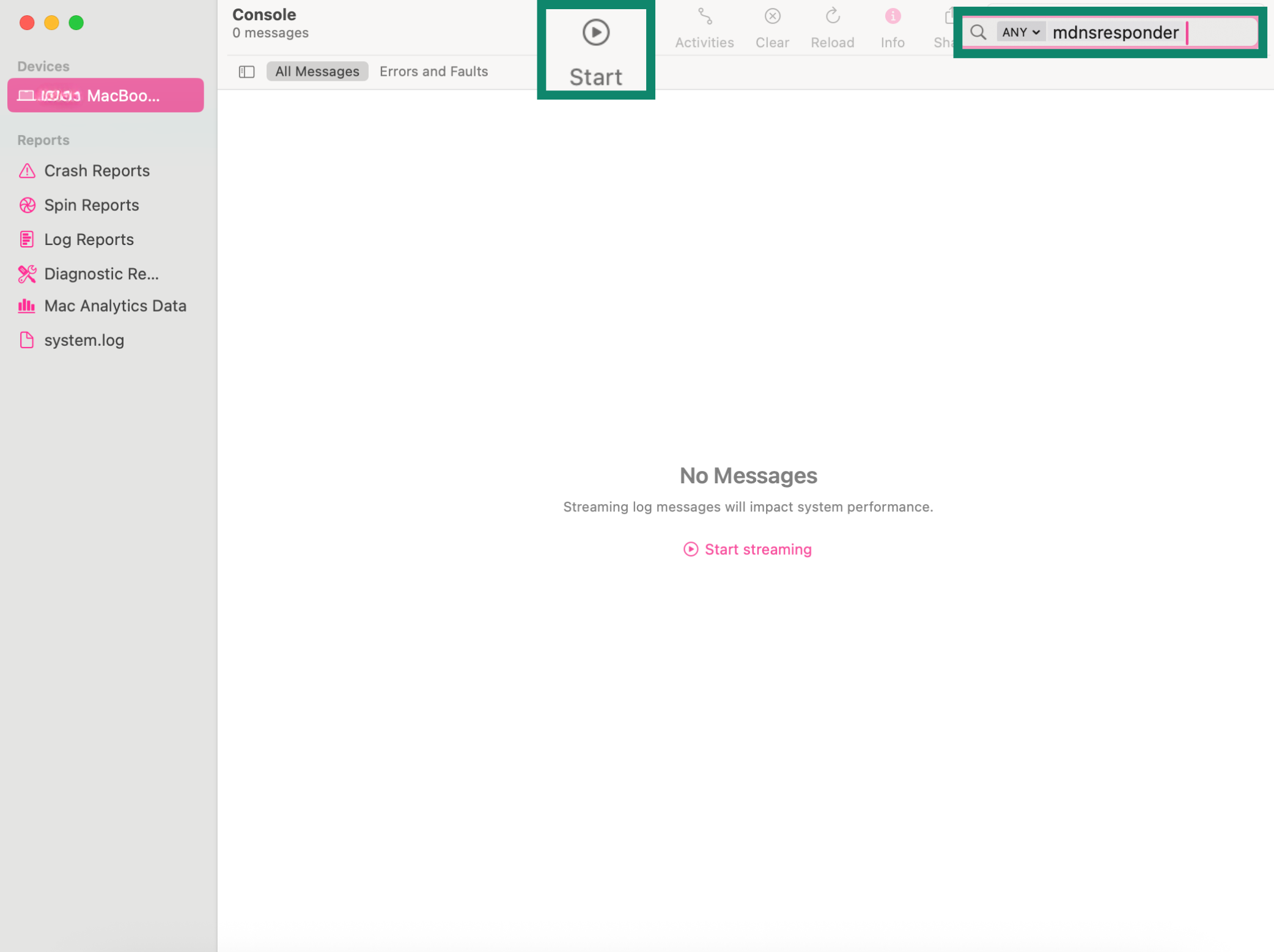
1. Ga naar Programma's → Hulpprogramma's → Console.
2. Selecteer je apparaat in de zijbalk.
Typ in het zoekveld:
any:mdnsresponder
en klik op de Start (play)knop.
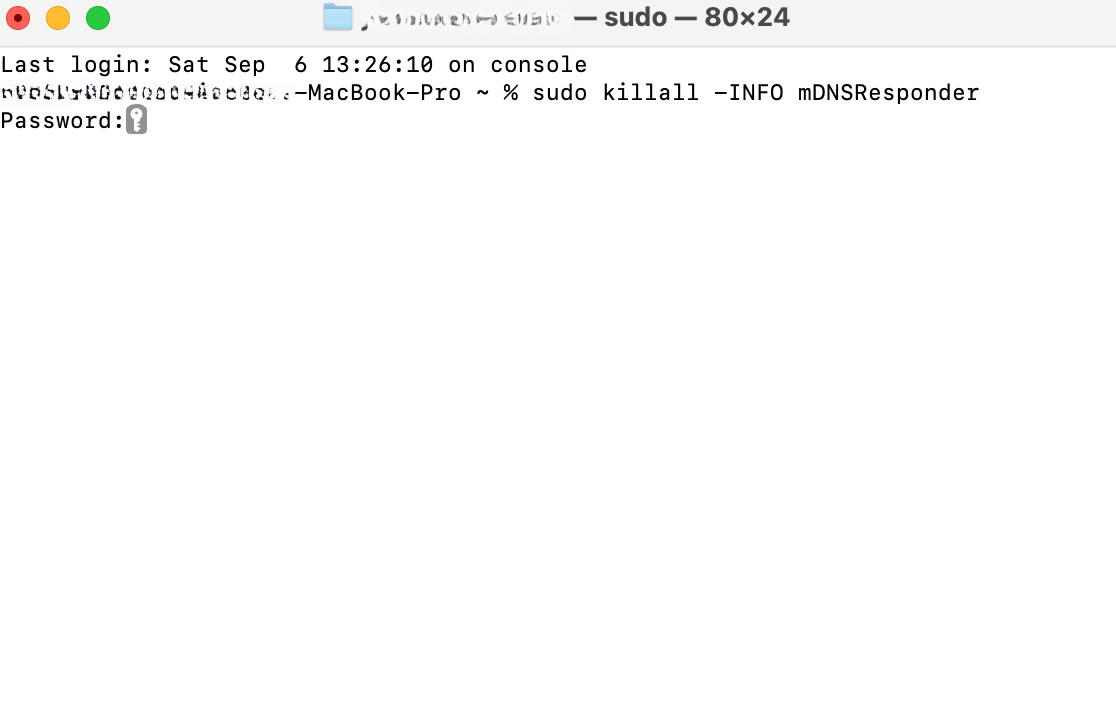
3. Open Terminal (ook in Hulpprogramma's).
Voer uit:
sudo killall -INFO mDNSResponder
en voer je beheerderswachtwoord in als daarom wordt gevraagd.
4. Ga terug naar Console: je ziet nu DNS-querylogboeken die gekoppeld zijn aan sites die je hebt bezocht (inclusief in privévensters).
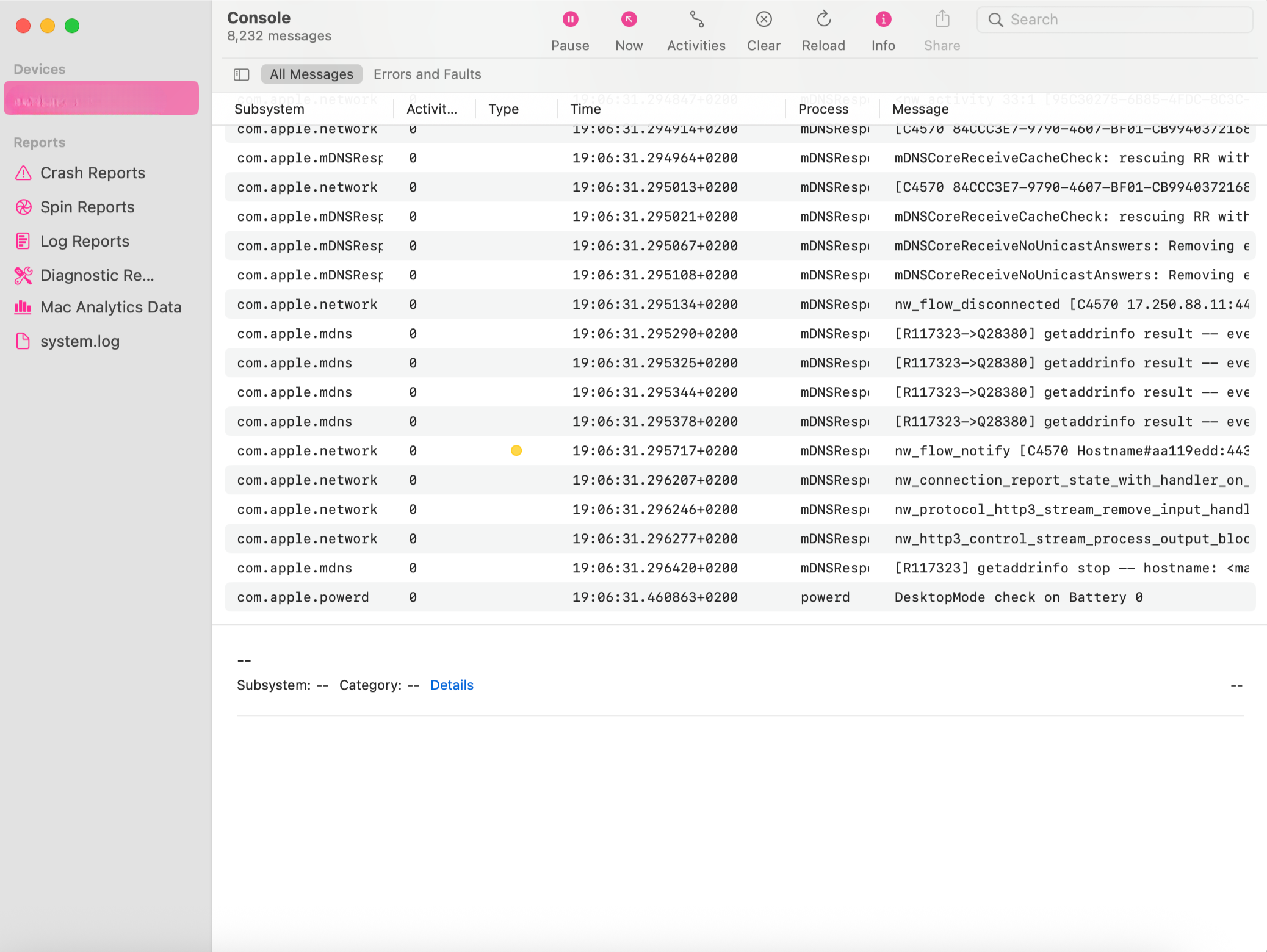
Dit zijn nog steeds alleen DNS-query's—je krijgt geen volledige klik-voor-klikgeschiedenis, maar je ziet welke domeinen zijn geraakt en wanneer.
Android: apps of Chrome Internals gebruiken
Standaard biedt Android geen ingebouwde schakelaar voor “toon mijn incognitogeschiedenis”. Maar er zijn een paar invalshoeken:
Optie A: Monitoring / ouderlijk‑toezicht-apps
Apps zoals KidsGuard, FamiSafe, AirDroid Parental Control, Hoverwatch, enz., kunnen bezoeken registreren in zowel standaard- als incognitosessies.
- Voordelen: gedetailleerde rapporten, tijdstempels, soms toetsaanslagen.
- Nadelen: enorm privacyrisico—ze zien veel meer dan alleen websites.
Optie B: DNS / Chrome net‑internals
Je kunt ook Google Web & App Activity controleren, die zoekopdrachten en sites vastlegt als de functie op het account is ingeschakeld. Deze logboeken hebben betrekking op een specifiek Google-account, niet op het apparaat zelf, maar ze zijn een nuttige omweg om zoekopdrachten en bezochte websites te vinden op een smartphone die dat specifieke account gebruikt.
1. Open Google My Activity in Chrome of een andere browser met je Google-account. Tik op Web & App Activity. 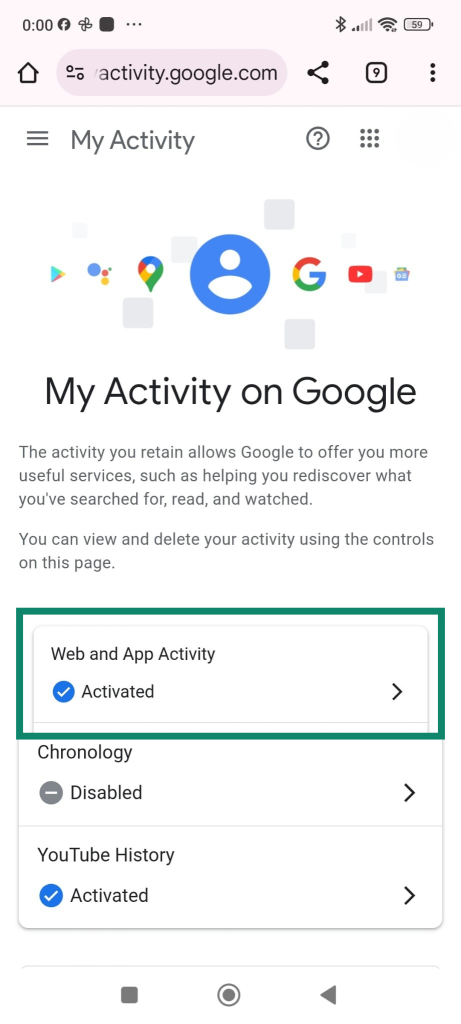
2. Om browse- en zoekactiviteit te bekijken, inclusief bezoeken in incognitomodus als je op dat moment was ingelogd, tik op het Chrome-pictogram onder Activiteit bekijken en verwijderen (je kunt ook logs van andere Google-apps bekijken).
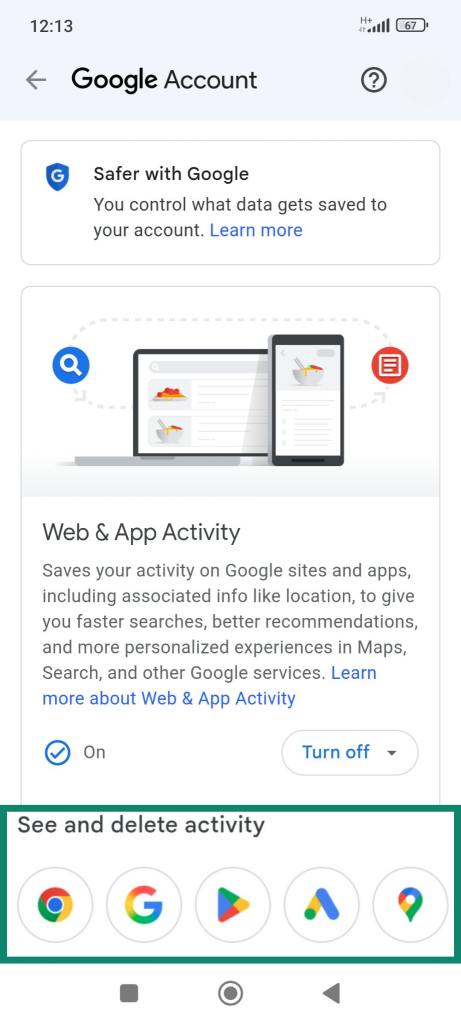
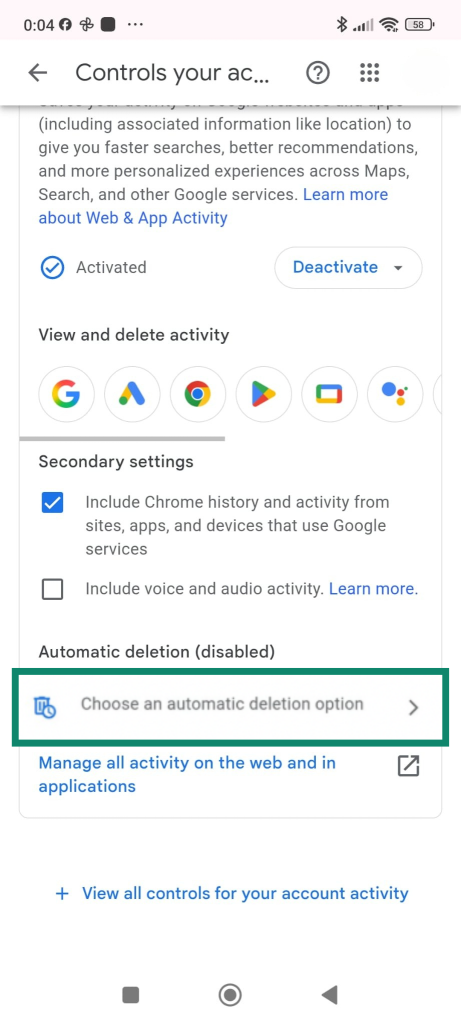
Om te voorkomen dat deze gegevens worden opgeslagen:
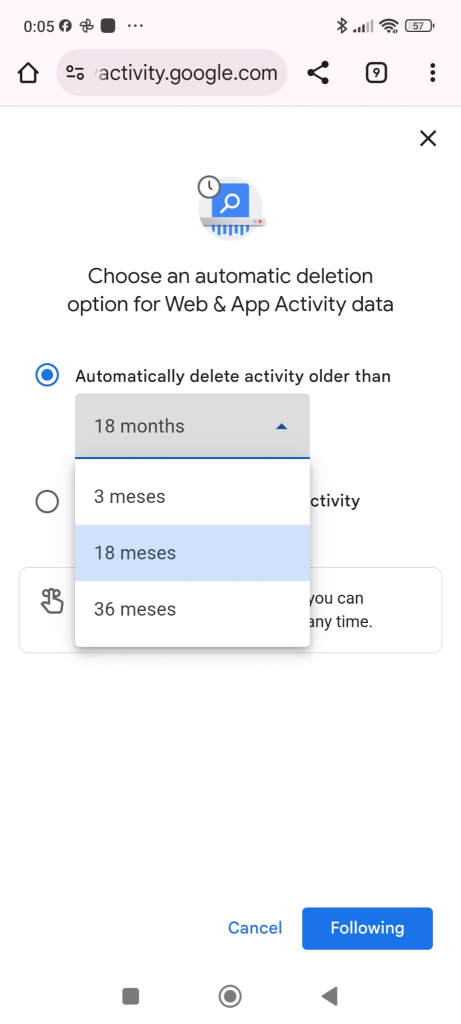
1. Tik op dezelfde pagina op Kies een optie voor automatisch verwijderen onder Secundaire instellingen.
2. Kies voor hoeveel maanden je het wilt pauzeren.
iPhone: Apps, Activiteitenlogs en Schermtijd
Net als Android toont iOS geen incognitogeschiedenis in de browser, maar:
Apps voor ouderlijk toezicht kan Safari/Chrome-verkeer vastleggen, inclusief privé-tabbladen.
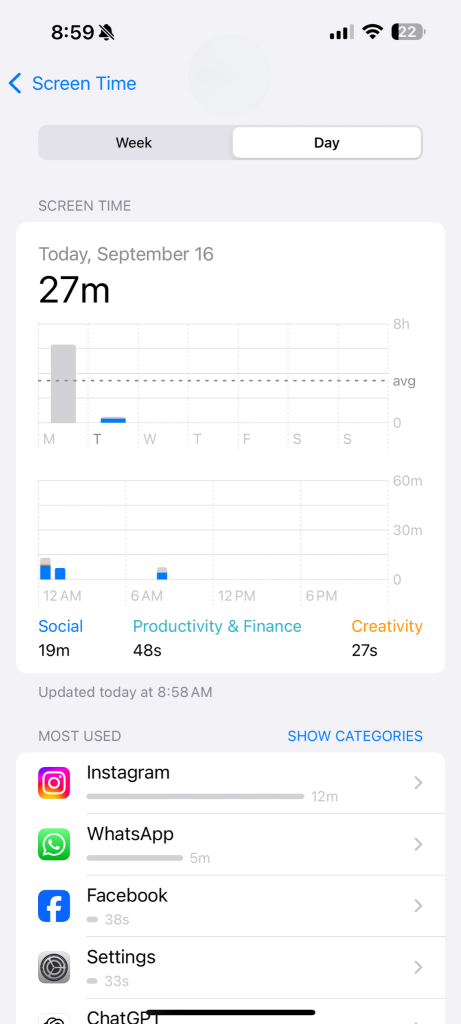
Schermtijd kan bezochte domeinen weergeven, zelfs als sommige daarvan van privé browsen komen:
1. Ga naar Instellingen → Schermtijd.
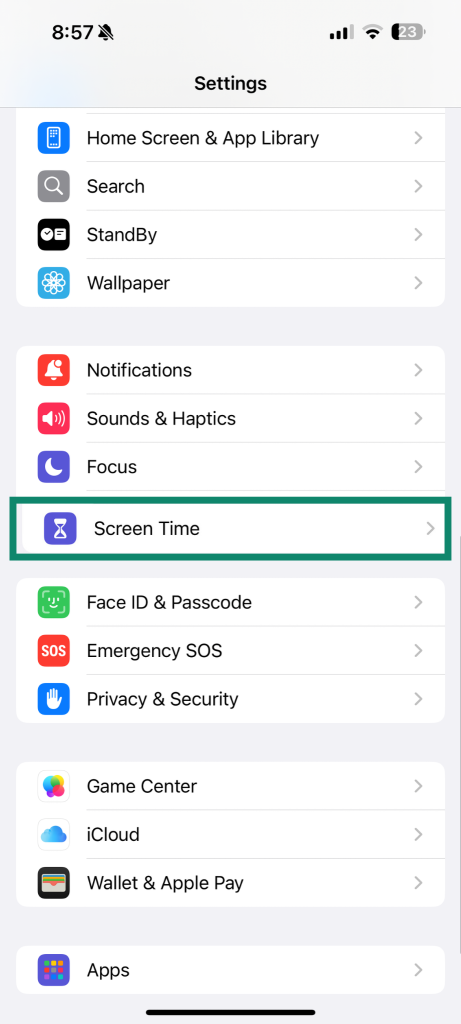
2. Tik op Bekijk alle app- en websiteactiviteit.
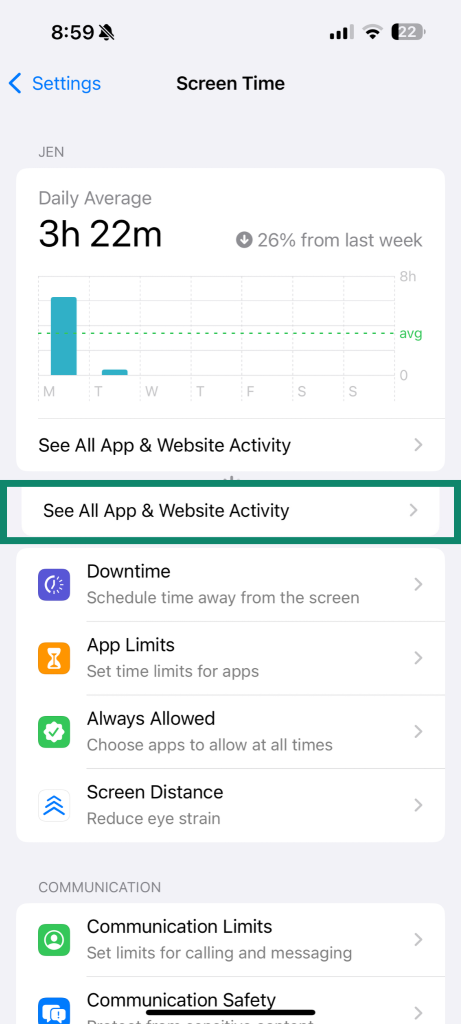
3. Je kunt bezochte domeinnamen zien, ongeacht privé- of normale modus.
Hoe je incognitogeschiedenis verwijdert (DNS en andere sporen)
Nu de opruiming. Onthoud: er is geen knop “Incognitogeschiedenis wissen” in de browser, omdat het bedoeld is om zichzelf te verwijderen. Je wist eigenlijk: DNS-caches, appgegevens, downloads en alle vastgelegde activiteit.
Windows: DNS-cache legen
Om DNS-records te wissen die sites kunnen onthullen die je in incognito hebt bezocht: 1. Open Opdrachtprompt als administrator:
1. Start → typ cmd → rechtermuisklik Opdrachtprompt → Als administrator uitvoeren.
2. Voer uit:
ipconfig /flushdns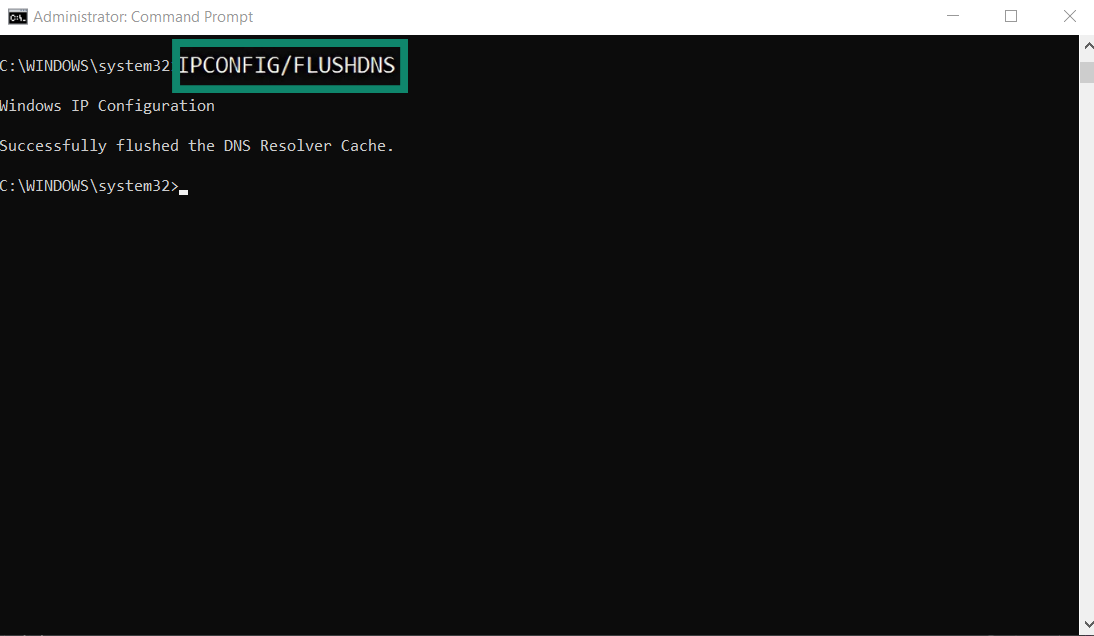
3. Druk op Enter. Je zou een bericht moeten zien dat de DNS Resolver Cache succesvol is gewist. Dit verwijdert DNS-sporen van bezochte domeinen—inclusief incognitosessies.
Als je extra obsessief wilt zijn, kun je ook:
- Wis voor de zekerheid ook de cache en cookies van de browser.
- Verwijder handmatig alle bestanden die je hebt gedownload of bladwijzers die je hebt gemaakt in incognito.
macOS: DNS-cache wissen
Op macOS flush je DNS via Terminal:
1. Ga naar Programma's → Hulpprogramma's → Terminal.
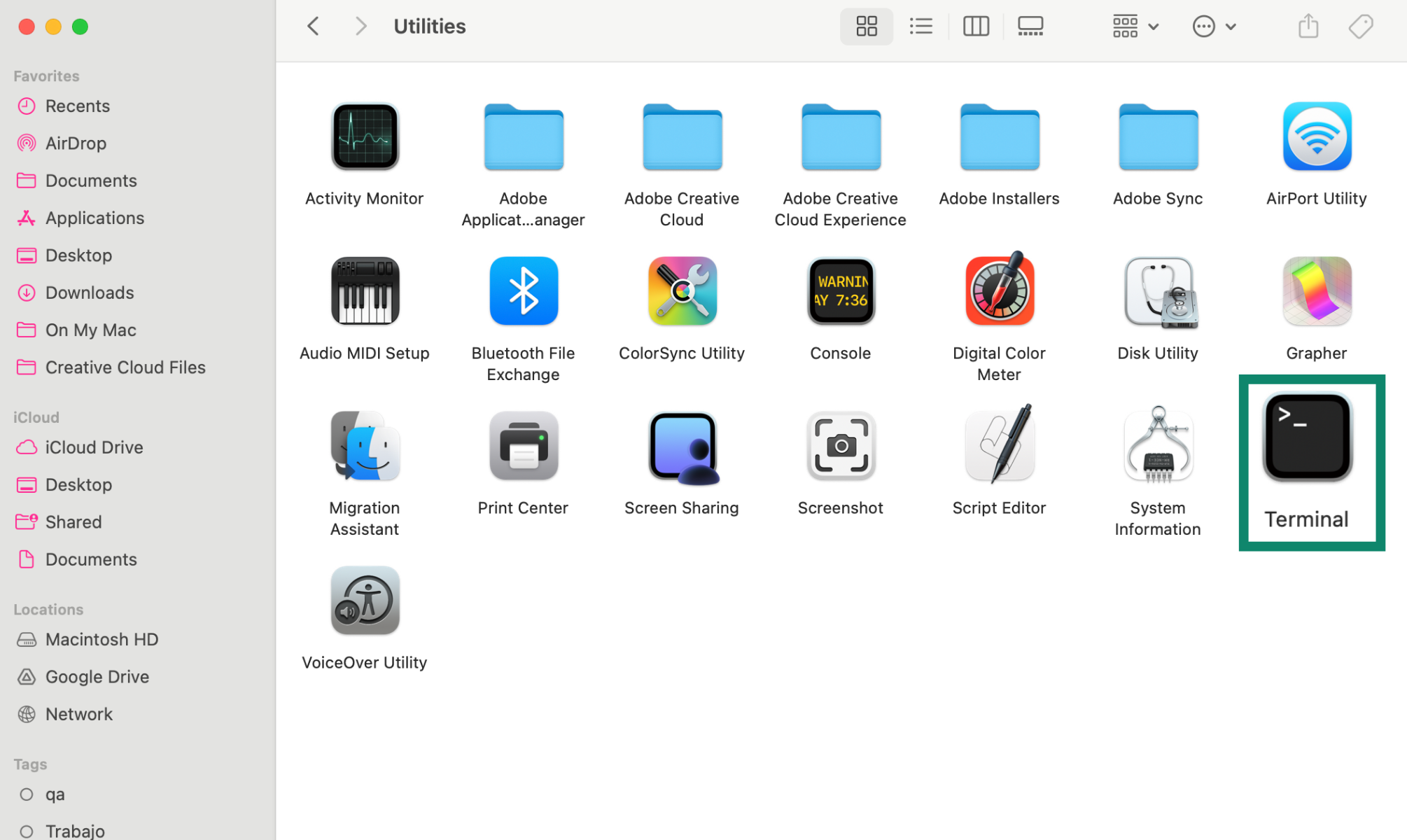
2. Voer dit commando uit (werkt voor de meeste moderne macOS-versies):
sudo killall -HUP mDNSResponder
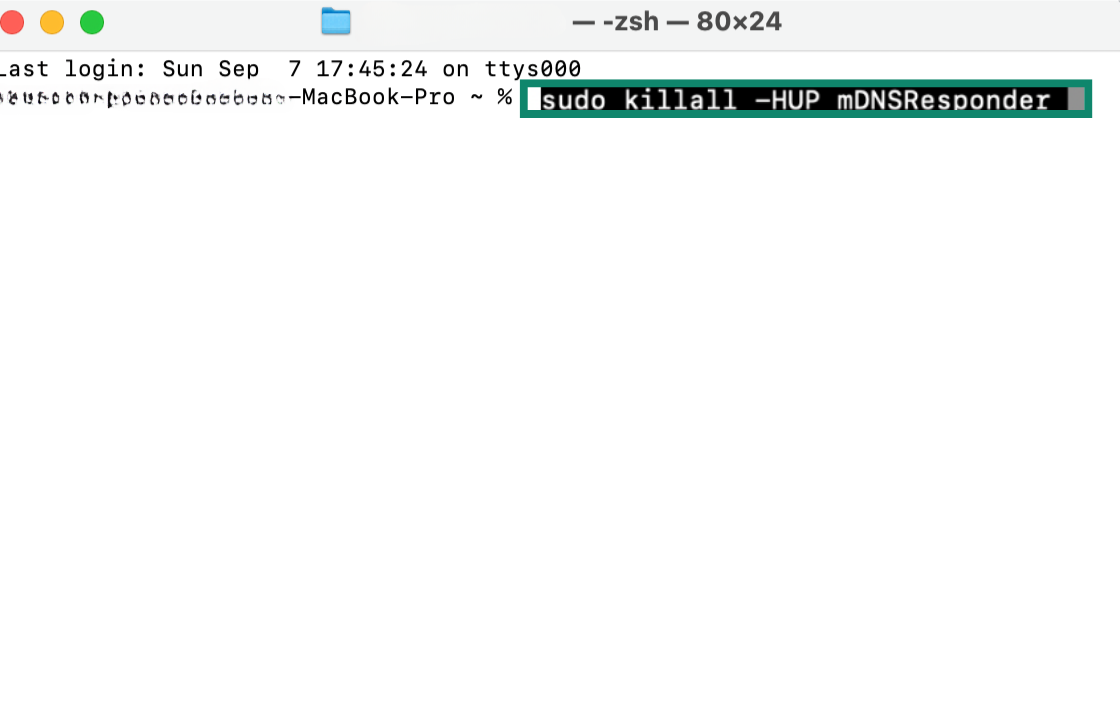
Druk vervolgens op Return en voer je beheerderswachtwoord in.
Als je een bepaalde oudere OS X 10.10.x-versie gebruikt, heb je mogelijk het volgende nodig:
sudo discoveryutil udnsflushcaches;sudo discoveryutil mdnsflushcaches
in plaats daarvan.
Zodra dat is gebeurd, is de DNS-cache (en daarmee incognito DNS-sporen) gewist.
Nogmaals, je kunt ook het volgende doen:
- Wis de browsercaches van Safari/Chrome.
- Verwijder eventuele downloads/bladwijzers die je tijdens de sessie hebt aangemaakt.
Op Android
In tegenstelling tot desktopsystemen biedt Android gebruikers geen manier om de DNS-cache op systeemniveau te legen. Uit onze tests blijkt zelfs dat de meeste grote browsers op Android (waaronder Chrome, Samsung Internet en Firefox) de systeemcache lijken te omzeilen en DNS-resolutie zelf afhandelen.
Chrome gebruikt bijvoorbeeld in Incognito een aparte DNS-cache in het geheugen die automatisch wordt gewist wanneer je de sessie sluit. Dit betekent dat je deze niet handmatig hoeft te wissen.
Als het gaat om browsers die niet op Chromium zijn gebaseerd, zoals Firefox, garandeert het sluiten van de incognito-/privémodus geen dat DNS-sporen worden gewist. De enige manier om ze te wissen is te wachten tot de DNS-cache vanzelf verloopt of de appgegevens te wissen in de Android-instellingen.
Op iPhone
iPhones bieden geen ingebouwde optie om incognitorecords via de browser te wissen. De meest betrouwbare manier om de DNS-cache te legen is het apparaat opnieuw op te starten. Schakel het gewoon uit met de zijknop, wacht een paar seconden en zet het weer aan. Deze verversing wist de DNS-cache en verwijdert tijdelijke sporen van incognitosessies.
Dit proces wist de DNS-cache, waardoor sporen van incognito-activiteit die daar zijn opgeslagen, worden verwijderd.
Hoe je je browsen écht verbergt (voorbij Incognito)
Als je doel is “mijn huisgenoot mag mijn zoekgeschiedenis niet zien,” is alleen incognito prima. Maar als je wilt afschermen voor ISPs, werkgevers, adverteerders of willekeurige Wi‑Fi-eigenaren om je te volgen, heb je meer nodig dan een privévenster.
Gebruik een VPN om verkeer te versleutelen en je IP te verbergen
A VPN (Virtual Private Network): – Versleutelt al je verkeer zodat je ISP of de eigenaar van het Wi‑Fi-netwerk alleen versleutelde wartaal ziet, niet welke sites je bezoekt.
- Verbergt je echte IP-adres, waardoor sites het IP van de VPN-server krijgen in plaats van het jouwe.
- Maakt het veel moeilijker voor gegevensmakelaars en trackers om profielen op te bouwen over verschillende sites.
Samen gebruikt, incognito + VPN betekent:
- De browser slaat geen lokale geschiedenis op.
- Het netwerk/de ISP kan niet eenvoudig zien wat je doet.
Gebruik meer privébrowsers & zoekmachines
Incognitomodus op een gangbare browser maakt nog steeds deel uit van een groot trackingecosysteem. Je kunt het een tandje hoger zetten door: – Het gebruiken van privacygerichte browsers (bijv. browsers die trackers en fingerprinting blokkeren en standaard HTTPS afdwingen).
- Overstappen naar privézoekmachines die geen gebruikersprofielen opbouwen.
- Letten op je extensies—ze kunnen in principe alles zien wat je browser ziet. Behoud alleen wat je echt vertrouwt.
Tracking beperken: cookies, locatie en accounts
Zelfs in de incognitomodus kan je activiteit via andere signalen aan elkaar worden gekoppeld. Om dat te beperken: – Verminder of blokkeer cookies van derden en wis cookies regelmatig.
- Schakel onnodige locatiedeling in je browser en apps uit.
- Blijf niet ingelogd bij grote accounts (Google, Facebook) terwijl je gevoelig aan het browsen bent als je niet wilt dat dit aan je identiteit wordt gekoppeld.
- Overweeg periodieke anti‑malwarescans om keyloggers en spyware op te sporen die al het bovenstaande kunnen omzeilen.
FAQ: Veelgestelde vragen over incognitogeschiedenis
Kunnen Wi‑Fi-eigenaren of mijn ISP mijn incognitogeschiedenis zien?
Ja. Ze kunnen meestal de domeinen zien die je bezoekt, ongeacht incognito. Incognito verbergt de geschiedenis alleen voor andere gebruikers van je apparaat. ### Verschijnt incognitogeschiedenis op mijn Wi‑Fi- of ISP-rekening?
Nee, op je rekening staan over het algemeen geen individuele sites. Maar je ISP kan interne logs bijhouden die registreren welke sites je IP heeft bezocht.
Kan ik mijn incognitogeschiedenis permanent verwijderen?
Je kunt niet achteraf wissen wat ISP’s of sites al hebben gelogd, maar je kunt:
- Wis DNS-caches op je apparaten (Windows, macOS, Android Chrome, iOS).
- Wis browsercaches en appgegevens.
- Verwijder downloads/bladwijzers die tijdens incognito zijn gemaakt.
Combineer voortaan incognito + VPN + privacytools om te beperken wat er überhaupt wordt gelogd.
Is incognito privater dan gewoon browsen?
Lokaal wel: het slaat geen geschiedenis, cookies of formuliergegevens op nadat je de sessie sluit. Aan de kant van het netwerk en de website is het in principe hetzelfde—je blijft zichtbaar tenzij je tools zoals een VPN toevoegt.
Logt de incognitomodus bezochte sites überhaupt?
De browser zelf slaat de sites die je bezoekt niet op in de normale geschiedenis terwijl je in de incognitomodus bent—maar dat betekent niet dat er nergens iets wordt gelogd.
Buiten de browser kunnen verschillende andere lagen nog steeds bijhouden waar je geweest bent:
- DNS-cache op je apparaat: Je besturingssysteem slaat vaak recente domeinopzoekingen op (de DNS-cache), en die lijst kan sites bevatten die je in incognito hebt bezocht.
- Routers en ISP's: Je thuisrouter, kantoornetwerk of internetprovider kan nog steeds de domeinen loggen die je bezoekt, omdat incognito je IP-adres niet verbergt en je verkeer niet versleutelt.
- Browserextensies: Als je een extensie installeert en expliciet toestaat dat deze in incognito draait (bijvoorbeeld logextensies zoals “Off The Record History”), kan deze je privémodusactiviteit vastleggen en later opslaan. – Monitoring- / ouderlijk-toezicht-apps: Op desktop en mobiel kunnen monitoring- of ouderlijk-toezichttools bezochte sites, zoekopdrachten en zelfs toetsaanslagen vastleggen in zowel normale als incognitosessies. Incognitomodus voorkomt dus dat de ingebouwde geschiedenis van je browser volloopt, maar het stopt geen tools op systeemniveau, netwerkniveau of van derden van het loggen van de websites die je bezoekt.