
Als sommige sites mysterieus niet willen laden, je streamingdienst plotseling denkt dat je in een ander land bent, of je gewoon niet wilt dat elke klik aan je echte locatie is gekoppeld, is het wijzigen van je Android-IP-adres een superhandige truc om achter de hand te hebben.
In deze gids behandelen we wat een IP-adres is, de verschillende typen die je op Android ziet, en verschillende bewezen manieren om het te wijzigen—van doodsimpel (VPN, vliegtuigmodus) tot meer hands-on (statisch IP, proxy's, Tor). We houden ons aan Android-UI-formuleringen die dicht bij wat je daadwerkelijk op moderne telefoons ziet liggen, maar houd er rekening mee dat labels licht kunnen verschillen per merk en Android-versie.
Wat is een IP-adres? (En waarom zou je je daar druk om maken?)
Voordat je in Instellingen aan schakelaars gaat draaien, helpt het om te begrijpen wat je eigenlijk wijzigt.
Een IP-adres (Internet Protocol) is in feite het digitale huisadres van je apparaat op het netwerk. Het zegt tegen websites en apps “stuur deze data naar die telefoon,” zodat je verkeer niet bij het apparaat van iemand anders belandt.
Elke keer dat je online gaat, kunnen sites en apps het IP zien dat je verbinding gebruikt. Dat betekent dat ze vaak:
- Je geschatte locatie raden (stads-/regioniveau)
- Zien wie je ISP of mobiele provider is
- Je verschillende bezoeken en acties samenvoegen tot een profiel in de loop van de tijd
Daarom kan het wijzigen van je IP—of het minder duidelijk aan jou koppelen—bij beide helpen probleemoplossing and privacy.
De verschillende IP-adressen op Android (openbaar vs. privé, dynamisch vs. statisch)
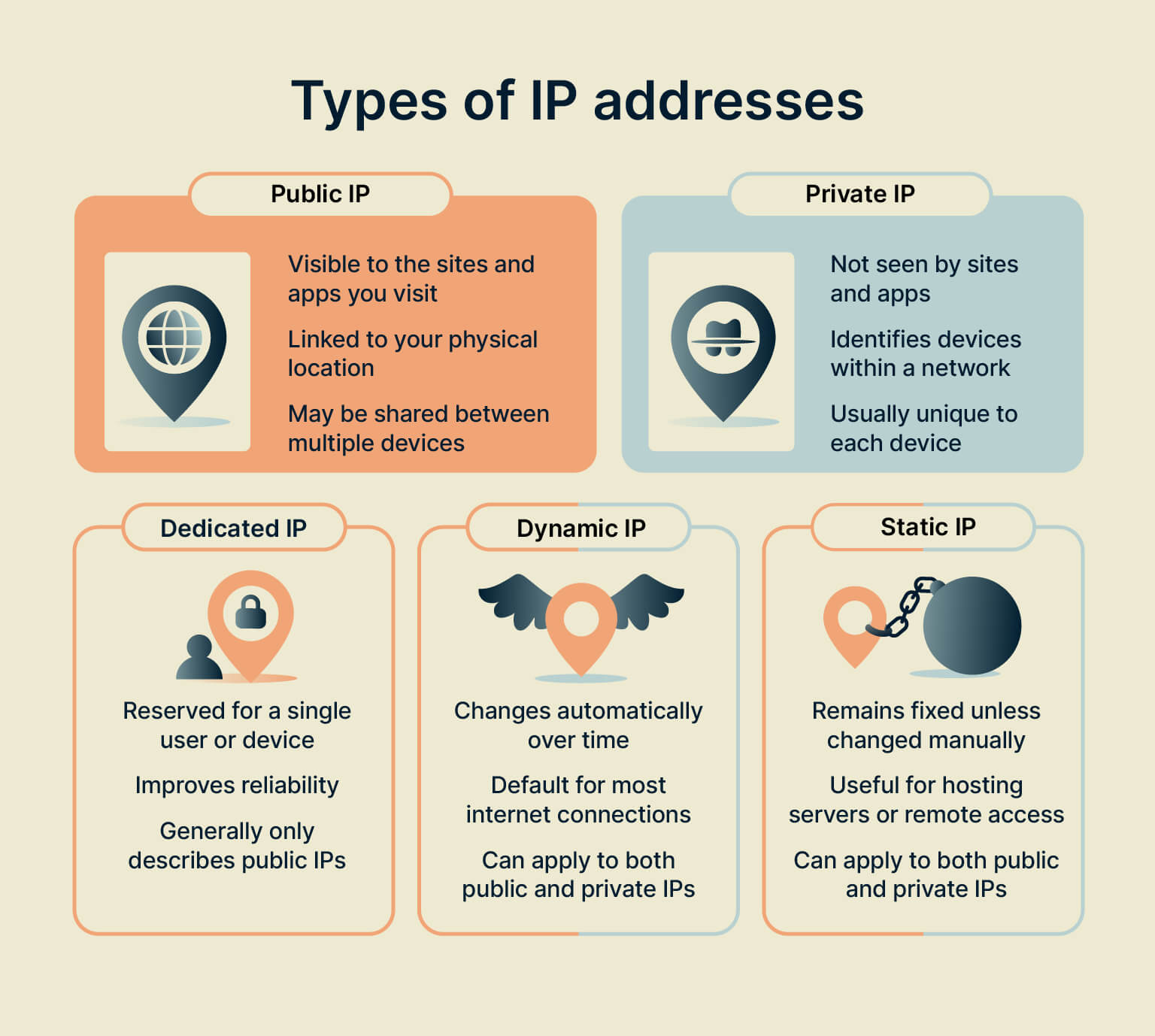
Android heeft niet zomaar “één IP.” Je hebt meestal te maken met een paar verschillende soorten, en weten welke welke is voorkomt dat je in Instellingen in cirkels blijft draaien.
Openbaar IP (het adres dat het internet ziet)
Je openbaar IP is het adres dat zichtbaar is voor websites, apps en services.
- On mobiele data, het wordt toegewezen door je telefoonmaatschappij.
- On Wi‑Fi, het komt van je thuis- of kantoor-ISP via je router.
Dit is het IP-adres dat wordt gebruikt voor zaken als:
- Op locatie gebaseerde content (welke catalogus een streaming-app je toont)
- Eenvoudige locatieopzoekingen (bijv. “Je logt in vanuit een nieuwe stad”)
- Advertentie- en trackingprofielen
Privé-IP (je lokale, interne netwerkadres)
Je privé-IP (ook wel lokaal IP) wordt alleen gebruikt binnen een netwerk—zoals je thuis-Wi‑Fi.
Voorbeeld: Thuis delen je telefoon, laptop en smart-tv allemaal één openbaar IP op het internet, maar elk apparaat krijgt zijn eigen privé IP van de router (zoals 192.168.1.12).
Het wijzigen van dit soort IP is vooral nuttig voor het oplossen van netwerkproblemen of wanneer je een consistent lokaal adres nodig hebt (voor dingen zoals FTP, mediaservers of het gebruik van je telefoon als Wi‑Fi-camera).
Dynamisch vs. statisch IP
- Dynamisch IP: Verandert automatisch na verloop van tijd of bij elke nieuwe verbinding. Dit is de standaard voor de meeste thuisnetwerken en mobiele providers.
- Statisch IP: Handmatig door jou ingesteld (op het apparaat) of permanent toegewezen door je ISP/VPN. Het blijft hetzelfde totdat je het bewust wijzigt.
Op Android-wifinetwerken kun je handmatig overschakelen van dynamisch (DHCP) naar Statisch en je eigen privé-IP invoeren.
Waarom je je IP-adres op Android zou willen wijzigen
Laten we eerlijk zijn: de meeste mensen worden niet wakker met zin in een nieuw IP voor de lol. Dit is wanneer het er echt toe doet.
1. Verbeter de privacy en verminder tracking
Omdat je openbare IP kan worden gebruikt om sessies, logins en zoekopdrachten aan elkaar te koppelen, kan het wijzigen ervan—vooral via een VPN—het voor websites, advertentienetwerken en zelfs je internetprovider moeilijker maken om een gedetailleerd profiel rond je activiteit op te bouwen.
Met een VPN is je hele verbinding versleuteld, dus:
- Je provider ziet dat je een VPN gebruikt, maar niet wat je doet.
- Websites zien het IP-adres van de VPN-server, niet je echte.
2. Los rare netwerkproblemen op
Soms zijn je verbindingsproblemen letterlijk “een IP-probleem”:
- Twee apparaten op hetzelfde Wi‑Fi krijgen per ongeluk het zelfde privé-IP
- Je router deelt een ongeldig of defect adres
- Een site of dienst blokkeert tijdelijk je openbare IP
Je IP wijzigen—via vliegtuigmodus, de router herstarten of een nieuw statisch privé-IP toewijzen—lost dat vaak op.
3. Krijg een betere online-ervaring tijdens het reizen
Als je in het buitenland bent, gedragen sommige diensten zich anders of worden ze onvoorspelbaar omdat je IP plotseling “ander land” schreeuwt.
Je IP wijzigen (bijvoorbeeld met een VPN zodat je weer in je thuisregio lijkt te zijn) kan helpen bij:
- Soepeler toegang tot je gebruikelijke diensten
- Bekende content en zoekresultaten zien
- Af en toe betere deals of lokale prijzen vinden
Methode 1: Gebruik een VPN om je IP-adres op Android te wijzigen (beste allround optie)
Als je een methode wilt die eenvoudig, veilig, en werkt in bijna alle apps op je telefoon, dan is een VPN je beste keuze.
Hoe een VPN je IP wijzigt
Een VPN-app versleutelt je internetverkeer en leidt het via een beveiligde server ergens anders in de wereld.
Voor elke website of app:
- Je verbinding lijkt te komen van de IP-adres van de VPN-server, niet van je eigen
- The locatie van de server is wat ze zien als je “geschatte locatie”
Dit geeft je in één keer een nieuw openbaar IP-adres en een flinke privacyboost.
Stap‑voor‑stap: Een VPN instellen op Android
Hier is de basisstroom (de interface ziet er bij gerenommeerde VPN-apps vergelijkbaar uit):
- Download een gerenommeerde Android-VPN-appHaal deze rechtstreeks van de officiële website van de aanbieder of uit de Google Play Store. Let op sterke encryptie, een duidelijk no‑logs-beleid en een goede Android-app.
- Installeer en open de appStart de app en log in or maak een account aan.
- VPN-machtigingen toestaanDe eerste keer dat je verbinding maakt, toont Android een melding waarin je wordt gevraagd de VPN toe te staan een beveiligde verbinding op te zetten. Tik op Toestaan.
- Kies een serverlocatie en maak verbinding
- Tik op een grote Verbinden knop voor een “slimme” of “optimale” server
- Of kies een land/stad uit de lijst als je in een specifieke regio wilt verschijnen
- Controleer je nieuwe IPOpen je browser en bezoek een IP-checker (bijv. de IP-testpagina van je VPN-provider). Het getoonde IP-adres en de locatie moeten nu overeenkomen met de VPN-server, niet met je echte.
Dat is alles—je bent nu online met een ander openbaar IP-adres in al je apps.
Voor- en nadelen van het gebruik van een VPN
Pluspunten
- Verbergt je echte openbare IP-adres; sites en apps zien in plaats daarvan het IP-adres van de VPN-server
- Versleutelt je hele verbinding en beschermt deze tegen Wi‑Fi-afluisteraars en ISP's
- Laat je kiezen uit veel serverlocaties over de hele wereld
- Bevat vaak extra's zoals advertentie-/trackerblokkering, split tunneling of een kill switch
- Geen nerdy handmatige configuratie meer na de eerste installatie
Minpunten
- Goede VPN's vereisen meestal een betaald abonnement
- Zeer trage of gratis VPN's hebben mogelijk datalimieten, minder servers of twijfelachtige privacy
- Sommige sites en diensten kunnen verkeer van bekende VPN-servers beperken of blokkeren
- Sommige VPN's verwerken niet volledig IPv6 verkeer out of the box
Als je privacy wilt van het type “instellen en vergeten”, plus een eenvoudige manier om je IP op Android te wijzigen, is een VPN zo’n beetje de ideale keuze.
Methode 2: Gebruik Tor op Android om je IP te wijzigen (meer anonimiteit, minder snelheid)
Als je belangrijkste doel is om je IP te maskeren en je anonimiteit te vergroten—in plaats van streaming- of gameprestaties—is het Tor-netwerk een ander alternatief.
Hoe Tor werkt op Android
Tor leidt je verkeer via een keten van door vrijwilligers beheerde servers (relays), met meerdere lagen encryptie, en verlaat het netwerk uiteindelijk via een exitknooppunt. Sites zien het IP van dat laatste knooppunt, geen van jou.
Echter:
- Het is veel langzamer dan een VPN, vooral voor mediaintensieve content
- Standaard dekt het vooral de browser, niet al je apps
Optie A: Tor Browser (eenvoudigst)
Als je alleen een ander IP wilt voor webbrowsen:
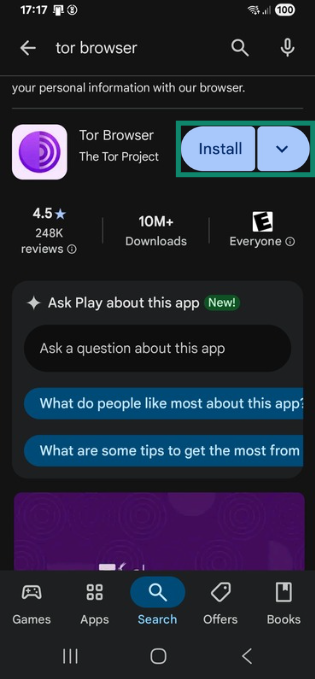
- Installeren Tor Browser uit de Google Play Store.
- Open de app en tik Verbinden.
- Blader in Tor Browser; sites die je daar bezoekt zien het IP van het Tor-exitknooppunt, niet jouw echte IP.
Je kan niet eenvoudig een specifiek land kiezen voor je IP, dus het is niet ideaal voor regiogebonden streaming, maar het is nuttig voor extra anonimiteit.
Optie B: Orbot (Tor voor geselecteerde apps)
Als je wilt dat sommige apps buiten de browser via Tor gaan:
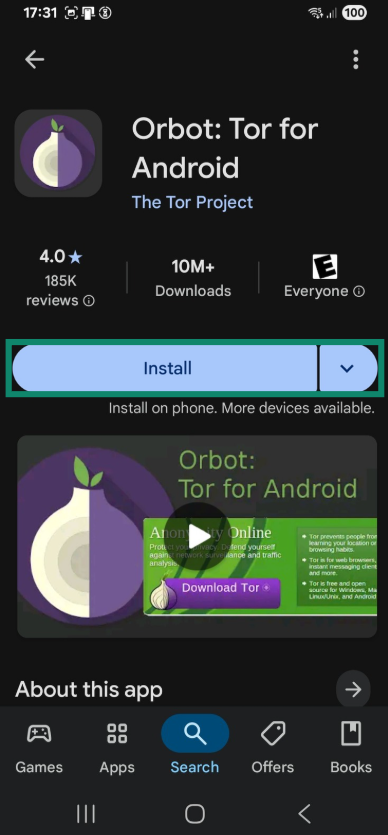
- Installeren Orbot van de officiële site of de Play Store.
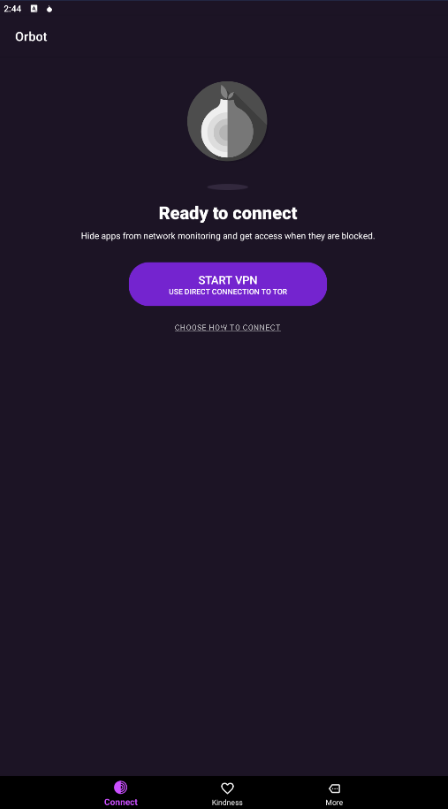
- Tik VPN starten en keur het Android-VPN-machtigingsverzoek goed.
- Gebruik Apps kiezen om te kiezen welke apps via Tor moeten worden geleid.
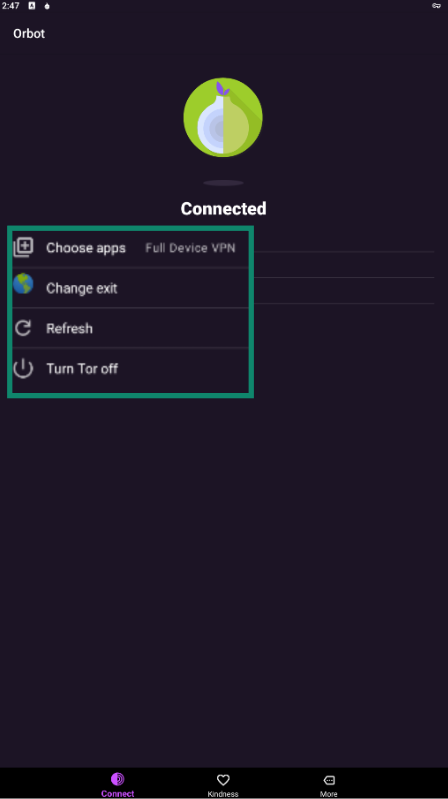
- Tik eventueel op Wijzig exit om een exit-node op een andere locatie aan te vragen (de keuzes zijn beperkter dan bij de meeste VPN's).
Houd er rekening mee:
- Tor is meestal langzamer dan een goede VPN
- Alleen verkeer dat daadwerkelijk via Tor gaat, is beschermd
- Verkeer via de exit-node is voorbij de laatste hop niet versleuteld, tenzij je HTTPS gebruikt
Methode 3: Wijzig je IP met de vliegtuigmodus (snel, maar beperkt)
Soms wil je gewoon een snelle vernieuwing van je mobiele-data-IP zonder iets te installeren. Vliegtuigmodus in- en uitschakelen doet het vaak.
Hoe het werkt
Wanneer je:
- Zet vliegtuigmodus aan, verbreekt Android je radio (mobiel, Wi‑Fi, enz.)
- Zet hem uit weer, registreert je telefoon zich opnieuw bij het mobiele netwerk en krijgt meestal een nieuw openbaar IP uit de pool van je provider
Dit:
- Beïnvloedt alleen je mobiele data IP
- Doet geen iets versleutelen
- Laat je verkeer volledig zichtbaar voor je provider en lokale netwerken
Stappen
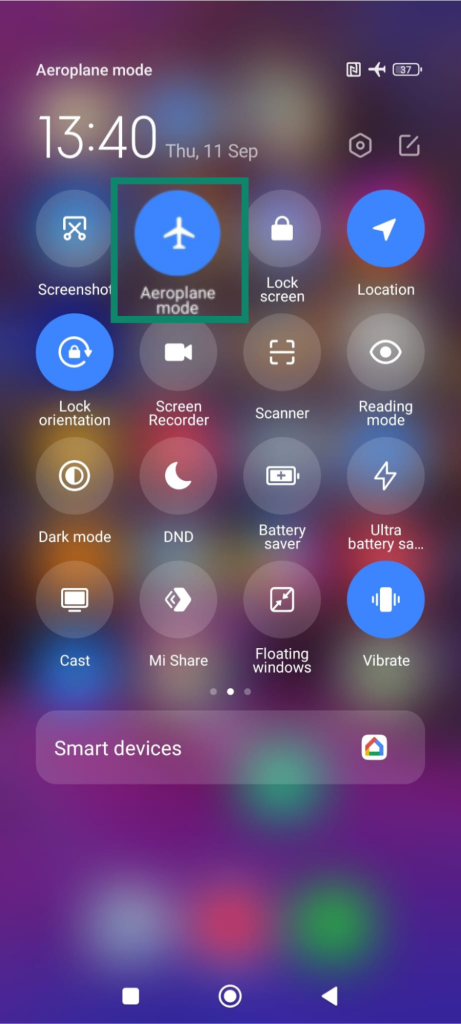
- Veeg omlaag om te openen Snelle instellingen.
- Tik op het Vliegtuigmodus pictogram om het in te schakelen.
- Wacht een paar seconden.
- Tik er opnieuw op om het uit te schakelen en opnieuw verbinding te maken met mobiele data.
Als je nu je openbare IP met een online tool controleert, is de kans groot dat deze is veranderd.
Dit is handig voor lichte probleemoplossing, maar zie het niet aan voor een privacyoplossing.
Methode 4: Stel handmatig een statisch privé-IP in op wifi (voor lokale controle)
Als je stabiliteit of probleemoplossing nodig hebt binnen je eigen wifi—bijvoorbeeld voor FTP, streamen vanaf je telefoon of om IP-conflicten te vermijden—kun je handmatig een statisch privé-IP in je Android-instellingen.
Dit verandert alleen je lokale IP binnen dat wifinetwerk. Het geen verandert je openbare IP op internet niet en voegt geen privacy toe.
Stappen (kunnen per apparaat licht verschillen)
- Open Instellingen → Netwerk en internet.
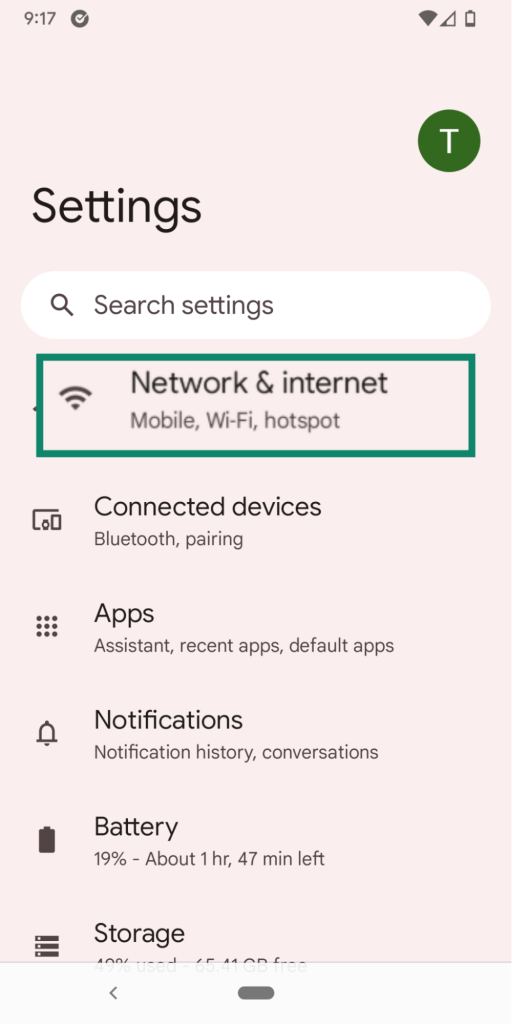
- Tik Wi‑Fi en selecteer je verbonden netwerk.
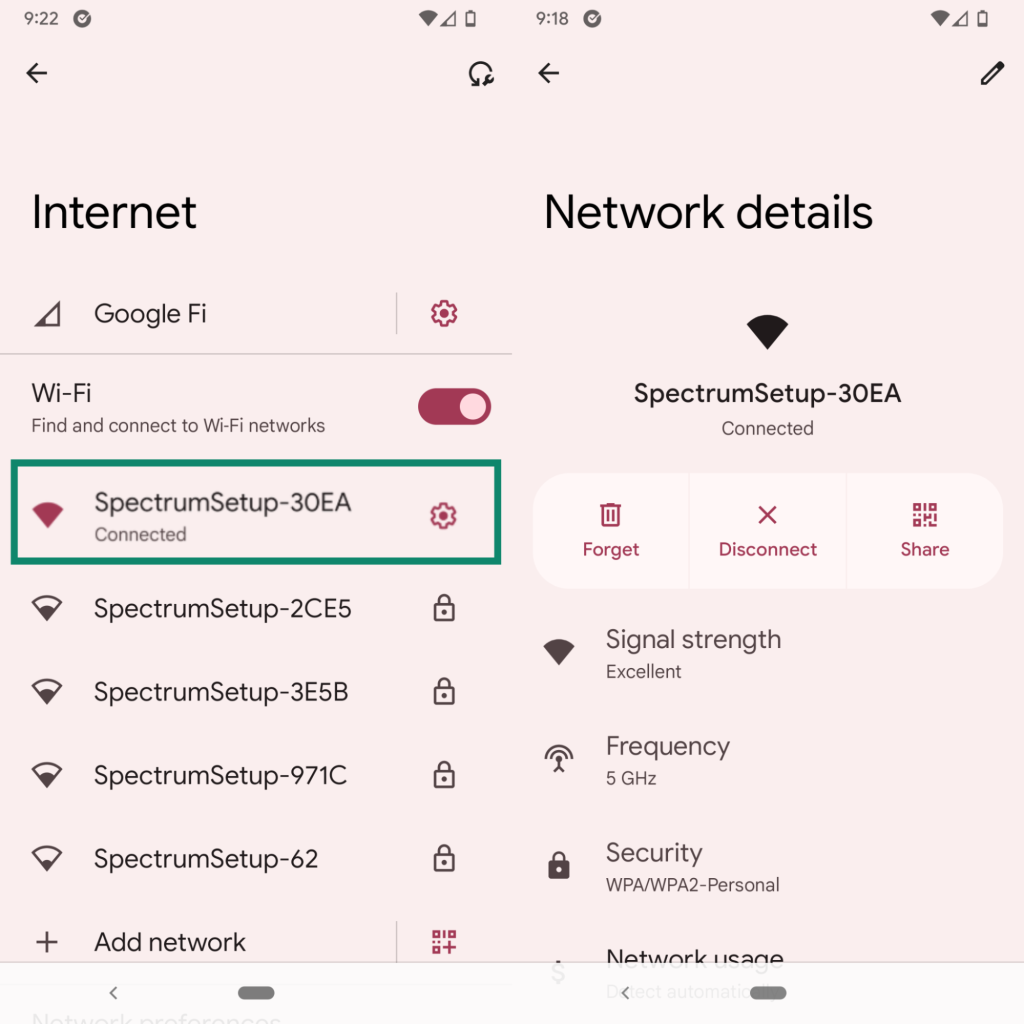
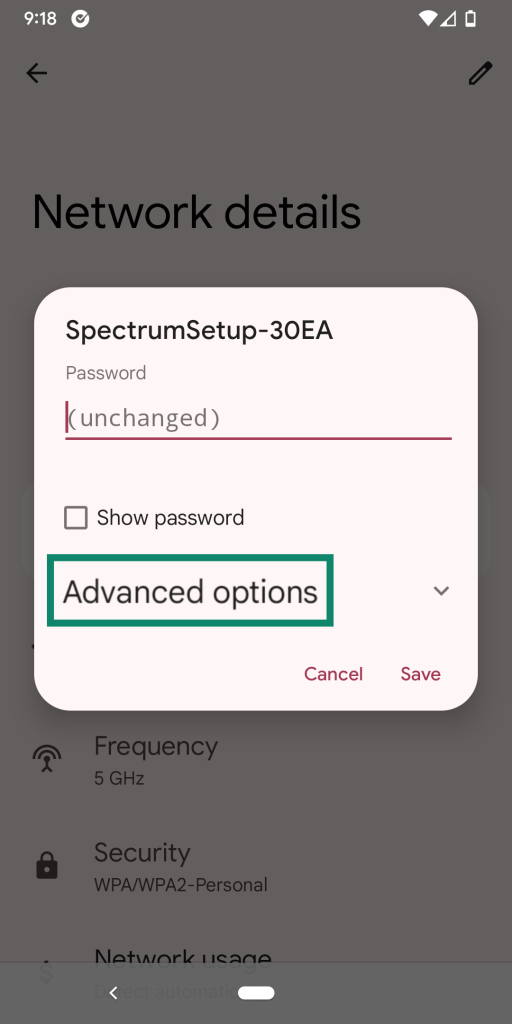
- Open Geavanceerde opties or Meer bekijken.
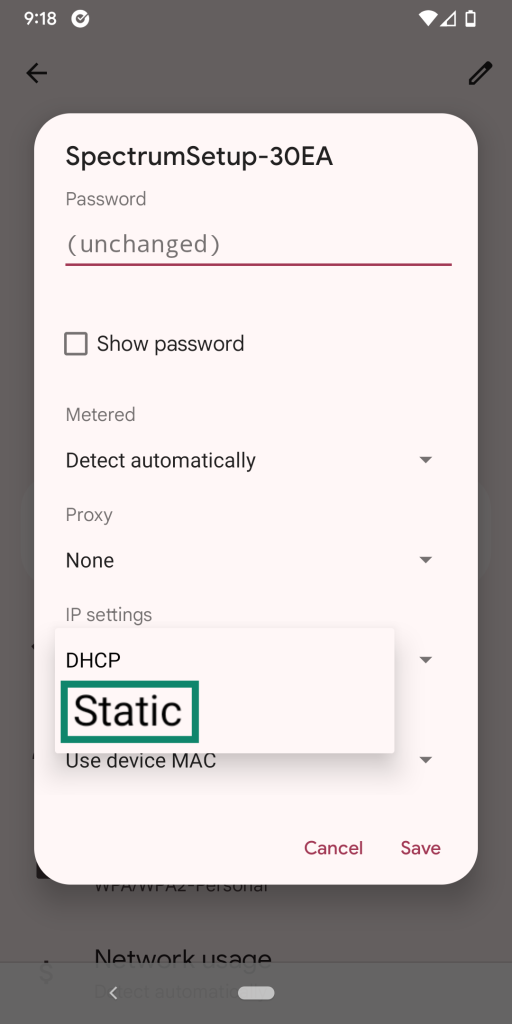
- Onder IP-instellingen, wijzig DHCP to Statisch.
- Voer een geschikt privé-IP-adres in binnen het bereik van je router (vaak pas je alleen het laatste getal aan, bijvoorbeeld van 192.168.1.23 naar 192.168.1.50). Houd Gateway and DNS zoals ze zijn, tenzij je weet wat je doet.
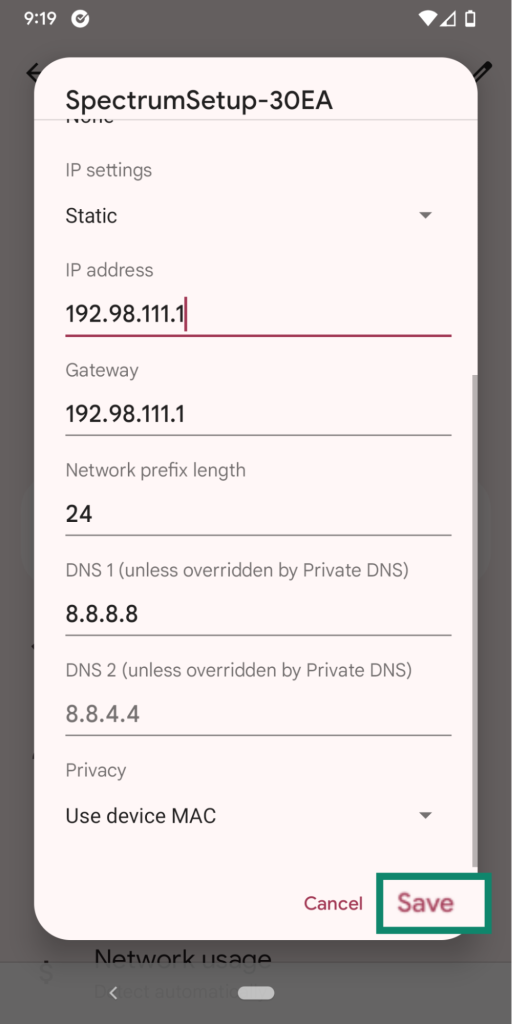
- Tik Opslaan.
Als je een IP kiest dat een ander apparaat al gebruikt, kun je conflicten krijgen, dus probeer niet zomaar te gokken.
Dit is ideaal wanneer:
- Je je telefoon instelt als mediaserver or Wi‑Fi-camera
- Je hebt een consistent IP voor specifieke tools op je LAN
- Je bent lokale netwerkstoringen aan het oplossen
Methode 5: Gebruik proxies en SOCKS5 om je IP te wijzigen (maar lees de waarschuwingen)
Als je geen VPN kunt gebruiken, zijn er ouderwetse alternatieven die nog steeds het IP wijzigen dat websites zien—maar ze hebben hun nadelen.
Proxywebsites
Webproxies zijn eenvoudig: je bezoekt een proxysite in je browser, typt de URL in die je wilt, en die haalt de pagina voor je op. De site die je bereikt ziet het IP van de proxy, niet van jou.
Klinkt handig, maar:
- Standaardproxy's versleutelen niet je verkeer
- Je internetprovider of Wi‑Fi-beheerder kan nog steeds zien welke domeinen je bezoekt
- Je moet nooit wachtwoorden of gevoelige gegevens invoeren via een willekeurige proxysite
- Ze hebben meestal alleen invloed op het ene browsertabblad, niet op je hele telefoon
SOCKS5-proxy's
SOCKS5-proxy's zijn iets flexibeler. Je configureert ze per app (bijvoorbeeld in een browser of een ander internetprogramma), en het verkeer van die app wordt via de proxyserver met een eigen IP gerouteerd.
Kanttekeningen:
- Sommige SOCKS5-configuraties ondersteunen encryptie, anderen niet—dus je kunt nog steeds veel informatie lekken
- Het instellen is technischer dan op “Connect” tikken in een VPN-app
- Alleen de apps die je handmatig configureert, gebruiken de proxy
Tussen VPN’s, Tor en proxies zijn proxies meestal de minst privé en vaak het meest omslachtig. Toch kunnen ze nuttig zijn voor specifieke situaties als je weet wat je doet.
Hoe je je Android-IP-adres controleert (openbaar en privé)
Welke methode je ook gebruikt, altijd controleer of je IP daadwerkelijk is veranderd. Ga er niet zomaar van uit dat het werkt.
Controleer je openbare IP (wat websites zien)
- Open je browser (Chrome, Firefox, enz.).
- Bezoek een openbare IP-checker, zoals de IP-testpagina van je VPN-provider, of iplocation.io.
- Noteer het weergegeven IP-adres, de locatie en de ISP. Dat is je huidige openbare IP.
Doe dit:
- Voor verbinding maken met een VPN, Tor of proxy
- Na verbinding maken, om te bevestigen dat het IP-adres en de locatie echt zijn veranderd
Controleer je privé-IP (binnen je lokale netwerk)
Om je lokale IP op Android te zien:
- Open Instellingen.
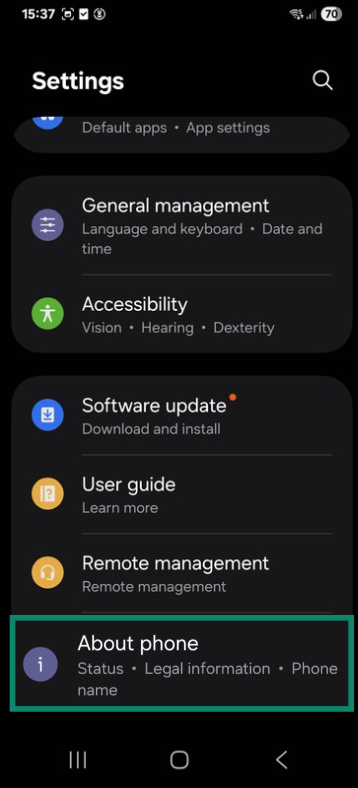
- Scroll naar en tik op Over de telefoon.
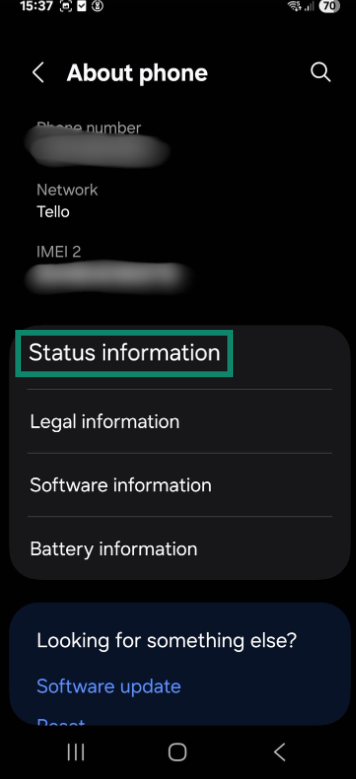
- Tik Statusinformatie (of iets vergelijkbaars).
- Zoek naar IP-adres—dit is je privé/lokaal IP op het huidige netwerk.
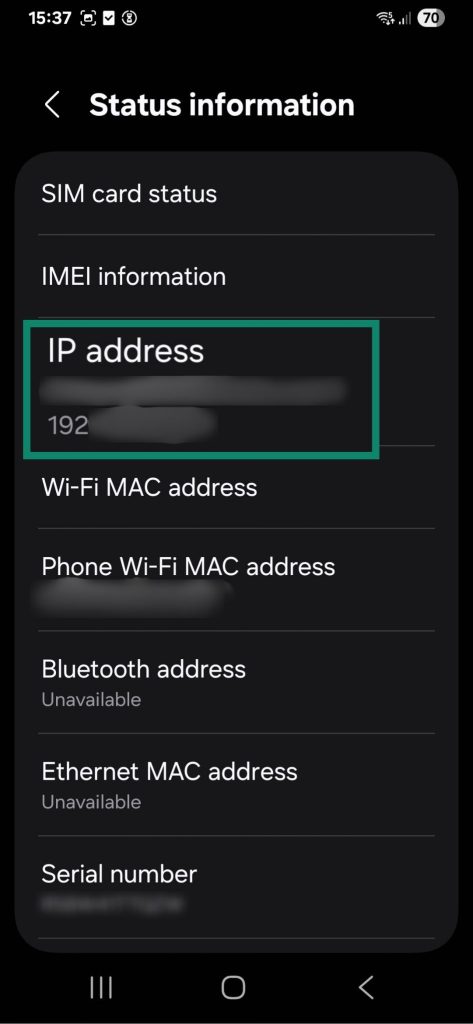
Dit is degene die verandert wanneer je de IP-instellingen op Wi‑Fi aanpast, niet wanneer je een VPN start.
Welke methode moet je gebruiken?
Als je naar al deze opties staart en je afvraagt op welke knop je nu écht moet drukken, hier is de conclusie:
- Wil je betere privacy en meer flexibiliteit in de meeste apps?→ Gebruik een VPN. Dit is de beste allroundoptie om je openbare IP-adres op Android te wijzigen, met ingebouwde sterke beveiliging.
- Heb je extra anonimiteit nodig en maakt snelheid je niets uit?→ Gebruik Tor Browser (of Orbot voor geselecteerde apps).
- Alleen een instabiele mobiele verbinding oplossen?→ Schakel vliegtuigmodus of herstart je router om je openbare IP-adres te vernieuwen.
- Werk je aan lokale netwerkopstellingen (servers, FTP, Wi‑Fi-camera, enz.)?→ Wijs handmatig een statisch privé-IP in de Wi‑Fi-instellingen.
- Kun je absoluut geen VPN gebruiken, maar moet je alleen het IP voor browsen wijzigen?→ Overweeg proxy's of SOCKS5, maar houd er rekening mee dat ze minder veilig zijn en lastig correct in te stellen kunnen zijn.
Tot slot
Het IP-adres van je Android-telefoon wijzigen is niet alleen een nerdy partytruc—het is een praktische manier om rare verbindingsproblemen op te lossen, een beetje privacy terug te winnen en meer controle te krijgen over hoe het internet je “ziet”.
Voor dagelijkse gebruikers die zich niet met instellingen willen bezighouden, is een betrouwbare VPN-app de schoonste, meest betrouwbare route: één tik, nieuw IP, plus een versleutelde tunnel om al je verkeer.
Ben je meer een knutselaar, dan geven Tor, statische IP's en proxy's je extra knoppen om aan te draaien—onthoud alleen dat niet elke IP-wijziging hetzelfde is als het gaat om privacy, beveiliging en gemak.
Experimenteer, test je IP voor en na elke methode, en je merkt snel welke aanpak het beste bij je workflow (en je geduld) past.