
Als je ooit een vreemd websiteprobleem hebt proberen op te lossen, heb je waarschijnlijk dat klassieke advies gezien: “Probeer je cache en cookies te wissen.” Ze worden meestal in één adem genoemd, dus het is makkelijk om aan te nemen dat ze in feite hetzelfde zijn. Dat zijn ze niet. Helemaal niet.
Cache gaat vooral over snelheid; cookies gaan vooral over je. De ene helpt pagina's sneller te laden, de andere laat sites je op verschillende manieren onthouden en volgen.
In deze gids behandelen we wat cache en cookies daadwerkelijk opslaan, hoe ze achter de schermen werken, hoe ze privacy en prestaties beïnvloeden, en wanneer het zinvol is om de ene, de andere of beide te wissen. Het doel: je helpen sneller te browsen and houd je gegevens onder controle.
Wat is browsercache (en hoe werkt het)?
Zie browsercache als de snelkoppelingsvoorraad van je browser. Het is een opslagruimte op je apparaat waar je browser kopieën van websitebestanden bewaart—afbeeldingen, video's, HTML, CSS, JavaScript en andere statische bronnen.
Hoe cache in de praktijk werkt
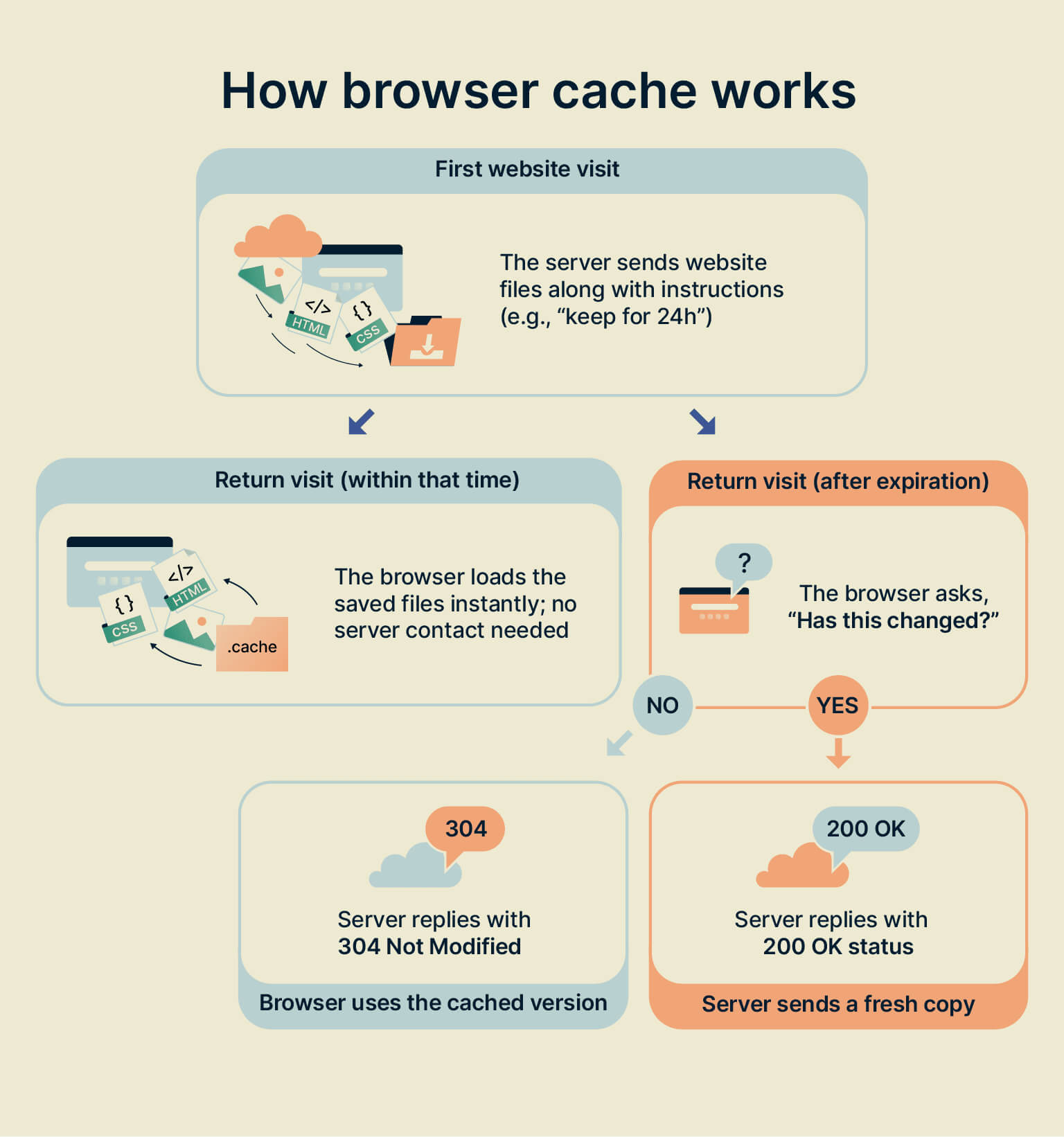
Wanneer je een site voor het eerst bezoekt, moet de browser alles van de server downloaden: lay-out, scripts, afbeeldingen, logo—het hele pakket. Bij latere bezoeken kan je browser, in plaats van al die bestanden opnieuw te downloaden, de kopieën in de cache hergebruiken.
Grofweg gaat het zo:
- Eerste bezoek – Browser downloadt bestanden van de server van de website en slaat ze op in de lokale cache.
- Volgende bezoeken – De browser laadt diezelfde bestanden rechtstreeks vanaf je apparaat in plaats van ze opnieuw bij de server op te vragen.
Dit is vooral handig omdat veel sites dezelfde bestanden (zoals logo's, stylesheets en scripts) op meerdere pagina's hergebruiken. Het eenmaal cachen van die bestanden kan de hele site voor je versnellen.
Wie bepaalt hoe lang dingen in de cache blijven?
Webontwikkelaars kunnen vervaltijden voor verschillende bestandstypen instellen—bijvoorbeeld afbeeldingen maanden bewaren, maar scripts slechts dagen.
Als ze bestanden moeten wijzigen voordat ze verlopen (bijvoorbeeld een logo of een CSS-bestand bijwerken), kunnen ze een truc gebruiken genaamd cache-busting, meestal door de bestands-URL aan te passen (bijvoorbeeld ?v=2 toevoegen). Daardoor behandelt je browser het als een “nieuw” bestand en wordt een verse download afgedwongen.
Je kunt zelf ook een “vers opnieuw laden” forceren met sneltoetsen zoals Ctrl+F5, wat de browser vertelt: “Vergeet je gecachte versie, haal deze keer alles van de server.”
Waarom cache nuttig is
Cache is populair omdat het het web sneller en lichter laat aanvoelen:
- Sneller laden: De browser hergebruikt opgeslagen bestanden in plaats van ze opnieuw te downloaden, waardoor pagina's aanzienlijk sneller laden, vooral op sites met veel afbeeldingen of scripts.
- Minder dataverbruik: Als je een mobiel of beperkt data-abonnement hebt, voorkomt cache dat je dezelfde bronnen steeds opnieuw downloadt.
- Minder belasting van servers: Minder verzoeken naar de server betekent betere prestaties en schaalbaarheid aan de kant van de website.
Caching is zo'n fundamentele prestatietrick dat veel tools (zoals WordPress-plugins) automatisch browsercaching voor je inschakelen.
Nadelen van cache
Natuurlijk zijn er ook afwegingen:
- Verouderde inhoud: Soms blijft je browser vasthouden aan een oude versie van een pagina of bestand, zelfs nadat de site is veranderd, waardoor je verouderde inhoud ziet.
- Beschadigde bestanden: Als er iets misgaat tijdens het downloaden, kan een defect bestand in de cache belanden en rare lay-outfouten of ontbrekende afbeeldingen veroorzaken.
- Opgeblazen opslag: Afzonderlijke bestanden zijn klein, maar bij elkaar tellen ze op. Op oudere apparaten kan een grote cache wel degelijk een verschil maken.
- Handmatig opruimen: Als er storingen optreden, moet je vaak zelf de cache wissen om de browser te dwingen opnieuw te beginnen.
Kortom: Cache draait om het versnellen van het browsen en het besparen van bandbreedte. Het “weet” niet wie je bent en praat niet terug naar websites—het enige wat het doet, is websitebestanden lokaal opslaan en opnieuw gebruiken.
Wat zijn cookies (en waarom zijn sites er dol op)?
Als cache het geheugen van je browser is voor bestanden, cookies zijn het geheugen van de browser voor je.
Cookies zijn kleine tekstbestanden die websites op je apparaat opslaan om dingen over je bezoeken te onthouden—je inlogstatus, taal, instellingen, winkelwagen en soms ook je browsegedrag.
Hoe cookies werken
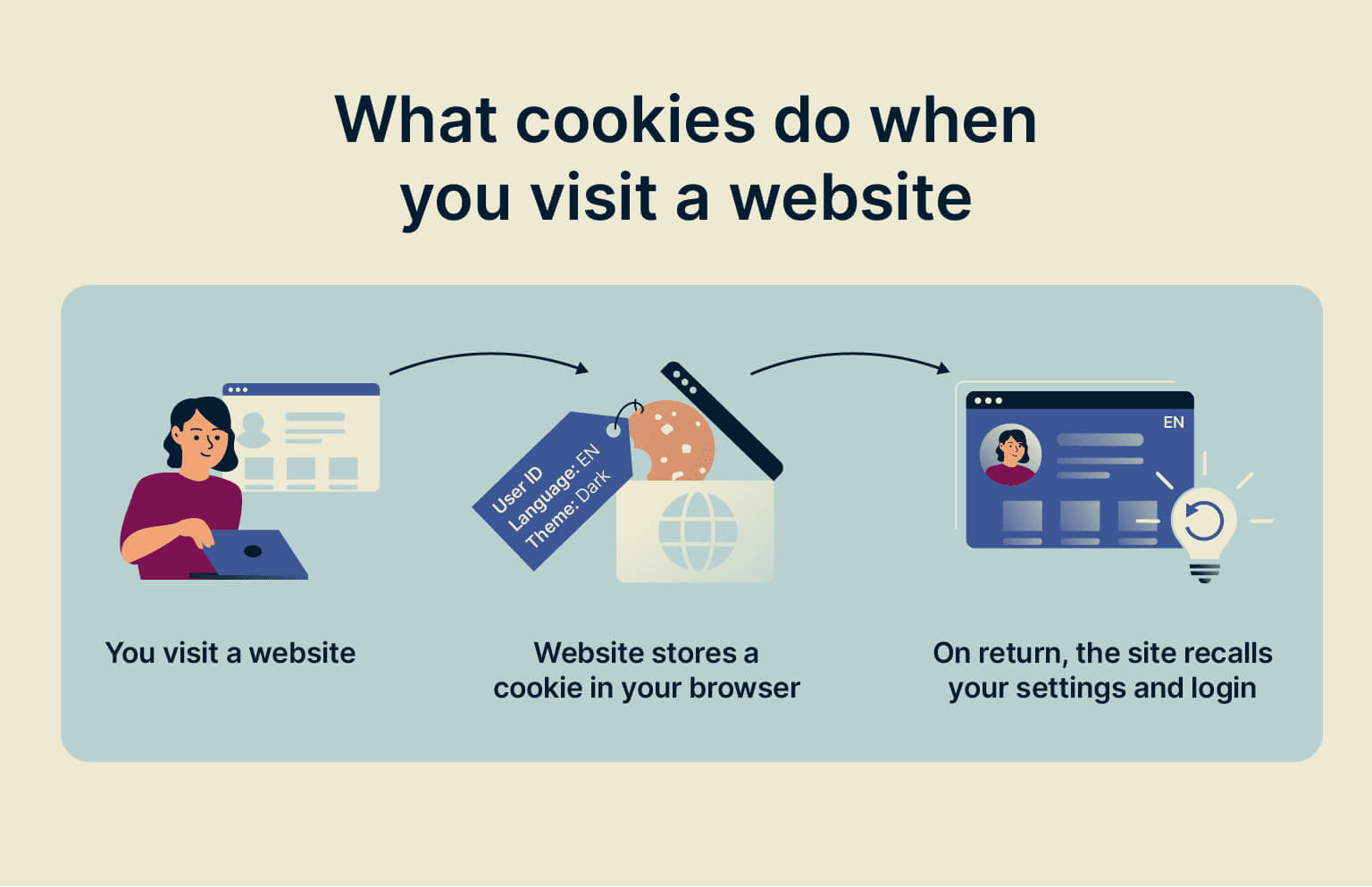
Hier is de basiswerking:
- Je bezoekt een website.
- De server van de website maakt een cookie aan met een klein stukje informatie plus een unieke ID en stuurt die vervolgens naar je browser.
- Je browser slaat die cookie lokaal op.
- Bij je volgende bezoek (of zelfs terwijl je meer pagina’s op dezelfde site laadt) stuurt je browser de cookie bij elk verzoek terug.
Dit heen‑en‑weer laat de site je browser herkennen en je acties aan elkaar koppelen: “Oh, dat is dezelfde persoon die net iets aan het winkelwagentje heeft toegevoegd,” of “Deze gebruiker geeft de voorkeur aan de donkere modus en Spaans.”
Wat cookies doorgaans opslaan
In tegenstelling tot cache werken cookies alleen met tekstgegevens, geen afbeeldingen of code. Ze kunnen bevatten:
- Sessie-ID's
- Inlog-/authenticatietokens
- Taal- of regiovoorkeuren
- Inhoud van het winkelwagentje
- Bezoekgeschiedenis of tracking-identificatoren Je kunt geen hele afbeelding in een cookie opslaan, maar je kunt informatie opslaan die een site vertelt welke afbeelding of profiel bij jou hoort.
Soorten cookies
Cookies komen in een paar belangrijke soorten:
| Cookietype | Hoe lang het blijft / opslaggedrag | Wie het instelt / herkomst | Hoofddoel & typisch gebruik | Privacy- / risico-opmerkingen |
|---|---|---|---|---|
| Sessiecookies | Alleen zolang je browser open is; automatisch verwijderd wanneer je de browser sluit. | Meestal first‑party (de site waarop je je bevindt). | Houden je sessie actief over pagina's, onthouden tijdelijke instellingen, helpen basisfuncties van de site te laten werken. | Laag risico; ze blijven niet bestaan nadat de sessie eindigt. |
| Permanente cookies | Blijven op je apparaat nadat je de browser sluit tot hun ingestelde vervaldatum (dagen tot jaren). | First-party of third-party. | Houden je ingelogd, onthouden voorkeuren (taal, thema) en ondersteunen langetermijnanalyse of advertentietracking. | Privacygevoeliger omdat ze gedrag over langere tijd kunnen volgen. |
| Cookies van de eerste partij | Sessie of persistent, afhankelijk van hoe de site ze configureert. | Geplaatst door de website die je rechtstreeks bezoekt. | Verzorgen kernfuncties van de site: authenticatie, winkelwageninhoud, het onthouden van instellingen en voorkeuren. | Over het algemeen als veiliger beschouwd als de site zelf betrouwbaar is. |
| Cookies van derden | Meestal persistent, met hun eigen vervaldata. | Geplaatst door andere domeinen (advertenties, trackers, embeds). | Je over meerdere sites volgen voor advertenties, analyses en profilering. | Grote impact op privacy; veel browsers blokkeren ze nu standaard of faseren ze uit. |
| Zombiecookies | Ontworpen om “terug te komen” zelfs na verwijdering door zichzelf opnieuw te creëren vanuit andere opslag. | Meestal trackingssystemen van derden. | Bans afdwingen, zeer persistente trackingprofielen opbouwen, soms misbruikt voor louche activiteiten. | Zeer invasief; moeilijk te verwijderen en soms gekoppeld aan malware of misbruik. |
Zijn cookies veilig?
“Veilig” hangt af van hoe ze worden gebruikt:
- Cookies die je ingelogd houden of je winkelwagen onthouden, zijn in feite het leidingwerk van het moderne web—vrij normaal en te verwachten.
- Trackingcookies, vooral cookies van derden en zombiecookies, veroorzaken privacyproblemen omdat ze je over het web volgen.
- In veel regio's moeten websites nu om cookietoestemming vragen (die cookiebanners die je overal ziet).
Als vuistregel: wees extra voorzichtig met het accepteren van cookies op ongecodeerde (http://) sites of via openbare Wi‑Fi, waar aanvallers mogelijk gegevens kunnen onderscheppen.
Kortom: Cookies gaan over identiteit en gedrag. Ze helpen sites je te herkennen, je ingelogd te houden, content aan te passen en, in sommige gevallen, je te volgen—soms over meerdere sites. —
Cache vs. Cookies: het grote plaatje
Laten we ze nu naast elkaar zetten, zodat je ziet hoe verschillend ze echt zijn.
Verschil op hoofdlijnen
- Cache slaat websitebronnen (bestanden) op zodat sites sneller laden. Het behandelt alle gebruikers min of meer hetzelfde.
- Cookies slaan gebruikersspecifieke gegevens op zodat sites dingen kunnen onthouden en aanpassen voor je. Ze zijn ook de belangrijkste motor achter tracking en personalisatie.
Vergelijkingstabel cache vs. cookies
Hier is een gecombineerd overzicht, gebaseerd op de uitleg van ExpressVPN, WP Rocket en GeeksforGeeks:
| Functie | Cache | Cookies |
|---|---|---|
| Wat het opslaat | Websitebestanden: HTML, afbeeldingen, video's, CSS, JavaScript, enz. | Tekstgegevens over jou: sessie-ID's, inlogtokens, voorkeuren, tracking-ID's, winkelwageninhoud. |
| Hoofddoel | Pagina's sneller laden en de serverbelasting verminderen. | Jou en je activiteit onthouden; personalisatie en tracking mogelijk maken. |
| Waar het wordt opgeslagen | Alleen op je apparaat (browseropslag). | Op je apparaat en met verzoeken teruggestuurd naar servers. |
| Communicatie met server | Eenrichting: lokaal opgeslagen, niet automatisch verzonden bij elk verzoek. | Tweerichting: de browser stuurt cookies mee met elk relevant verzoek. |
| Invloed op grootte | Kan in de loop van de tijd groot worden en meer schijfruimte innemen. | Meestal minuscuul (een paar KB per stuk); veel kleinere totale voetafdruk. |
| Vervaldatum | Beheerd door de browser en de cacheregels van de server; vanuit het perspectief van de gebruiker vaak “handmatig”. | Elke cookie heeft een eigen vervaltijd (sessie vs. persistent). |
| Wanneer verzonden naar websites | Niet automatisch teruggestuurd bij verzoeken. | Automatisch verzonden bij overeenkomende verzoeken totdat ze verlopen of worden verwijderd. |
| Gevolgen bij verwijderen | Pagina's kunnen in het begin langzamer laden; daarna keert de snelheid terug wanneer bestanden opnieuw in de cache worden opgeslagen. | Je wordt uitgelogd, winkelwagens kunnen worden gereset en voorkeuren verdwijnen totdat er nieuwe cookies worden ingesteld. |
| Privacy-implicaties | Wordt meestal niet gebruikt voor tracking; grotendeels neutraal. | Kan absoluut worden gebruikt om je over sites heen te volgen (vooral cookies van derden). |
| Typische voorbeelden | Sneller ladend logo, hergebruikte scripts, gecachte afbeeldingen en stylesheets. | “Onthoud mij”-login, opgeslagen taal, winkelwageninhoud, advertentie-tracking-ID's. |
Als je je afvraagt “welke volgt mij?”—het zijn bijna altijd cookies, niet de cache.
Cache, cookies en browsergeschiedenis: niet hetzelfde
Cache en cookies verschijnen vaak in hetzelfde dialoogvenster als browsergeschiedenis, dus het is makkelijk om ze door elkaar te halen. Maar het zijn drie aparte concepten met verschillende taken.
- Cache: Slaat stukken van websites (bestanden) op om ze de volgende keer sneller te laden.
- Cookies: Slaan informatie op over hoe je met een site omgaat—inloggegevens, voorkeuren en gedrag.
- Geschiedenis: Gewoon een logboek van welke pagina's je hebt bezocht en wanneer; het slaat geen echte bestanden of voorkeuren op.
Wanneer je “browsegegevens” wist, kun je meestal kiezen welke van deze drie categorieën je wilt legen.
Moet je cache of cookies wissen (of beide)?
Er is geen pasklaar antwoord—het hangt af van wat je wilt oplossen of wissen. Ze lossen verschillende problemen op.
Wanneer het wissen van cache zinvol is
Wis de cache als:
- Een website ziet er kapot uit, is half geladen of “blijft hangen” op een oud ontwerp.
- Je weet dat de site is bijgewerkt, maar je blijft de oude versie zien.
- Onderdelen van een pagina (knoppen, afbeeldingen, scripts) werken niet goed en een gewone vernieuwing helpt niet.
Wat er daarna gebeurt:
- Pagina's laden langzamer een tijdje terwijl de browser alle bestanden opnieuw downloadt.
- Zodra nieuwe bestanden in de cache staan, gaat de snelheid weer terug naar normaal (of beter, als de site is verbeterd).
Wanneer het wissen van cookies zinvol is
Wissen cookies als:
- Je wilt overal uitloggen op een gedeeld of openbaar apparaat.
- Een site blijft je verkeerd onthouden—verkeerde inlogstatus, verstoorde voorkeuren of vastgelopen sessies.
- Je wilt tracking verminderen of personalisatie resetten (zoals aanbevelingen en gerichte advertenties).
Wat er daarna gebeurt:
- Je wordt bij de meeste websites uitgelogd.
- Je moet opnieuw inloggen en taal, thema of andere voorkeuren opnieuw instellen.
- Je browsegedrag is niet meer gekoppeld aan oude trackingcookies (hoewel andere trackingmethoden zoals fingerprinting nog steeds kunnen bestaan).
Wanneer wissen beide
Wis zowel cache als cookies wanneer:
- Een site gedraagt zich echt vreemd en verder werkt niets.
- Je lost hardnekkige bugs, inloglussen of een mismatch op tussen wat de server denkt en wat je browser denkt.
Meestal heb je echter geen “verschroeide aarde”-aanpak nodig. Kies degene die bij je doel past:
- Weergave- of laadfoutjes oplossen? → Cache wissen.
- Privacy verbeteren of accounts resetten? → Cookies wissen.
Hoe wis je cache en cookies (kort overzicht)
De exacte stappen verschillen iets per browser, maar het patroon is vergelijkbaar: ga naar Instellingen → Privacy / Beveiliging → Browsegegevens wissen en kies wat je wilt verwijderen.
Typisch verloop in de belangrijkste browsers:
Cache en cookies wissen in Google Chrome
Chrome: Instellingen → Privacy en beveiliging → Browsegegevens wissen → kies “Cookies en andere sitegegevens” en/of “Afbeeldingen en bestanden in cache.”
- Open Google Chrome.
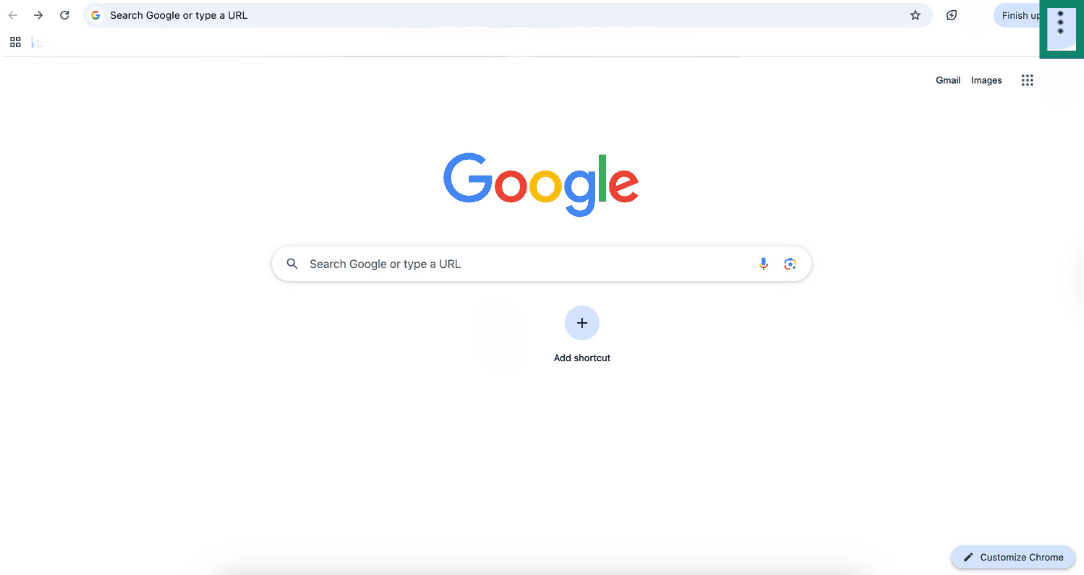
- Klik op het menu met drie puntjes (⋮) in de rechterbovenhoek.
- Ga naar Instellingen.
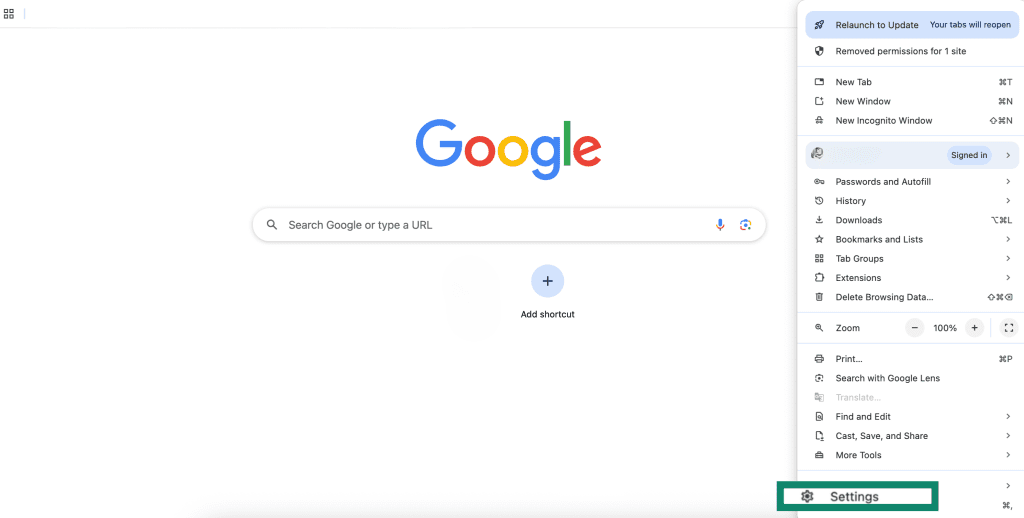
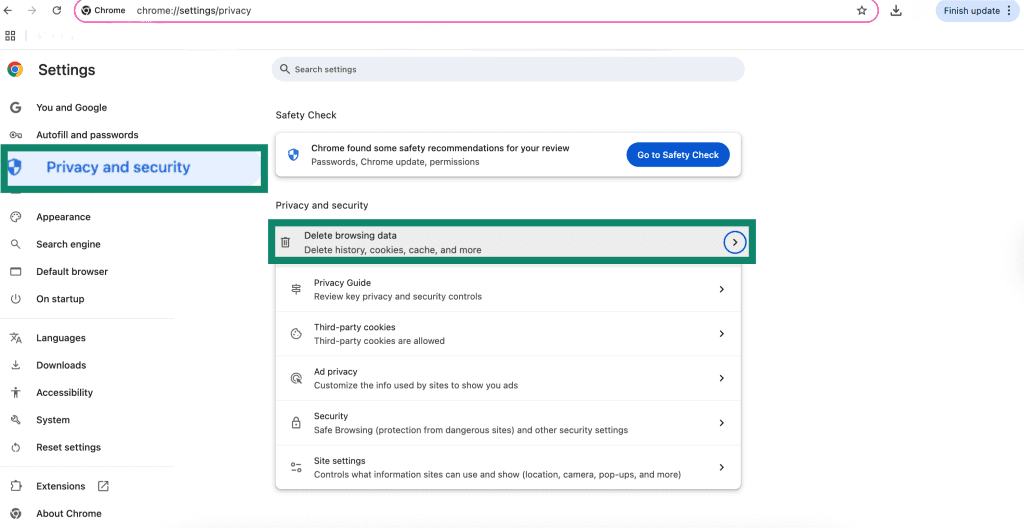
- Selecteer Privacy en beveiliging en klik op Browsegegevens wissen.
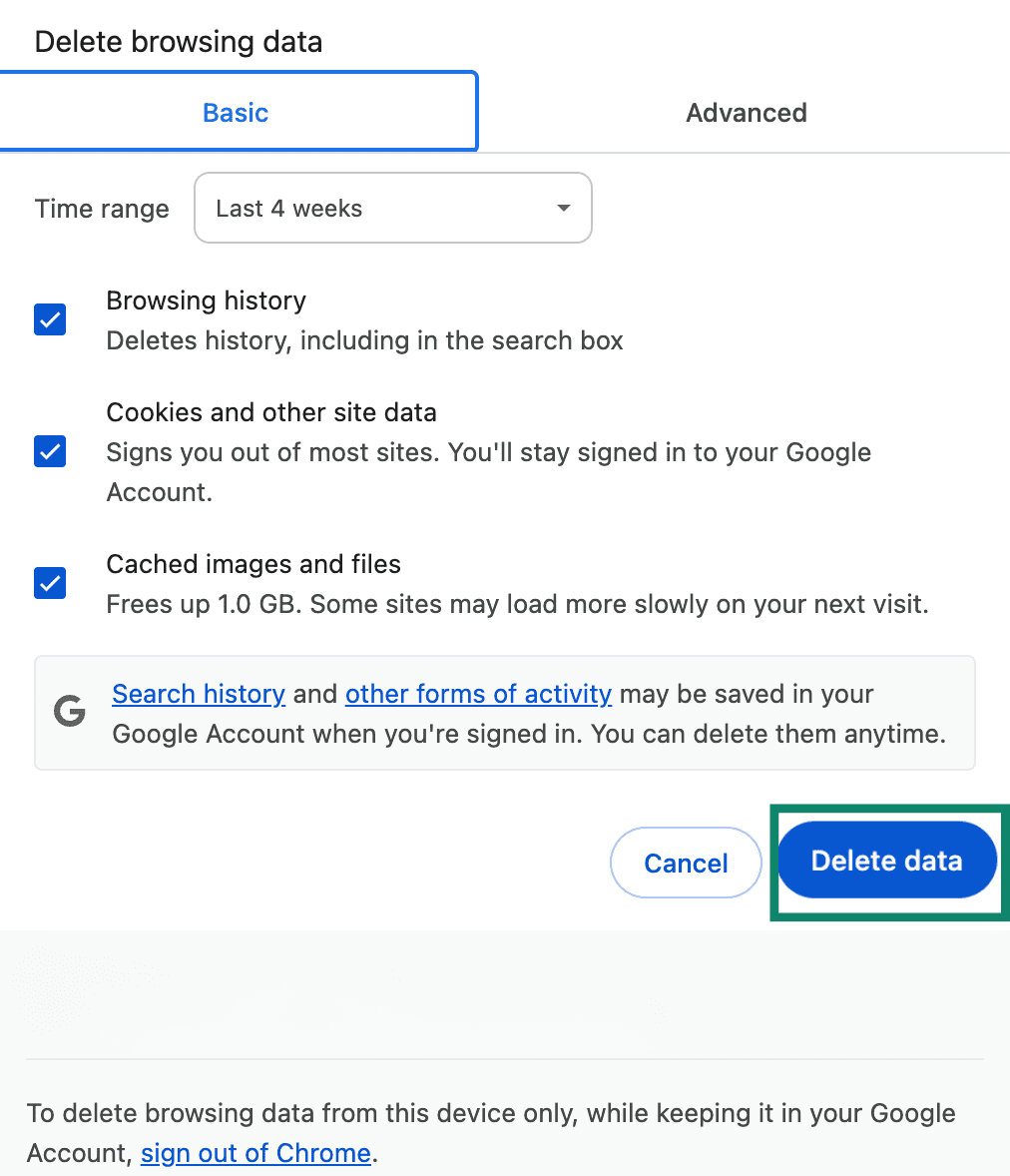
- Kies tussen de Basis or tabblad Geavanceerd. Met Basis wis je snel browsegeschiedenis, cookies en cachebestanden. Geavanceerd geeft je meer controle, zoals het wissen van opgeslagen wachtwoorden, site-instellingen en andere gegevens. Vink Cookies en andere sitegegevens and Afbeeldingen en bestanden in cache, klik vervolgens op Gegevens wissen om te voltooien.
Cache en cookies wissen in Safari op Mac en iPhone
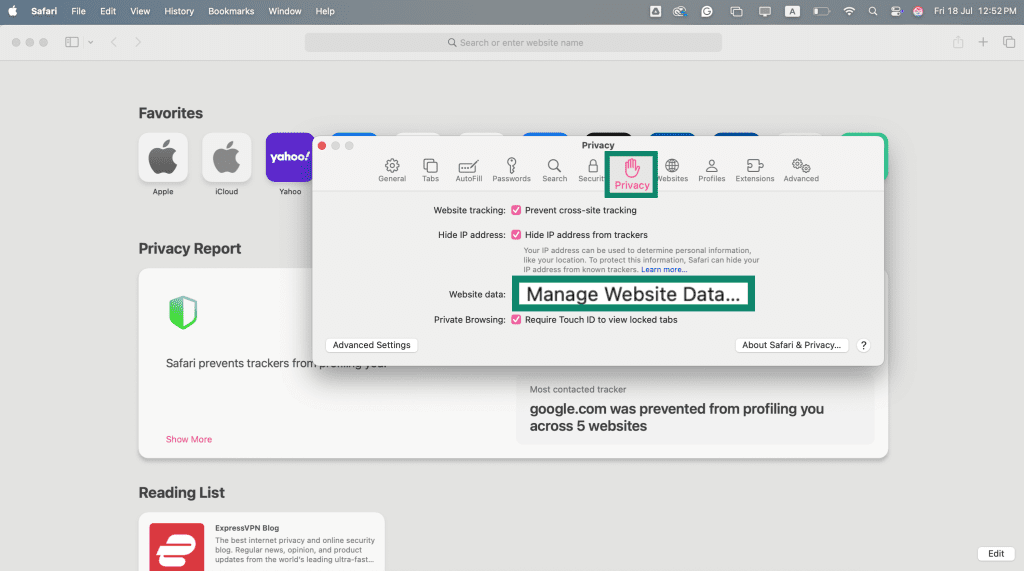
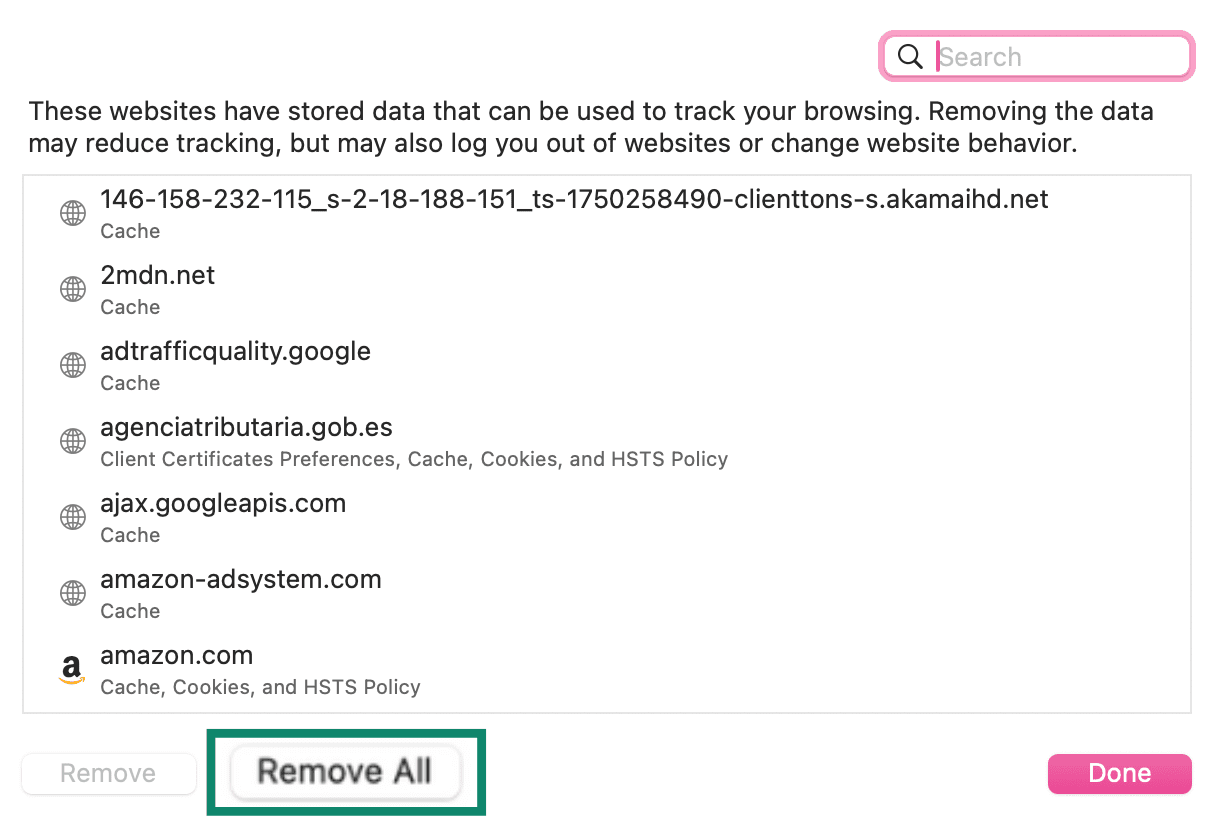
Mac: Safari → Instellingen → Privacy → Beheer websitegegevens → Verwijder alles.
- Open Safari op je Mac. Klik in het bovenste menu op Safari en selecteer Instellingen.
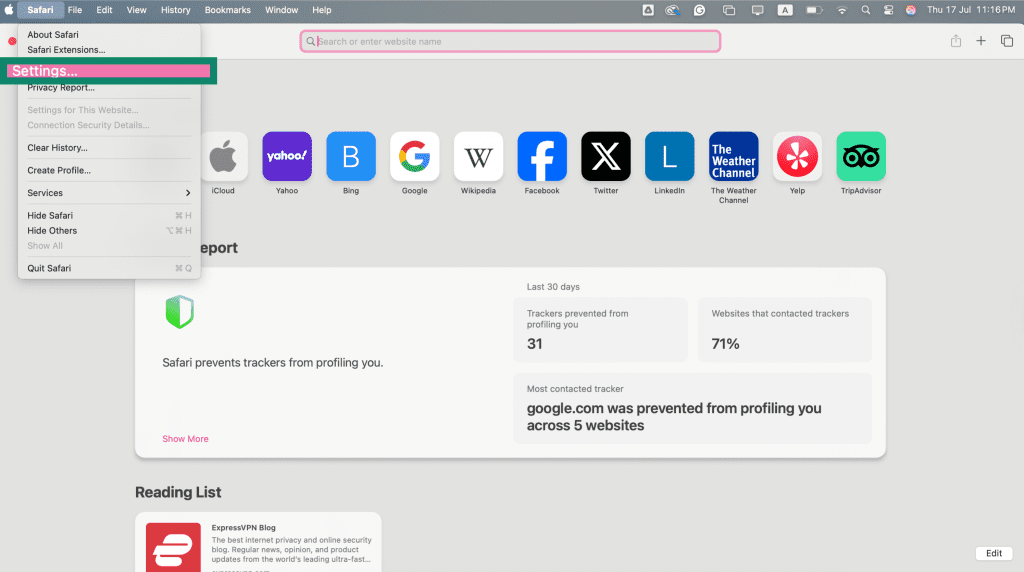
- Ga naar de Privacy tabblad en klik op Beheer websitegegevens.
- Klik Alles verwijderen om cookies en cache te wissen.
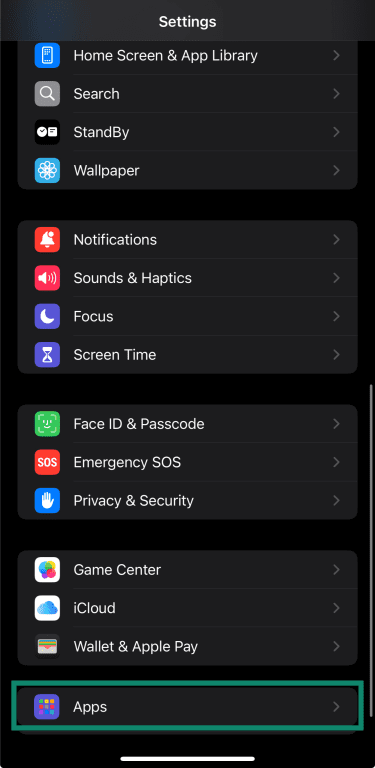
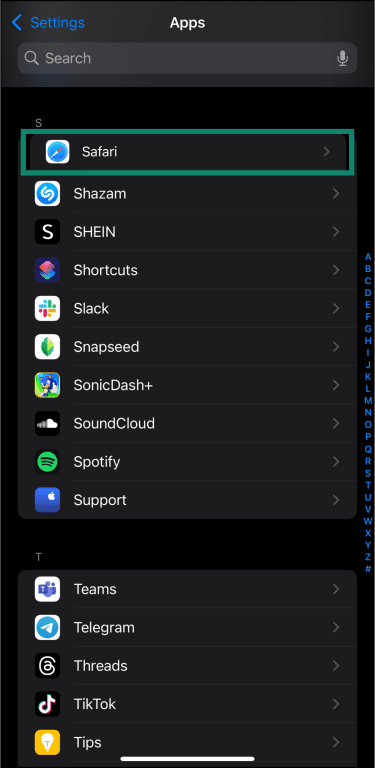
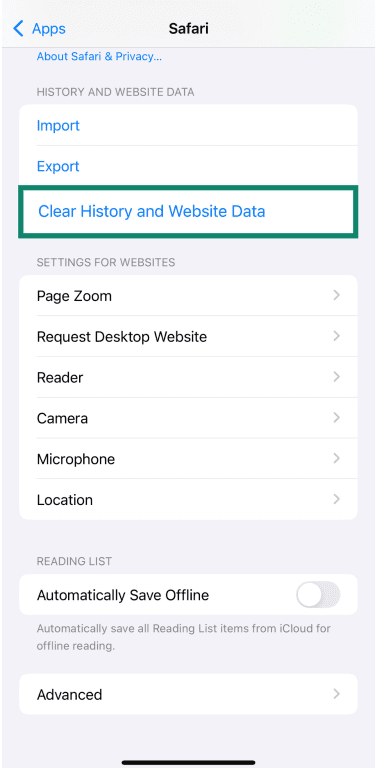
iOS: Instellingen-app → Safari → Wis geschiedenis en websitegegevens.
- Open de Instellingen app op je iPhone of iPad en tik vervolgens op Apps.
- Kies Safari.
- Scroll omlaag en tik op Geschiedenis en websitegegevens wissen.
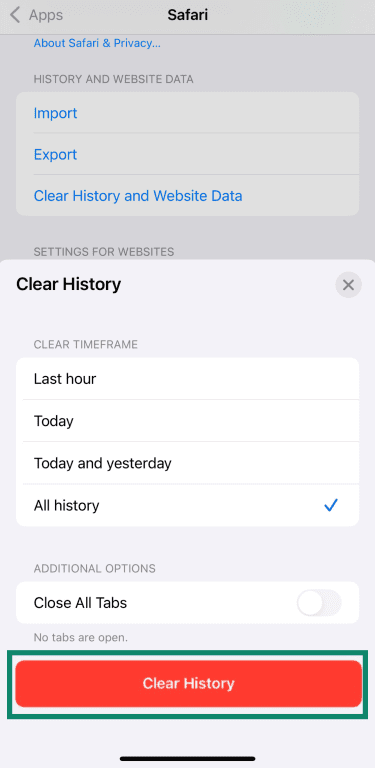
- Selecteer Alle geschiedenis en klik op Geschiedenis wissen om te bevestigen.
Cache en cookies wissen in de Firefox-browser
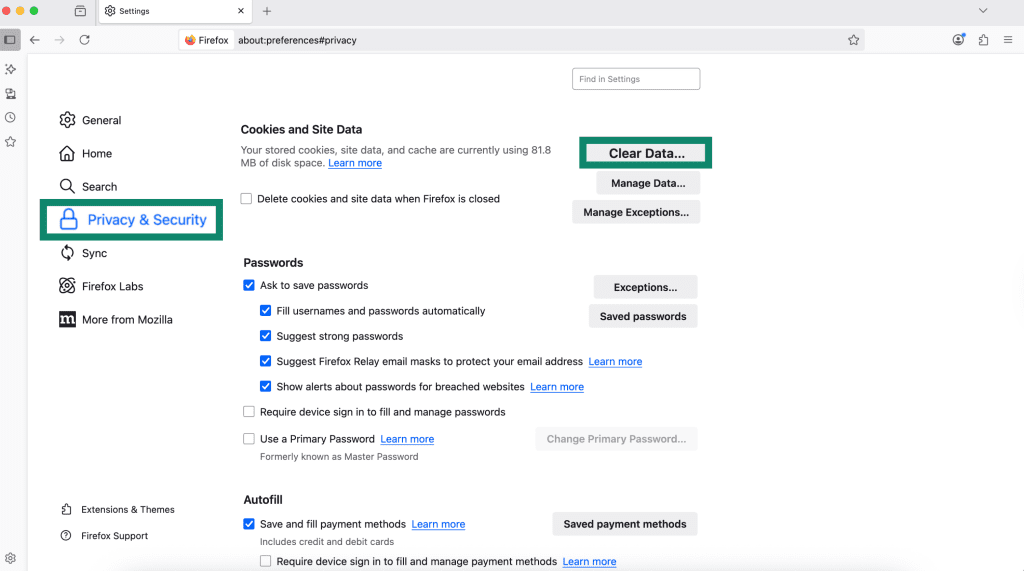
Firefox: Instellingen → Privacy en beveiliging → Cookies en websitegegevens → Gegevens wissen → selecteer cookies en/of gecachte webinhoud.
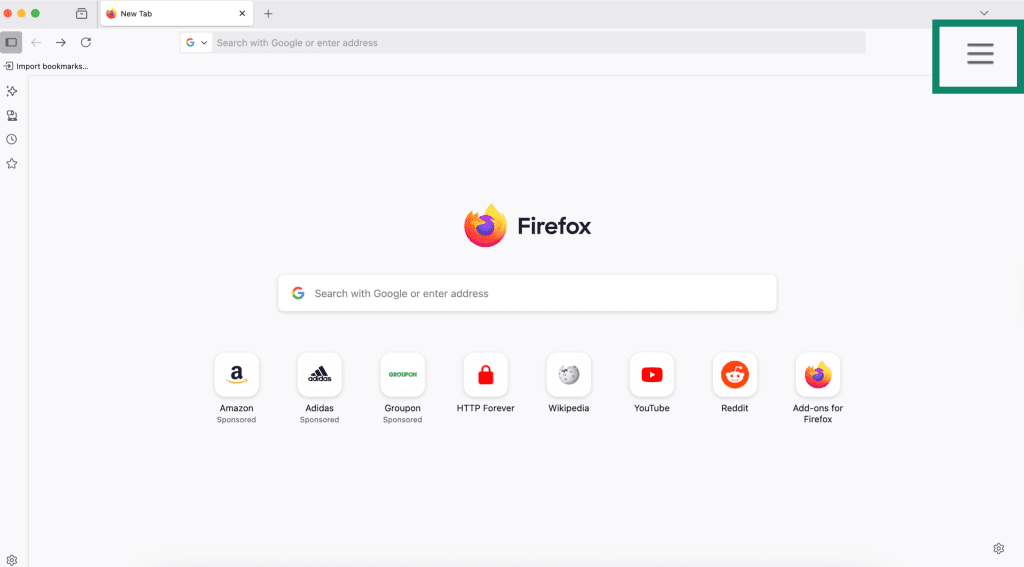
- Open Firefox op je computer en klik op de menuknop (drie horizontale lijnen) in de rechterbovenhoek.
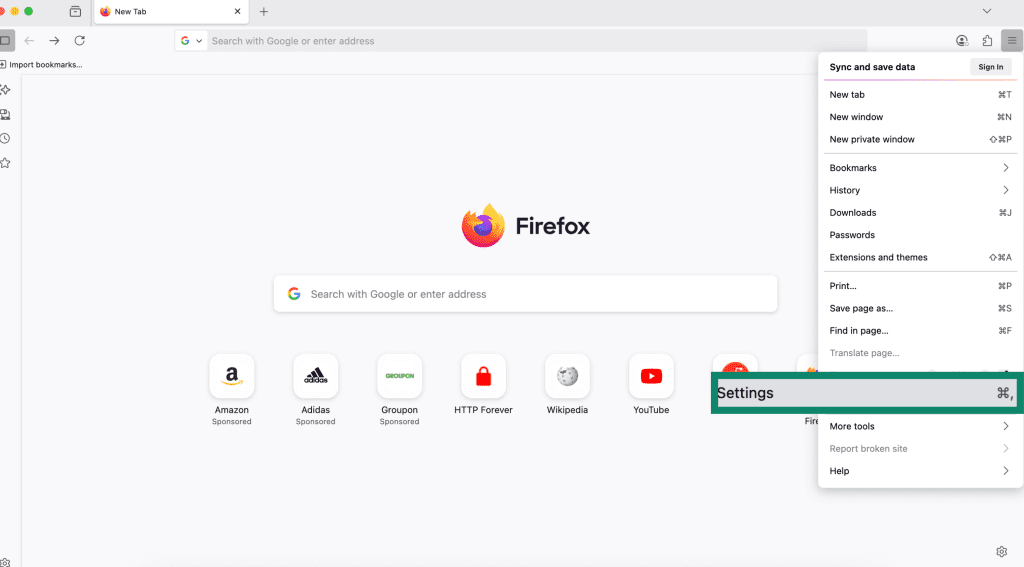
- Selecteer Instellingen.
- Ga naar Privacy en beveiliging. Scroll omlaag naar Cookies en sitegegevens en klik op Gegevens wissen. Deze optie verwijdert opgeslagen websitegegevens, inclusief cachebestanden en cookies van de sites die u hebt bezocht.
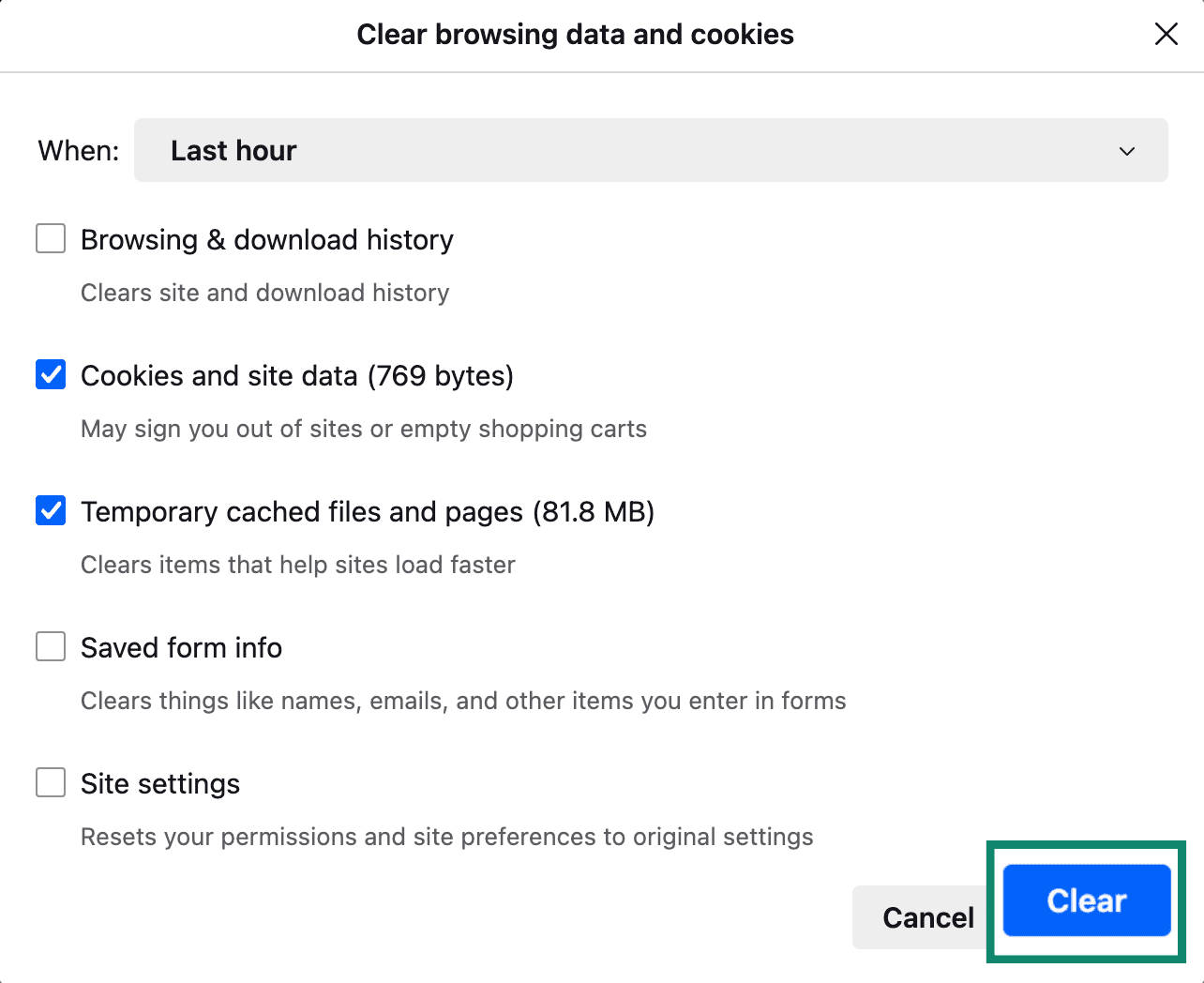
- Selecteer in het pop-upvenster Cookies en sitegegevens and Tijdelijke cachebestanden en pagina's. Tik Wissen om te bevestigen en af te ronden.
Cache en cookies wissen in Microsoft Edge
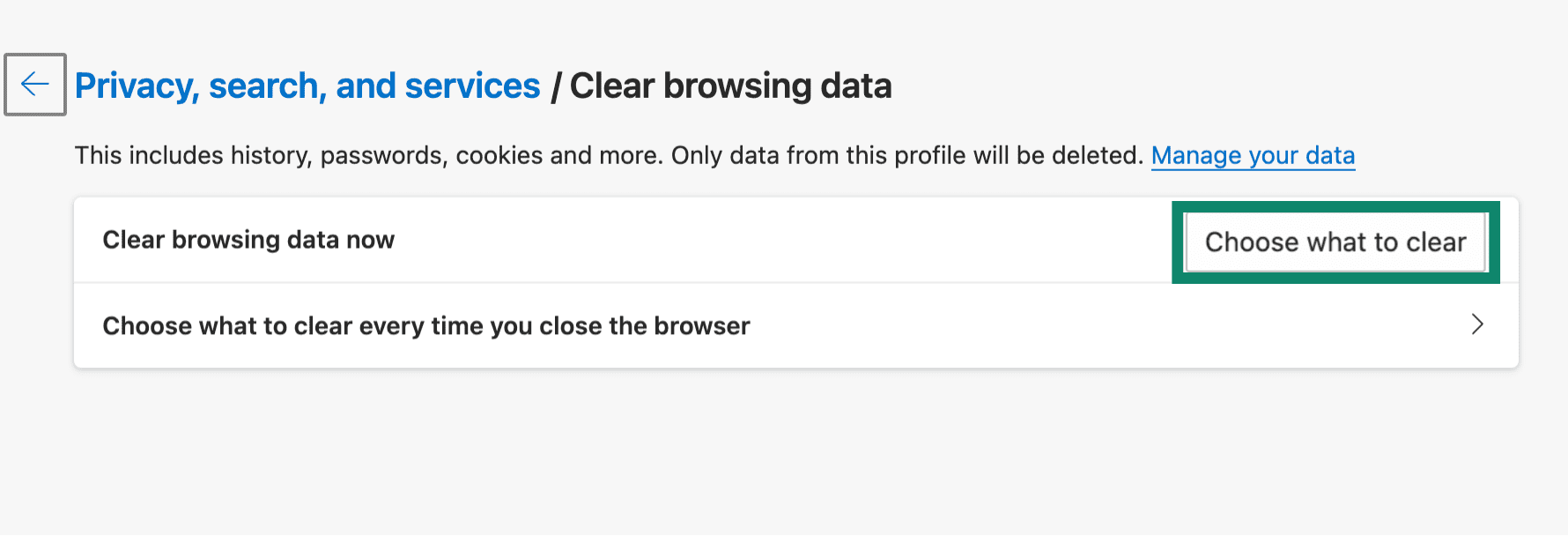
Edge: Instellingen → Privacy, zoeken en services → Browsegegevens wissen → Kiezen wat u wilt wissen.
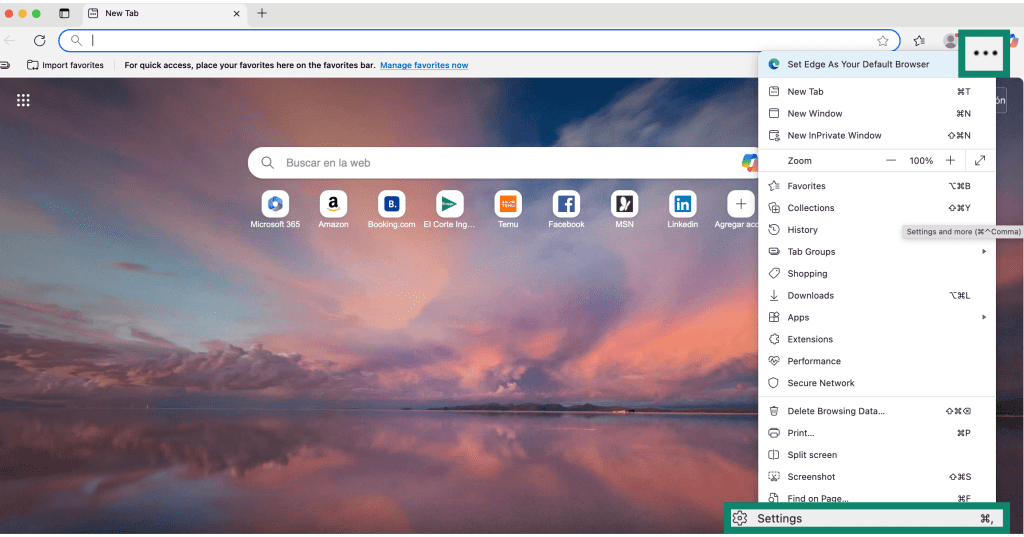
- Open Microsoft Edge klik op uw computer op de menu met drie puntjes in de rechterbovenhoek van het browservenster en selecteer Instellingen in het vervolgkeuzemenu.
- In Privacy, zoeken en services, scroll omlaag naar Browsegegevens wissen.
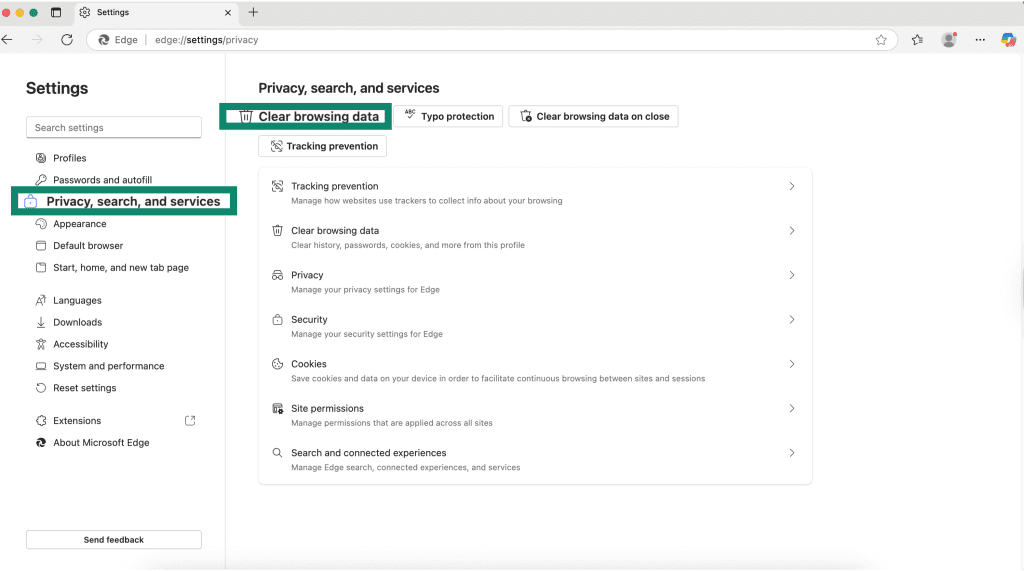
- Klik Kies wat u wilt wissen.
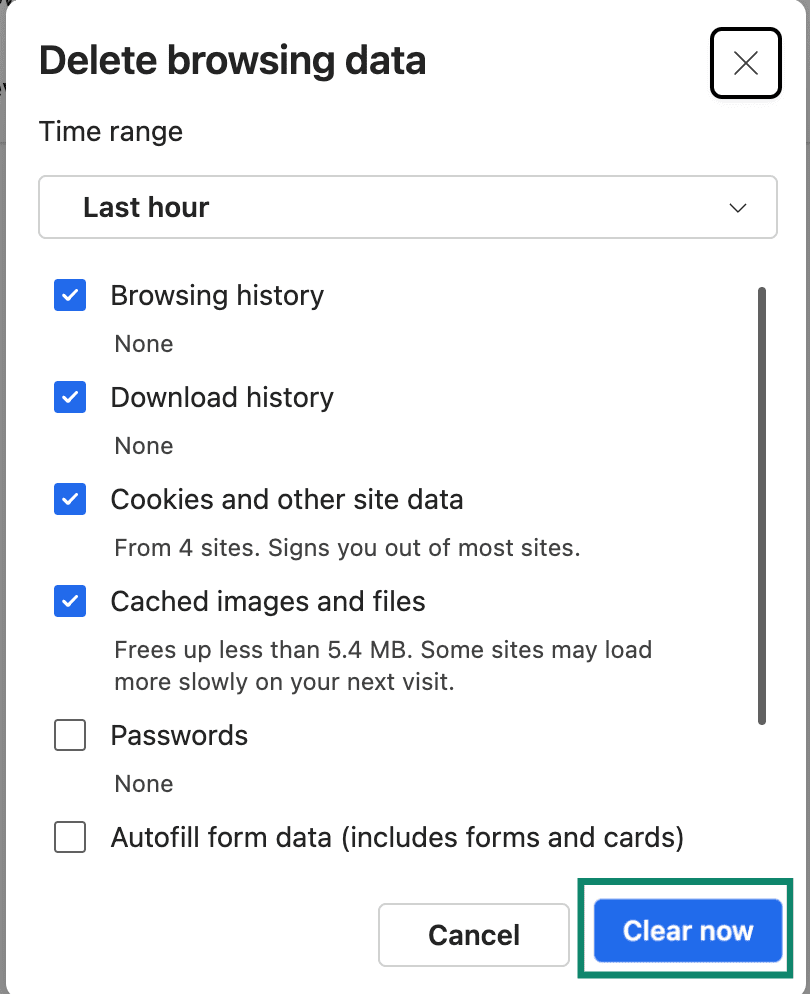
- Selecteer uw gewenste tijdsbereik (afgelopen uur, 24 uur, 7 dagen, 4 weken of altijd). Kies Cookies en andere sitegegevens and Gecachte afbeeldingen en bestanden. Klik Nu wissen.
Je kunt sommige browsers ook zo instellen dat ze gegevens automatisch wissen bij het afsluiten of bepaalde cookies standaard blokkeren.
Cookies slim inschakelen (of beperken)
Soms gaan mensen helemaal voor privacy, blokkeren ze cookies overal en vragen ze zich vervolgens af waarom de helft van het internet niet meer werkt. Veel sites hebben echt basiscookies nodig om goed te functioneren.
De meeste moderne browsers laten je:
- Toestaan van de eerste partij cookies (voor inloggen en voorkeuren).
- Blokkeer van derden cookies (voor tracking tussen sites).
Voorbeelden:
- Chrome: Privacy en beveiliging → Cookies van derden → kies of je cookies van derden wilt toestaan of blokkeren.
- Safari: Mac/iOS-instellingen laten je “Alle cookies blokkeren” in- of uitschakelen, maar het uit laten staan en vertrouwen op trackingbescherming is meestal praktischer.
- Firefox: Verbeterde trackingbescherming ingesteld op “Standaard” blokkeert de meeste trackers van derden terwijl essentiële cookies behouden blijven.
- Edge: Cookie-instellingen laten je cookies van derden blokkeren terwijl noodzakelijke cookies worden toegestaan.
Zo blijven belangrijke functies werken (inloggen, winkelwagentjes, instellingen) terwijl je terugschroeft hoe agressief je wordt gevolgd.
Beste praktijken: Snelle browser, minder tracking
Je hoeft je niet dagelijks druk te maken over cache en cookies. Een paar eenvoudige gewoontes maken al een groot verschil.
Voor prestaties
- Wis de cache af en toe, vooral als sites zich vreemd gaan gedragen of de ruimte op je apparaat krap is.
- Houd je browser up-to-date om nieuwer, slimmer cachegedrag en prestatieverbeteringen te krijgen.
Voor privacy
- Wees selectief met cookies. Voel je niet verplicht alles te accepteren, vooral niet op louche of niet-versleutelde sites.
- Blokkeer cookies van derden waar mogelijk; veel browsers doen dit nu standaard.
- On gedeelde apparaten, wis cookies wanneer je klaar bent, zodat anderen geen toegang tot je accounts hebben.
- Schakel in trackingbescherming of stel de browser in om gegevens automatisch te wissen wanneer deze sluit, als je regelmatig wilt dat alles wordt gewist.
- Overweeg privacytools of VPN's als je tracking verder wilt verminderen dan alleen cookies.
Korte samenvatting
Om het in één adem samen te vatten:
- Cache = de lokale voorraad websitebestanden van je browser, gebruikt om dingen te versnellen en bandbreedte te besparen. Het identificeert je niet en wordt niet bij elk verzoek naar servers teruggestuurd.
- Cookies = kleine tekstbestanden over jou en je activiteit, gebruikt om