
Le mode navigation privée sonne comme un bouton magique « effacer mes traces » — mais ce n’est pas le cas. Il masque principalement votre activité aux autres personnes utilisant le même appareil, pas à votre FAI, votre employeur ou le réseau auquel vous êtes connecté.
Ce que le mode navigation privée fait vraiment
Avant de commencer à chercher des journaux cachés, il est utile de bien comprendre ce que la navigation privée/incognito change réellement.
Lorsque vous ouvrez une fenêtre de navigation privée ou incognito, votre navigateur :
Fait pas stocker localement :
- Pages visitées dans l’historique normal (aucune entrée dans le menu Historique habituel)
- Requêtes de recherche liées à cette session (dans l’historique propre du navigateur)
- Cookies de la session (elles sont supprimées lorsque vous fermez toutes les fenêtres de navigation privée)
- Données de formulaire et saisie automatique (noms d'utilisateur, adresses, etc., ne seront pas enregistrés)
- Cookies de session pour les sites auxquels vous vous connectez (ils disparaissent lorsque vous fermez la fenêtre de navigation privée)
Mais cela laisse ou autorise toujours :
- Téléchargements et favoris → les fichiers que vous téléchargez et les favoris que vous enregistrez restent sur l'appareil, comme d'habitude.
- Votre adresse IP → les sites web, les FAI et les administrateurs réseau voient toujours votre véritable adresse IP, sauf si vous utilisez des outils supplémentaires comme un VPN.
- Journaux DNS → le système ou le routeur peut enregistrer les domaines que vous avez visités (c'est le point le plus important).
- Suivi au niveau du compte → si vous êtes connecté à Google, Facebook, etc., ils peuvent toujours associer l'activité à votre compte selon vos paramètres.
- Surveillance au niveau réseau → votre FAI, employeur, école ou propriétaire du Wi‑Fi peut toujours enregistrer les domaines et souvent plus.
Donc la navigation privée est idéale pour : « se cacher de la prochaine personne utilisant cet ordinateur portable. »Ce n'est pas idéal pour : « se cacher de mon FAI / patron / gouvernement / réseaux publicitaires. »
Où l'historique de navigation privée peut encore être vu
Même si votre navigateur n'enregistre pas l'historique, votre activité peut fuiter à quelques autres endroits.
Cache DNS sur votre appareil
Lorsque vous visitez un site, votre système demande aux serveurs DNS « quelle est l'IP de ce domaine ? » et stocke la réponse dans un cache DNS pour plus de rapidité. Ce cache peut afficher les domaines que vous avez visités—y compris en mode navigation privée. – Sur Windows, le cache DNS est facile à consulter via ipconfig /displaydns.
- On macOS, les requêtes DNS peuvent être consultées via Console + les journaux mDNSResponder.
- On Android/Chrome, il existe une vue DNS au niveau du navigateur à chrome://net-internals/#dns (bien que le cache en mémoire de Chrome pour la navigation privée soit automatiquement vidé à la fermeture de la session).
- On iPhone, vous n’avez pas d’interface agréable, mais le système d’exploitation conserve tout de même les informations DNS, qui peuvent être vidées en redémarrant ou en activant/désactivant le mode Avion.
Applications de surveillance et de contrôle parental
Les applications de surveillance (exemples : mSpy, KidsGuard, Hoverwatch, FamiSafe, Surfshark/Avast) peuvent enregistrer : – Sites visités, y compris en navigation privée
- Horodatages et fréquence
- Parfois même frappes au clavier
Ils sont généralement vendus comme outils de contrôle parental ou de surveillance des employés, mais du point de vue de la vie privée, il s’agit essentiellement de surveillance. Les installer, c’est accepter que votre navigation « privée » puisse être enregistrée ailleurs.
Journaux du routeur et du réseau
Si quelqu’un contrôle le routeur Wi‑Fi (domicile, bureau, école), ils peuvent souvent voir : – Quels domaines ont été consultés depuis quel appareil
- Parfois les horodatages et le volume de données
Là encore, cela est totalement indépendant du mode navigation privée : le routeur ne voit que les IP et les domaines, pas « navigation privée vs onglet normal ».
Extensions de navigateur
Certaines extensions peuvent enregistrer explicitement l’activité en navigation privée si vous les y autorisez. Exemple : Off The Record History pour Chrome peut enregistrer puis afficher plus tard votre historique de navigation privée une fois que vous :
- L’installer
- Activez « Autoriser en navigation privée » sur sa page de détails
- Définissez éventuellement la durée de conservation des données
Une fois cette option activée, la navigation privée n’est plus « oublieuse » pour ce profil de navigateur.
Comment voir l’historique de navigation privée sur différents appareils
Allons-y appareil par appareil. N’oubliez pas : vous voyez généralement des traces au niveau du domaine (DNS), et non un bel historique de navigateur avec titres de pages et favicons.
Windows : voir l’historique de navigation privée via le cache DNS
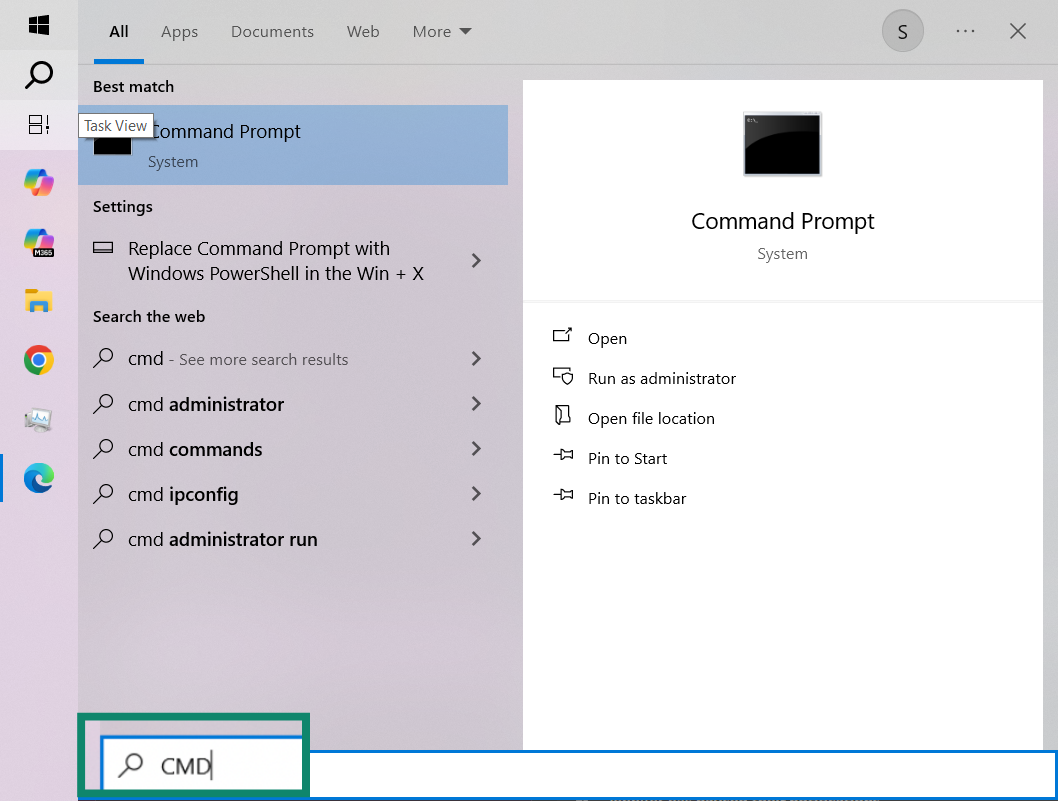
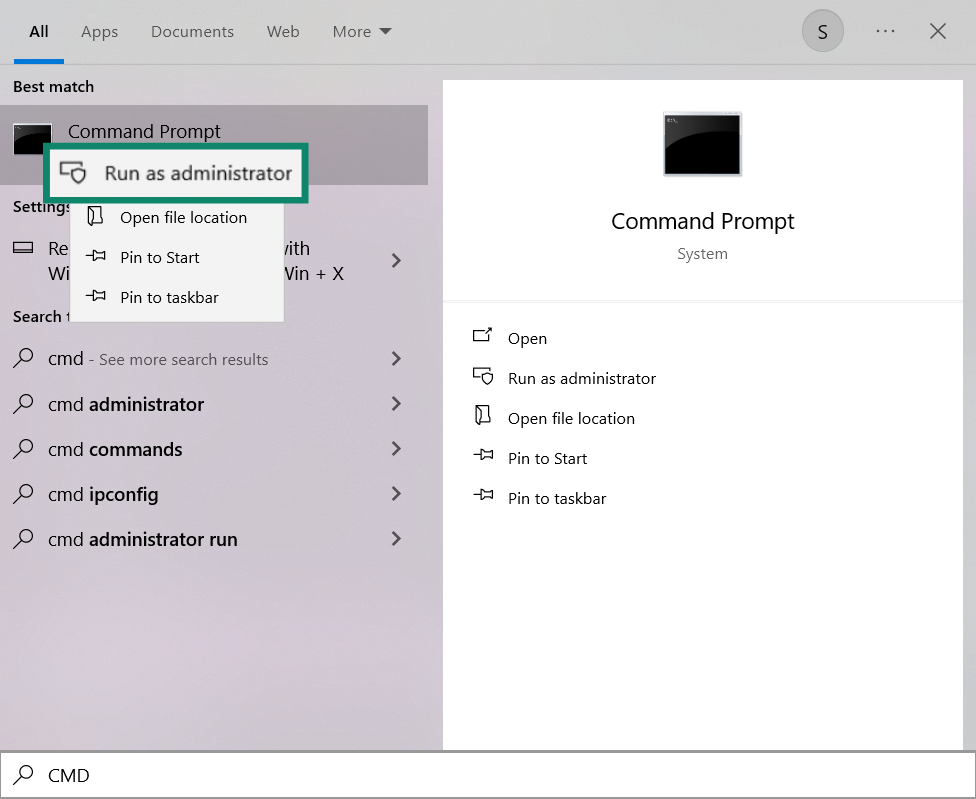
Sous Windows, les domaines visités en navigation privée apparaissent dans le cache DNS, sauf s’il a déjà été vidé ou a expiré. Étapes :
1. Cliquez sur le menu Démarrer de Windows et tapez cmd.
2. Faites un clic droit Invite de commandes → Exécuter en tant qu'administrateur.
3. Dans la fenêtre, tapez :
ipconfig /displaydns
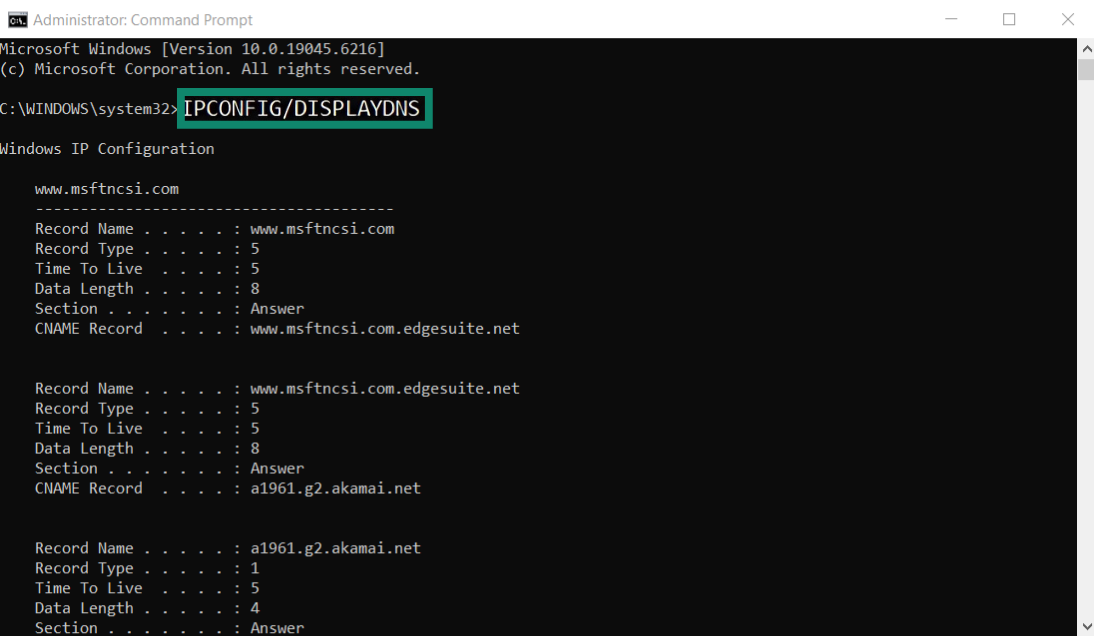
et appuyez sur Entrée.
Vous verrez une liste de domaines récemment résolus — beaucoup d'entre eux peuvent provenir de vos sessions de navigation privée.
macOS : Consulter l'historique de navigation privée via les journaux mDNSResponder
macOS n'affiche pas l'« historique » directement, mais vous pouvez faire apparaître les recherches DNS effectuées pendant la navigation privée. Étapes :
1. Allez dans Applications → Utilitaires → Console.
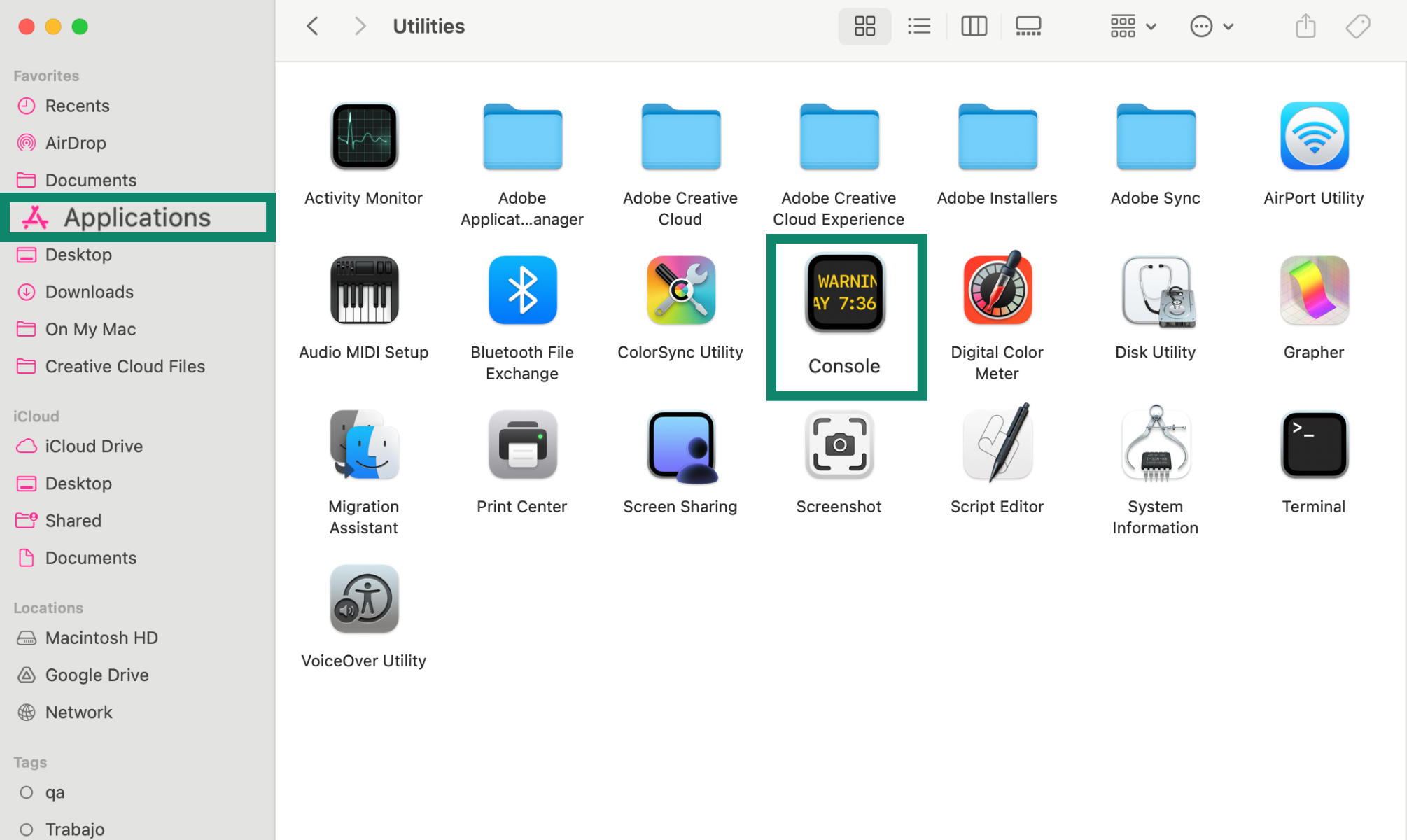
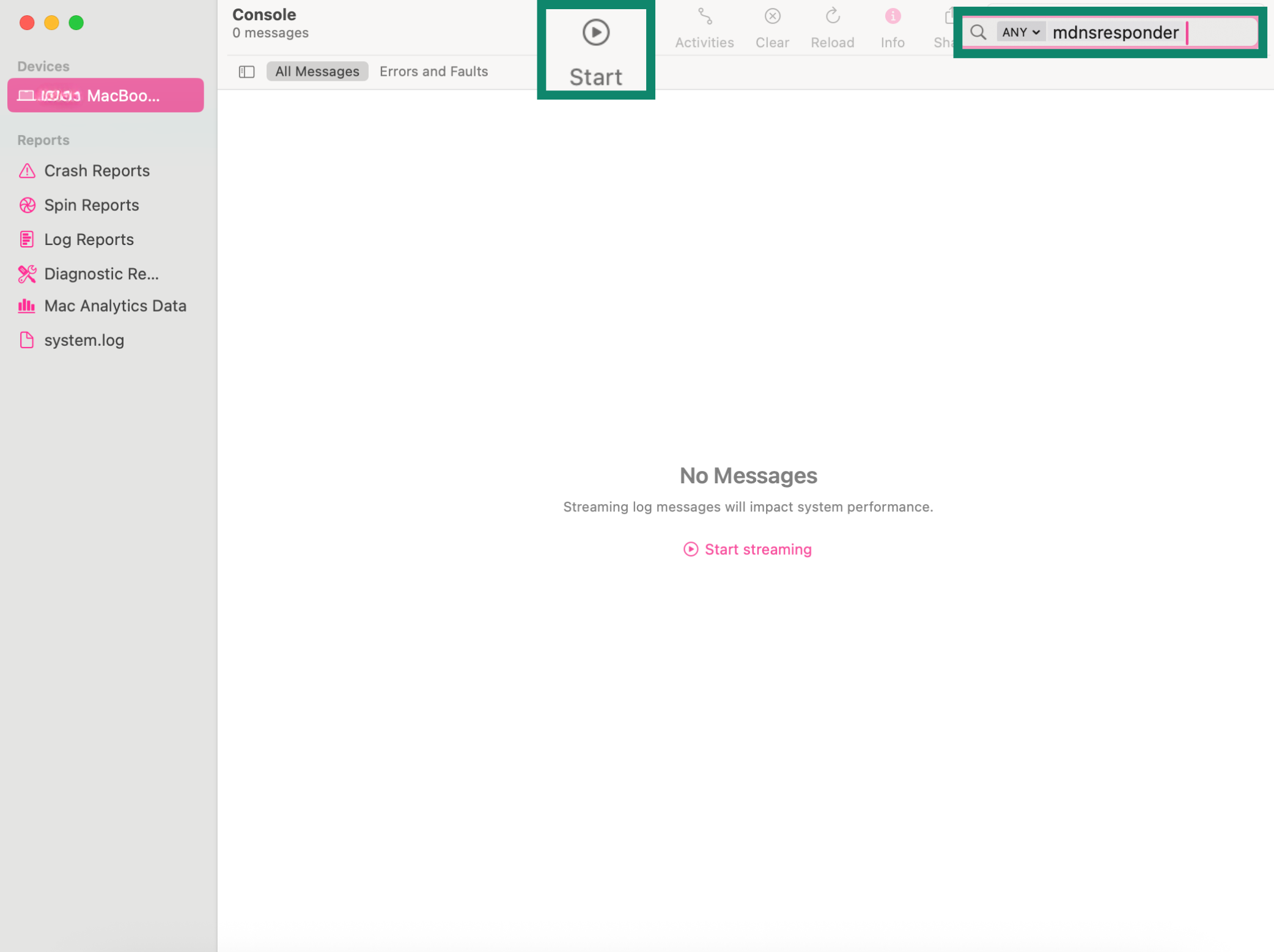
2. Sélectionnez votre appareil dans la barre latérale.
Dans le champ de recherche, saisissez :
any:mdnsresponder
et cliquez sur le Démarrer bouton (lecture).
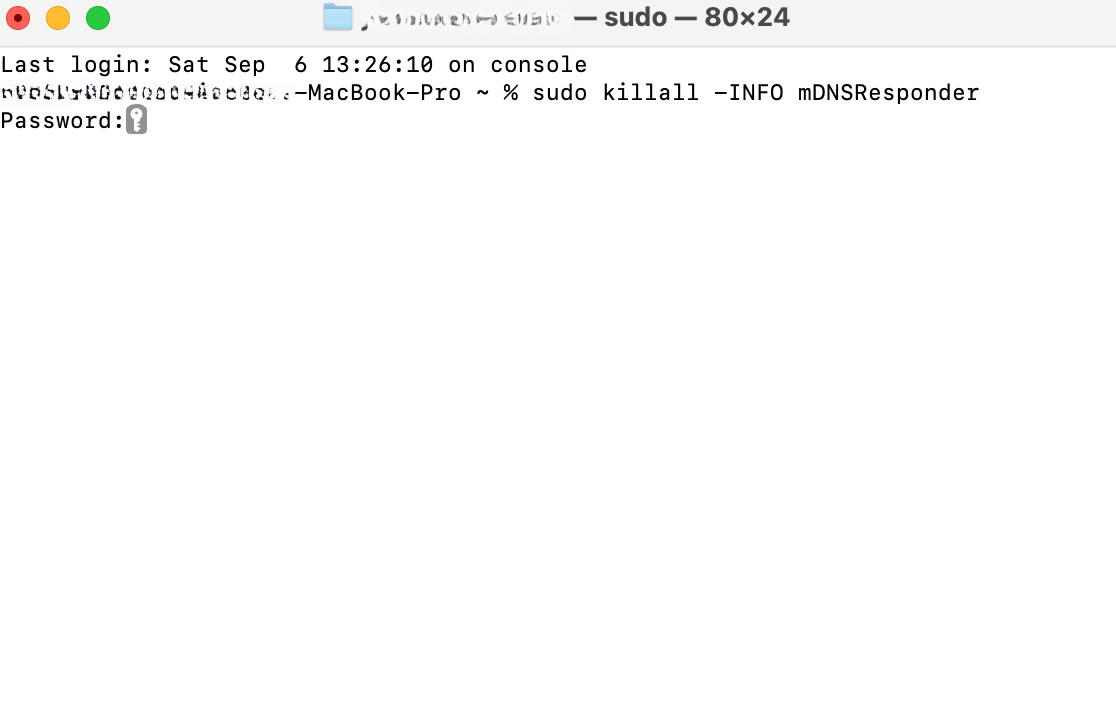
3. Ouvrez Terminal (également dans Utilitaires).
Exécutez :
sudo killall -INFO mDNSResponder
et saisissez votre mot de passe administrateur si demandé.
4. Revenez à Console: vous verrez désormais les journaux de requêtes DNS associés aux sites que vous avez visités (y compris dans les fenêtres privées).
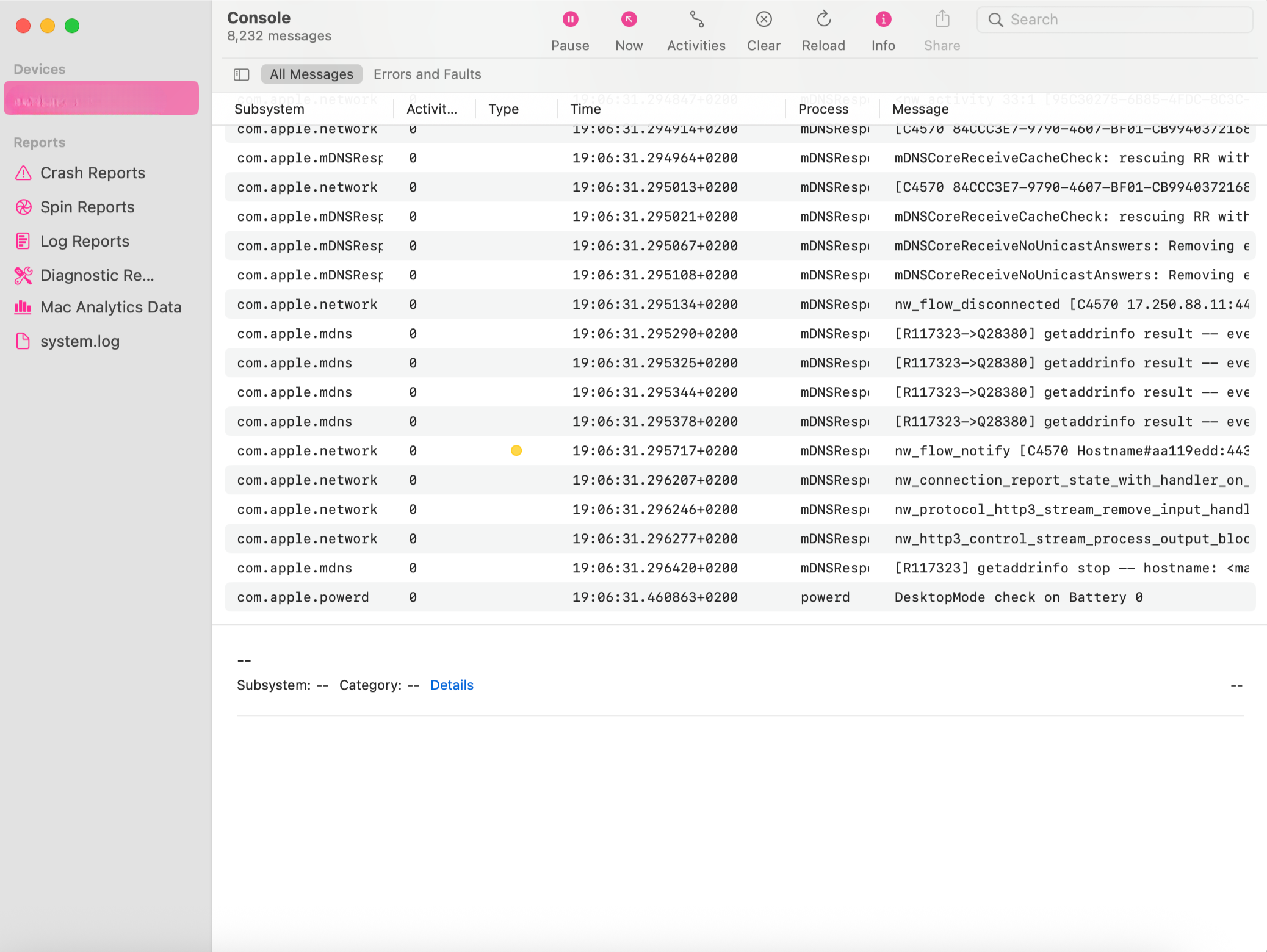
Ce ne sont toujours que des requêtes DNS—vous n’obtiendrez pas l’historique complet clic par clic, mais vous verrez quels domaines ont été contactés et à quel moment.
Android : Utiliser des applications ou Chrome Internals
Par défaut, Android ne propose pas d’option native « afficher mon historique de navigation privée ». Mais il existe quelques pistes :
Option A : Applications de surveillance / contrôle parental
Des applications comme KidsGuard, FamiSafe, AirDroid Parental Control, Hoverwatch, etc., peuvent enregistrer les visites lors des sessions standard et de navigation privée.
- Avantages : rapports détaillés, horodatages, parfois les frappes clavier.
- Inconvénients : énorme risque pour la vie privée—ils voient beaucoup plus que de simples sites web.
Option B : DNS / Chrome net‑internals
Vous pouvez également consulter Google Web & App Activity, qui enregistre les recherches et les sites si la fonctionnalité est activée sur le compte. Ces journaux sont liés à un compte Google spécifique, et non à l'appareil lui-même, mais ils constituent une solution de contournement utile pour retrouver les recherches et les sites web visités sur un smartphone qui utilise ce compte particulier.
1. Ouvrez Google My Activity dans Chrome ou un autre navigateur avec votre compte Google. Appuyez sur Web & App Activity. 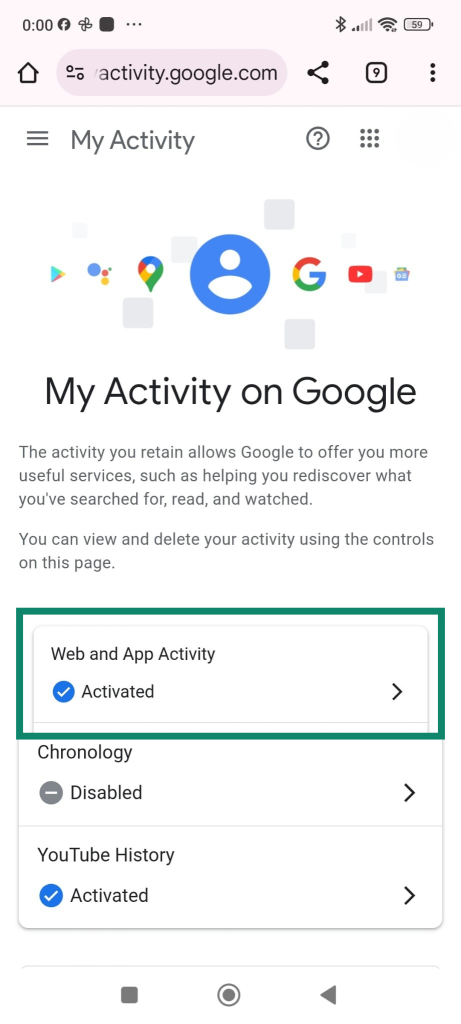
2. Pour voir l'activité de navigation et de recherche, y compris les visites effectuées en navigation privée si vous étiez connecté à ce moment-là, appuyez sur l' icône Chrome sous Voir et supprimer l'activité (vous pouvez également consulter les journaux d'autres applications Google).
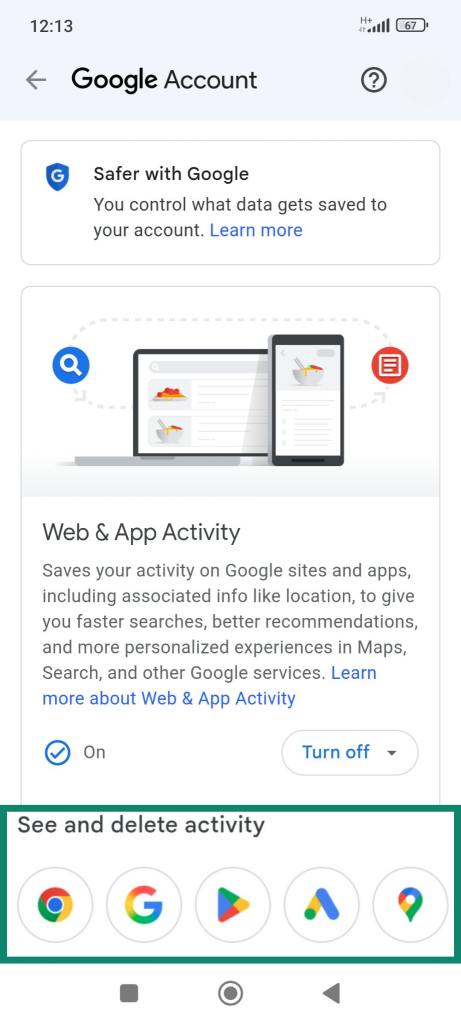
Pour empêcher l'enregistrement de ces données :
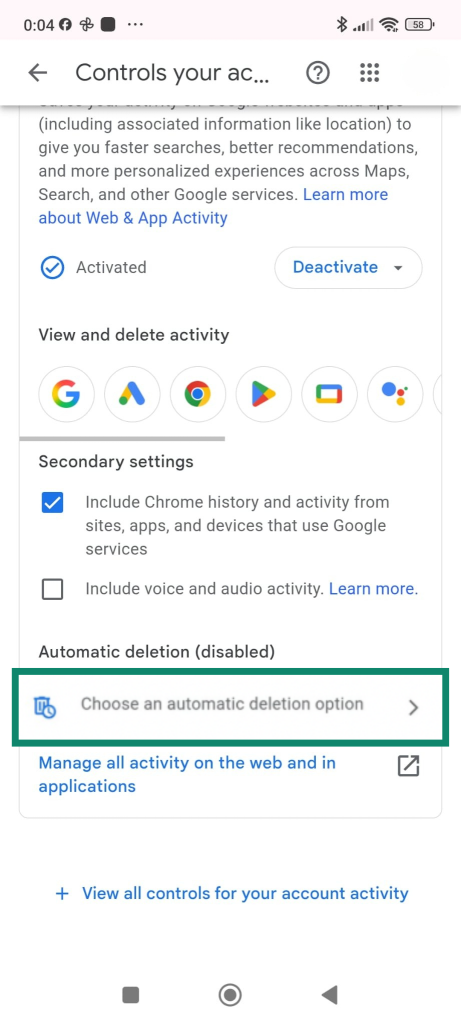
1. Sur la même page, appuyez sur Choisir une option de suppression automatique sous Paramètres secondaires.
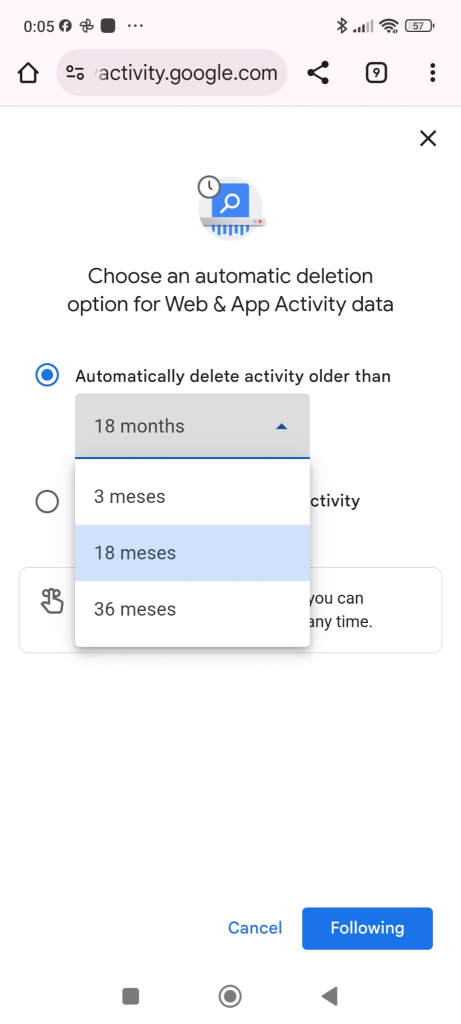
2. Choisissez pendant combien de mois vous souhaitez le mettre en pause.
iPhone : Applications, Journaux d'activité et Temps d'écran
Comme Android, iOS n'affiche pas l'historique de navigation privée dans le navigateur, mais :
Applications de contrôle parental peuvent enregistrer le trafic Safari/Chrome, y compris les onglets privés.
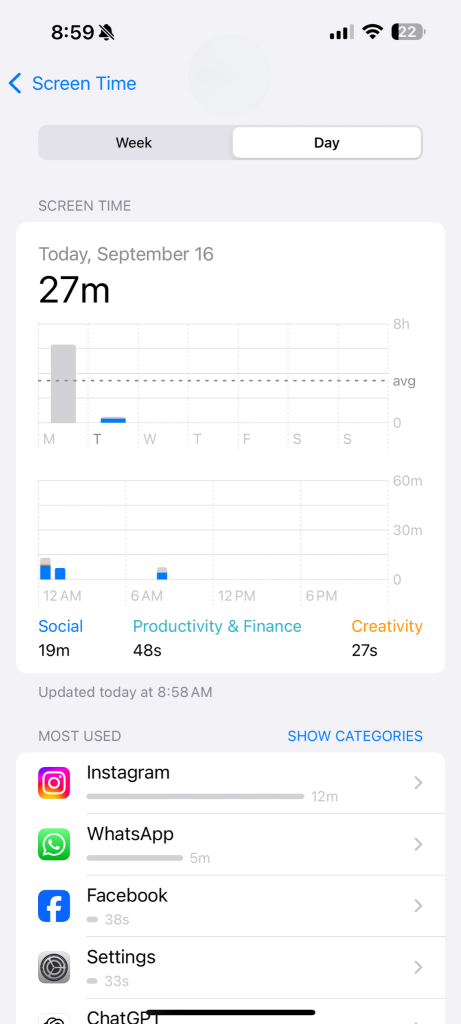
Temps d'écran peut afficher les domaines consultés, même si certains proviennent de la navigation privée :
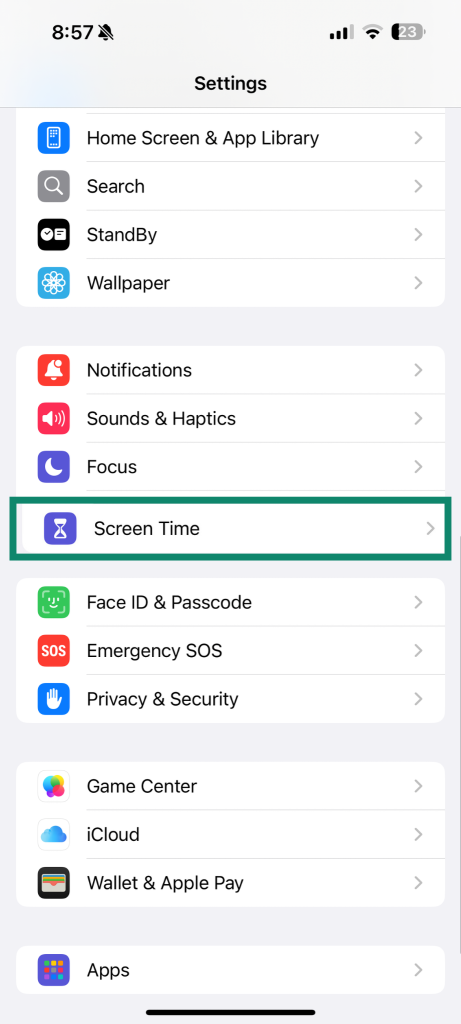
1. Allez dans Réglages → Temps d'écran.
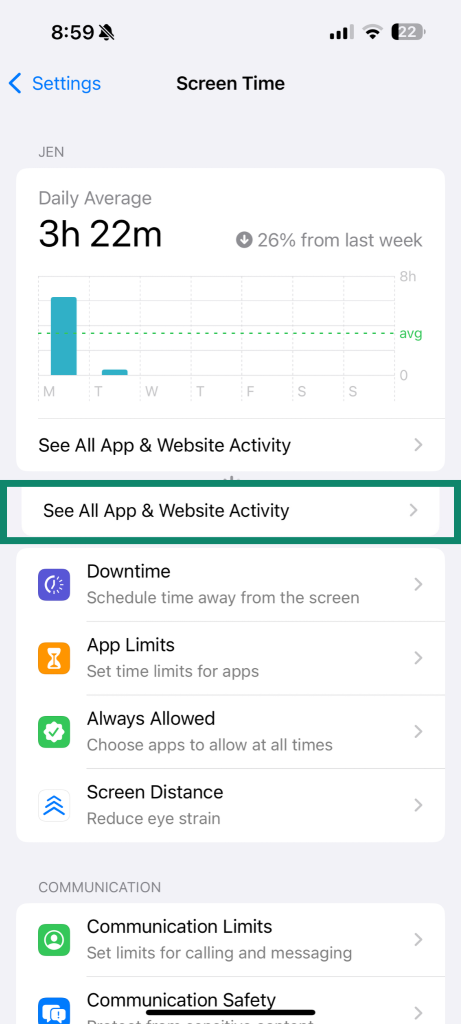
2. Touchez Voir toute l'activité des apps et des sites web.
3. Vous pourrez voir les noms de domaine visités, que ce soit en mode privé ou normal.
Comment supprimer l'historique de navigation privée (DNS et autres traces)
Passons au nettoyage. N'oubliez pas qu'il n'y a pas de bouton « Effacer l'historique de navigation privée » dans le navigateur, car il est censé s'effacer automatiquement. Vous effacez en réalité : les caches DNS, les données d'applications, les téléchargements et toute activité enregistrée.
Windows : Vider le cache DNS
Pour effacer les enregistrements DNS qui pourraient révéler les sites visités en navigation privée : 1. Ouvrez Invite de commandes en tant qu'administrateur:
1. Démarrer → tapez cmd → clic droit Invite de commandes → Exécuter en tant qu'administrateur.
2. Exécutez :
ipconfig /flushdns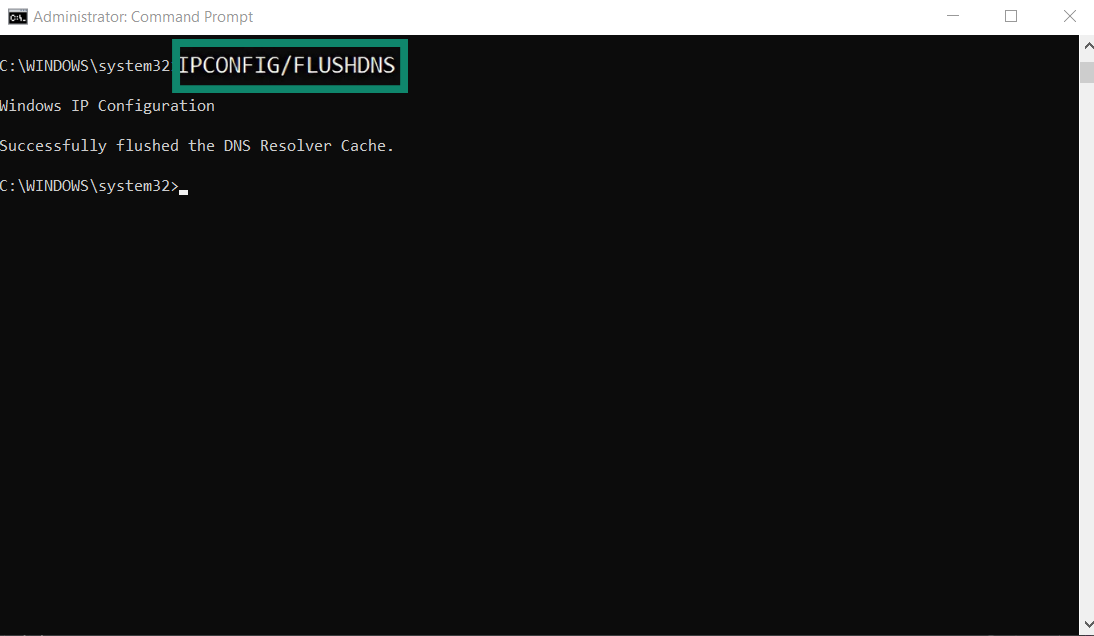
3. Appuyez sur Entrée. Vous devriez voir un message indiquant que le DNS Resolver Cache a été vidé avec succès. Cela supprime les traces DNS des domaines visités, y compris lors des sessions de navigation privée.
Si vous voulez être encore plus méticuleux, vous pouvez également :
- Videz le cache et les cookies du navigateur pour plus de sûreté.
- Supprimez manuellement les fichiers que vous avez téléchargés ou les favoris que vous avez créés en navigation privée.
macOS : vider le cache DNS
Sous macOS, vous videz le DNS via le Terminal :
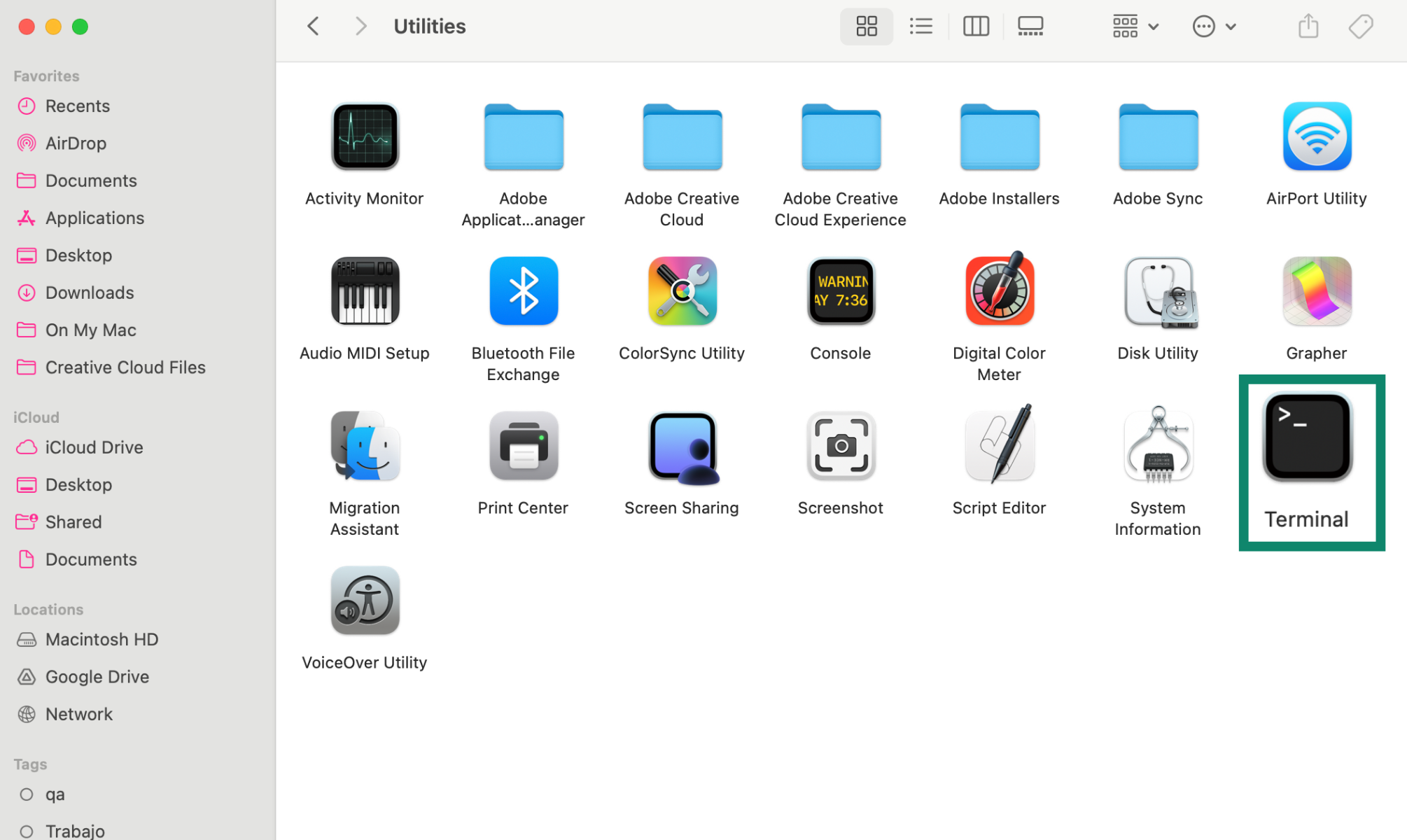
1. Allez dans Applications → Utilities → Terminal.
2. Exécutez cette commande (fonctionne pour la plupart des versions modernes de macOS) :
sudo killall -HUP mDNSResponder
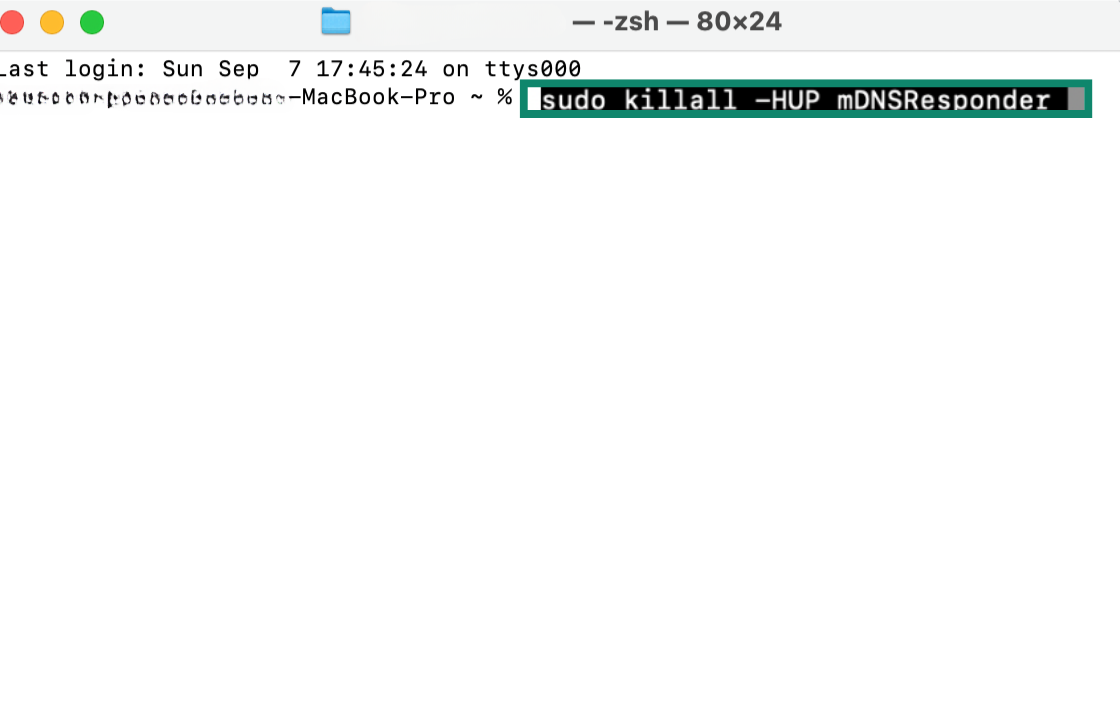
Puis appuyez sur Retour et saisissez votre mot de passe administrateur.
Si vous utilisez certaines versions plus anciennes d'OS X 10.10.x, vous pourriez avoir besoin de :
sudo discoveryutil udnsflushcaches;sudo discoveryutil mdnsflushcaches
à la place.
Une fois cela fait, le cache DNS (et avec lui, les traces DNS en navigation privée) est vidé.
Encore une fois, vous pouvez également :
- Vider les caches des navigateurs Safari/Chrome.
- Supprimer tous les téléchargements/favoris créés en cours de session.
Sur Android
Contrairement aux systèmes de bureau, Android ne permet pas aux utilisateurs de vider le cache DNS au niveau système. En fait, d'après nos tests, la plupart des navigateurs majeurs sur Android (notamment Chrome, Samsung Internet et Firefox) semblent contourner le cache système et gérer eux-mêmes la résolution DNS.
Par exemple, Chrome utilise un cache DNS distinct en mémoire en mode Navigation privée, qui est automatiquement effacé lorsque vous fermez la session. Cela signifie que vous n'avez pas besoin de le vider manuellement.
S'agissant des navigateurs non basés sur Chromium, comme Firefox, fermer le mode navigation privée / incognito ne pas garantit pas que les traces DNS soient effacées. Le seul moyen de les supprimer est d'attendre que le cache DNS expire de lui-même ou d'effacer les données de l'application dans les paramètres Android.
Sur iPhone
Les iPhone n'offrent pas d'option intégrée pour effacer les traces de navigation privée via le navigateur. Le moyen le plus fiable de vider le cache DNS consiste à redémarrer l'appareil. Éteignez-le simplement à l'aide du bouton latéral, attendez quelques secondes, puis rallumez-le. Cette actualisation vide le cache DNS et supprime toute trace temporaire laissée par les sessions de navigation privée.
Ce processus vide le cache DNS, en supprimant les traces d'activité en navigation privée qui y sont stockées.
Comment vraiment masquer votre navigation (au-delà du mode navigation privée)
Si votre objectif est « que mon colocataire ne voie pas mon historique de recherche », le mode navigation privée suffit. Mais si vous cherchez à empêcher les FAI, les employeurs, les annonceurs ou les propriétaires de Wi‑Fi publics de vous pister, il vous faut plus qu'une fenêtre privée.
Utilisez un VPN pour chiffrer le trafic et masquer votre IP
A VPN (réseau privé virtuel): – Chiffre tout votre trafic ainsi votre FAI ou le propriétaire du Wi‑Fi ne voit que du charabia chiffré, et non les sites que vous visitez.
- Masque votre véritable adresse IP, donnant aux sites l’adresse IP du serveur VPN au lieu de la vôtre.
- Rend beaucoup plus difficile pour les courtiers en données et les traqueurs de constituer des profils sur différents sites.
Utilisés ensemble, incognito + VPN signifie :
- Le navigateur n’enregistre pas l’historique local.
- Le réseau/FAI ne peut pas facilement voir ce que vous faites.
Utilisez des navigateurs et une recherche plus privés
Le mode navigation privée d'un navigateur grand public fait toujours partie d'un vaste écosystème de pistage. Vous pouvez passer au niveau supérieur en : – Utilisant navigateurs axés sur la confidentialité (p. ex., ceux qui bloquent les traqueurs, le fingerprinting et forcent le HTTPS par défaut).
- Passant à moteurs de recherche privés qui ne construisent pas de profils utilisateur.
- Surveillant vos extensions—elles peuvent voir pratiquement tout ce que voit votre navigateur. Ne conservez que celles en lesquelles vous avez vraiment confiance.
Verrouillez le suivi : cookies, localisation et comptes
Même en navigation privée, votre activité peut être reconstituée via d'autres signaux. Pour limiter cela : – Réduire ou bloquer cookies tiers et effacez régulièrement les cookies.
- Désactivez le partage de localisation inutile dans votre navigateur et vos applications.
- Ne restez pas connecté à des comptes importants (Google, Facebook) pendant une navigation sensible si vous ne voulez pas que cela soit lié à votre identité.
- Envisagez des analyses anti‑malware périodiques pour détecter les enregistreurs de frappe et les logiciels espions susceptibles de contourner tout ce qui précède.
FAQ : Questions fréquentes sur l'historique de navigation privée
Les propriétaires du Wi‑Fi ou mon FAI peuvent-ils voir mon historique de navigation privée ?
Oui. Ils peuvent généralement voir les domaines que vous visitez, même en navigation privée. La navigation privée masque uniquement l'historique aux autres utilisateurs de votre appareil. ### L'historique de navigation privée apparaît-il sur ma facture Wi‑Fi ou FAI ?
Non, votre facture n'indique généralement pas les sites individuels. Mais votre FAI peut conserver des journaux internes qui enregistrent les sites auxquels votre adresse IP a accédé.
Puis-je supprimer définitivement mon historique de navigation privée ?
Vous ne pouvez pas effacer rétroactivement ce que les FAI ou les sites ont déjà enregistré, mais vous pouvez :
- Vider les caches DNS sur vos appareils (Windows, macOS, Android Chrome, iOS).
- Vider les caches du navigateur et les données des applications.
- Supprimez les téléchargements/favoris créés pendant la navigation privée.
À l’avenir, combinez navigation privée + VPN + outils de confidentialité pour minimiser ce qui est consigné dès le départ.
La navigation privée est-elle plus confidentielle que la navigation normale ?
En local, oui : elle n’enregistre ni l’historique, ni les cookies, ni les données de formulaires après la fermeture de la session. Côté réseau et sites web, c’est essentiellement la même chose—vous restez visible à moins d’ajouter des outils comme un VPN.
Le mode navigation privée consigne-t-il les sites visités ?
Le navigateur lui-même n’enregistre pas les sites que vous visitez dans son historique habituel pendant la navigation privée — mais cela ne signifie pas que rien n’est consigné nulle part.
En dehors du navigateur, plusieurs autres couches peuvent encore suivre où vous êtes allé :
- Cache DNS de votre appareil: Votre système d'exploitation stocke souvent les recherches de domaines récentes (le cache DNS), et cette liste peut inclure des sites que vous avez visités en navigation privée.
- Routeurs et FAI: Votre routeur domestique, le réseau de votre bureau ou votre fournisseur d'accès à Internet peuvent toujours enregistrer les domaines auxquels vous accédez, car la navigation privée ne masque pas votre adresse IP et ne chiffre pas votre trafic.
- Extensions de navigateur: Si vous installez une extension et l'autorisez explicitement à fonctionner en navigation privée (par exemple, des extensions d'enregistrement comme « Off The Record History »), elle peut enregistrer votre activité en mode privé et la stocker pour plus tard. – Applications de surveillance / contrôle parental: Sur ordinateur et mobile, les outils de surveillance ou de contrôle parental peuvent enregistrer les sites visités, les recherches et même les frappes au clavier, aussi bien en session normale qu'en navigation privée. Ainsi, le mode navigation privée empêche l'historique intégré de votre navigateur de se remplir, mais il n'empêche pas les outils système, réseau ou tiers d'enregistrer les sites Web que vous visitez.