
Si certains sites ne se chargent mystérieusement pas, si votre service de streaming pense soudain que vous êtes dans un autre pays, ou si vous ne voulez simplement pas que chaque clic soit lié à votre véritable localisation, changer l’adresse IP de votre Android est une astuce extrêmement utile à avoir sous le coude.
Dans ce guide, nous allons voir ce qu’est une adresse IP, les différents types que vous rencontrerez sur Android, et plusieurs méthodes éprouvées pour la changer — des plus simples (VPN, mode Avion) aux plus techniques (IP statique, proxys, Tor). Nous nous tiendrons à un libellé d’interface Android proche de ce que vous voyez réellement sur les téléphones modernes, mais gardez à l’esprit que les intitulés peuvent légèrement varier selon la marque et la version d’Android.
Qu'est-ce qu'une adresse IP ? (Et pourquoi cela devrait-il vous intéresser ?)
Avant de commencer à activer et désactiver des options dans Paramètres, il est utile de comprendre ce que vous modifiez réellement.
Une adresse IP (Internet Protocol) est essentiellement l'adresse numérique de votre appareil sur le réseau. Elle indique aux sites Web et aux applications « envoyez ces données à ce téléphone », afin que votre trafic n'atterrisse pas sur l'appareil de quelqu'un d'autre.
Chaque fois que vous allez en ligne, les sites et les applications peuvent voir l'adresse IP utilisée par votre connexion. Cela signifie qu'ils peuvent souvent :
- Deviner votre localisation approximative (niveau ville/région)
- Voir qui est votre FAI ou opérateur mobile is
- Relier vos différentes visites et actions en un profil au fil du temps
C’est pourquoi changer votre IP—ou la rendre moins évidemment liée à vous—peut aider pour les deux dépannage and confidentialité.
Les différentes adresses IP sur Android (publique vs. privée, dynamique vs. statique)
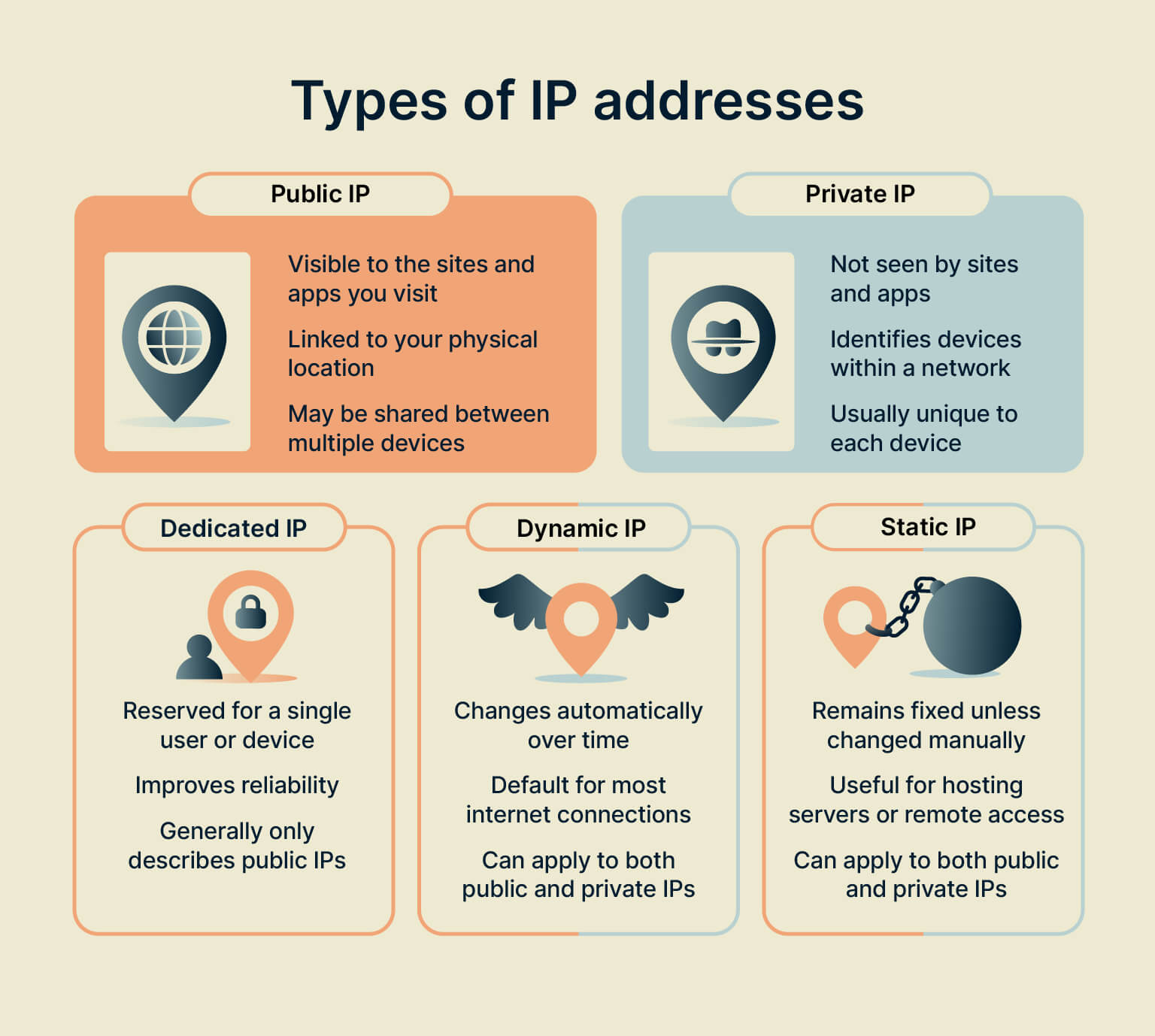
Android n’a pas seulement « une IP ». Vous aurez généralement affaire à quelques variantes, et savoir laquelle est laquelle vous évite de tourner en rond dans les Paramètres.
IP publique (celle que voit Internet)
Votre IP publique est l’adresse visible par les sites web, les applications et les services.
- On données mobiles, elle est attribuée par votre opérateur téléphonique.
- On Wi‑Fi, il provient de votre FAI de domicile ou de bureau via votre routeur.
C'est l'IP utilisée pour des choses comme :
- Contenu géolocalisé (le catalogue qu'une appli de streaming vous affiche)
- Recherches de localisation de base (p. ex., « Vous vous connectez depuis une nouvelle ville »)
- Profils publicitaires et de suivi
IP privée (votre adresse locale, au sein du réseau)
Votre IP privée (également appelée IP locale) n'est utilisée que dans un réseau — comme votre Wi‑Fi domestique.
Exemple : à la maison, votre téléphone, ordinateur portable et smart TV partagent tous une publique IP sur Internet, mais chaque appareil reçoit sa propre privé IP du routeur (comme 192.168.1.12).
Changer ce type d'IP est surtout utile pour le dépannage réseau ou lorsque vous avez besoin d'une adresse locale fixe (pour des usages comme le FTP, les serveurs multimédias ou l'utilisation de votre téléphone comme caméra Wi‑Fi).
IP dynamique vs. IP statique
- IP dynamique: Change automatiquement au fil du temps ou à chaque nouvelle connexion. C’est le paramètre par défaut pour la plupart des réseaux domestiques et des opérateurs mobiles.
- IP statique: Définie manuellement par vous (sur l’appareil) ou attribuée de façon permanente par votre FAI/VPN. Elle reste identique jusqu’à ce que vous la changiez volontairement.
Sur les réseaux Wi‑Fi Android, vous pouvez passer manuellement de dynamique (DHCP) à Statique et saisir votre propre IP privée.
Pourquoi vous pourriez vouloir changer votre adresse IP sur Android
Soyons honnêtes : la plupart des gens ne se réveillent pas en ayant envie d’une nouvelle IP pour le plaisir. Voici les cas où cela compte vraiment.
1. Améliorer la confidentialité et réduire le pistage
Parce que votre IP publique peut servir à relier entre elles vos sessions, connexions et recherches, la changer — surtout via un VPN — peut rendre plus difficile pour les sites web, les régies publicitaires et même votre FAI de dresser un profil détaillé de votre activité.
Avec un VPN, toute votre connexion est chiffrée, donc :
- Votre opérateur voit que vous utilisez un VPN, mais pas ce que vous faites.
- Les sites web voient l' IP du serveur VPN, pas la vôtre.
2. Résoudre les problèmes réseau étranges
Parfois, vos problèmes de connexion sont littéralement « un problème d'IP » :
- Deux appareils sur le même Wi‑Fi obtiennent accidentellement la même IP privée
- Votre routeur attribue une adresse invalide ou défectueuse
- Un site ou un service bloque temporairement votre IP publique
Changer votre IP — via le mode avion, le redémarrage du routeur ou l'attribution d'une nouvelle IP privée statique — peut souvent résoudre le problème.
3. Profitez d'une meilleure expérience en ligne en voyage
Lorsque vous êtes à l'étranger, certains services se comportent différemment ou deviennent instables, car votre IP hurle soudainement « autre pays ».
Changer votre IP (par exemple, en utilisant un VPN pour apparaître de nouveau dans votre région d'origine) peut vous aider à :
- Accéder plus facilement à vos services habituels
- Voir du contenu et des résultats de recherche familiers
- Trouver occasionnellement de meilleures offres ou des tarifs localisés
Méthode 1 : Utiliser un VPN pour changer votre adresse IP sur Android (la meilleure option polyvalente)
Si vous voulez une méthode qui est facile, sécurisé, et qui fonctionne avec presque toutes les applications de votre téléphone, un VPN devrait être votre premier choix.
Comment un VPN change votre IP
Une application VPN chiffre votre trafic Internet et le fait transiter par un serveur sécurisé situé ailleurs dans le monde.
Pour tout site web ou application :
- Votre connexion semble provenir de la IP du serveur VPN, et non de la vôtre
- The localisation du serveur est ce qu’ils voient comme votre « localisation approximative »
Cela vous donne une nouvelle IP publique et un bel coup de pouce pour votre confidentialité, le tout d’un seul coup.
Étape par étape : Configurer un VPN sur Android
Voici le flux de base (l’interface sera similaire dans les applications VPN réputées) :
- Téléchargez une application VPN Android réputéeTéléchargez-la directement depuis le site officiel du fournisseur ou le Google Play Store. Recherchez un chiffrement robuste, une politique no-logs claire et une bonne application Android.
- Installez et ouvrez l’applicationLancez-la et connectez-vous or créez un compte.
- Autorisez les permissions VPNLors de la première connexion, Android affichera une invite vous demandant d’autoriser le VPN à établir une connexion sécurisée. Appuyez sur Autoriser.
- Choisissez un emplacement de serveur et connectez-vous
- Appuyez sur un grand Se connecter bouton pour un serveur « smart » ou « optimal »
- Ou choisissez un pays/ville dans la liste si vous voulez apparaître dans une région précise
- Vérifiez votre nouvelle IPOuvrez votre navigateur et consultez un vérificateur d'IP (p. ex. la page de test IP de votre fournisseur VPN). L'IP et la localisation affichées doivent désormais correspondre au serveur VPN, et non à votre véritable adresse.
C'est tout — vous êtes désormais en ligne avec une IP publique différente dans toutes vos applications.
Avantages et inconvénients de l'utilisation d'un VPN
Avantages
- Masque votre véritable IP publique ; les sites et applications voient à la place l'IP du serveur VPN
- Chiffre l'intégralité de votre connexion, la protégeant des indiscrets du Wi‑Fi et des FAI
- Vous permet de choisir parmi de nombreux emplacements de serveurs dans le monde
- Inclut souvent des bonus comme le blocage des pubs/traqueurs, le split tunneling ou un kill switch
- Aucune configuration manuelle fastidieuse après l'installation initiale
Inconvénients
- Les bons VPN nécessitent généralement un abonnement payant
- Les VPN très lents ou gratuits peuvent avoir des plafonds de données, moins de serveurs ou une confidentialité douteuse
- Certains sites et services peuvent limiter ou bloquer le trafic provenant de serveurs VPN connus
- Certains VPN ne gèrent pas entièrement le trafic IPv6 dès le départ
Si vous voulez une confidentialité « installez et oubliez » ainsi qu'un moyen simple de changer votre IP sur Android, un VPN est pratiquement l'option idéale.
Méthode 2 : Utiliser Tor sur Android pour changer votre IP (plus d'anonymat, moins de vitesse)
Si votre objectif principal est de masquer votre IP et d'accroître l'anonymat — plutôt que les performances de streaming ou de jeu — le réseau Tor est une autre option.
Comment Tor fonctionne sur Android
Tor achemine votre trafic via une chaîne de serveurs gérés par des bénévoles (relais), avec plusieurs couches de chiffrement, et sort finalement par un nœud de sortie. Les sites voient l'IP de ce dernier nœud, pas le vôtre.
Cependant :
- C’est beaucoup plus lentes qu'un VPN, surtout pour les contenus multimédias
- Par défaut, il couvre surtout le navigateur, pas toutes vos applications
Option A : Tor Browser (le plus simple)
Si vous voulez simplement une adresse IP différente pour la navigation Web :
- Installer Tor Browser depuis le Google Play Store.
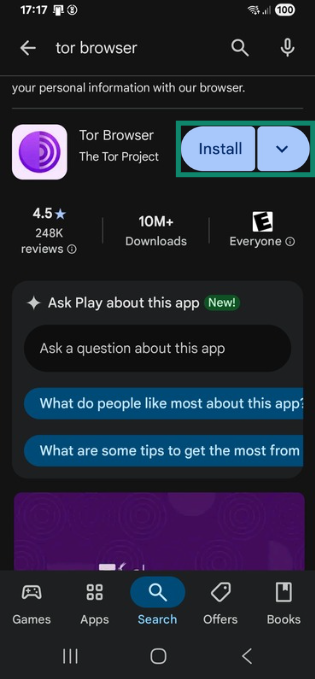
- Ouvrez l'application et appuyez sur Se connecter.
- Naviguez dans Tor Browser ; les sites que vous y visitez verront l'adresse IP du nœud de sortie Tor, pas la vôtre.
Vous ne peut pas choisir facilement un pays spécifique pour votre IP, ce n’est donc pas idéal pour le streaming régional, mais c’est utile pour un anonymat supplémentaire.
Option B : Orbot (Tor pour des applications sélectionnées)
Si vous souhaitez que certaines applications, au-delà du navigateur, passent par Tor :
- Installer Orbot depuis son site officiel ou le Play Store.
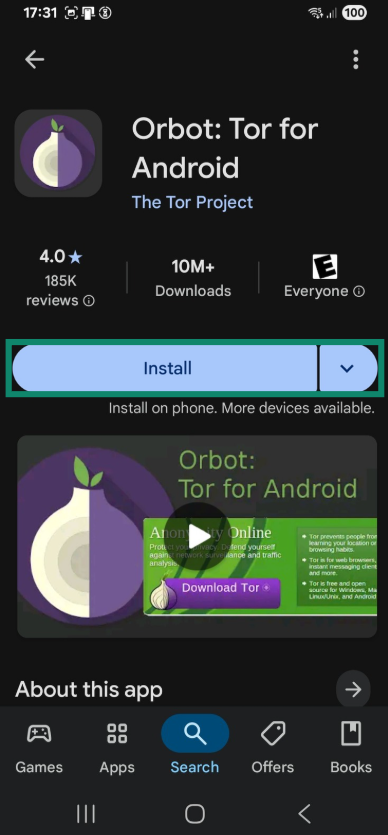
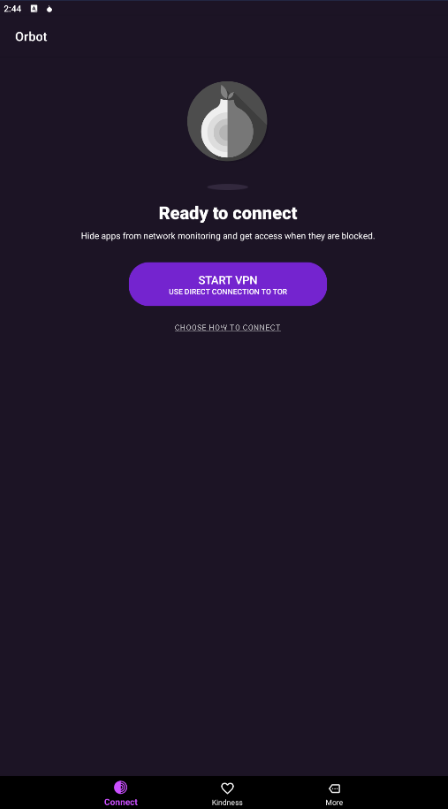
- Appuyez sur Démarrer le VPN et approuvez la demande d’autorisation VPN d’Android.
- Utilisez Choisir des applications pour choisir quelles applications doivent passer par Tor.
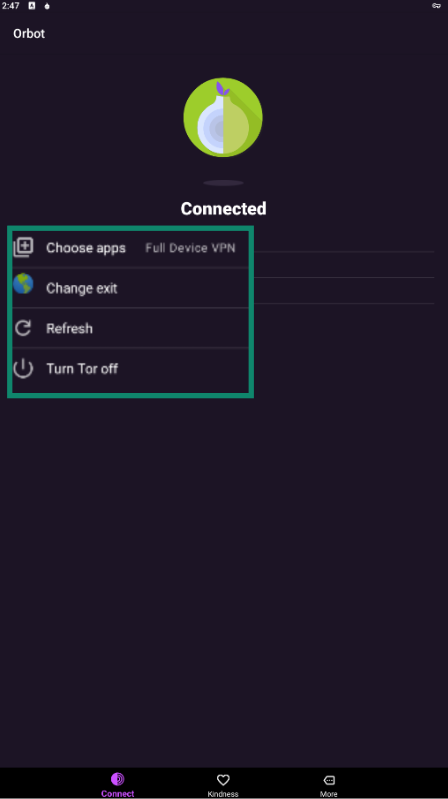
- Éventuellement, appuyez sur Changer la sortie pour demander un nœud de sortie dans un autre emplacement (les choix sont plus limités que pour la plupart des VPN).
Gardez à l'esprit :
- Tor est généralement plus lent qu'un bon VPN
- Seul le trafic qui passe réellement par Tor est couvert
- Le trafic du nœud de sortie n'est pas chiffré au-delà du dernier saut, sauf si vous utilisez HTTPS
Méthode 3 : Changez votre IP avec le mode Avion (rapide, mais limité)
Parfois, vous voulez simplement un rafraîchissement rapide de l'IP de vos données mobiles sans rien installer. Activer et désactiver le mode Avion peut souvent suffire.
Comment ça fonctionne
Lorsque vous :
- Activez le mode Avion, Android déconnecte votre radio (cellulaire, Wi‑Fi, etc.)
- Remettez-le hors service à nouveau, votre téléphone se réenregistre auprès du réseau mobile et se voit généralement attribuer une nouvelle IP publique du pool de votre opérateur
Ceci :
- N'affecte que votre données mobiles IP
- Fait pas chiffrer n'importe quoi
- Laisse votre trafic entièrement visible pour votre opérateur et les réseaux locaux
Étapes
- Balayez vers le bas pour ouvrir Paramètres rapides.
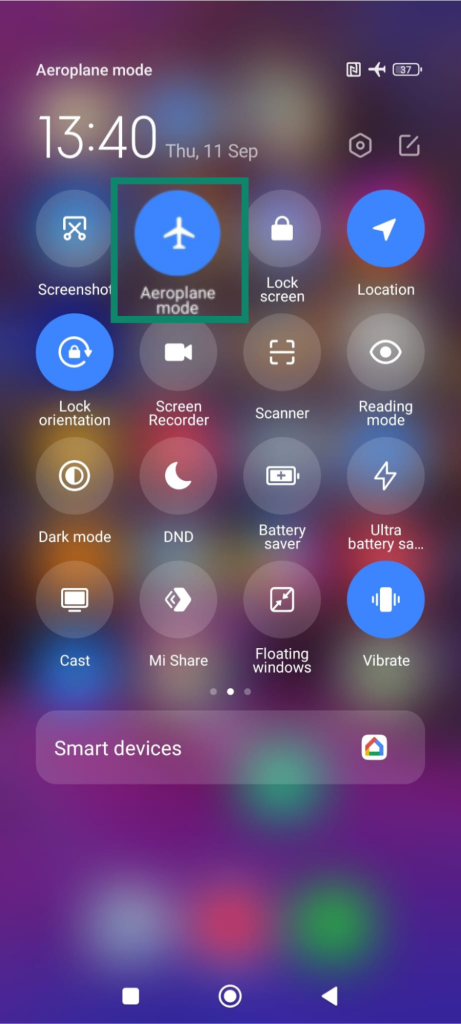
- Appuyez sur l' Mode Avion icône pour l'activer.
- Attendez quelques secondes.
- Appuyez à nouveau dessus pour le désactiver et vous reconnecter aux données mobiles.
Maintenant, si vous vérifiez votre IP publique avec un outil en ligne, il y a de bonnes chances qu'elle ait changé.
C'est pratique pour un dépannage léger, mais ne le prenez pas pour une solution de confidentialité.
Méthode 4 : Définir manuellement une IP privée statique sur le Wi‑Fi (pour un contrôle local)
Si ce dont vous avez besoin est la stabilité ou le dépannage au sein de votre propre Wi‑Fi — par exemple, pour le FTP, le streaming depuis votre téléphone, ou pour éviter les conflits d’IP —, vous pouvez attribuer manuellement une IP privée statique dans les paramètres Android.
Cela ne modifie que votre locale IP au sein de ce réseau Wi‑Fi. Cela pas change votre IP publique sur Internet et n’ajoute pas de confidentialité.
Étapes (peuvent légèrement varier selon l’appareil)
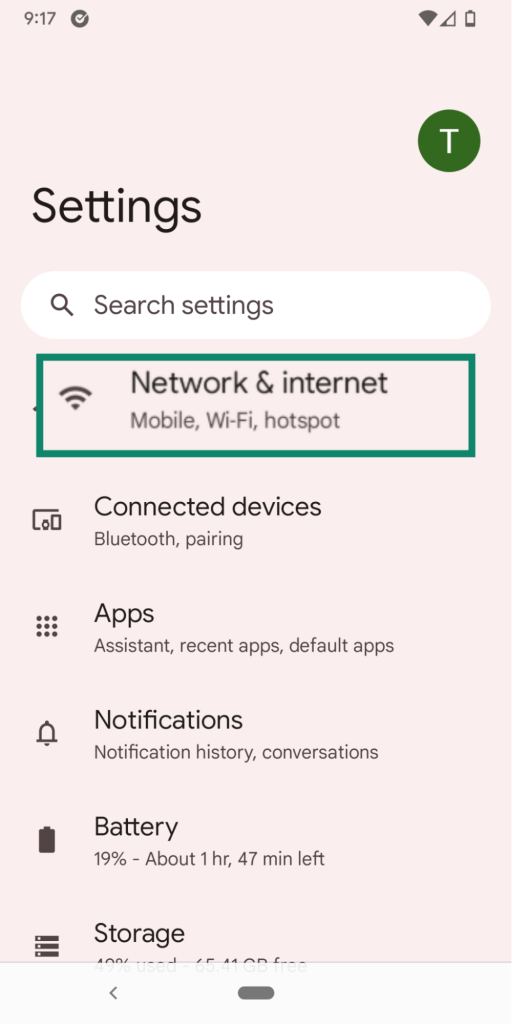
- Ouvrez Paramètres → Réseau et Internet.
- Appuyez sur Wi‑Fi et sélectionnez votre réseau connecté.
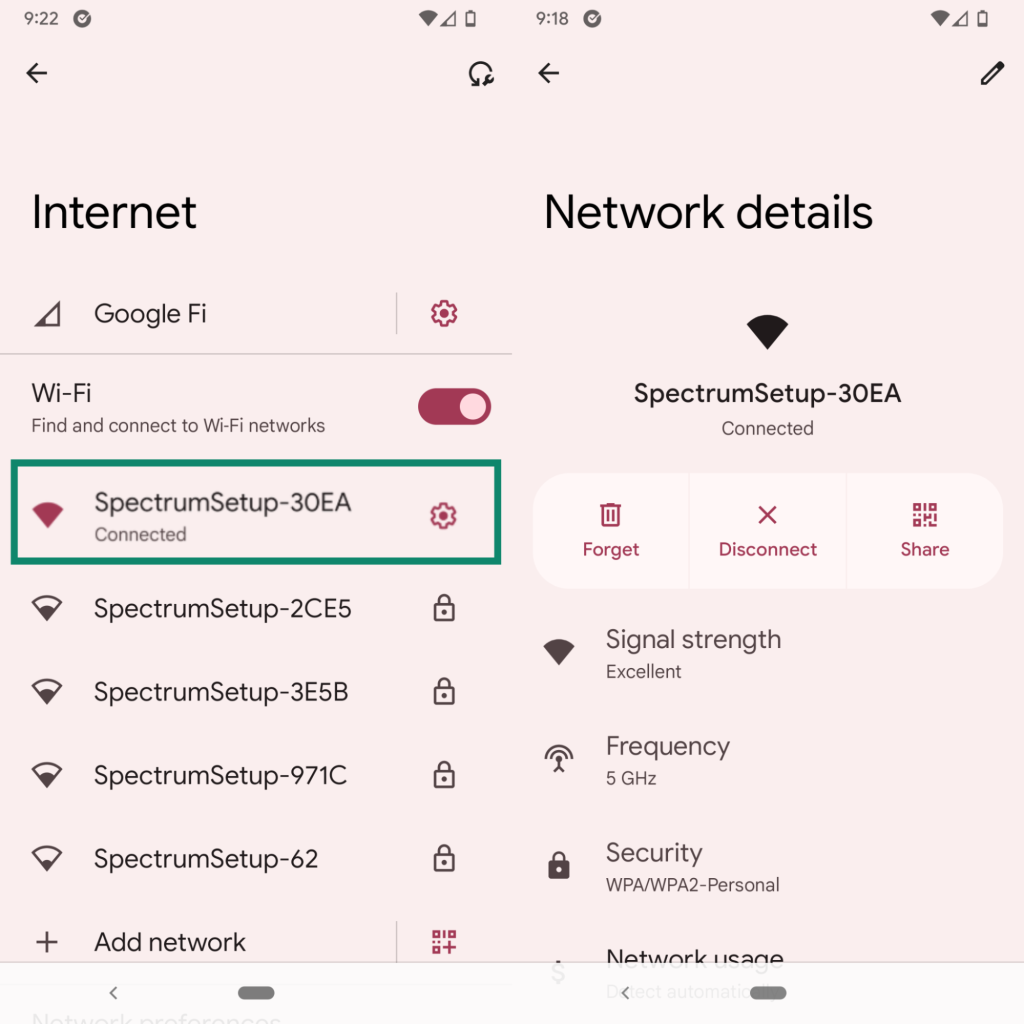
- Ouvrez Options avancées or Voir plus.
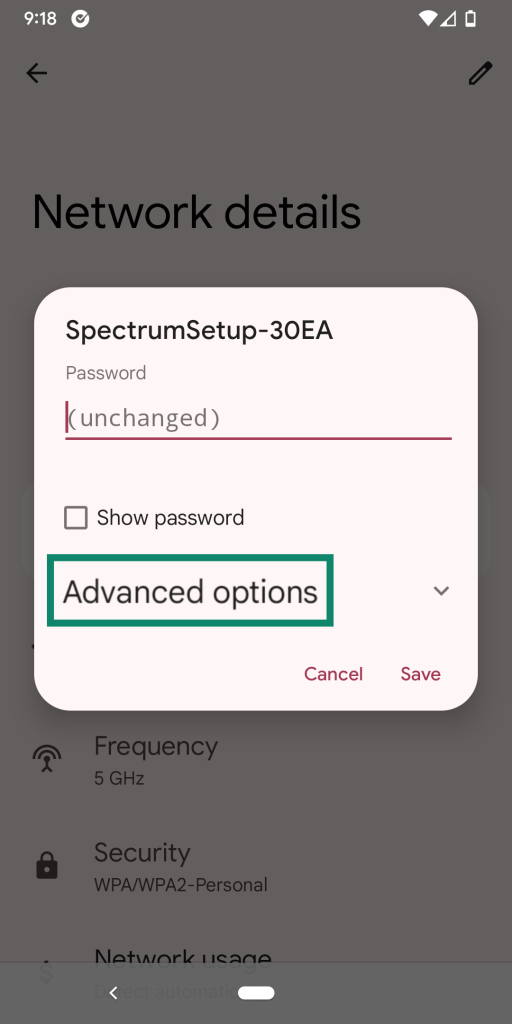
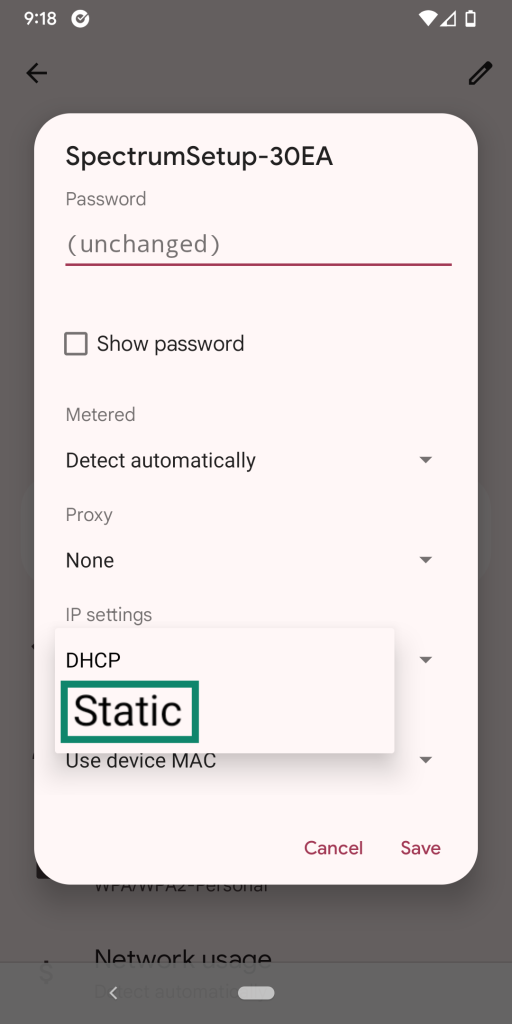
- Sous Paramètres IP, modifier DHCP to Statique.
- Saisissez une adresse IP privée adaptée dans la plage de votre routeur (souvent, il suffit de modifier le dernier numéro, par exemple en passant de 192.168.1.23 à 192.168.1.50). Conservez Passerelle and DNS tels quels, sauf si vous savez ce que vous faites.
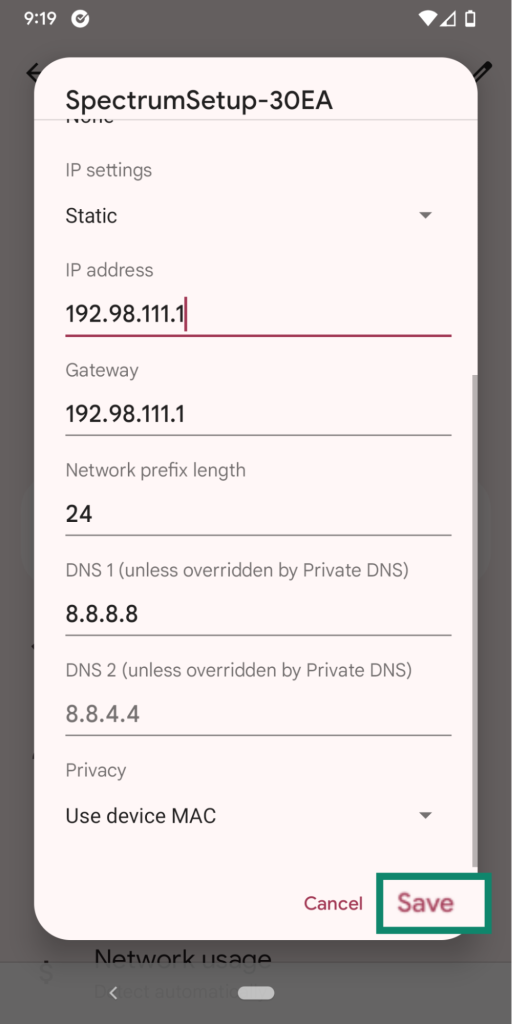
- Appuyez sur Enregistrer.
Si vous choisissez une adresse IP déjà utilisée par un autre appareil, des conflits peuvent survenir, alors évitez de deviner au hasard.
C’est idéal lorsque :
- Vous configurez votre téléphone comme serveur multimédia or caméra Wi‑Fi
- Vous avez besoin d'une IP constante pour des outils spécifiques sur votre LAN
- Vous dépanniez des à-coups du réseau local
Méthode 5 : Utilisez des proxies et SOCKS5 pour changer votre IP (mais lisez les avertissements)
Si vous ne pouvez pas utiliser un VPN, il existe des alternatives à l'ancienne qui changent tout de même l'IP que voient les sites web — mais elles impliquent des compromis.
Sites proxy
Proxies web sont simples : vous visitez un site proxy dans votre navigateur, saisissez l'URL souhaitée, et il récupère la page pour vous. Le site que vous atteignez voit l' IP du proxy, pas la vôtre.
Ça a l'air pratique, mais :
- Proxys standard ne chiffrent pas votre trafic
- Votre FAI ou l’administrateur Wi‑Fi peut toujours voir les domaines que vous visitez
- Vous devriez jamais saisir des mots de passe ou des données sensibles via un site proxy aléatoire
- Ils n’affectent généralement que l’onglet unique du navigateur, pas tout votre téléphone
Proxys SOCKS5
Les proxys SOCKS5 sont un peu plus flexibles. Vous les configurez par application (par exemple, dans un navigateur ou un autre outil Internet), et le trafic de cette application est acheminé via le serveur proxy avec sa propre IP.
Mises en garde :
- Certaines configurations SOCKS5 prennent en charge le chiffrement, d’autres non—vous risquez donc encore de divulguer beaucoup d’informations
- La configuration est plus technique que d’appuyer sur « Connect » dans une application VPN
- Seules les applications que vous configurez manuellement utiliseront le proxy
Parmi les VPN, Tor et les proxys, les proxys sont généralement les moins privés et souvent les plus fastidieux. Ils peuvent toutefois être utiles dans des situations de niche si vous savez ce que vous faites.
Comment vérifier votre adresse IP Android (publique et privée)
Quelle que soit la méthode utilisée, toujours vérifiez que votre IP a bien changé. Ne supposez pas simplement que cela a fonctionné.
Vérifiez votre IP publique (ce que voient les sites web)
- Ouvrez votre navigateur (Chrome, Firefox, etc.).
- Consultez un vérificateur d’IP publique, comme la page de test IP de votre fournisseur VPN, ou iplocation.io.
- Notez l'IP, la localisation et le FAI affichés. C'est votre IP publique actuelle.
Faites ceci :
- Avant de vous connecter à un VPN, Tor ou un proxy
- Après connexion, pour confirmer que l'IP et la localisation ont vraiment changé
Vérifiez votre IP privée (à l'intérieur de votre réseau local)
Pour voir votre IP locale sur Android :
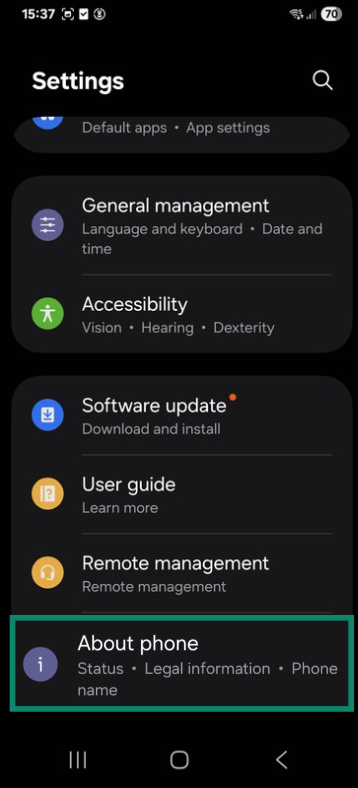
- Ouvrez Paramètres.
- Faites défiler jusqu'à et appuyez sur À propos du téléphone.
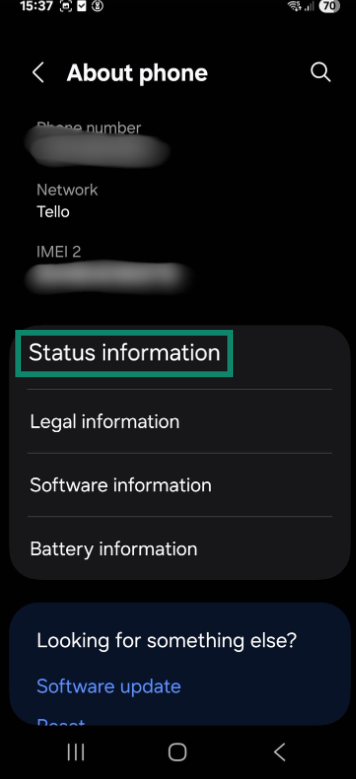
- Appuyez sur Informations d'état (ou similaire).
- Recherchez Adresse IP—c'est votre IP privée/locale sur le réseau actuel.
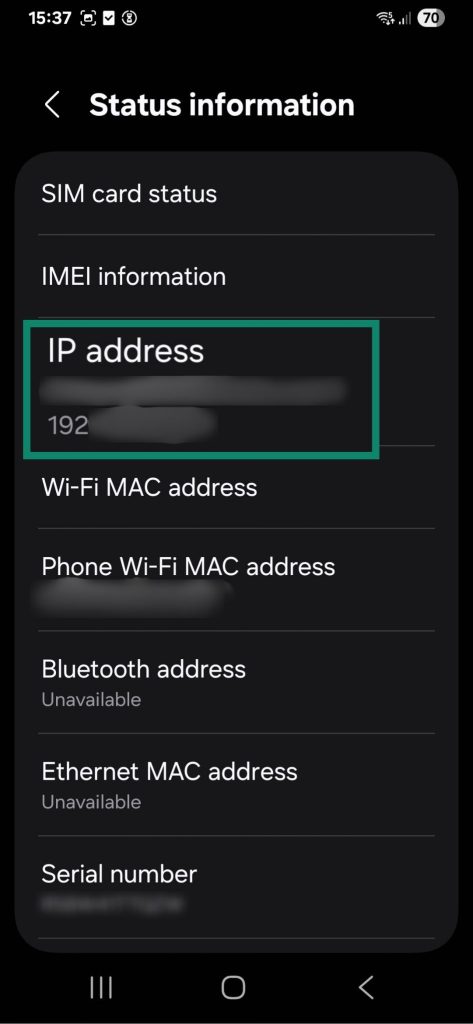
C'est celle qui change lorsque vous ajustez les paramètres IP du Wi‑Fi, pas lorsque vous lancez un VPN.
Quelle méthode devez-vous utiliser ?
Si vous êtes face à toutes ces options en vous demandant sur quel bouton appuyer, voici l'essentiel :
- Vous voulez une meilleure confidentialité et plus de flexibilité pour la plupart des applications ?→ Utilisez un VPN. C’est la meilleure option polyvalente pour changer votre adresse IP publique sur Android, avec une sécurité robuste intégrée.
- Besoin d’un anonymat supplémentaire et peu importe la vitesse ?→ Utilisez Tor Browser (ou Orbot pour les applications sélectionnées).
- Vous cherchez simplement à dépanner une connexion mobile instable ?→ Activez mode avion ou redémarrez votre routeur pour actualiser votre adresse IP publique.
- Vous travaillez sur des configurations de réseau local (serveurs, FTP, caméra Wi‑Fi, etc.) ?→ Attribuez manuellement une IP privée statique dans les paramètres Wi‑Fi.
- Vous ne pouvez absolument pas utiliser de VPN mais devez changer l’IP uniquement pour la navigation ?→ Envisagez les proxys ou SOCKS5, mais sachez qu’ils sont moins sécurisés et peuvent être délicats à configurer correctement.
Réflexions finales
Changer l’adresse IP de votre téléphone Android n’est pas qu’un tour de passe-passe de geek—c’est un moyen pratique de résoudre des problèmes de connexion bizarres, de récupérer un peu de vie privée et de mieux contrôler la façon dont Internet vous « voit ».
Pour les utilisateurs du quotidien qui ne veulent pas surveiller les réglages, une application VPN réputée est la solution la plus simple et la plus fiable : un appui, une nouvelle IP, plus un tunnel chiffré autour de tout votre trafic.
Si vous êtes plutôt du genre bricoleur, Tor, les IP statiques et les proxys vous donnent des réglages supplémentaires à explorer—rappelez-vous simplement que tous les changements d’IP ne se valent pas en matière de vie privée, de sécurité et de commodité.
Expérimentez, testez votre IP avant et après chaque méthode, et vous sentirez rapidement quelle approche convient le mieux à votre façon de travailler (et à votre niveau de patience).