
Si vous avez déjà essayé de résoudre un problème bizarre sur un site web, vous avez probablement vu ce conseil classique : « Essayez de vider votre cache et vos cookies. » On les mentionne généralement dans la même phrase, il est donc facile de croire qu'il s'agit essentiellement de la même chose. Ce n'est pas le cas. Pas du tout.
Le cache concerne surtout la vitesse ; les cookies concernent surtout vous. L'un aide les pages à se charger plus vite, l'autre permet aux sites de se souvenir de vous et de vous suivre de différentes manières.
Dans ce guide, nous verrons ce que le cache et les cookies stockent réellement, comment ils fonctionnent en coulisses, comment ils affectent la confidentialité et les performances, et quand il est pertinent d’effacer l’un, l’autre, ou les deux. L’objectif : vous aider à naviguer plus rapidement and garder le contrôle de vos données.
Qu’est-ce que le cache du navigateur (et comment fonctionne-t-il) ?
Imaginez le cache du navigateur comme le stock de raccourcis de votre navigateur. C’est une zone de stockage sur votre appareil où votre navigateur conserve des copies des fichiers des sites web — images, vidéos, HTML, CSS, JavaScript et autres ressources statiques.
Comment le cache fonctionne en pratique
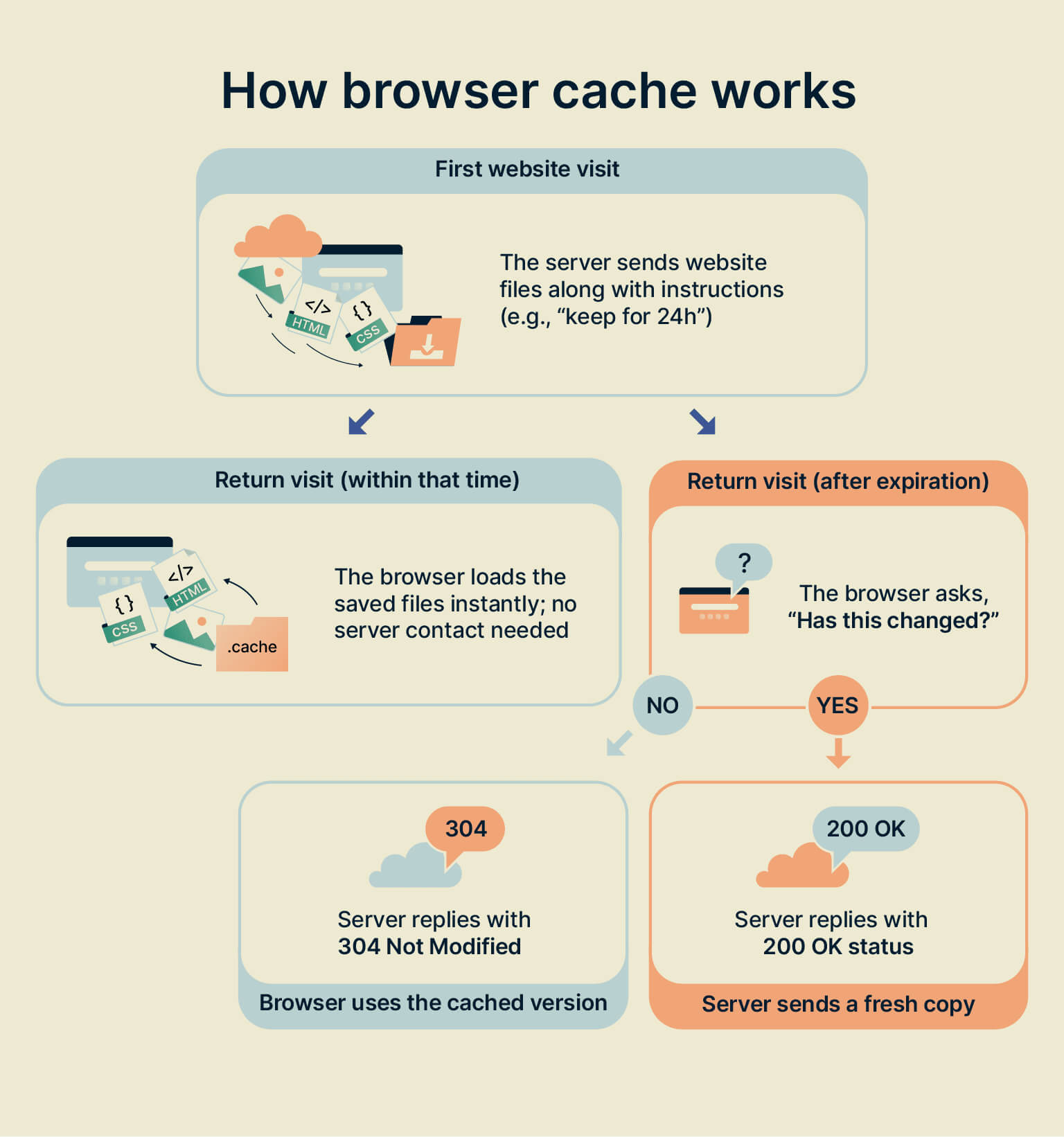
Lorsque vous visitez un site pour la première fois, le navigateur doit tout télécharger depuis le serveur : mise en page, scripts, images, logo — le tout. Lors des visites suivantes, au lieu de retélécharger tous ces fichiers, votre navigateur peut réutiliser les copies enregistrées dans le cache.
En gros, cela se passe ainsi :
- Première visite – Le navigateur télécharge les fichiers depuis le serveur du site et les stocke dans le cache local.
- Visites suivantes – Le navigateur charge ces mêmes fichiers directement depuis votre appareil au lieu de les redemander au serveur.
C’est particulièrement utile, car de nombreux sites réutilisent les mêmes fichiers (comme les logos, les feuilles de style et les scripts) sur plusieurs pages. Mettre ces fichiers en cache une seule fois peut accélérer l’ensemble du site pour vous.
Qui décide combien de temps les éléments restent en cache ?
Les développeurs web peuvent définir des durées d'expiration pour différents types de fichiers — par exemple, stocker les images pendant des mois mais les scripts pendant des jours.
S'ils doivent modifier des fichiers avant qu'ils expirent (par exemple, mettre à jour un logo ou un fichier CSS), ils peuvent utiliser une astuce appelée cache busting, généralement en ajustant l'URL du fichier (comme en ajoutant ?v=2). Cela amène votre navigateur à le traiter comme un « nouveau » fichier, forçant un téléchargement à neuf.
Vous pouvez aussi forcer vous-même un « rechargement à neuf » avec des raccourcis comme Ctrl+F5, ce qui dit au navigateur : « Oublie ta version en cache, récupère tout depuis le serveur cette fois. »
Pourquoi le cache est utile
Le cache est populaire car il rend le Web plus réactif et plus léger :
- Chargement plus rapide : Le navigateur réutilise les fichiers enregistrés au lieu de les télécharger à nouveau, ce qui accélère considérablement le chargement des pages, surtout sur les sites riches en images ou en scripts.
- Moins de consommation de données : Si vous êtes sur un forfait mobile ou un forfait données limité, le cache vous évite de télécharger les mêmes ressources encore et encore.
- Moins de charge sur les serveurs : Moins de requêtes vers le serveur signifie de meilleures performances et une meilleure évolutivité côté site Web.
La mise en cache est une astuce de performance si essentielle que de nombreux outils (comme les plugins WordPress) activent automatiquement la mise en cache du navigateur pour vous.
Inconvénients du cache
Bien sûr, il y a des compromis :
- Contenu obsolète : Parfois, votre navigateur s’accroche à une ancienne version d’une page ou d’un fichier même après que le site a changé, si bien que vous voyez un contenu obsolète.
- Fichiers corrompus : Si quelque chose se passe mal pendant le téléchargement, un fichier endommagé peut être mis en cache et provoquer d’étranges bugs de mise en page ou des images manquantes.
- Gonflement du stockage : Les fichiers individuels sont petits, mais ils s’accumulent. Sur les appareils plus anciens, un gros cache peut commencer à poser problème.
- Nettoyage manuel : Quand les choses dysfonctionnent, vous devez souvent vider le cache vous-même pour forcer le navigateur à repartir de zéro.
En résumé : Le cache sert uniquement à accélérer les choses et à économiser de la bande passante. Il ne « sait » pas qui vous êtes et il ne discute pas avec les sites web — son rôle est simplement de stocker localement les fichiers des sites et de les réutiliser.
Que sont les cookies (et pourquoi les sites les adorent-ils) ?
Si le cache est la mémoire de votre navigateur pour les fichiers, les cookies sont la mémoire du navigateur pour vous.
Cookies sont de petits fichiers texte que les sites web enregistrent sur votre appareil pour se souvenir de certains éléments de vos visites — votre statut de connexion, la langue, les paramètres, le panier d’achat et, parfois, votre comportement de navigation.
Comment fonctionnent les cookies
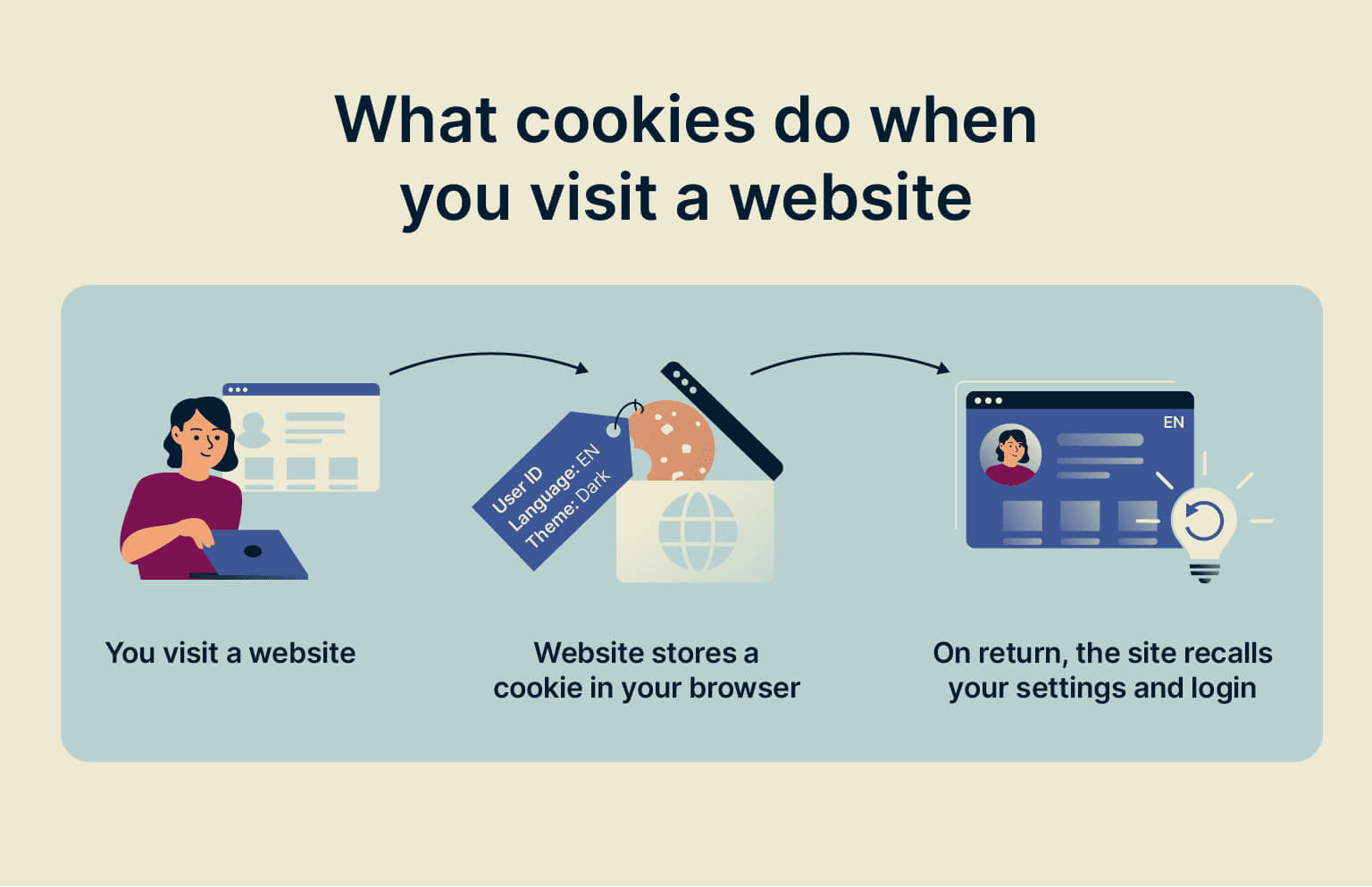
Voici le fonctionnement de base :
- Vous visitez un site web.
- Le serveur du site crée un cookie contenant un petit fragment d’informations ainsi qu’un identifiant unique, puis l’envoie à votre navigateur.
- Votre navigateur stocke ce cookie localement.
- Lors de votre prochaine visite (ou même lorsque vous chargez d’autres pages du même site), votre navigateur renvoie le cookie avec chaque requête.
Ces allers-retours permettent au site de reconnaître votre navigateur et de relier vos actions : « Ah, c’est la même personne qui vient d’ajouter quelque chose à son panier », ou « Cet utilisateur préfère le mode sombre et l’espagnol. »
Ce que les cookies stockent généralement
Contrairement au cache, les cookies ne traitent que des données textuelles, pas des images ni du code. Ils peuvent contenir :
- Identifiants de session
- Jetons de connexion/authentification
- Préférences de langue ou de région
- Contenu du panier
- Historique de visite ou identifiants de suivi Vous ne pouvez pas stocker une image entière dans un cookie, mais vous pouvez stocker des informations qui indiquent à un site quelle image ou profil vous appartient.
Types de cookies
Les cookies se déclinent en quelques grandes variétés :
| Type de cookie | Durée de conservation / comportement de stockage | Qui le définit / origine | Objectif principal et usage habituel | Notes sur la confidentialité / les risques |
|---|---|---|---|---|
| Cookies de session | Uniquement pendant que votre navigateur est ouvert ; supprimés automatiquement lorsque vous fermez le navigateur. | Généralement first‑party (le site sur lequel vous vous trouvez). | Maintiennent votre session active d’une page à l’autre, mémorisent les paramètres temporaires et permettent aux fonctionnalités de base du site de fonctionner. | Faible risque ; ils ne persistent pas après la fin de la session. |
| Cookies persistants | Restent sur votre appareil après la fermeture du navigateur jusqu’à leur date d’expiration définie (de quelques jours à plusieurs années). | First‑party ou third‑party. | Vous garder connecté, mémoriser les préférences (langue, thème), prendre en charge l’analyse à long terme ou le suivi publicitaire. | Plus sensibles pour la vie privée, car ils peuvent suivre le comportement dans le temps. |
| Cookies de première partie | De session ou persistants, selon la configuration du site. | Définis par le site que vous visitez directement. | Gèrent les fonctionnalités essentielles du site : authentification, contenu du panier, mémorisation des paramètres et des préférences. | Généralement considérés comme plus sûrs si le site lui-même est digne de confiance. |
| Cookies tiers | Généralement persistants, avec leurs propres dates d’expiration. | Définis par d’autres domaines (publicités, traqueurs, contenus intégrés). | Vous suivent sur plusieurs sites pour la publicité, l’analyse et le profilage. | Fort impact sur la vie privée ; de nombreux navigateurs les bloquent désormais ou les abandonnent progressivement par défaut. |
| Cookies zombies | Conçus pour « revenir » même après suppression en se recréant à partir d’autres stockages. | Généralement des systèmes de suivi tiers. | Faire respecter des bannissements, construire des profils de suivi très persistants, parfois détournés pour des activités louches. | Très invasifs ; difficiles à supprimer et parfois liés à des malwares ou à des abus. |
Les cookies sont-ils sûrs ?
« Sûrs » dépend de la façon dont ils sont utilisés :
- Les cookies qui vous maintiennent connecté ou mémorisent votre panier constituent essentiellement la plomberie du Web moderne — plutôt normaux et attendus.
- Les cookies de suivi, en particulier les cookies tiers et les cookies zombies, soulèvent des problèmes de confidentialité car ils vous suivent partout sur le Web.
- De nombreuses régions exigent désormais que les sites Web demandent le consentement aux cookies (ces bannières de cookies que l’on voit partout).
En règle générale, soyez particulièrement prudent lorsque vous acceptez des cookies sur des sites non chiffrés (http://) ou via un Wi‑Fi public, où des attaquants pourraient potentiellement intercepter des données.
En résumé : Les cookies concernent l'identité et le comportement. Ils aident les sites à vous reconnaître, à vous garder connecté, à personnaliser le contenu et, dans certains cas, à vous suivre — parfois sur plusieurs sites. —
Cache vs. Cookies : vue d'ensemble
Mettons-les maintenant côte à côte pour que vous voyiez à quel point ils sont réellement différents.
Différence de haut niveau
- Cache stocke les ressources des sites web (fichiers) pour accélérer leur chargement. Il traite tous les utilisateurs plus ou moins de la même manière.
- Cookies stockent des données spécifiques à l'utilisateur afin que les sites puissent mémoriser et personnaliser des éléments pour vous. Ils sont également le moteur principal du suivi et de la personnalisation.
Tableau comparatif cache vs. cookies
Voici une vue d'ensemble combinée, basée sur les explications d'ExpressVPN, de WP Rocket et de GeeksforGeeks :
| Fonctionnalité | Cache | Cookies |
|---|---|---|
| Ce qu'il stocke | Fichiers du site web : HTML, images, vidéos, CSS, JavaScript, etc. | Données textuelles vous concernant : identifiants de session, jetons de connexion, préférences, identifiants de suivi, contenu du panier. |
| Objectif principal | Accélérer le chargement des pages et réduire la charge du serveur. | Se souvenir de vous et de votre activité ; permettre la personnalisation et le suivi. |
| Où c'est stocké | Uniquement sur votre appareil (stockage du navigateur). | Sur votre appareil et renvoyé aux serveurs avec les requêtes. |
| Communication avec le serveur | Unidirectionnel : stocké localement, non envoyé automatiquement avec chaque requête. | Bidirectionnel : le navigateur envoie les cookies avec chaque requête pertinente. |
| Impact sur la taille | Peut devenir volumineux avec le temps et occuper plus d’espace disque. | Généralement minuscules (quelques KB chacun) ; empreinte globale bien plus petite. |
| Expiration | Géré par le navigateur et les règles de cache du serveur ; souvent « manuel » du point de vue de l’utilisateur. | Chaque cookie a sa propre date d’expiration (session vs. persistant). |
| Envoi aux sites web | Non renvoyé automatiquement avec les requêtes. | Envoyés automatiquement avec les requêtes correspondantes jusqu’à expiration ou suppression. |
| Impact en cas de suppression | Les pages peuvent se charger plus lentement au début ; la vitesse revient ensuite à mesure que les fichiers sont remis en cache. | Vous serez déconnecté, les paniers peuvent être réinitialisés et les préférences disparaîtront jusqu’à ce que de nouveaux cookies soient définis. |
| Implications pour la vie privée | Pas généralement utilisé pour le suivi ; plutôt neutre. | Peut tout à fait servir à vous suivre d’un site à l’autre (surtout les cookies tiers). |
| Exemples typiques | Logo plus rapide à charger, scripts réutilisés, images et feuilles de style en cache. | Connexion « Se souvenir de moi », langue enregistrée, contenu du panier, identifiants de suivi publicitaire. |
Si vous vous demandez « lequel me suit ? » — c’est presque toujours les cookies, pas le cache.
Cache, cookies et historique du navigateur : ce n’est pas la même chose
Le cache et les cookies apparaissent souvent dans la même boîte de dialogue que historique de navigation, il est donc facile de les confondre. Mais ce sont trois concepts distincts, avec des rôles différents.
- Cache : Stocke des éléments de sites web (fichiers) pour les charger plus rapidement la prochaine fois.
- Cookies : Enregistrent des informations sur votre interaction avec un site — connexions, préférences et comportement.
- Historique : Un simple journal des pages visitées et du moment de la visite ; il ne stocke ni fichiers ni préférences.
Lorsque vous effacez les « données de navigation », vous pouvez généralement choisir lesquels de ces trois ensembles vous voulez vider.
Faut-il vider le cache ou les cookies (ou les deux) ?
Il n’existe pas de réponse unique — tout dépend de ce que vous cherchez à corriger ou à effacer. Ils résolvent des problèmes différents.
Lorsque vous effacez cache cela a du sens
Vider le cache si :
- Un site web semble cassé, à moitié chargé, ou « bloqué » sur un ancien design.
- Vous savez que le site a été mis à jour, mais vous continuez à voir l’ancienne version.
- Certaines parties d’une page (boutons, images, scripts) ne fonctionnent pas correctement et une simple actualisation ne suffit pas.
Ce qui se passe ensuite :
- Les pages se chargent plus lentement un moment pendant que le navigateur retélécharge tous les fichiers.
- Une fois les nouveaux fichiers mis en cache, la vitesse revient à la normale (ou mieux, si le site a été amélioré).
Lorsque vous effacez les cookies cela a du sens
Effacer les cookies si :
- Vous voulez vous déconnecter partout sur un appareil partagé ou public.
- Un site se souvient mal de vous—mauvais état de connexion, préférences dérangées ou sessions bloquées.
- Vous voulez réduire le suivi ou réinitialiser la personnalisation (comme les recommandations et les publicités ciblées).
Ce qui se passe ensuite :
- Vous serez déconnecté de la plupart des sites Web.
- Vous devrez ressaisir vos identifiants et redéfinir la langue, le thème ou d’autres préférences.
- Votre navigation ne sera plus liée aux anciens cookies de suivi (même si d’autres méthodes de suivi comme le fingerprinting peuvent encore exister).
Quand effacer les deux
Effacez à la fois le cache et les cookies lorsque :
- Un site se comporte de façon vraiment bizarre et rien d’autre ne fonctionne.
- Vous dépannez des bogues tenaces, des boucles de connexion ou un décalage entre ce que le serveur pense et ce que votre navigateur pense.
La plupart du temps, toutefois, vous n’avez pas besoin d’une approche « terre brûlée ». Choisissez celle qui correspond à votre objectif :
- Corriger des problèmes d’affichage ou de chargement ? → Videz le cache.
- Améliorer la confidentialité ou réinitialiser des comptes ? → Supprimez les cookies.
Comment vider le cache et les cookies (aperçu rapide)
Les étapes exactes varient légèrement selon les navigateurs, mais le principe est similaire : allez dans Paramètres → Confidentialité / Sécurité → Effacer les données de navigation et choisissez ce que vous souhaitez supprimer.
Déroulement typique dans les principaux navigateurs :
Vider le cache et les cookies dans Google Chrome
Chrome: Paramètres → Confidentialité et sécurité → Effacer les données de navigation → choisissez « Cookies et autres données des sites » et/ou « Images et fichiers en cache ».
- Ouvrez Google Chrome.
- Cliquez sur le menu à trois points (⋮) dans le coin supérieur droit.
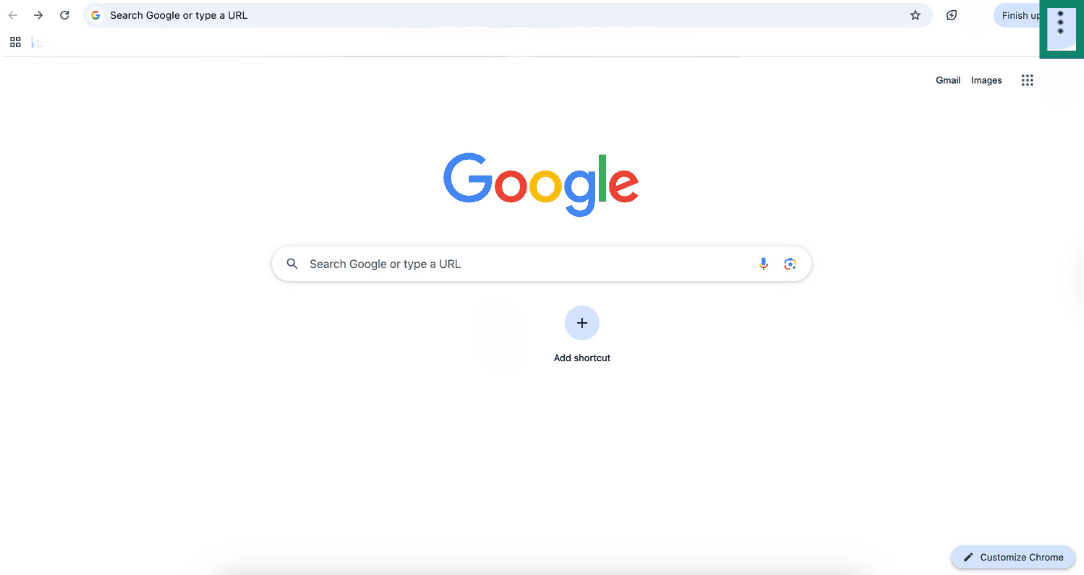
- Aller à Paramètres.
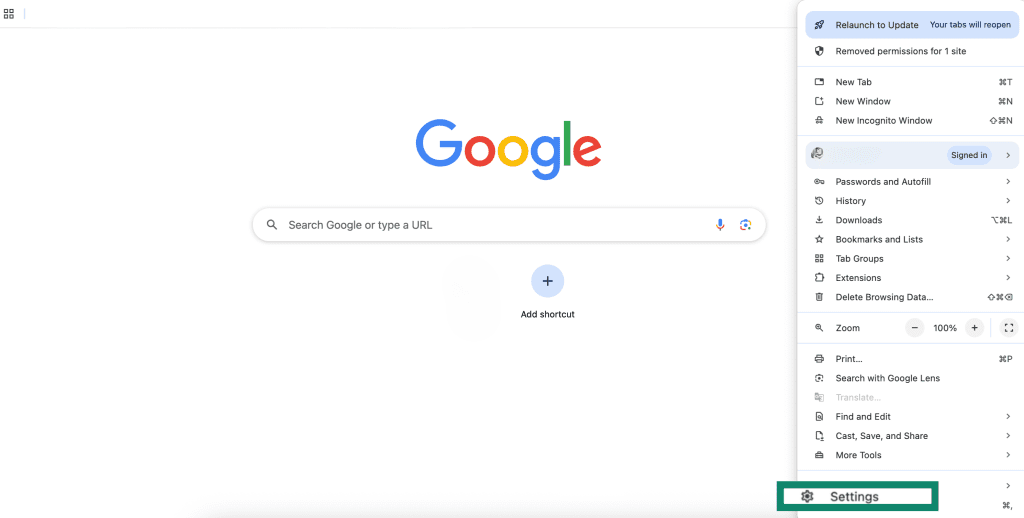
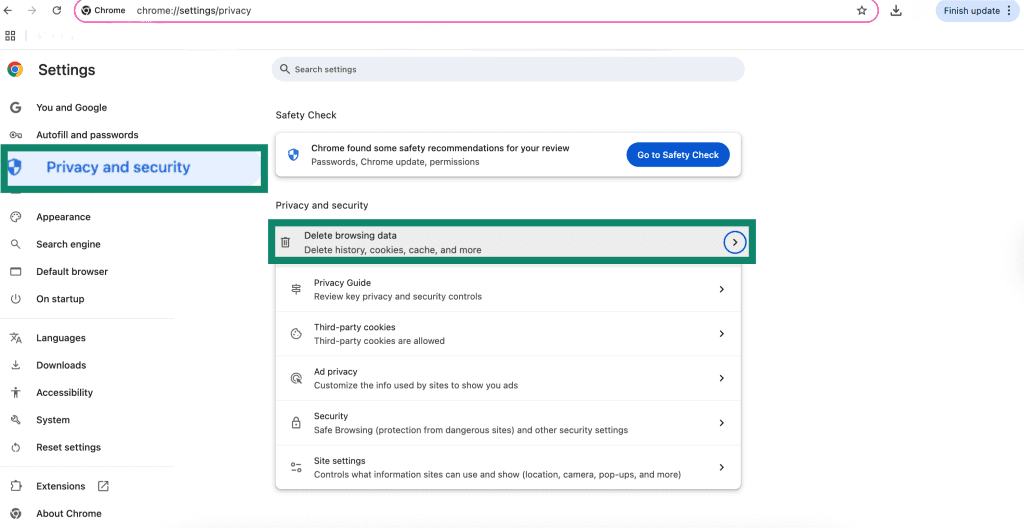
- Sélectionnez Confidentialité et sécurité et cliquez sur Effacer les données de navigation.
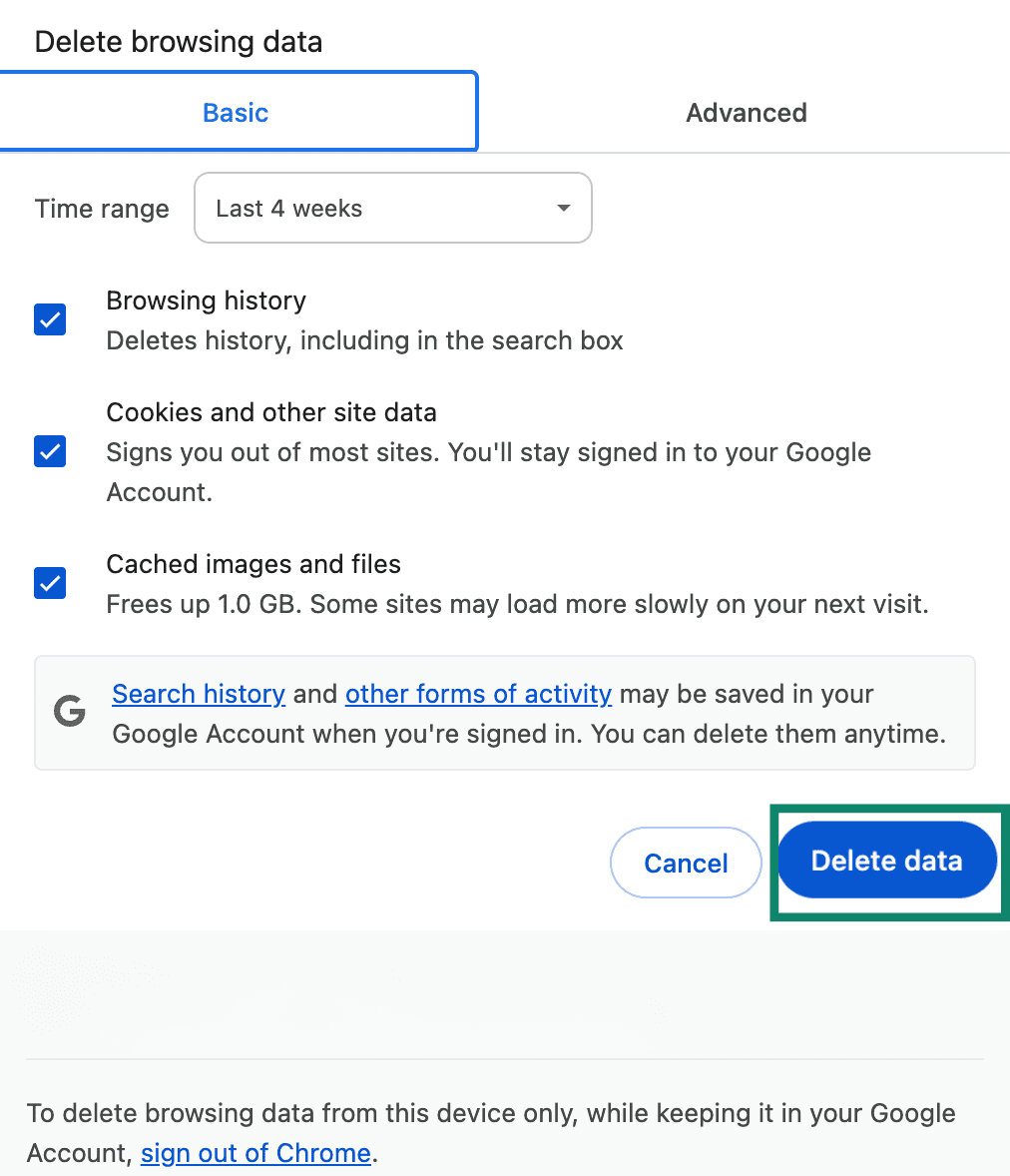
- Choisissez entre les De base or Onglet Avancé. De base vous permet d'effacer rapidement l'historique de navigation, les cookies et les fichiers en cache. Avancé vous donne plus de contrôle, comme l'effacement des mots de passe enregistrés, des paramètres des sites et d'autres données. Cochez Cookies et autres données des sites and Images et fichiers en cache, puis cliquez sur Supprimer les données pour terminer.
Effacer le cache et les cookies dans Safari sur Mac et iPhone
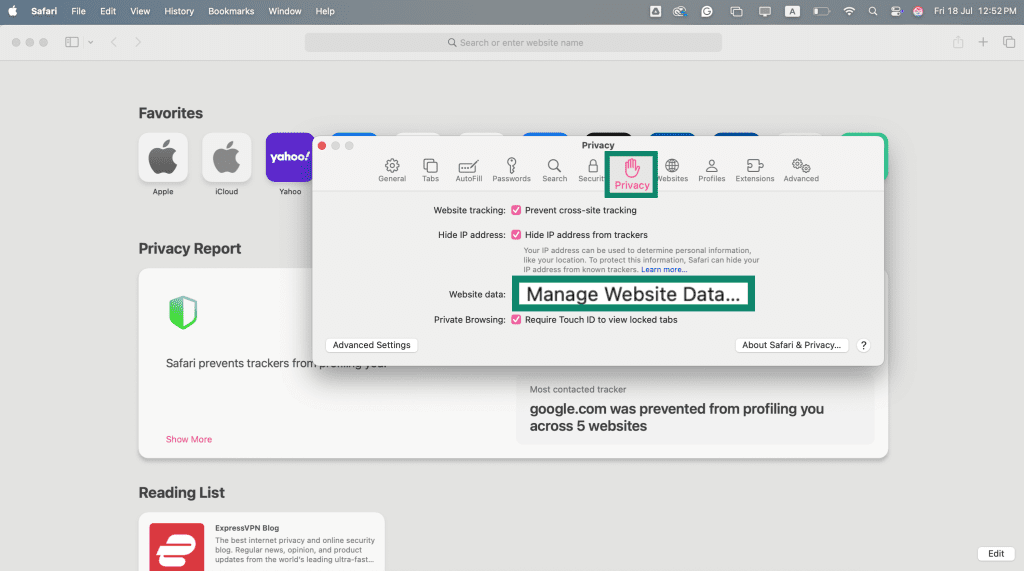
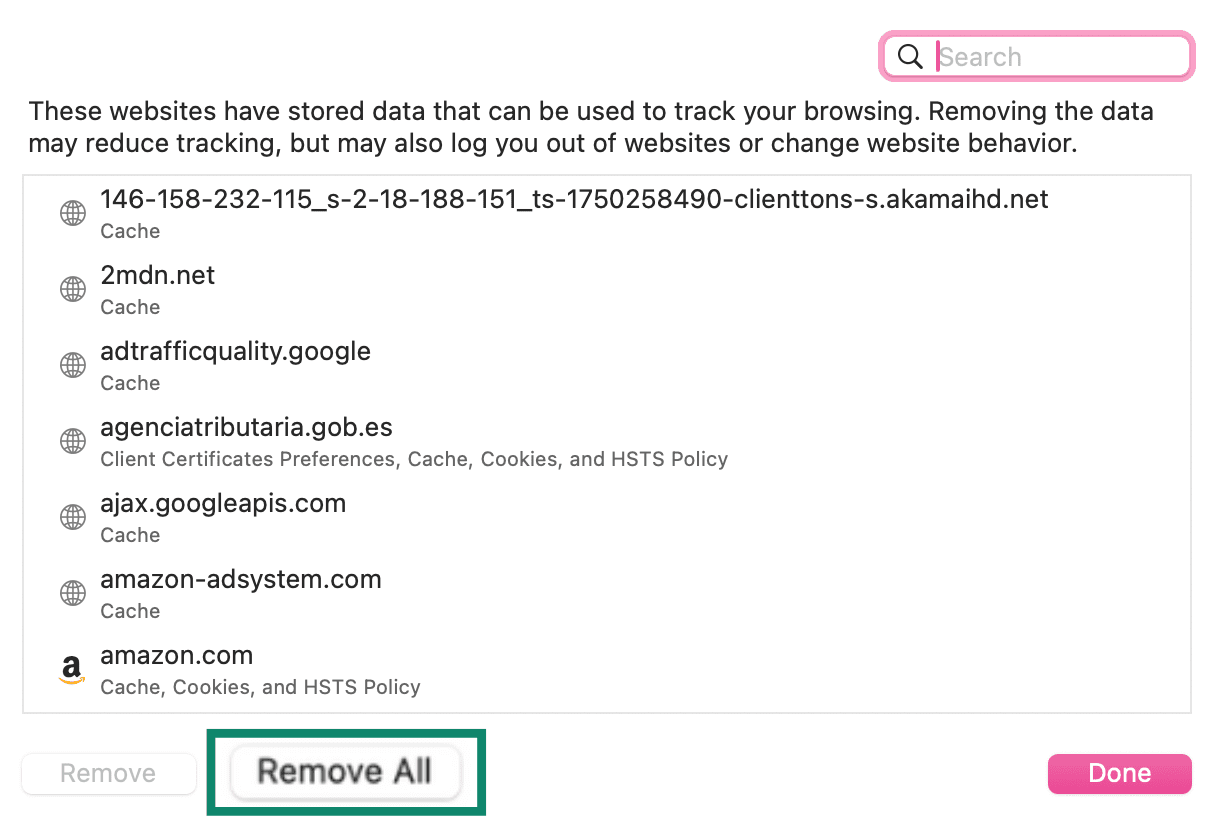
Mac : Safari → Réglages → Confidentialité → Gérer les données de sites web → Tout supprimer.
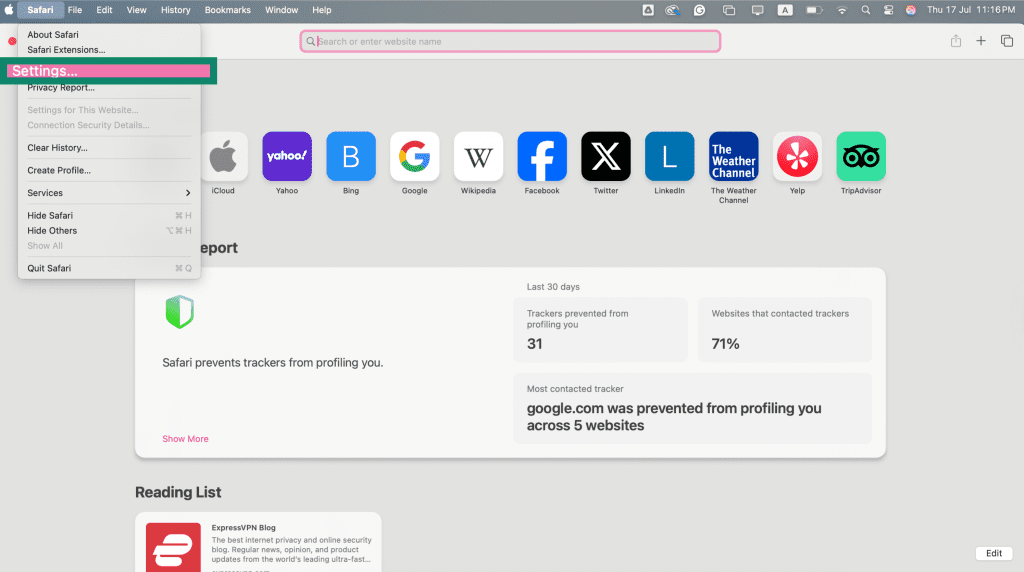
- Ouvrez Safari sur votre Mac. Dans le menu supérieur, cliquez sur Safari et sélectionnez Paramètres.
- Rendez-vous sur la Confidentialité onglet et cliquez sur Gérer les données des sites web.
- Cliquez sur Tout supprimer pour effacer les cookies et le cache.
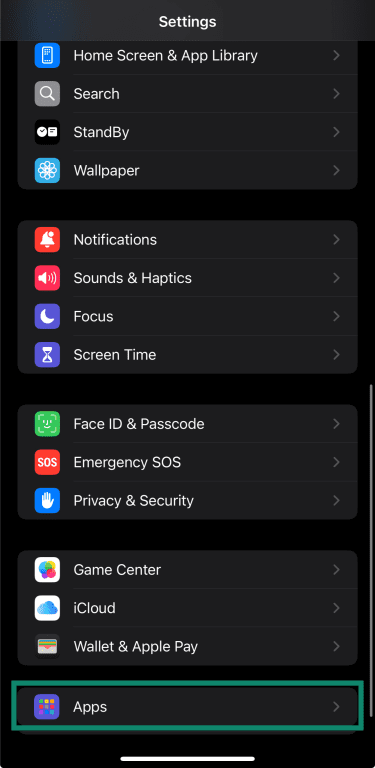
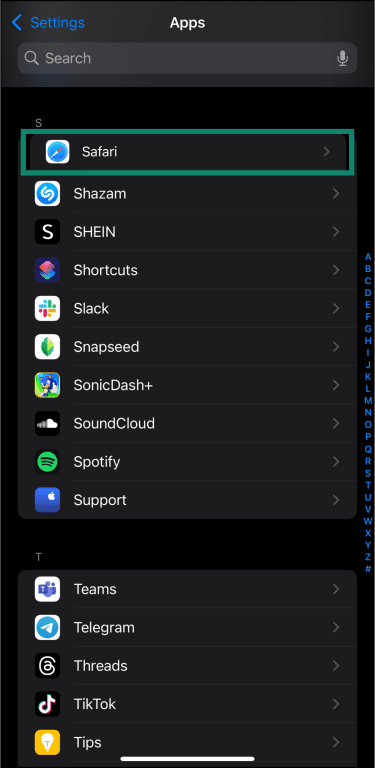
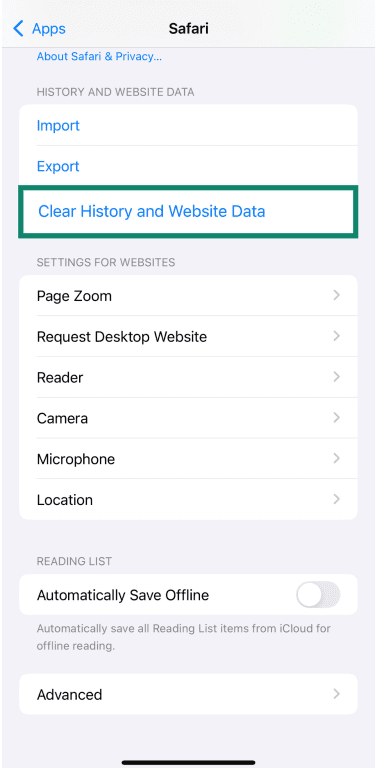
iOS : application Réglages → Safari → Effacer historique et données de sites.
- Ouvrez l'application Paramètres sur votre iPhone ou iPad, puis touchez Apps.
- Choisissez Safari.
- Faites défiler vers le bas et touchez Effacer historique et données de sites.
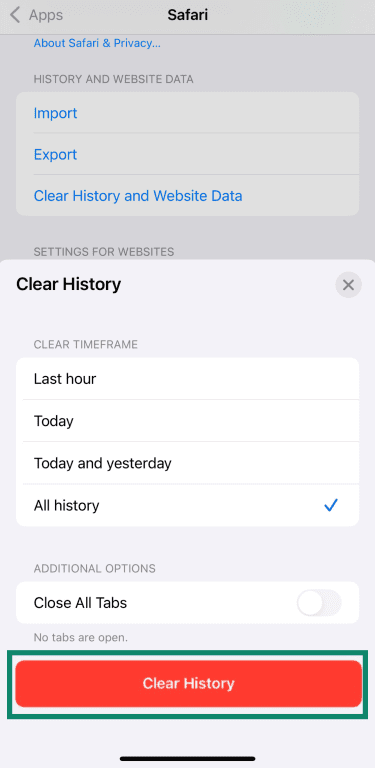
- Sélectionnez Tout l'historique et cliquez sur Effacer l'historique pour confirmer.
Effacer le cache et les cookies dans le navigateur Firefox
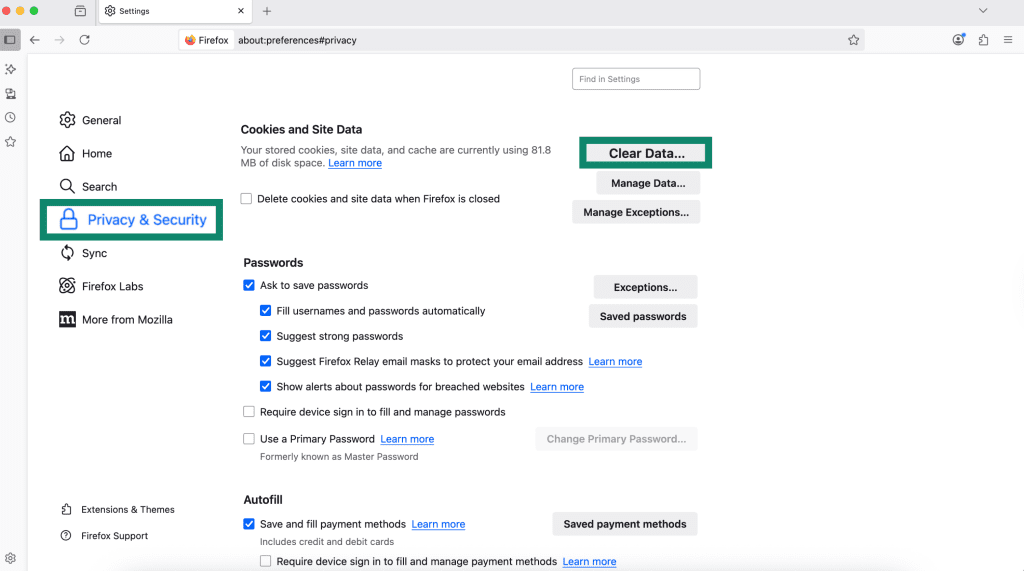
Firefox: Paramètres → Vie privée et sécurité → Cookies et données de sites → Effacer les données → sélectionnez les cookies et/ou le contenu Web en cache.
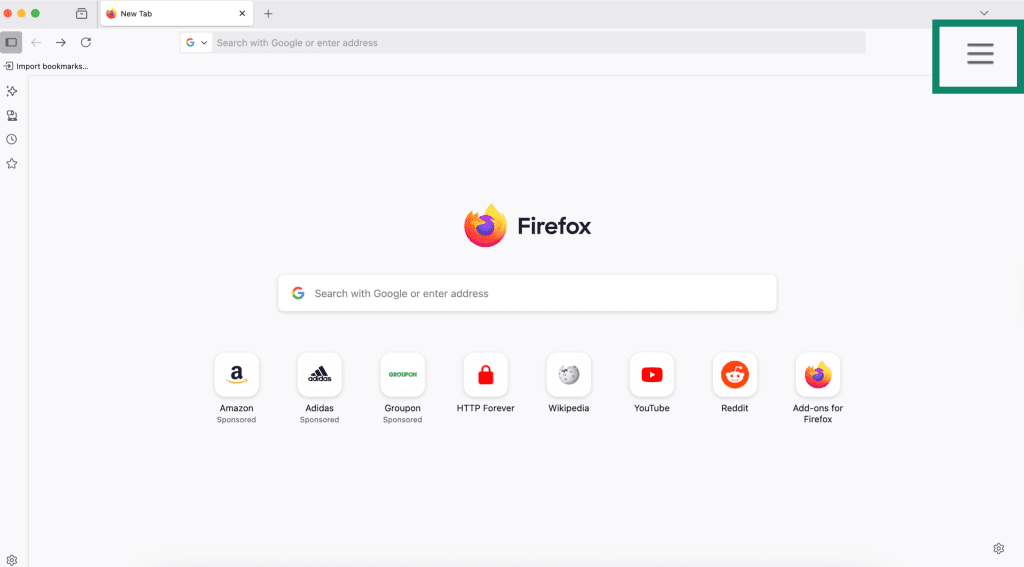
- Ouvrez Firefox sur votre ordinateur et cliquez sur le bouton de menu (trois traits horizontaux) dans le coin supérieur droit.
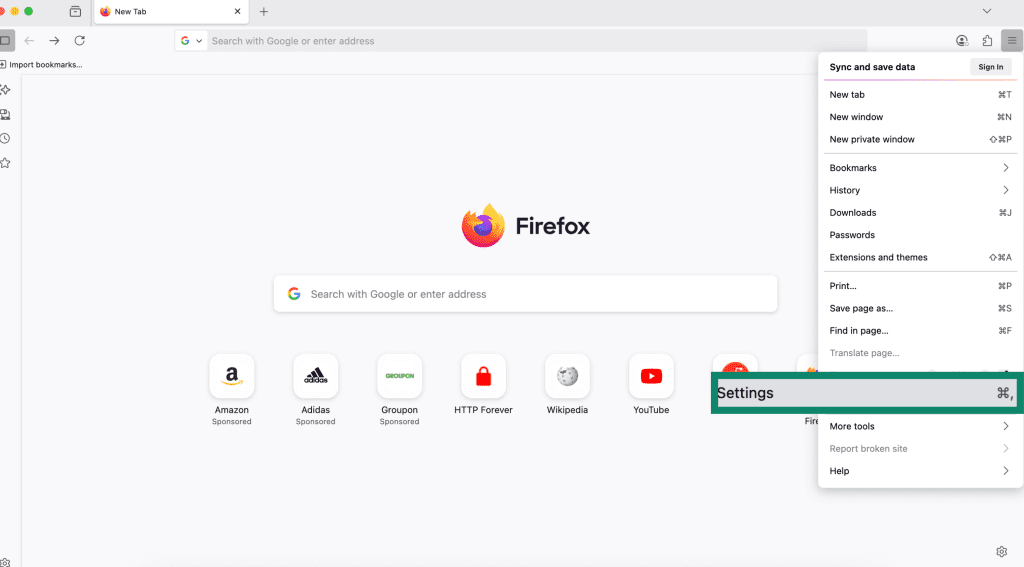
- Sélectionnez Paramètres.
- Aller à Vie privée et sécurité. Faites défiler jusqu'à Cookies et données de sites et cliquez sur Effacer les données. Cette option supprime les données de sites Web enregistrées, y compris les fichiers mis en cache et les cookies stockés à partir des sites que vous avez visités.
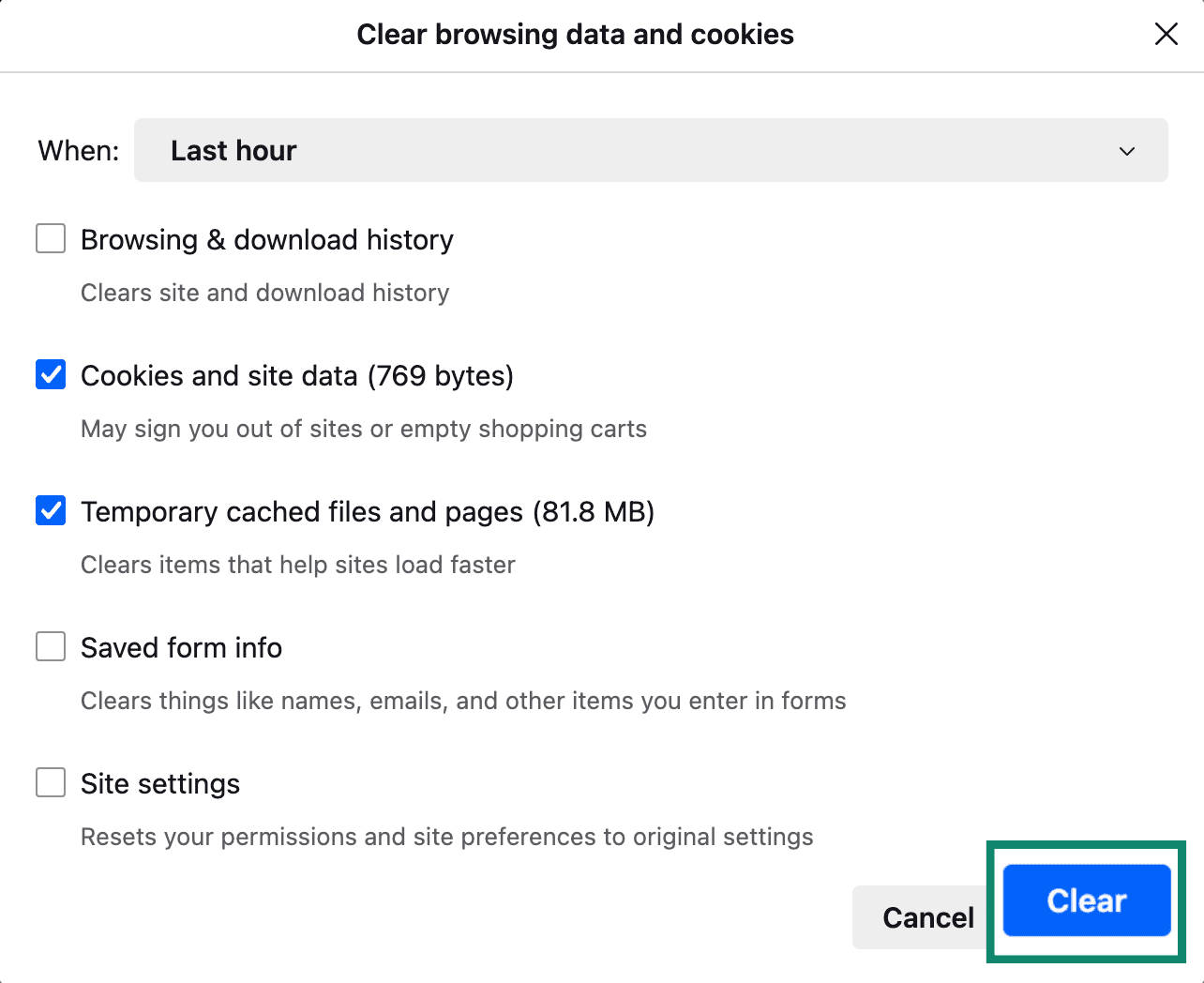
- Dans la fenêtre contextuelle, sélectionnez Cookies et données de site and Fichiers et pages mis en cache temporairement. Appuyez sur Effacer pour confirmer et terminer.
Effacer le cache et les cookies dans Microsoft Edge
Edge : Paramètres → Confidentialité, recherche et services → Effacer les données de navigation → Choisir les éléments à effacer.
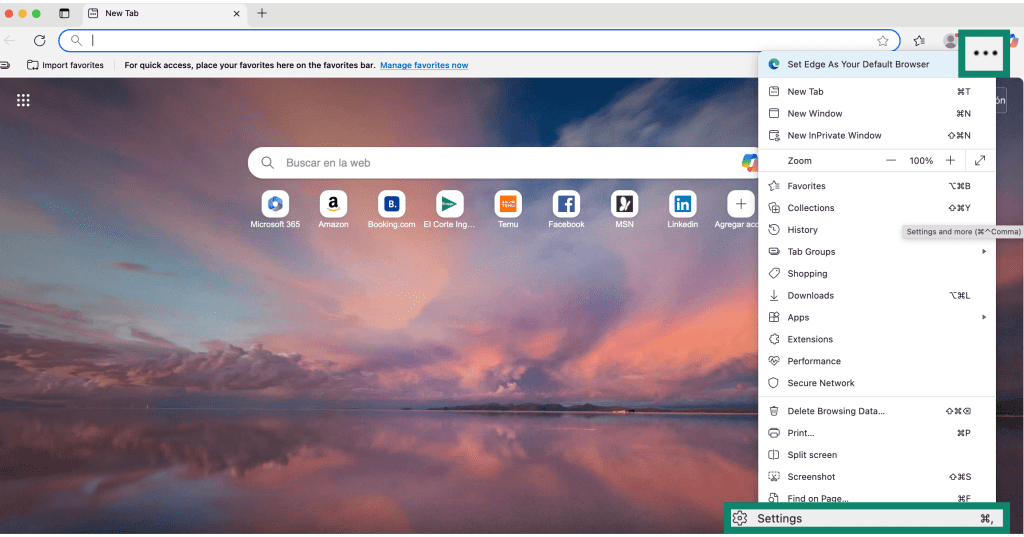
- Ouvrez Microsoft Edge sur votre ordinateur, cliquez sur le menu à trois points dans le coin supérieur droit de la fenêtre du navigateur, et sélectionnez Paramètres dans le menu déroulant.
- In Confidentialité, recherche et services, faites défiler jusqu'à Effacer les données de navigation.
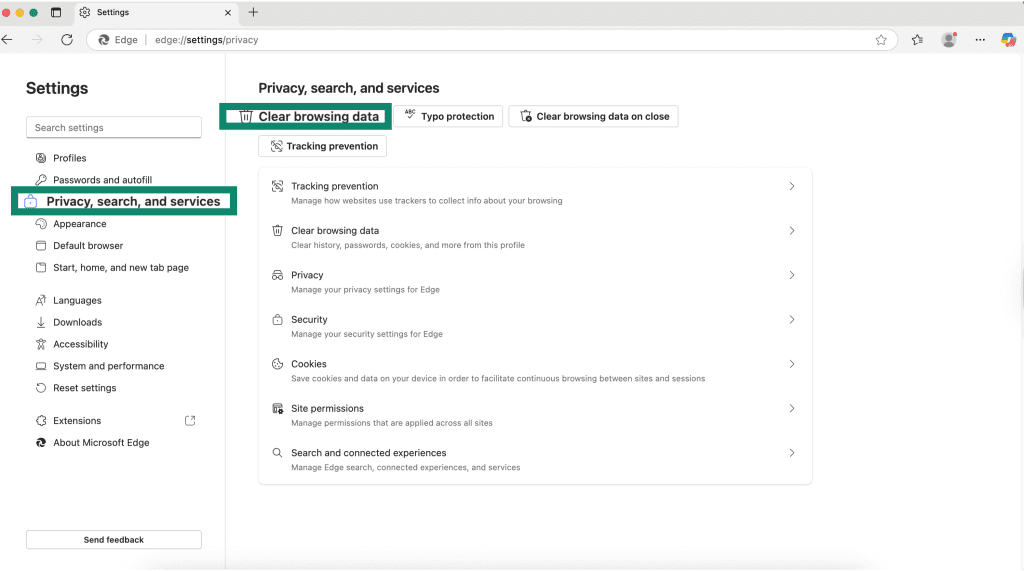
- Cliquez sur Choisissez ce que vous souhaitez effacer.
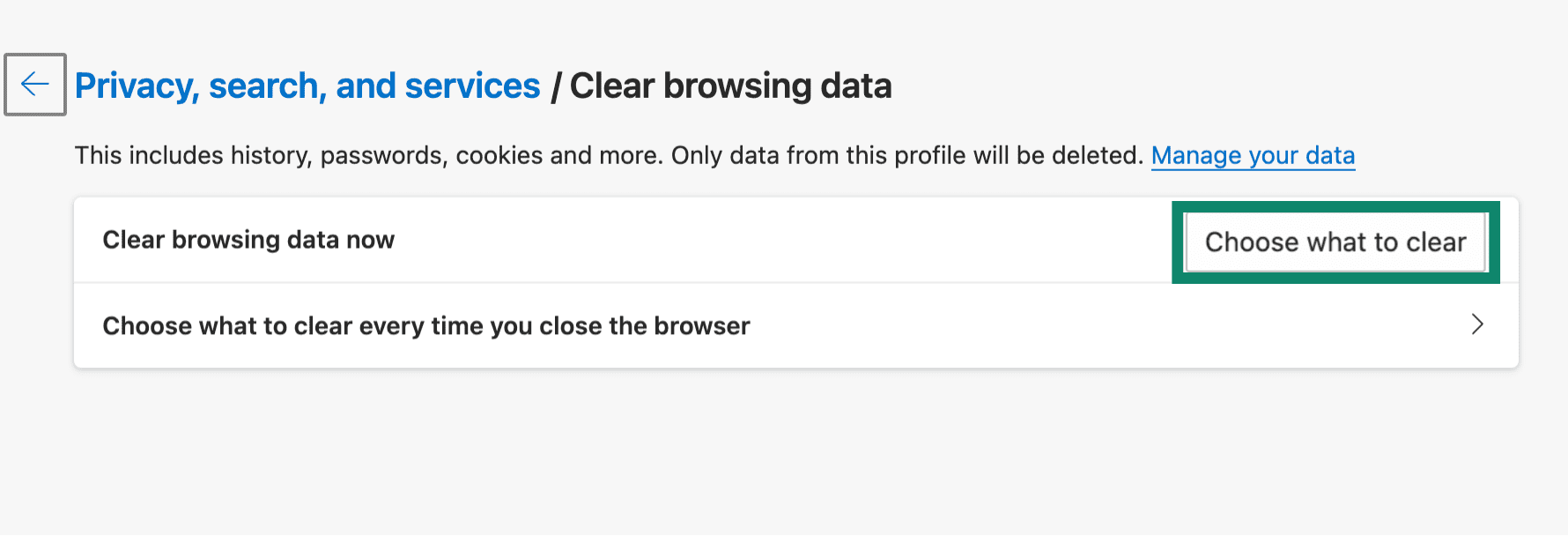
- Sélectionnez votre période (dernière heure, 24 heures, 7 jours, 4 semaines ou tout). Choisissez Cookies et autres données des sites and Images et fichiers en cache. Cliquez sur Effacer maintenant.
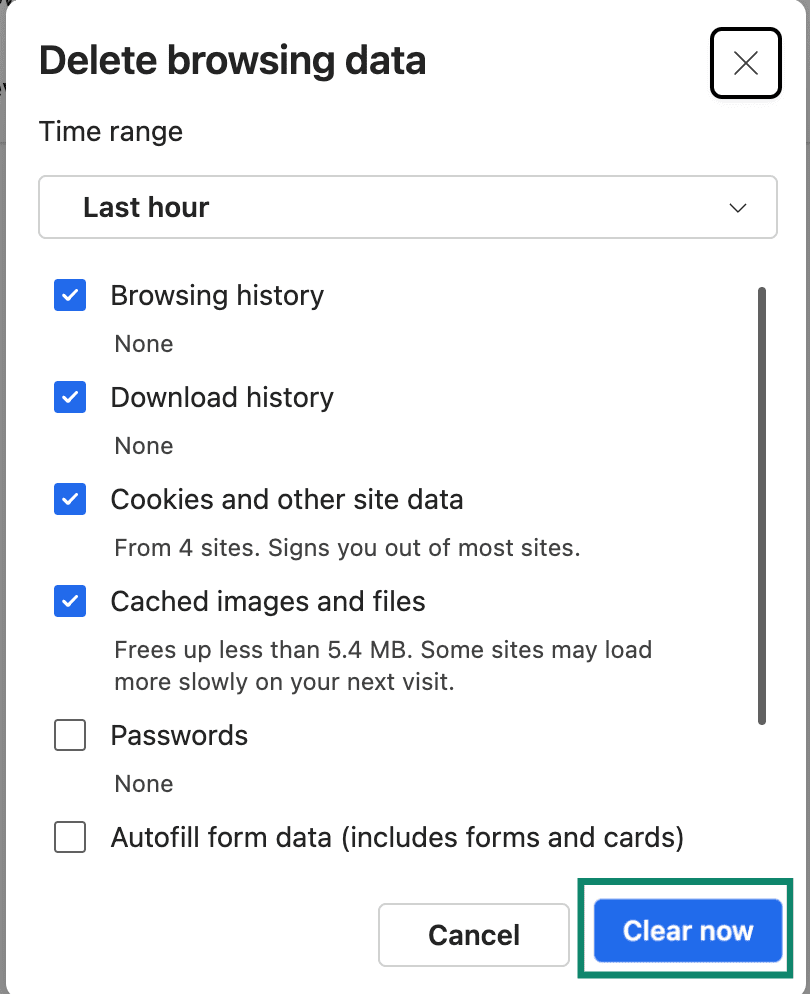
Vous pouvez également configurer certains navigateurs pour qu'ils effacent automatiquement les données à la fermeture ou bloquent certains cookies par défaut.
Activer (ou restreindre) les cookies intelligemment
Parfois, les gens poussent la confidentialité à l’extrême, bloquent les cookies partout, puis se demandent pourquoi la moitié d’Internet cesse de fonctionner. Beaucoup de sites ont vraiment besoin de cookies de base pour fonctionner correctement.
La plupart des navigateurs modernes vous permettent de :
- Autoriser de première partie cookies (pour les connexions et les préférences).
- Bloquer de tierce partie cookies (pour le suivi intersites).
Exemples :
- Chrome: Confidentialité et sécurité → Cookies tiers → choisissez d’autoriser ou de bloquer les cookies tiers.
- Safari : Les réglages Mac/iOS permettent d’activer « Bloquer tous les cookies », mais le laisser désactivé tout en s’appuyant sur la protection contre le suivi est généralement plus pratique.
- Firefox: La protection renforcée contre le pistage réglée sur « Standard » bloque la plupart des traqueurs tiers tout en conservant les cookies essentiels.
- Edge : Les paramètres des cookies vous permettent de bloquer les cookies tiers tout en autorisant les cookies nécessaires.
Ainsi, vous conservez les fonctionnalités essentielles (connexions, paniers, paramètres) tout en réduisant l’intensité du suivi.
Bonnes pratiques : navigateur rapide, moins de suivi
Vous n’avez pas à vous obséder du cache et des cookies au quotidien. Quelques habitudes simples suffisent largement.
Pour les performances
- Videz le cache de temps en temps, surtout si les sites commencent à mal fonctionner ou si l’espace est limité sur votre appareil.
- Gardez votre navigateur à jour pour bénéficier d’un comportement de mise en cache plus récent et plus intelligent, ainsi que de correctifs de performance.
Pour la confidentialité
- Soyez sélectif avec les cookies. Ne vous sentez pas obligé d’accepter tout, surtout sur les sites douteux ou non chiffrés.
- Bloquez les cookies tiers lorsque c’est possible ; de nombreux navigateurs le font désormais par défaut.
- On appareils partagés, effacez les cookies une fois terminé afin que d’autres personnes ne puissent pas accéder à vos comptes.
- Activez la protection contre le suivi ou configurez le navigateur pour effacer automatiquement les données à sa fermeture, si vous souhaitez un nettoyage régulier.
- Envisagez des outils de confidentialité ou des VPN si vous voulez réduire encore davantage le suivi, au-delà des seuls cookies.
Récapitulatif rapide
Pour tout résumer d’un trait :
- Cache = le cache local de votre navigateur contenant les fichiers des sites, utilisé pour accélérer le chargement et économiser de la bande passante. Il ne vous identifie pas et n’est pas renvoyé aux serveurs à chaque requête.
- Cookies = de petits fichiers texte sur vous et votre activité, utilisés pour