
La modalità Incognito sembra un pulsante magico “cancella le mie tracce”—ma non lo è. Nasconde principalmente la tua attività alle altre persone che usano lo stesso dispositivo, non al tuo ISP, al datore di lavoro o alla rete a cui sei connesso.
Cosa fa davvero la modalità Incognito
Prima di iniziare a scavare alla ricerca di log nascosti, è utile avere chiaro cosa cambia davvero la navigazione in incognito/privata.
Quando apri una finestra in incognito o privata, il tuo browser:
Fa non memorizza in locale:
- Pagine visitate nella cronologia normale (nessuna voce nel menu Cronologia normale)
- Query di ricerca legate a questa sessione (nella cronologia del browser)
- I cookie dalla sessione (vengono eliminate quando chiudi tutte le finestre in incognito)
- Dati dei moduli e compilazione automatica (nomi utente, indirizzi, ecc. non verranno salvati)
- Cookie di sessione per i siti in cui accedi (scompaiono quando chiudi la finestra in incognito)
Ma lascia comunque o consente:
- Download e segnalibri → i file che scarichi e i segnalibri che salvi restano sul dispositivo, come di consueto.
- Il tuo indirizzo IP → siti web, ISP e amministratori di rete vedono comunque il tuo IP reale, a meno che non usi strumenti extra come una VPN.
- Log DNS → il sistema o il router può registrare quali domini hai visitato (questo è il punto più importante).
- Tracciamento a livello di account → se hai effettuato l’accesso a Google, Facebook, ecc., possono comunque associare l’attività al tuo account in base alle tue impostazioni.
- Monitoraggio a livello di rete → il tuo ISP, datore di lavoro, scuola o proprietario del Wi‑Fi può comunque registrare i domini e spesso altro.
Quindi la modalità in incognito è ottima per: “nascondersi dalla persona successiva che userà questo laptop.”Non è ottima per: “nascondersi dal mio ISP / capo / governo / reti pubblicitarie.”
Dove la cronologia in incognito può comunque essere vista
Anche se il browser non salva la cronologia, la tua attività può filtrare in altri posti.
Cache DNS sul tuo dispositivo
Quando visiti un sito, il sistema chiede ai server DNS “qual è l’IP di questo dominio?” e memorizza la risposta in un Cache DNS per la velocità. Quella cache può mostrare i domini che hai visitato—anche in modalità in incognito. – Su Windows, la cache DNS è facile da visualizzare tramite ipconfig /displaydns.
- On macOS, le query DNS possono essere visualizzate tramite i log di Console + mDNSResponder.
- On Android/Chrome, c’è una visualizzazione DNS a livello di browser su chrome://net-internals/#dns (sebbene la cache in memoria di Chrome per la modalità in incognito venga cancellata automaticamente quando chiudi la sessione).
- On iPhone, non hai una UI comoda, ma il sistema operativo conserva comunque le informazioni DNS, che possono essere svuotate riavviando o attivando/disattivando la modalità aereo.
App di monitoraggio e controllo parentale
Le app di monitoraggio (mSpy, KidsGuard, Hoverwatch, FamiSafe, esempi Surfshark/Avast) possono registrare: – Siti visitati, anche in modalità in incognito
- Timestamp e frequenza
- A volte persino battute da tastiera
Di solito vengono venduti come strumenti di controllo parentale o di monitoraggio dei dipendenti, ma dal punto di vista della privacy sono sostanzialmente sorveglianza. Installarli significa accettare che la tua navigazione “privata” possa essere registrata altrove.
Log del router e di rete
Se qualcuno controlla il router Wi‑Fi (casa, ufficio, scuola), spesso possono vedere: – Quali domini sono stati visitati da quale dispositivo
- A volte timestamp e volume di dati
Anche in questo caso, è completamente indipendente dalla modalità in incognito: il router vede solo IP e domini, non “incognito vs scheda normale”.
Estensioni del browser
Alcune estensioni possono registrare esplicitamente l’attività in incognito se glielo permetti. Esempio: Off The Record History per Chrome può registrare e successivamente mostrare la tua cronologia in incognito una volta che:
- Lo installi
- Attivi “Allow in incognito” nella sua pagina dei dettagli
- Facoltativamente, imposta per quanto tempo conservare i dati
Una volta attivato, la modalità in incognito non è più “smemorata” per quel profilo del browser.
Come vedere la cronologia in incognito su dispositivi diversi
Procediamo dispositivo per dispositivo. Ricorda: in genere stai vedendo tracce a livello di dominio (DNS), non una cronologia del browser ordinata con titoli delle pagine e favicon.
Windows: visualizzare la cronologia in incognito tramite cache DNS
Su Windows, i domini visitati in incognito compaiono nella cache DNS, a meno che non sia già stata svuotata o non sia scaduta. Passaggi:
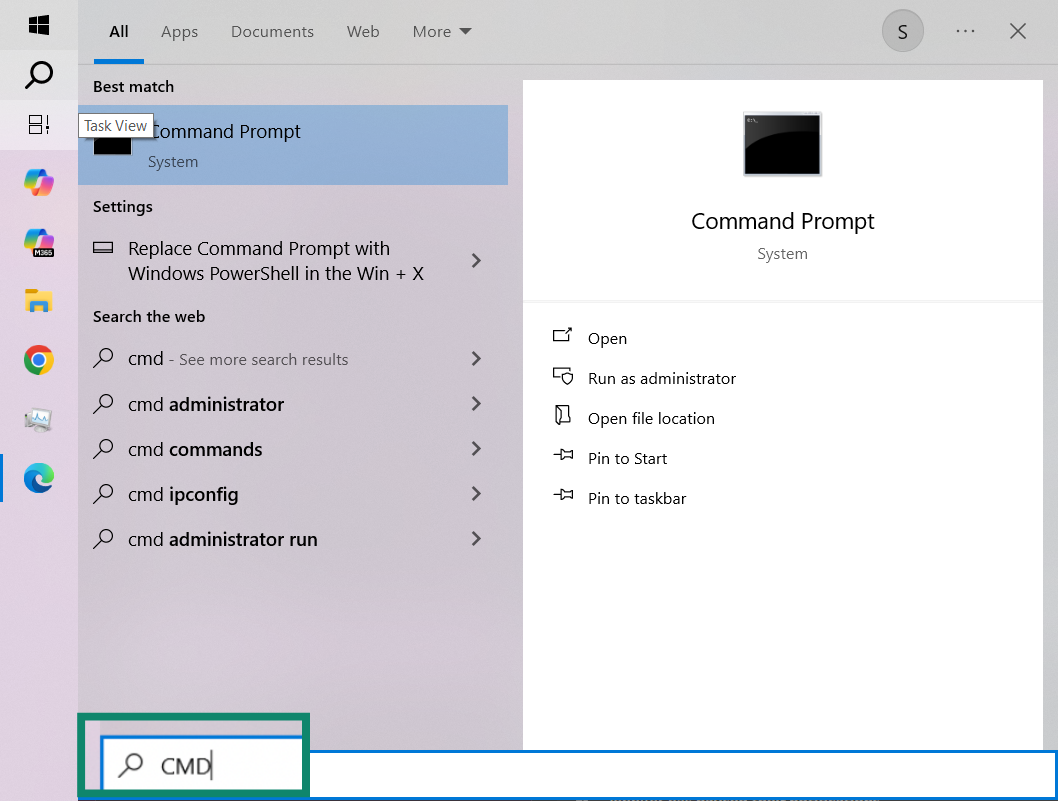
1. Fai clic su menu Start di Windows e digita cmd.
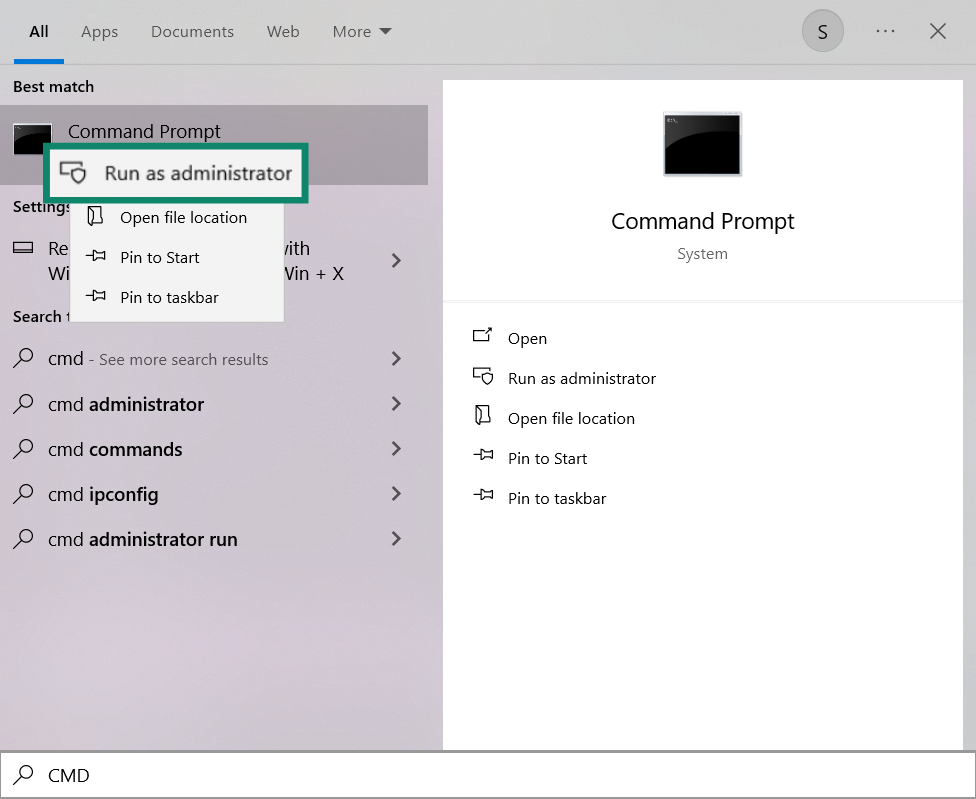
2. Fai clic con il pulsante destro del mouse su Prompt dei comandi → Esegui come amministratore.
3. Nella finestra, digita:
ipconfig /displaydns
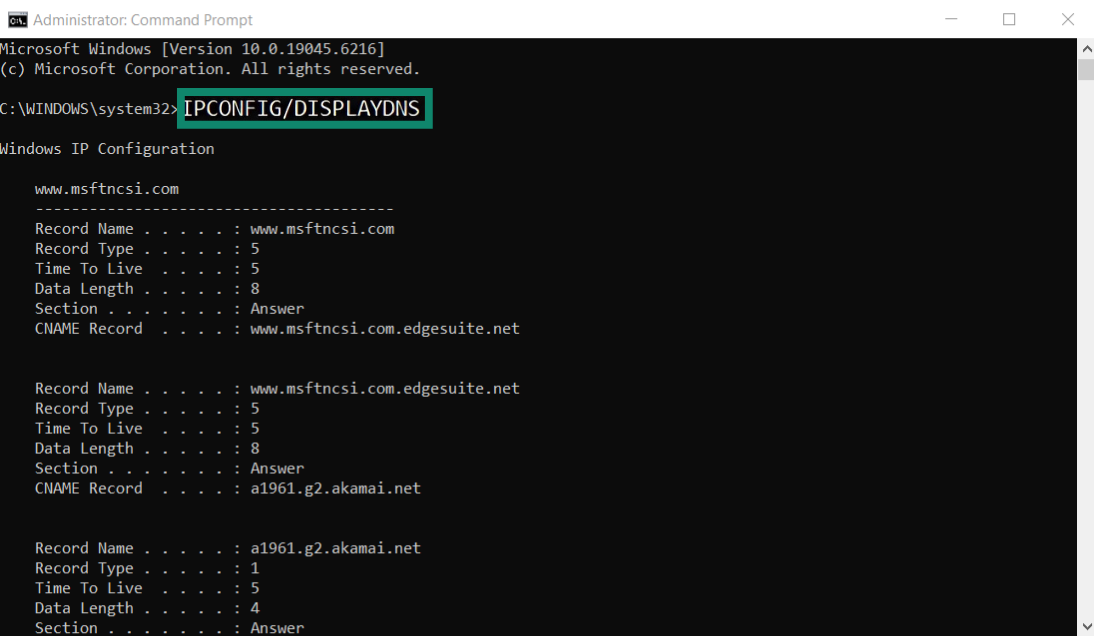
e premi Invio.
Vedrai un elenco di domini risolti di recente, molti dei quali potrebbero provenire dalle tue sessioni in incognito.
macOS: Visualizza la cronologia Incognito tramite i log di mDNSResponder
macOS non mostra la “cronologia” direttamente, ma puoi far emergere le ricerche DNS effettuate durante la navigazione privata. Passaggi:
1. Vai a Applicazioni → Utility → Console.
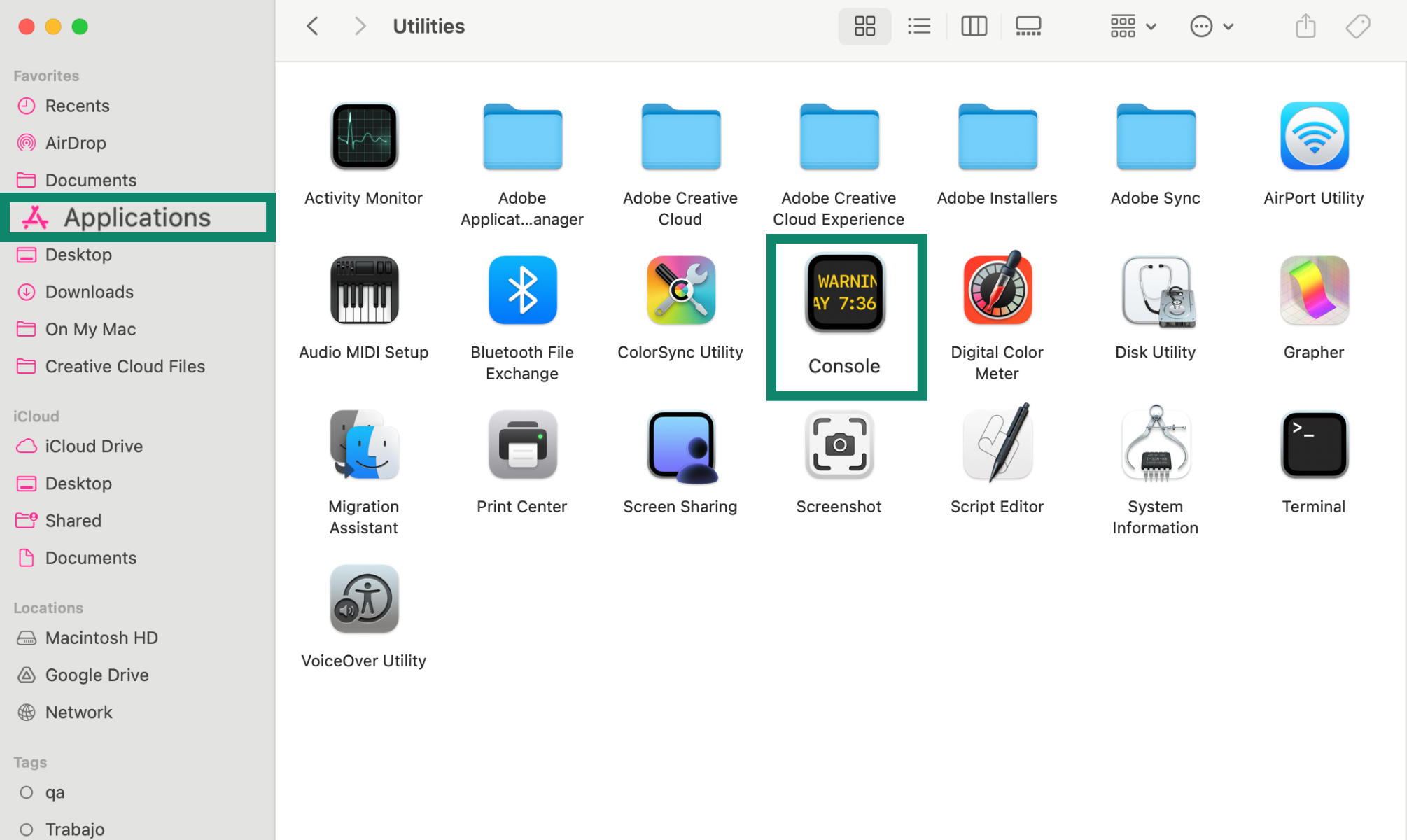
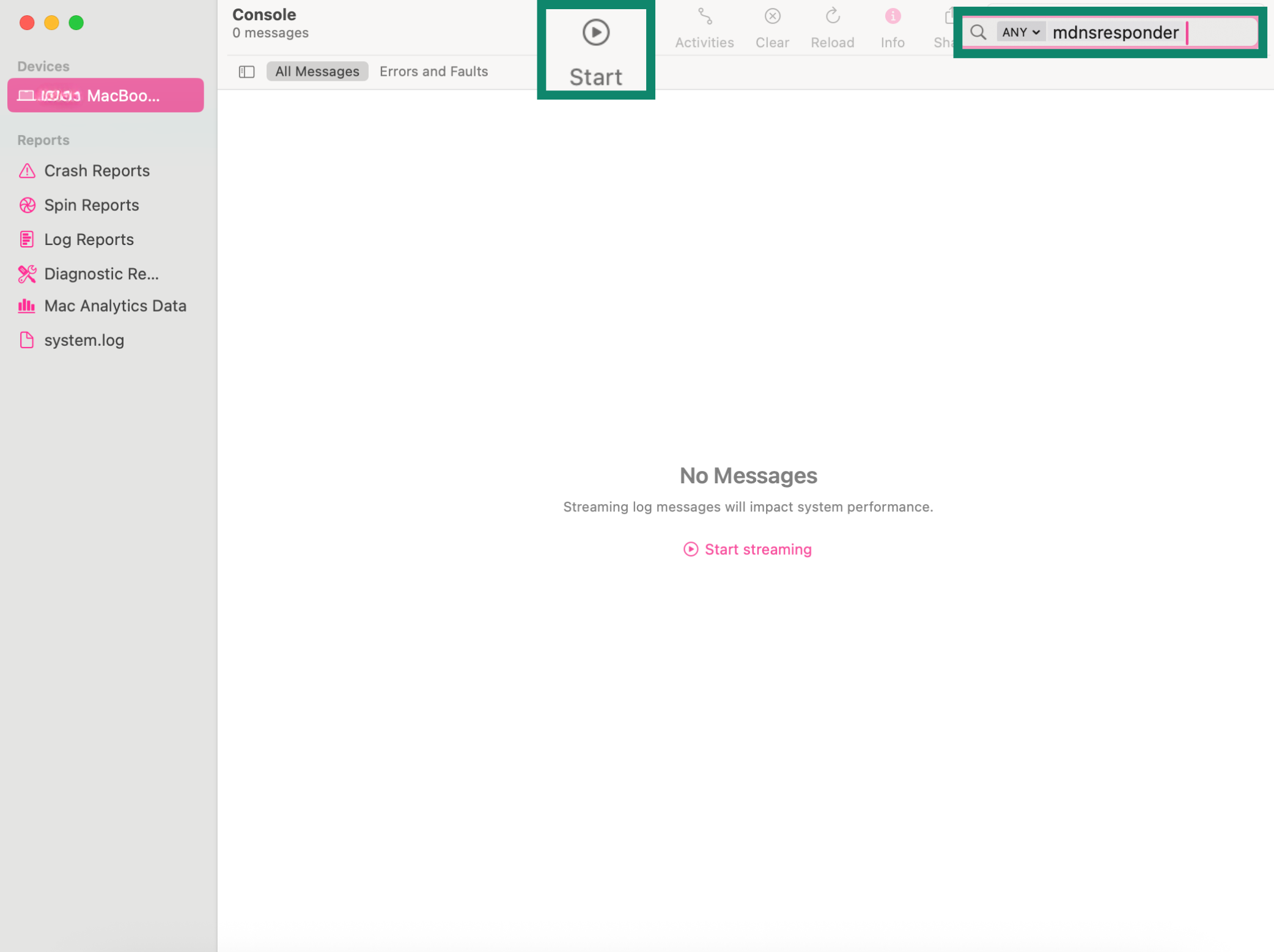
2. Seleziona il tuo dispositivo nella barra laterale.
Nel campo di ricerca, digita:
any:mdnsresponder
e fai clic sul Avvia pulsante (play).
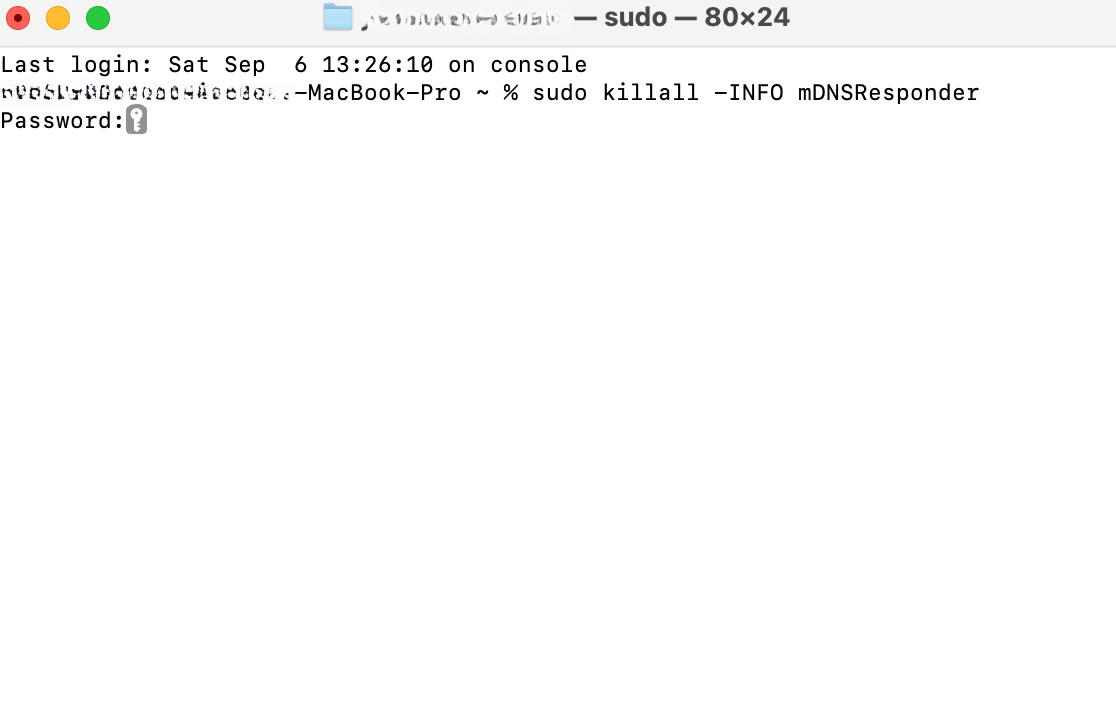
3. Apri Terminale (anche in Utility).
Esegui:
sudo killall -INFO mDNSResponder
e inserisci la password di amministratore se richiesto.
4. Torna a Console: ora vedrai i log delle query DNS associati ai siti che hai visitato (anche nelle finestre private).
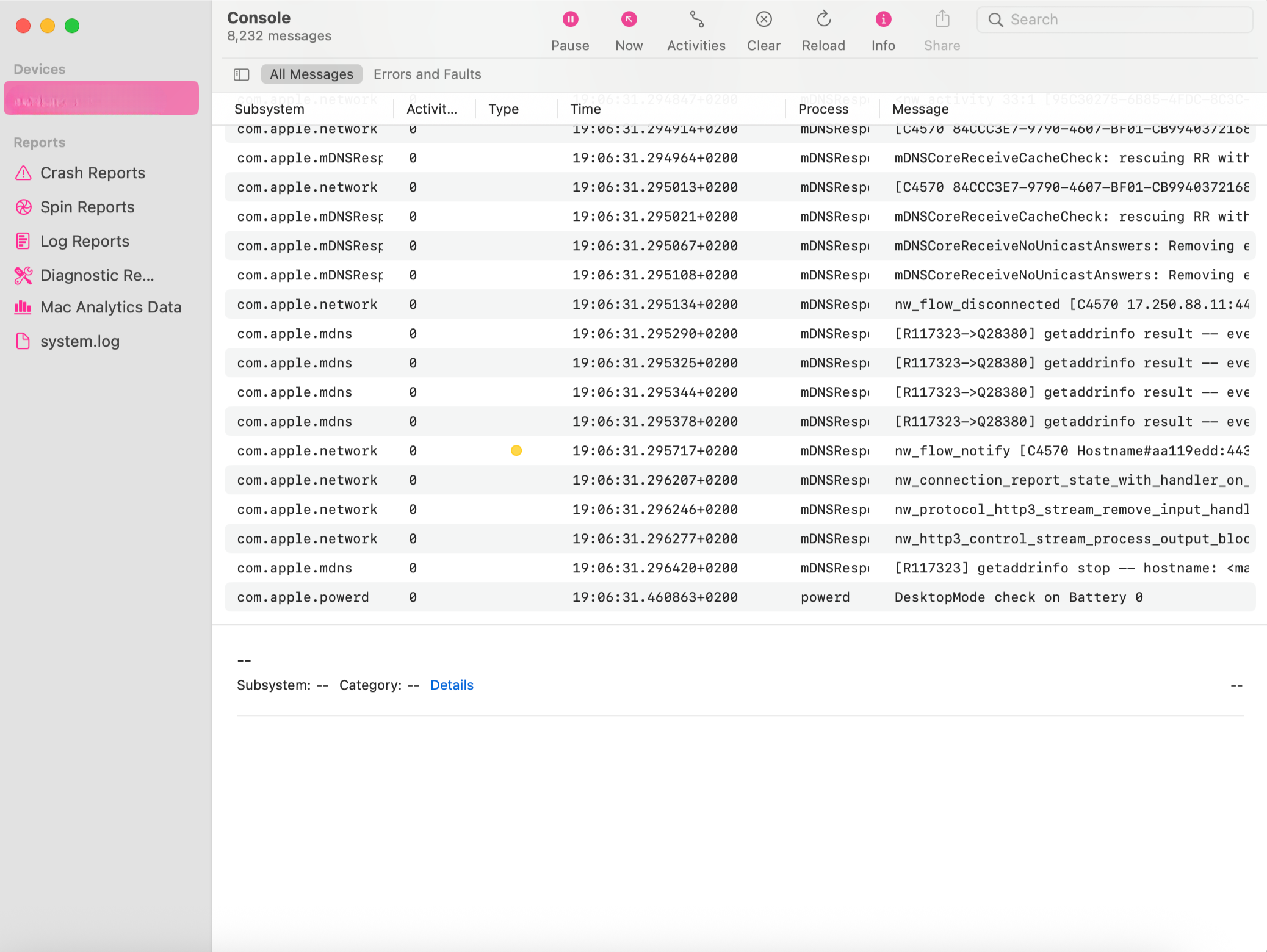
Si tratta comunque solo di query DNS—non otterrai la cronologia completa clic per clic, ma vedrai quali domini sono stati contattati e quando.
Android: uso di app o di Chrome Internals
Di default, Android non offre un interruttore nativo “mostra la mia cronologia in incognito”. Ma ci sono alcuni approcci:
Opzione A: App di monitoraggio / controllo parentale
App come KidsGuard, FamiSafe, AirDroid Parental Control, Hoverwatch, ecc., possono registrare le visite sia nelle sessioni standard che in quelle in incognito.
- Pro: report dettagliati, timestamp, a volte battute di tastiera.
- Contro: enorme rischio per la privacy—vedono molto più dei soli siti web.
Opzione B: DNS / Chrome net‑internals
Puoi anche controllare Google Web & App Activity, che registra ricerche e siti se la funzione è attiva sull'account. Questi registri sono collegati a un account Google specifico, non al dispositivo in sé, ma sono un utile espediente per trovare le ricerche e i siti web visitati su uno smartphone che usa quell'account.
1. Apri Google My Activity in Chrome o in un altro browser con il tuo account Google. Tocca Web & App Activity. 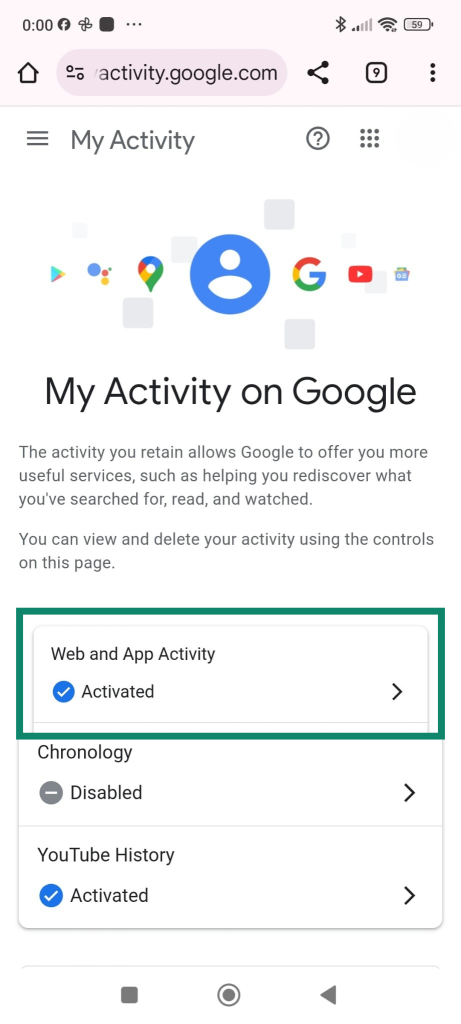
2. Per visualizzare l'attività di navigazione e di ricerca, comprese le visite effettuate in incognito se eri connesso in quel momento, tocca l' icona di Chrome in Visualizza ed elimina attività (puoi anche visualizzare i registri di altre app Google).
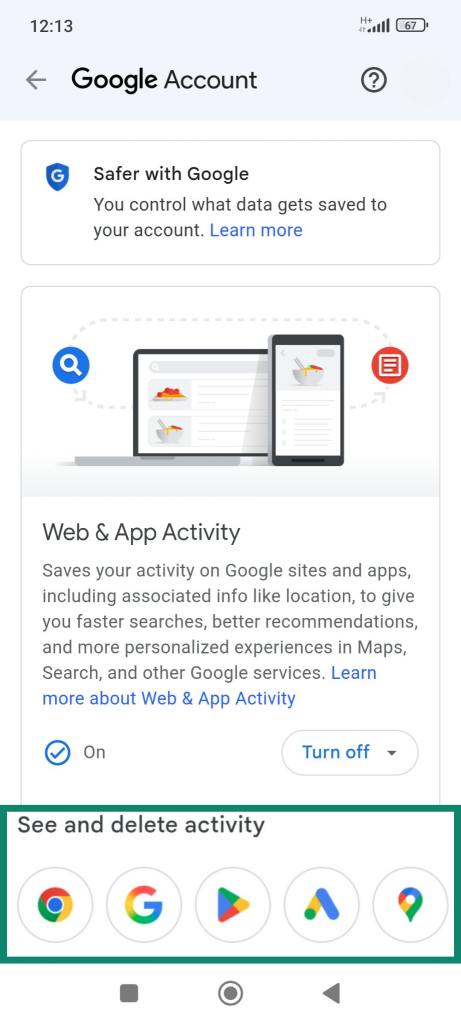
Per impedire che questi dati vengano salvati:
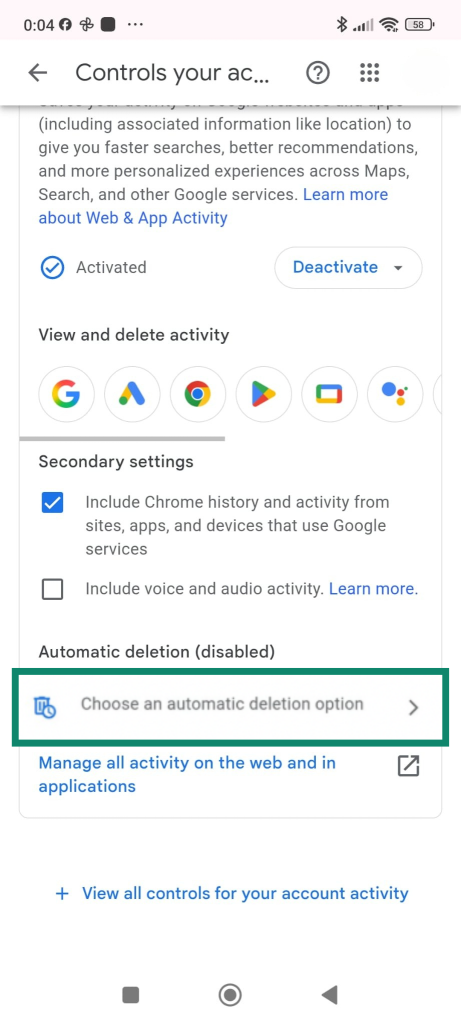
1. Nella stessa pagina, tocca Scegli un'opzione di eliminazione automatica in Impostazioni secondarie.
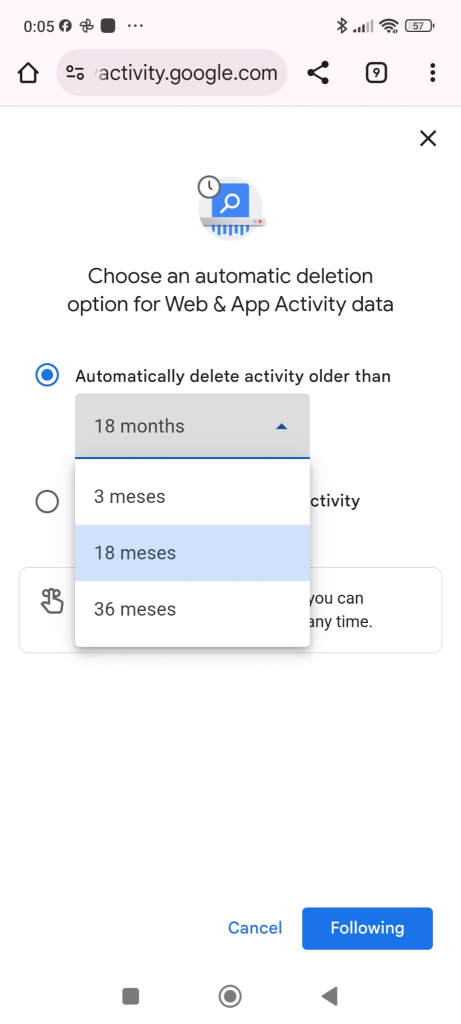
2. Scegli per quanti mesi vuoi metterlo in pausa.
iPhone: App, Registri attività e Tempo di utilizzo
Come Android, iOS non mostra la cronologia in incognito all'interno del browser, ma:
App di controllo parentale può registrare il traffico di Safari/Chrome, incluse le schede private.
Tempo di utilizzo può mostrare i domini visitati, anche se alcuni provenivano dalla navigazione privata:
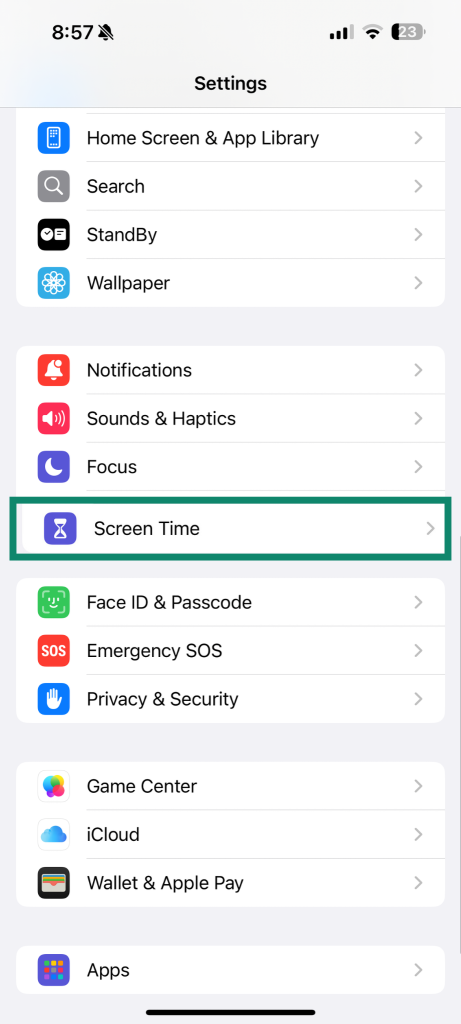
1. Vai a Impostazioni → Tempo di utilizzo.
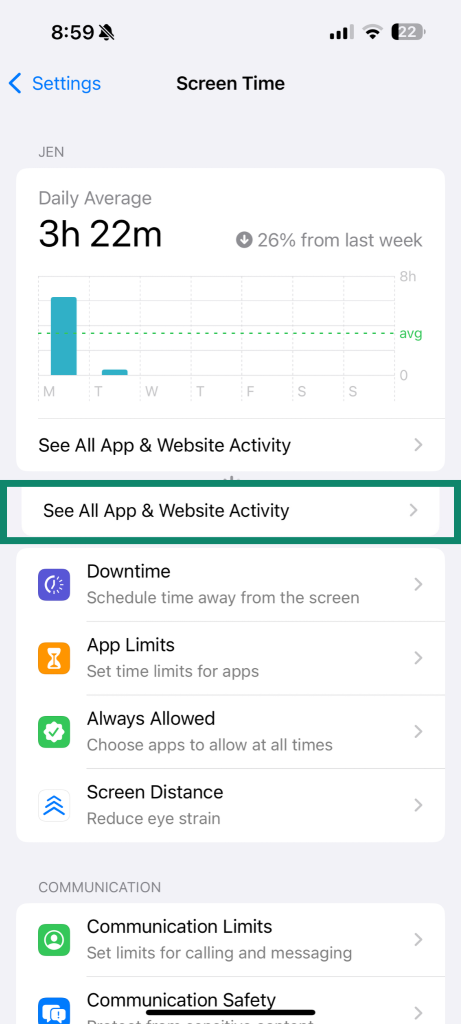
2. Tocca Vedi tutte le attività di app e siti web.
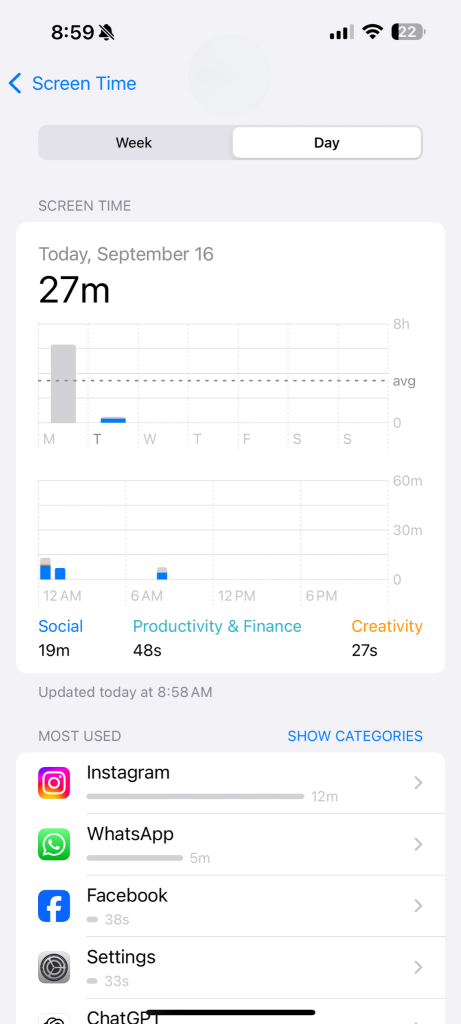
3. Potresti vedere i nomi dei domini visitati, indipendentemente dalla modalità privata o normale.
Come eliminare la cronologia Incognito (DNS e altre tracce)
Ora passiamo alla pulizia. Ricorda, nel browser non c’è un pulsante “Cancella cronologia incognito” perché è destinato a cancellarsi da solo. In realtà stai cancellando: cache DNS, dati delle app, download e qualsiasi attività registrata.
Windows: Svuota la cache DNS
Per cancellare i record DNS che potrebbero rivelare i siti visitati in incognito: 1. Apri Prompt dei comandi come amministratore:
1. Start → digita cmd → clic destro Prompt dei comandi → Esegui come amministratore.
2. Esegui:
ipconfig /flushdns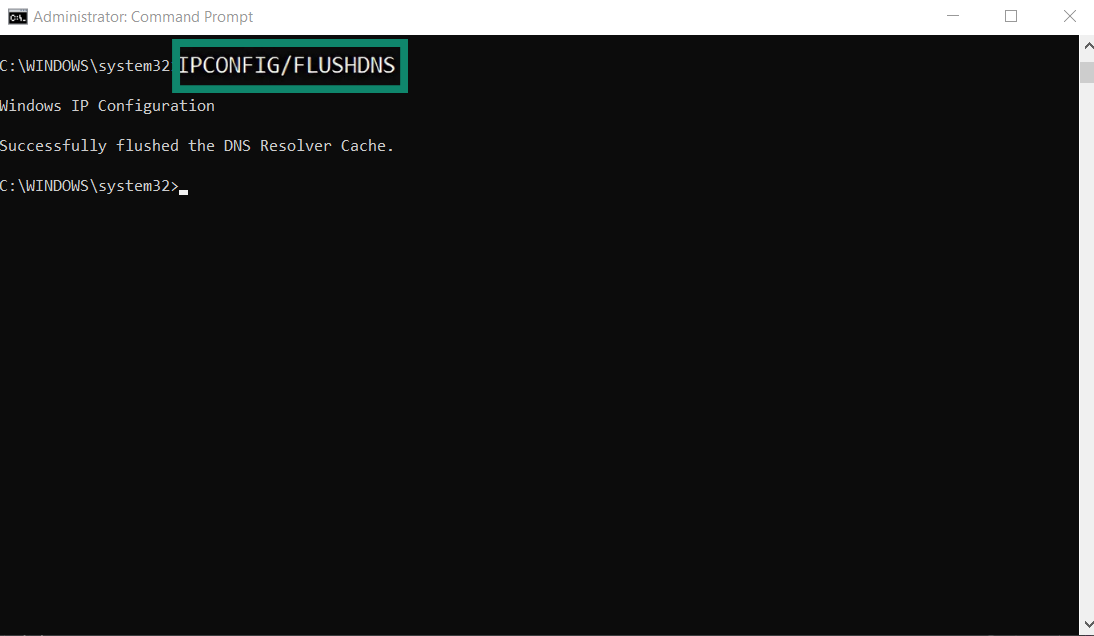
3. Premi Invio. Dovresti vedere un messaggio che conferma che la cache del resolver DNS è stata svuotata correttamente. Questo rimuove le tracce DNS dei domini visitati, comprese le sessioni in incognito.
Se vuoi essere ancora più scrupoloso, puoi anche:
- Svuota anche la cache e i cookie del browser, per sicurezza.
- Elimina manualmente eventuali file scaricati o segnalibri creati in modalità in incognito.
macOS: Svuota la cache DNS
Su macOS, si svuota il DNS tramite Terminale:
1. Vai a Applicazioni → Utility → Terminale.
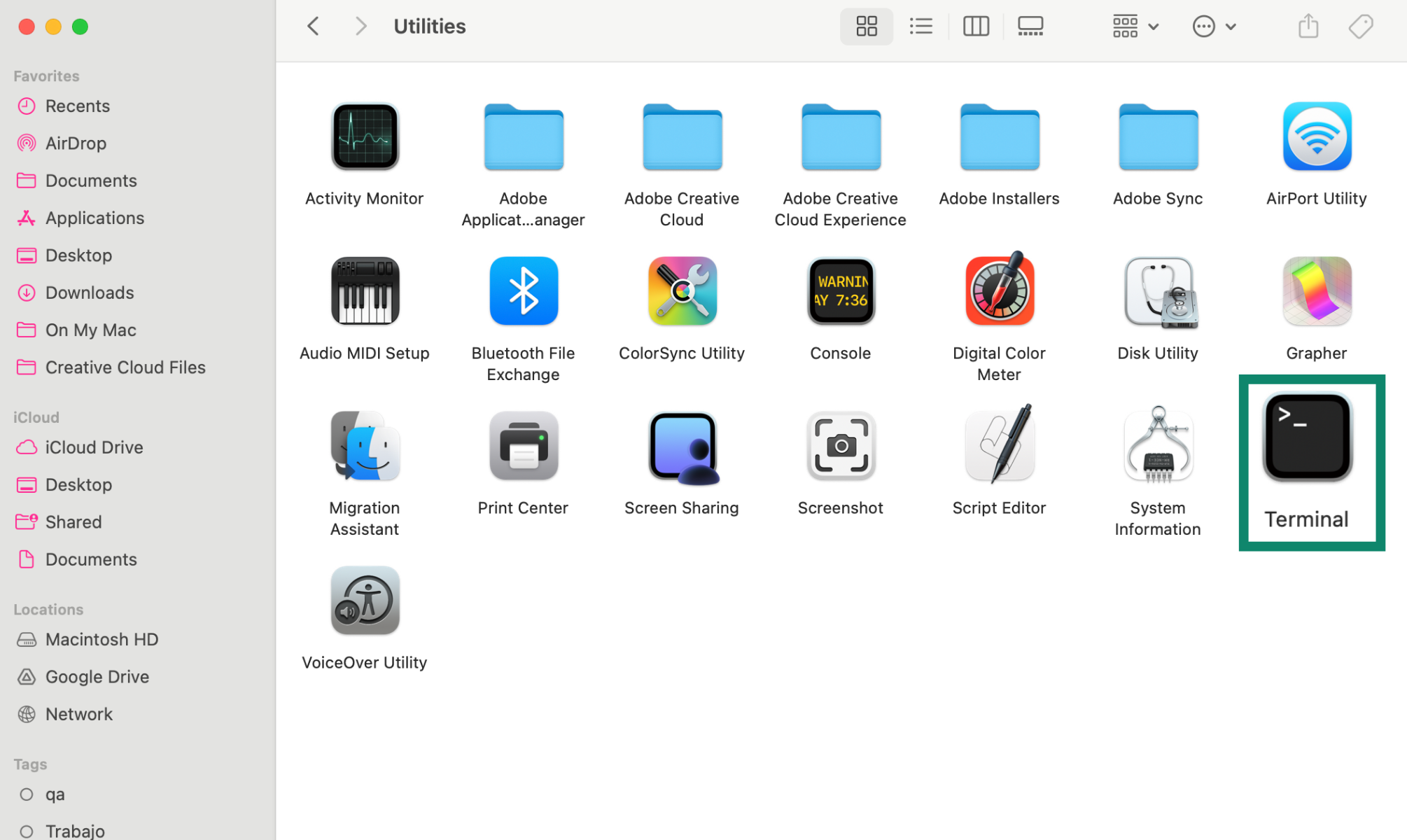
2. Esegui questo comando (funziona sulla maggior parte delle versioni moderne di macOS):
sudo killall -HUP mDNSResponder
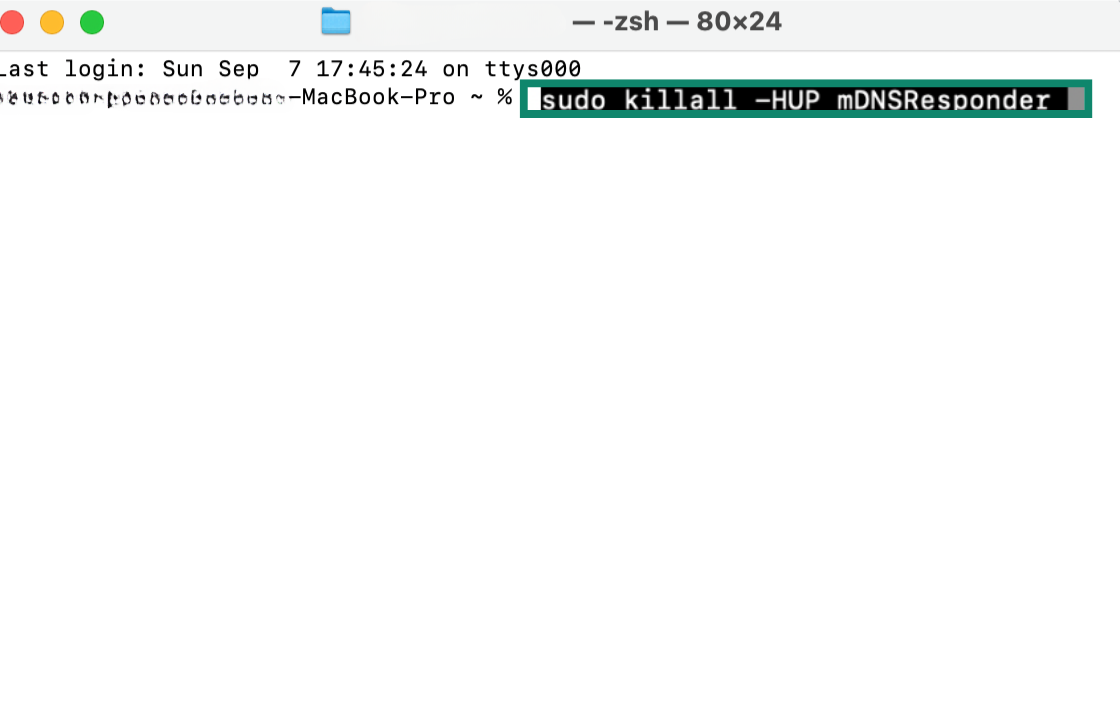
Poi premi Invio e inserisci la password di amministratore.
Se utilizzi alcune versioni precedenti di OS X 10.10.x, potresti aver bisogno di:
sudo discoveryutil udnsflushcaches;sudo discoveryutil mdnsflushcaches
invece.
Una volta fatto, la cache DNS (e con essa le tracce DNS in incognito) viene cancellata.
Anche in questo caso, potresti voler:
- Svuotare le cache dei browser Safari/Chrome.
- Rimuovi eventuali download/segnalibri creati a metà sessione.
Su Android
A differenza dei sistemi desktop, Android non offre agli utenti un modo per svuotare la cache DNS a livello di sistema. Infatti, in base ai nostri test, la maggior parte dei browser principali su Android (tra cui Chrome, Samsung Internet e Firefox) sembra aggirare la cache di sistema e gestire autonomamente la risoluzione DNS.
Ad esempio, Chrome utilizza una cache DNS in memoria separata in modalità Incognito che viene cancellata automaticamente quando chiudi la sessione. Ciò significa che non è necessario cancellarla manualmente.
Per quanto riguarda i browser non basati su Chromium come Firefox, chiudere la modalità incognito/privata non garantisce che le tracce DNS vengano cancellate. L'unico modo per cancellarle è attendere che la cache DNS scada da sola o cancellare i dati dell'app nelle impostazioni di Android.
Su iPhone
Gli iPhone non offrono un'opzione integrata per cancellare i record incognito tramite il browser. Il modo più affidabile per svuotare la cache DNS è riavviare il dispositivo. Spegnilo semplicemente usando il tasto laterale, attendi qualche secondo e riaccendilo. Questo riavvio svuota la cache DNS e rimuove eventuali tracce temporanee lasciate dalle sessioni incognito.
Questo processo svuota la cache DNS, rimuovendo le tracce dell'attività incognito ivi memorizzate.
Come nascondere davvero la navigazione (oltre all'Incognito)
Se il tuo obiettivo è “il mio coinquilino non dovrebbe vedere la mia cronologia di ricerca”, la modalità incognito da sola va bene. Ma se stai cercando di tenere lontani ISP, datori di lavoro, inserzionisti o proprietari di Wi‑Fi casuali dal tracciarti, hai bisogno di più di una finestra privata.
Usa una VPN per crittografare il traffico e nascondere il tuo IP
A VPN (Virtual Private Network): – Crittografa tutto il tuo traffico così il tuo ISP o il proprietario del Wi‑Fi vede solo un garbuglio crittografato, non quali siti stai visitando.
- Maschera il tuo indirizzo IP reale, dando ai siti l'IP del server VPN invece del tuo.
- Rende molto più difficile per i data broker e i tracker costruire profili su siti diversi.
Usati insieme, incognito + VPN significa:
- Il browser non memorizza la cronologia locale.
- La rete/l'ISP non può vedere facilmente cosa stai facendo.
Usa browser e ricerche più privati
La modalità in incognito di un browser mainstream fa ancora parte di un grande ecosistema di tracciamento. Puoi alzare ulteriormente il livello: – Usando browser incentrati sulla privacy (ad es., quelli che bloccano i tracker, il fingerprinting e forzano HTTPS per impostazione predefinita).
- Passando a motori di ricerca privati che non creano profili utente.
- Tenendo d'occhio le estensioni—possono vedere praticamente tutto ciò che vede il browser. Tieni solo quelle di cui ti fidi davvero.
Blocca il tracciamento: cookie, posizione e account
Anche in modalità in incognito, la tua attività può essere ricomposta tramite altri segnali. Per ridurla: – Riduci o blocca cookie di terze parti e cancella i cookie regolarmente.
- Disattiva la non necessaria condivisione della posizione nel browser e nelle app.
- Non rimanere connesso ai grandi account (Google, Facebook) mentre fai una navigazione sensibile se non vuoi che sia collegata alla tua identità.
- Valuta delle periodiche scansioni anti‑malware per individuare keylogger e spyware che potrebbero aggirare tutto quanto sopra.
FAQ: Domande comuni sulla cronologia in incognito
I proprietari del Wi‑Fi o il mio ISP possono vedere la mia cronologia in incognito?
Sì. Di solito possono vedere i domini che visiti, indipendentemente dalla modalità in incognito. La modalità in incognito nasconde la cronologia solo agli altri utenti del tuo dispositivo. ### La cronologia in incognito compare sulla bolletta Wi‑Fi o ISP?
No, in genere la bolletta non elenca i singoli siti. Tuttavia il tuo ISP può conservare log interni che registrano quali siti ha visitato il tuo IP.
Posso eliminare in modo permanente la mia cronologia in incognito?
Non puoi cancellare retroattivamente ciò che gli ISP o i siti hanno già registrato, ma puoi:
- Svuota le cache DNS sui tuoi dispositivi (Windows, macOS, Android Chrome, iOS).
- Cancella le cache del browser e i dati delle app.
- Rimuovi download/segnalibri creati durante la modalità incognito.
D'ora in poi, combina incognito + VPN + strumenti per la privacy per ridurre al minimo ciò che viene registrato fin dall'inizio.
La modalità incognito è più privata della navigazione normale?
A livello locale, sì: non memorizza cronologia, cookie o dati dei moduli dopo la chiusura della sessione. Sul lato della rete e del sito web, è sostanzialmente la stessa cosa—resti comunque visibile a meno che non aggiunga strumenti come una VPN.
La modalità incognito registra i siti visitati?
Il browser stesso non registra i siti che visiti nella sua cronologia normale mentre sei in modalità incognito, ma questo non significa che nulla venga registrato da nessuna parte.
Al di fuori del browser, diversi altri livelli possono comunque tenere traccia di dove sei stato:
- Cache DNS sul tuo dispositivo: Il sistema operativo spesso memorizza le ricerche di dominio recenti (la cache DNS), e quell'elenco può includere i siti che hai visitato in modalità in incognito.
- Router e ISP: Il router di casa, la rete aziendale o il provider di servizi Internet possono comunque registrare i domini a cui accedi, perché la modalità in incognito non nasconde il tuo indirizzo IP né crittografa il tuo traffico.
- Estensioni del browser: Se installi un'estensione e le consenti esplicitamente di funzionare in modalità in incognito (ad esempio, estensioni di registrazione come “Off The Record History”), può registrare l'attività in modalità privata e memorizzarla per dopo. – App di monitoraggio / controllo parentale: Su desktop e dispositivi mobili, gli strumenti di monitoraggio o di controllo parentale possono registrare i siti visitati, le ricerche e persino i tasti premuti sia nelle sessioni normali che in quelle in incognito. Quindi, la modalità in incognito impedisce alla cronologia integrata del browser di riempirsi, ma non ferma gli strumenti a livello di sistema, di rete o di terze parti dal registrare i siti web che visiti.