
Se alcuni siti non si caricano in modo misterioso, il tuo servizio di streaming pensa all’improvviso che tu sia in un altro Paese, o semplicemente non vuoi che ogni clic sia legato alla tua posizione reale, cambiare l’indirizzo IP su Android è un trucco estremamente utile da avere a disposizione.
In questa guida vedremo cos’è un indirizzo IP, i diversi tipi che incontrerai su Android e diversi metodi collaudati per cambiarlo, da quelli semplicissimi (VPN, modalità aereo) a quelli più operativi (IP statico, proxy, Tor). Useremo le etichette dell’interfaccia Android vicine a quelle che vedi realmente sui telefoni moderni, ma tieni presente che i nomi possono variare leggermente in base alla marca e alla versione di Android.
Cos’è un indirizzo IP? (E perché dovrebbe interessarti?)
Prima di iniziare a spostare gli interruttori in Impostazioni, è utile capire cosa stai davvero cambiando.
Un indirizzo IP (Internet Protocol) è sostanzialmente l’indirizzo di casa digitale del tuo dispositivo sulla rete. Dice a siti web e app “invia questi dati a quel telefono”, così il tuo traffico non finisce sul dispositivo di qualcun altro.
Ogni volta che vai online, siti e app possono vedere l’IP usato dalla tua connessione. Questo significa che spesso possono:
- Indovinare la tua posizione approssimativa (a livello di città/regione)
- Vedere chi è il tuo ISP o operatore mobile is
- Collegare le tue diverse visite e azioni in un profilo nel tempo
Ecco perché cambiare il tuo IP—o renderlo meno evidentemente legato a te—può essere utile per entrambi risoluzione dei problemi and privacy.
I diversi indirizzi IP su Android (pubblico vs. privato, dinamico vs. statico)
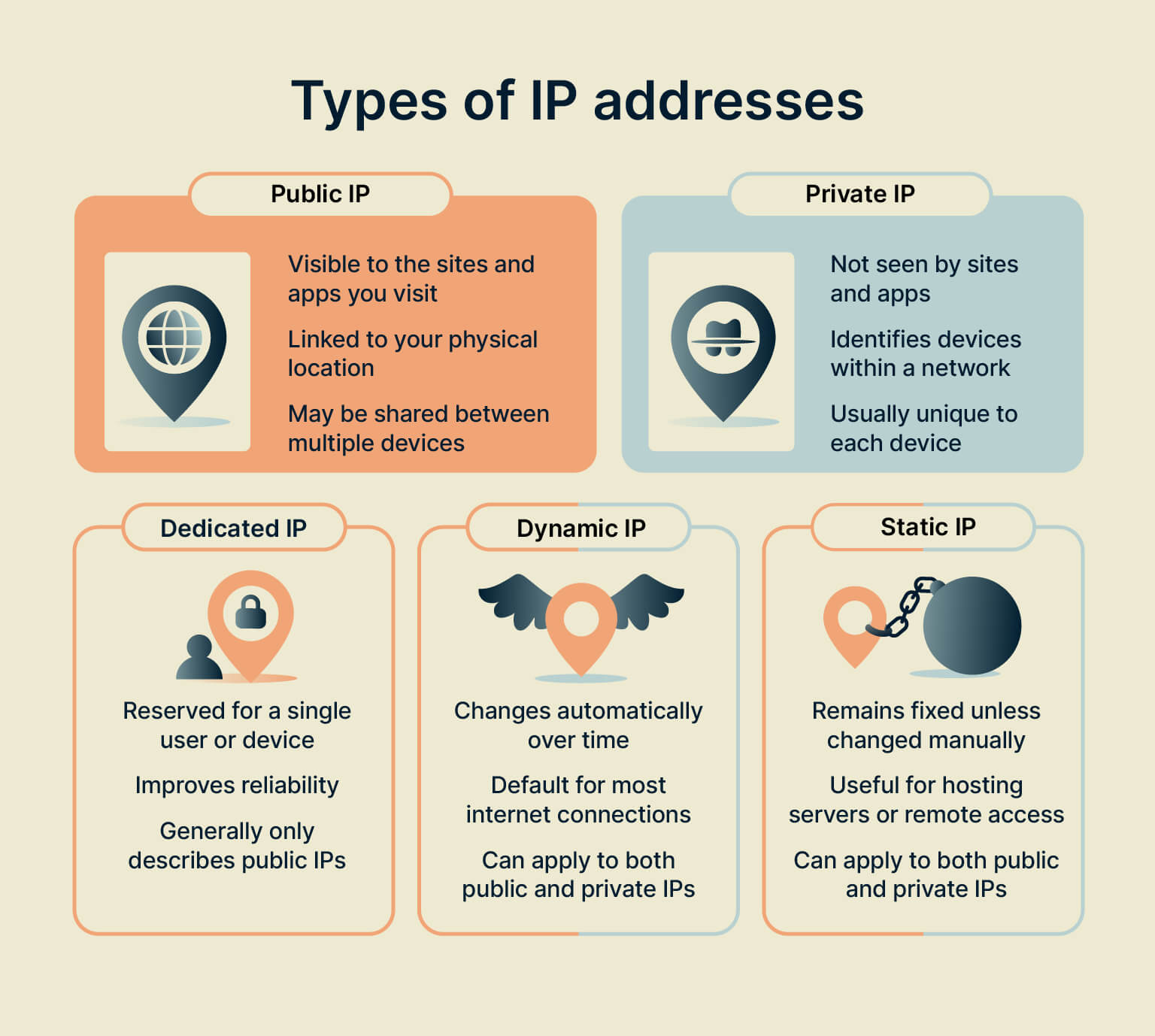
Android non ha solo “un IP.” Di solito avrai a che fare con diverse varianti, e sapere quale è quale ti evita di girare in tondo nelle Impostazioni.
IP pubblico (quello che vede internet)
Il tuo IP pubblico è l'indirizzo visibile a siti web, app e servizi.
- On dati mobili, è assegnato dalla tua compagnia telefonica.
- On Wi‑Fi, proviene dal tuo ISP di casa o dell'ufficio tramite il tuo router.
Questo è l'IP usato per cose come:
- Contenuti basati sulla geolocalizzazione (quale catalogo ti mostra un'app di streaming)
- Ricerche di posizione di base (ad es., “Stai accedendo da una nuova città”)
- Profili pubblicitari e di tracciamento
IP privato (il tuo indirizzo locale, interno alla rete)
Il tuo IP privato (anche chiamato IP locale) viene usato solo all'interno di una rete—come il Wi‑Fi di casa.
Esempio: A casa, il telefono, il laptop e la smart TV condividono tutti un pubblico IP su internet, ma ogni dispositivo ottiene il proprio privato IP dal router (come 192.168.1.12).
Cambiare questo tipo di IP è utile principalmente per risoluzione dei problemi di rete o quando ti serve un indirizzo locale costante (per cose come FTP, server multimediali o usare il telefono come telecamera Wi‑Fi).
IP dinamico vs. statico
- IP dinamico: Cambia automaticamente nel tempo o a ogni nuova connessione. Questa è l'impostazione predefinita per la maggior parte delle reti domestiche e degli operatori mobili.
- IP statico: Impostato manualmente da te (sul dispositivo) o assegnato in modo permanente dal tuo ISP/VPN. Resta invariato finché non lo cambi intenzionalmente.
Sulle reti Wi‑Fi Android puoi passare manualmente da dinamico (DHCP) a Statico e inserire il tuo IP privato.
Perché potresti voler cambiare l'indirizzo IP su Android
Siamo sinceri: la maggior parte delle persone non si sveglia desiderando un nuovo IP per divertimento. Ecco quando conta davvero.
1. Migliorare la privacy e ridurre il tracciamento
Poiché il tuo IP pubblico può essere usato per collegare sessioni, accessi e ricerche, cambiarlo—soprattutto tramite una VPN—può rendere più difficile per i siti web, le reti pubblicitarie e persino il tuo ISP costruire un profilo dettagliato della tua attività.
Con una VPN, l'intera connessione è crittografata, quindi:
- Il tuo operatore vede che stai usando una VPN, ma non cosa stai facendo.
- I siti web vedono l' IP del server VPN, non quello reale.
2. Risolvi strani problemi di rete
A volte i problemi di connessione sono letteralmente “un problema di IP”:
- Due dispositivi sulla stessa Wi‑Fi ricevono accidentalmente lo stesso IP privato
- Il tuo router assegna un indirizzo non valido o instabile
- Un sito o un servizio blocca temporaneamente il tuo IP pubblico
Cambiare il tuo IP—tramite modalità aereo, riavvio del router o assegnazione di un nuovo IP privato statico—può spesso risolvere il problema.
3. Ottieni un'esperienza online migliore in viaggio
Quando sei all'estero, alcuni servizi si comportano in modo diverso o diventano instabili perché il tuo IP urla improvvisamente “paese diverso”.
Cambiare il tuo IP (ad esempio, usando una VPN per apparire di nuovo nella tua regione di origine) può aiutare a:
- Accedere ai tuoi servizi abituali in modo più fluido
- Vedere contenuti e risultati di ricerca familiari
- Trovare occasionalmente offerte migliori o prezzi localizzati
Metodo 1: Usa una VPN per cambiare il tuo indirizzo IP su Android (la migliore opzione a tutto tondo)
Se vuoi un metodo che sia facile, sicuro, e funzioni su quasi tutte le app del telefono, una VPN dovrebbe essere la tua prima scelta.
Come una VPN cambia il tuo IP
Un'app VPN cripta il tuo traffico internet e lo instrada attraverso un server sicuro da qualche altra parte del mondo.
Per qualsiasi sito web o app:
- La tua connessione sembra provenire dalla IP del server VPN, non dalla tua
- The posizione del server è ciò che vedono come la tua “posizione approssimativa”
Questo ti dà un nuovo IP pubblico e un bel potenziamento della privacy in un colpo solo.
Passo dopo passo: Configura una VPN su Android
Ecco il flusso di base (l'interfaccia sarà simile tra le app VPN affidabili):
- Scarica un'app VPN Android affidabileScaricala direttamente dal sito ufficiale del provider o dal Google Play Store. Cerca una crittografia forte, una chiara policy no‑logs e una buona app Android.
- Installa e apri l'appAvviala e accedi or crea un account.
- Consenti i permessi VPNLa prima volta che ti connetti, Android mostrerà un avviso che ti chiede di consentire alla VPN di impostare una connessione sicura. Tocca Consenti.
- Scegli una posizione del server e connettiti
- Tocca un grande Connetti pulsante per un server “smart” o “optimal”
- Oppure scegli un Paese/città dall'elenco se vuoi apparire in una regione specifica
- Verifica il tuo nuovo IPApri il browser e visita un servizio di verifica IP (ad es. la pagina di test IP del tuo provider VPN). L'IP e la posizione mostrati dovrebbero ora corrispondere al server VPN, non a quelli reali.
Ecco fatto: ora sei online con un IP pubblico diverso in tutte le tue app.
Pro e contro dell'uso di una VPN
Pro
- Nasconde il tuo IP pubblico reale; siti e app vedono invece l'IP del server VPN
- Cripta l'intera connessione, proteggendola da chi spia il Wi‑Fi e dagli ISP
- Ti consente di scegliere tra molte località di server in tutto il mondo
- Spesso include extra come blocco di annunci/tracker, split tunneling o kill switch
- Nessuna configurazione manuale da smanettoni dopo l'installazione iniziale
Contro
- Le VPN di qualità di solito richiedono un abbonamento a pagamento
- Le VPN molto lente o gratuite potrebbero avere limiti di traffico, meno server o una privacy discutibile
- Alcuni siti e servizi potrebbero limitare o bloccare il traffico proveniente da server VPN noti
- Alcune VPN non gestiscono completamente il IPv6 traffico già pronto all'uso
Se vuoi una privacy “imposta e dimentica” e un modo semplice per cambiare il tuo IP su Android, una VPN è praticamente la soluzione ideale.
Metodo 2: Usa Tor su Android per cambiare il tuo IP (più anonimato, meno velocità)
Se il tuo obiettivo principale è mascherare il tuo IP e aumentare l'anonimato—piuttosto che le prestazioni in streaming o nei giochi—la rete Tor è un'altra opzione.
Come funziona Tor su Android
Tor instrada il tuo traffico attraverso una catena di server gestiti da volontari (relay), con più livelli di crittografia, e infine esce attraverso un nodo di uscita. I siti vedono l'IP di quell'ultimo nodo, non il tuo.
Tuttavia:
- È molto più lente di una VPN, soprattutto per i contenuti multimediali pesanti
- Per impostazione predefinita, copre principalmente il browser, non tutte le tue app
Opzione A: Tor Browser (il più semplice)
Se vuoi solo un IP diverso per la navigazione web:
- Installa Tor Browser dal Google Play Store.
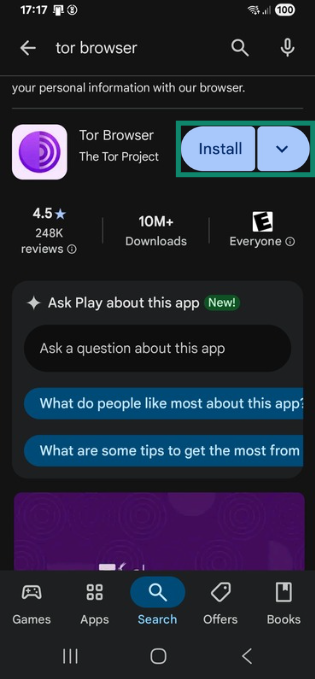
- Apri l'app e tocca Connetti.
- Naviga all'interno di Tor Browser; i siti che visiti da lì vedranno l'IP del nodo di uscita Tor, non il tuo reale.
Non non puoi scegliere facilmente un paese specifico per il tuo IP, quindi non è ideale per lo streaming regionale, ma è utile per una maggiore anonimità.
Opzione B: Orbot (Tor per app selezionate)
Se vuoi che alcune app oltre al browser passino attraverso Tor:
- Installa Orbot dal sito ufficiale o dal Play Store.
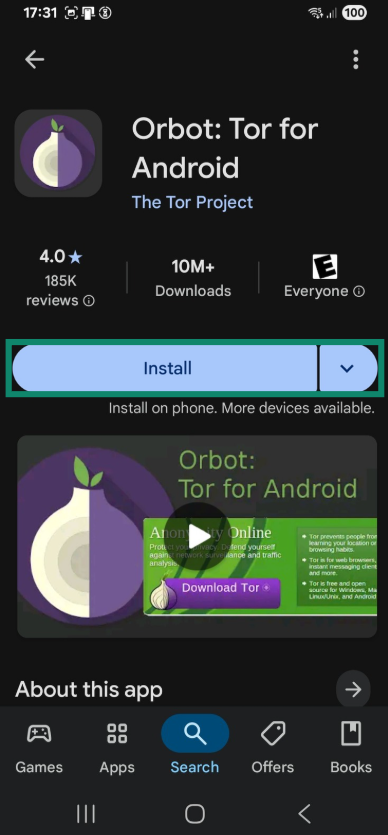
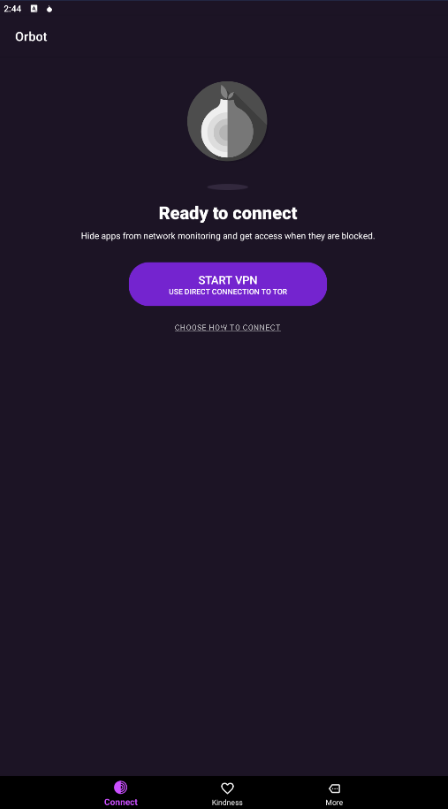
- Tocca Avvia VPN e approva la richiesta di autorizzazione VPN di Android.
- Usa Scegli app per scegliere quali app devono passare attraverso Tor.
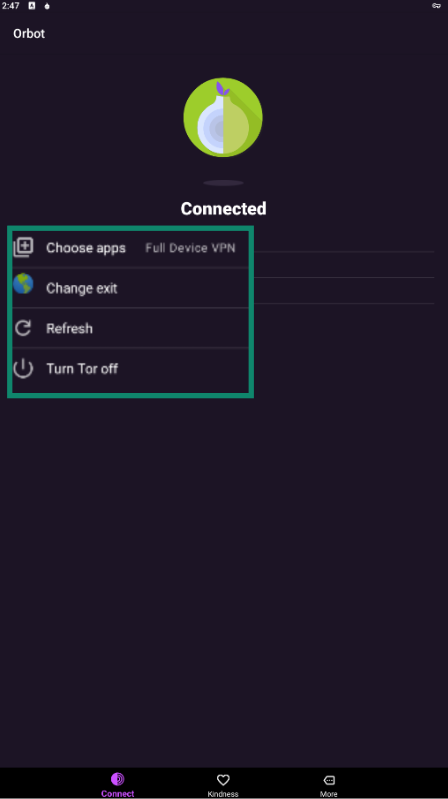
- Facoltativamente, tocca Cambia uscita per richiedere un nodo di uscita in una posizione diversa (le scelte sono più limitate rispetto alla maggior parte delle VPN).
Tieni presente:
- Tor è generalmente più lento di una buona VPN
- È coperto solo il traffico che passa effettivamente attraverso Tor
- Il traffico del nodo di uscita non è crittografato oltre l'ultimo hop a meno che tu non stia usando HTTPS
Metodo 3: Cambia il tuo IP con la modalità aereo (veloce, ma limitato)
A volte vuoi solo un aggiornamento rapido dell'IP dei dati mobili senza installare nulla. Attivare e disattivare la modalità aereo spesso basta.
Come funziona
Quando:
- Attivi la modalità aereo, Android disconnette la radio (cellulare, Wi‑Fi, ecc.)
- La disattivi spenta di nuovo, il telefono si registra nuovamente alla rete mobile e di solito gli viene assegnato un nuovo IP pubblico dal pool del tuo operatore
Questo:
- Influisce solo sul tuo dati mobili IP
- Fa non crittografare qualsiasi cosa
- Lascia il tuo traffico completamente visibile al tuo operatore e alle reti locali
Passaggi
- Scorri verso il basso per aprire Impostazioni rapide.
- Tocca il Modalità aereo icona per attivarla.
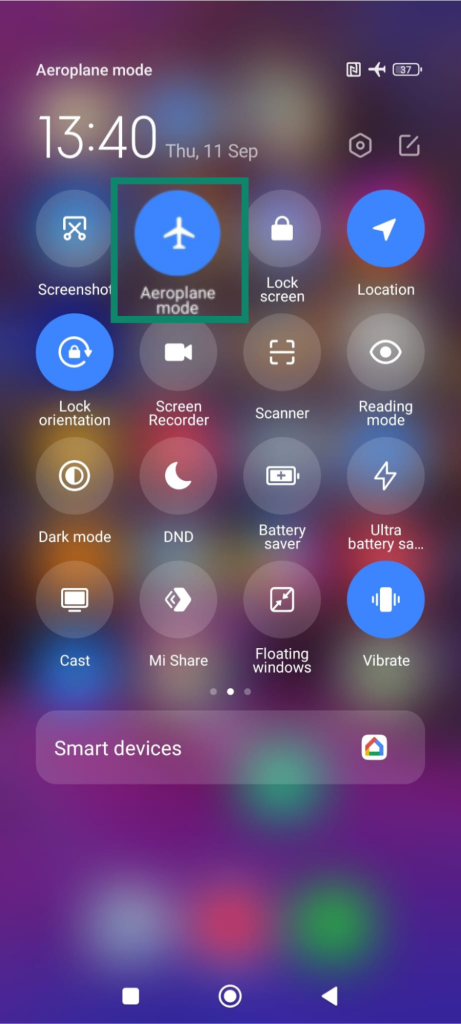
- Attendi qualche secondo.
- Tocca di nuovo per disattivarla e riconnetterti ai dati mobili.
Ora, se controlli il tuo IP pubblico con uno strumento online, c’è una buona probabilità che sia cambiato.
È utile per una risoluzione dei problemi di base, ma non scambiarlo per una soluzione per la privacy.
Metodo 4: Imposta manualmente un IP privato statico sul Wi‑Fi (per il controllo locale)
Se ciò di cui hai bisogno è stabilità o la risoluzione dei problemi all’interno del tuo Wi‑Fi—ad esempio, per FTP, lo streaming dal telefono o per evitare conflitti di IP—puoi assegnare manualmente un IP privato statico nelle impostazioni di Android.
Questo modifica solo il tuo locale IP all’interno di quella rete Wi‑Fi. Non non cambia il tuo IP pubblico su internet e non aggiunge privacy.
Passaggi (possono variare leggermente a seconda del dispositivo)
- Apri Impostazioni → Rete e Internet.
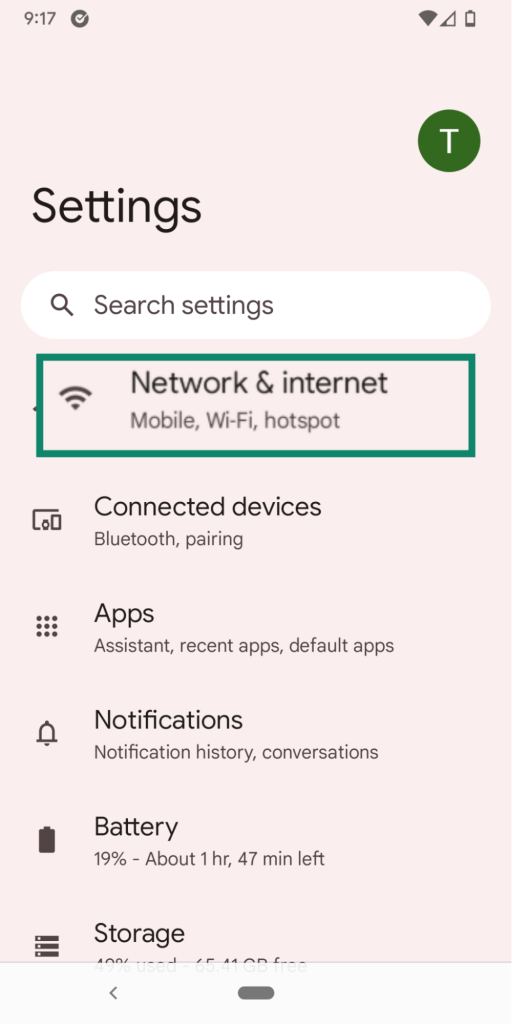
- Tocca Wi‑Fi e seleziona la rete a cui sei connesso.
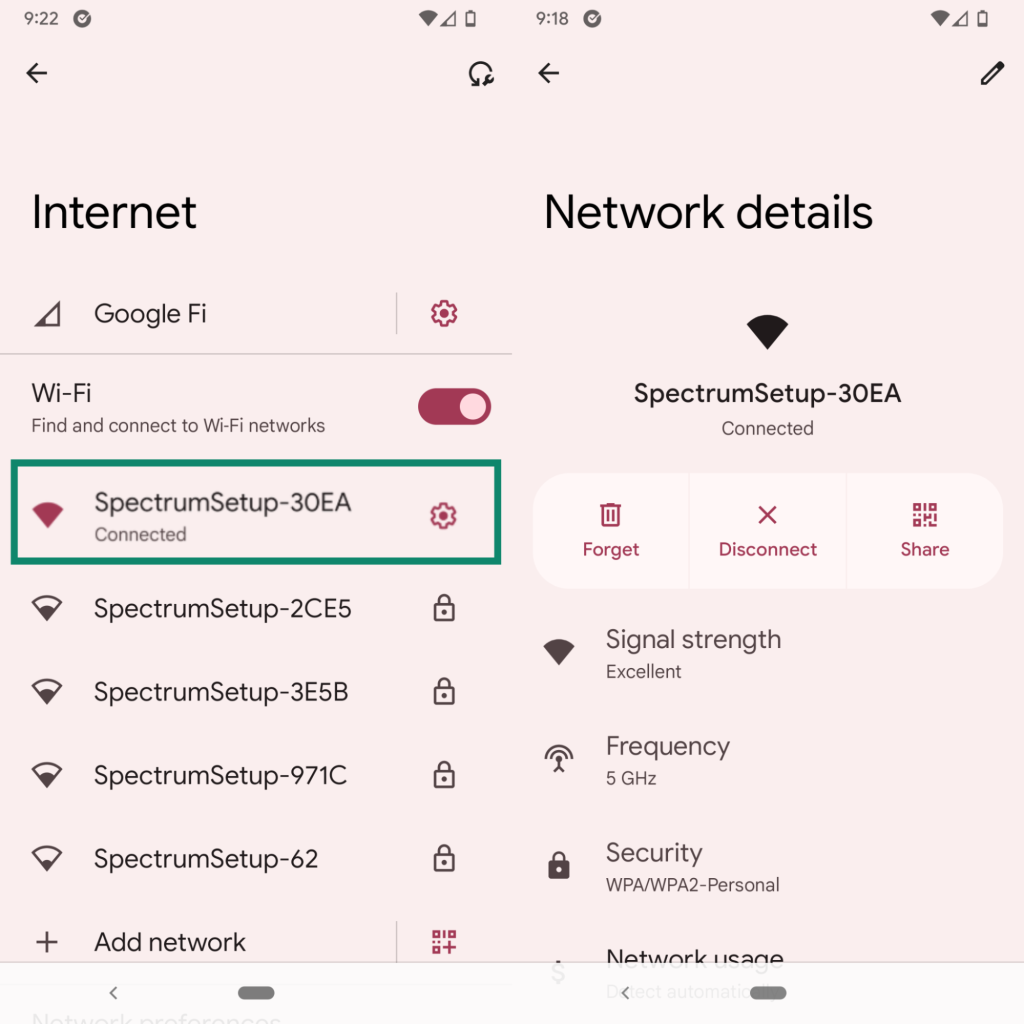
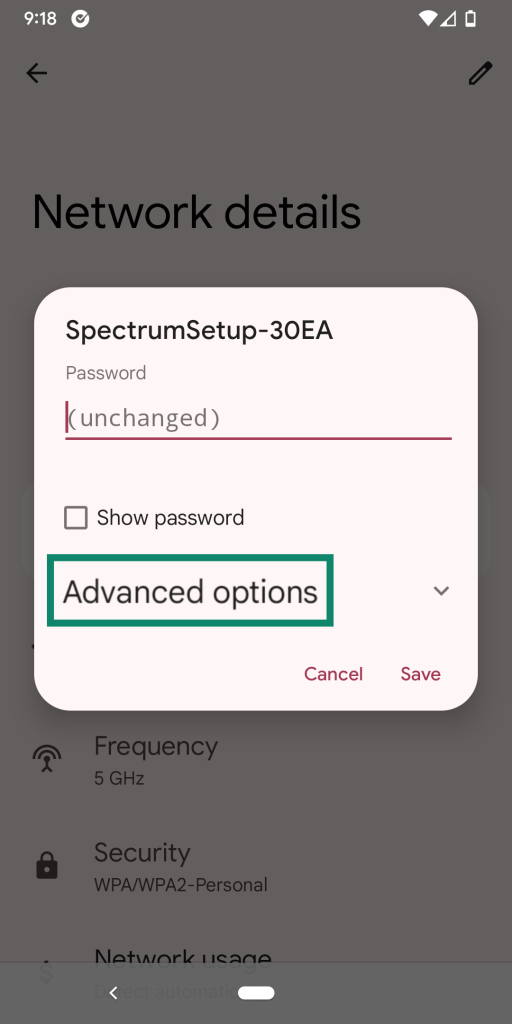
- Apri Opzioni avanzate or Vedi altro.
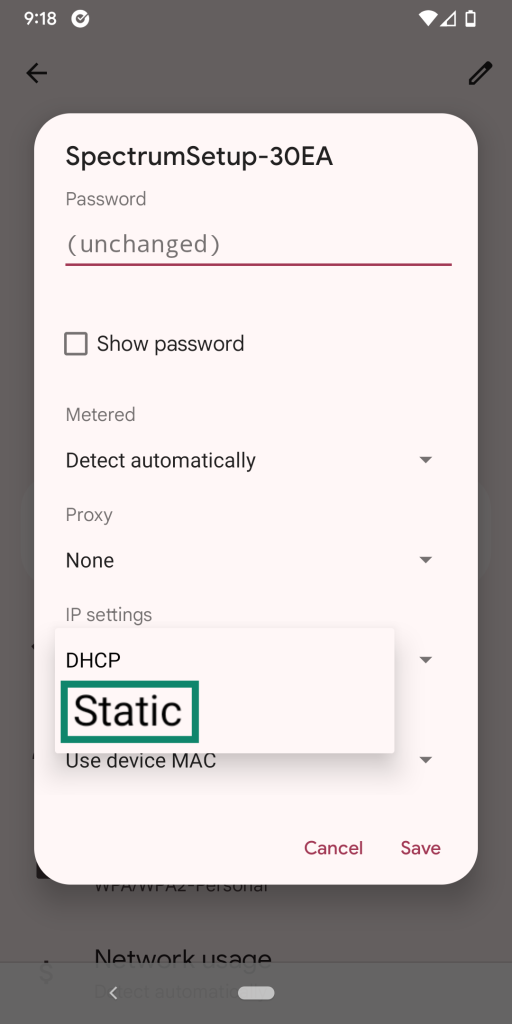
- Nelle Impostazioni IP, modifica DHCP to Statico.
- Inserisci un indirizzo IP privato adatto all'interno dell'intervallo del tuo router (spesso basterà modificare solo l'ultimo numero, ad esempio passando da 192.168.1.23 a 192.168.1.50). Mantieni Gateway and DNS così come sono, a meno che tu non sappia cosa stai facendo.
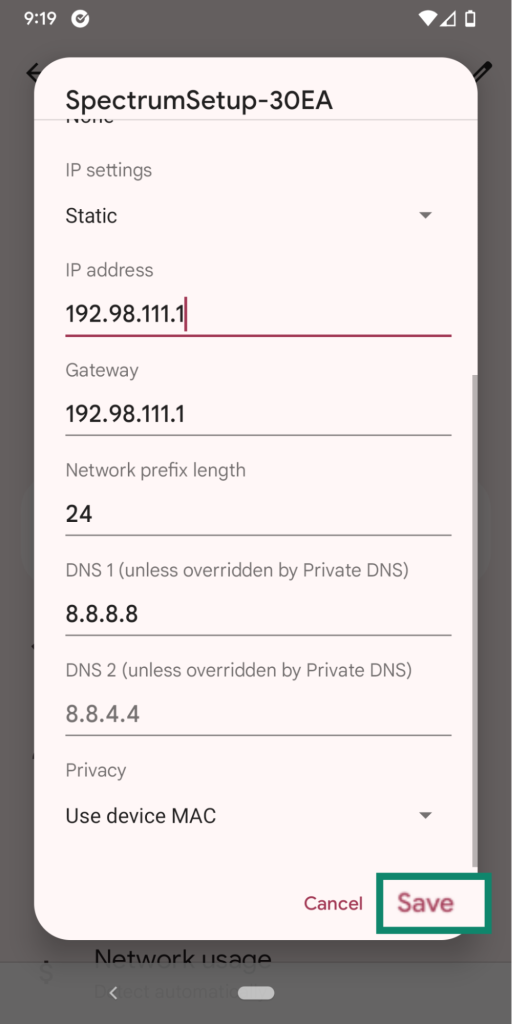
- Tocca Salva.
Se scegli un IP già utilizzato da un altro dispositivo, potresti incorrere in conflitti, quindi cerca di non indovinare a casaccio.
Questo è ideale quando:
- Stai configurando il telefono come un server multimediale or telecamera Wi‑Fi
- Ti serve un IP costante per strumenti specifici sulla tua LAN
- Stai risolvendo i contrattempi della rete locale
Metodo 5: usa proxy e SOCKS5 per cambiare il tuo IP (ma leggi gli avvisi)
Se non puoi usare una VPN, ci sono alternative tradizionali che cambiano comunque l'IP che i siti web vedono, ma comportano dei compromessi.
Siti web proxy
Proxy web sono semplici: visiti un sito proxy nel browser, inserisci l'URL desiderato e il sito recupera la pagina per te. Il sito che raggiungi vede l' IP del proxy, non il tuo.
Sembra comodo, ma:
- Proxy standard non crittografano il tuo traffico
- Il tuo ISP o l'amministratore Wi‑Fi può comunque vedere i domini che visiti
- Dovresti mai inserire password o dati sensibili tramite un sito proxy casuale
- Di solito influenzano solo la singola scheda del browser, non l'intero telefono
Proxy SOCKS5
I proxy SOCKS5 sono un po' più flessibili. Li configuri per app (ad esempio, in un browser o in un altro strumento Internet) e il traffico di quell'app viene instradato tramite il server proxy con il suo IP.
Avvertenze:
- Alcune configurazioni SOCKS5 supportano crittografia, altri no—quindi potresti comunque far trapelare molte informazioni
- La configurazione è più tecnica che toccare “Connetti” in un'app VPN
- Solo le app che configuri manualmente useranno il proxy
Tra VPN, Tor e proxy, i proxy sono di solito i meno privati e spesso i più complicati. Tuttavia, possono essere utili in situazioni di nicchia se sai cosa stai facendo.
Come controllare l'indirizzo IP di Android (pubblico e privato)
Qualunque metodo tu usi, sempre verifica che il tuo IP sia effettivamente cambiato. Non dare per scontato che abbia funzionato.
Controlla il tuo IP pubblico (quello che vedono i siti web)
- Apri il browser (Chrome, Firefox, ecc.).

- Visita un verificatore di IP pubblico, ad esempio la pagina di test IP del tuo provider VPN, oppure iplocation.io.
- Annota l'IP, la posizione e l'ISP visualizzati. Questo è il tuo IP pubblico attuale.
Fai questo:
- Prima di connetterti a una VPN, Tor o proxy
- Dopo esserti connesso, per confermare che l'IP e la posizione siano davvero cambiati
Controlla il tuo IP privato (all'interno della rete locale)
Per vedere il tuo IP locale su Android:
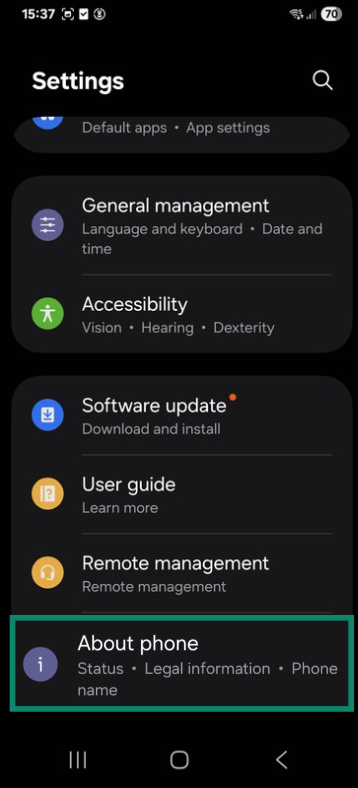
- Apri Impostazioni.
- Scorri e tocca Informazioni sul telefono.
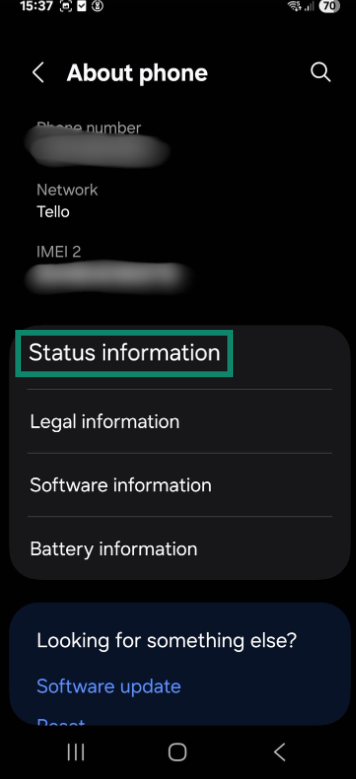
- Tocca Informazioni sullo stato (o simile).
- Cerca Indirizzo IP—questo è il tuo IP privato/locale sulla rete attuale.
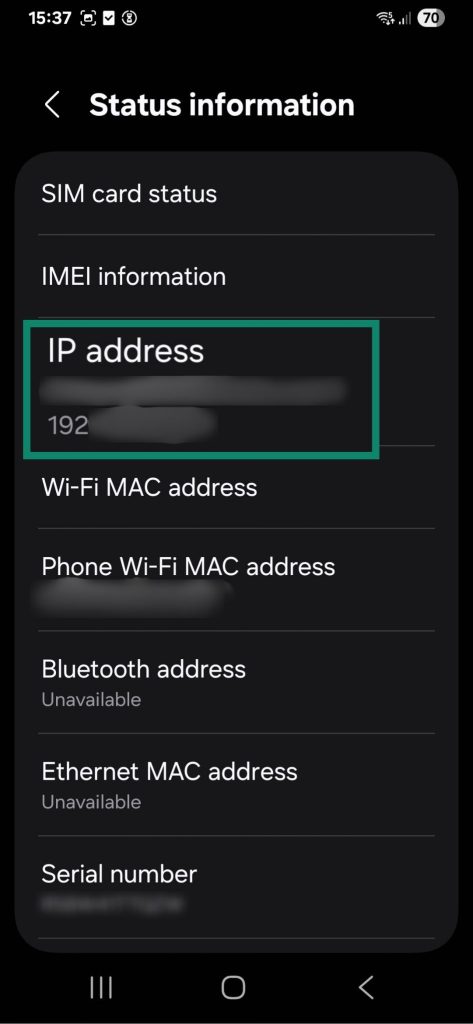
Questo è quello che cambia quando modifichi le impostazioni IP sul Wi‑Fi, non quando avvii una VPN.
Quale metodo dovresti usare?
Se stai fissando tutte queste opzioni chiedendoti quale pulsante premere davvero, ecco il succo:
- Vuoi una privacy e una flessibilità migliori nella maggior parte delle app?→ Usa una VPN. Questa è l'opzione migliore e più completa per cambiare il tuo IP pubblico su Android, con una solida sicurezza già integrata.
- Hai bisogno di maggiore anonimato e non ti importa della velocità?→ Usa Tor Browser (o Orbot per le app selezionate).
- Stai solo risolvendo un problema di connessione mobile instabile?→ Attiva/disattiva modalità aereo o riavvia il router per aggiornare il tuo IP pubblico.
- Stai lavorando su configurazioni di rete locale (server, FTP, telecamera Wi‑Fi, ecc.)?→ Assegna manualmente un IP privato statico nelle impostazioni Wi‑Fi.
- Non puoi assolutamente usare una VPN ma devi cambiare l'IP solo per la navigazione?→ Considera proxy o SOCKS5, ma tieni presente che sono meno sicuri e possono essere complicati da configurare correttamente.
Considerazioni finali
Cambiare l'indirizzo IP del telefono Android non è solo un trucchetto da nerd: è un modo pratico per risolvere strani problemi di connettività, riconquistare un po' di privacy e avere più controllo su come internet “ti vede”.
Per gli utenti quotidiani che non vogliono stare dietro alle impostazioni, un' app VPN affidabile è la soluzione più pulita e affidabile: un tocco, un nuovo IP, più un tunnel crittografato intorno a tutto il tuo traffico.
Se sei più da smanettone, Tor, IP statici e proxy ti danno altre manopole da girare: ricorda solo che non tutti i cambi di IP sono uguali in termini di privacy, sicurezza e comodità.
Sperimenta, testa il tuo IP prima e dopo ogni metodo e capirai in fretta quale approccio si adatta meglio al tuo flusso di lavoro (e al tuo livello di pazienza).