
Se hai mai provato a risolvere un problema strano su un sito web, hai probabilmente visto il classico consiglio: “Prova a cancellare cache e cookie.” Di solito vengono citati insieme, quindi è facile pensare che siano sostanzialmente la stessa cosa. Non lo sono. Per niente.
La cache riguarda soprattutto la velocità; i cookie riguardano soprattutto tu. Uno aiuta le pagine a caricarsi più velocemente, l'altro consente ai siti di ricordarti e tracciarti in modi diversi.
In questa guida, vedremo cosa memorizzano realmente cache e cookie, come funzionano dietro le quinte, come influiscono su privacy e prestazioni, e quando ha senso cancellare uno, l'altro o entrambi. L'obiettivo: aiutarti a navigare più velocemente and tieni i tuoi dati sotto controllo.
Che cos'è la cache del browser (e come funziona)?
Pensa alla cache del browser come alla scorta di scorciatoie del tuo browser. È un'area di archiviazione sul tuo dispositivo in cui il browser conserva copie dei file dei siti web—immagini, video, HTML, CSS, JavaScript e altre risorse statiche.
Come funziona la cache in pratica
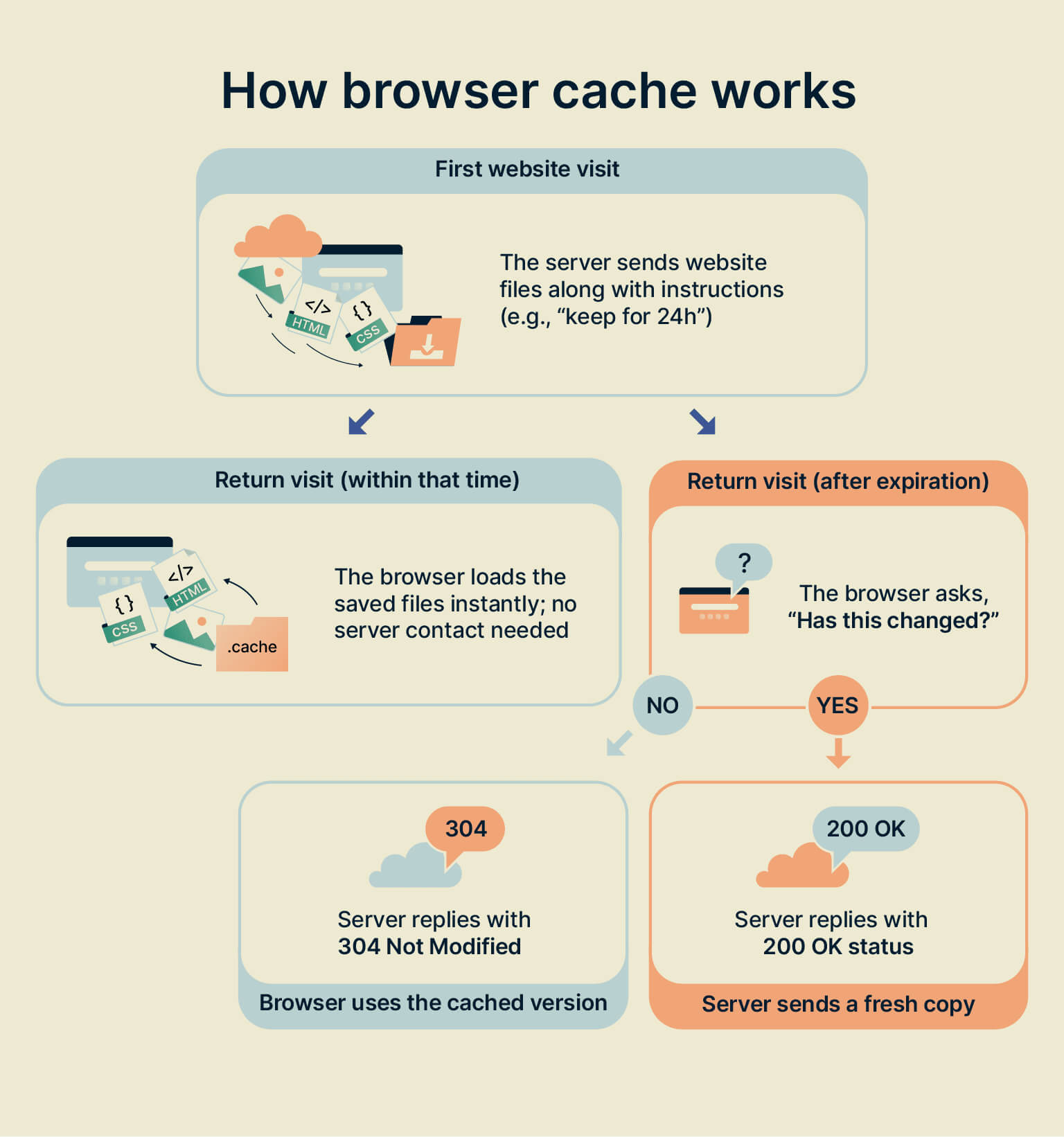
Quando visiti un sito per la prima volta, il browser deve scaricare tutto dal server: layout, script, immagini, logo—l'intero pacchetto. Nelle visite successive, invece di riscaricare tutti quei file, il browser può riutilizzare le copie salvate nella cache.
Grosso modo, funziona così:
- Prima visita – Il browser scarica i file dal server del sito web e li memorizza nella cache locale.
- Visite successive – Il browser carica quegli stessi file direttamente dal tuo dispositivo invece di richiederli di nuovo al server.
Questo è particolarmente utile perché molti siti riutilizzano gli stessi file (come loghi, fogli di stile e script) su più pagine. Mettere in cache questi file una volta sola può accelerare l'intero sito per te.
Chi decide per quanto tempo le cose restano in cache?
Gli sviluppatori web possono impostare tempi di scadenza per diversi tipi di file—ad esempio, conservare le immagini per mesi ma gli script per giorni.
Se devono modificare i file prima che scadano (ad esempio, aggiornare un logo o un file CSS), possono usare un trucco chiamato cache busting, di solito modificando l'URL del file (come aggiungendo ?v=2). In questo modo il browser lo tratta come un file “nuovo”, forzando un nuovo download.
Puoi anche forzare tu stesso un “ricaricamento completo” con scorciatoie come Ctrl+F5, che dice al browser: “Dimentica la versione in cache, scarica tutto dal server questa volta.”
Perché la cache è utile
La cache è popolare perché rende il web più scattante e leggero:
- Caricamento più veloce: Il browser riutilizza i file salvati invece di scaricarli di nuovo, accelerando notevolmente il caricamento delle pagine, soprattutto sui siti ricchi di immagini o di script.
- Minor consumo di dati: Se hai un piano dati mobile o limitato, la cache ti evita di scaricare continuamente le stesse risorse.
- Meno carico sui server: Meno richieste al server significano prestazioni e scalabilità migliori dal lato del sito web.
La cache è un accorgimento prestazionale così fondamentale che molti strumenti (come i plugin WordPress) abilitano automaticamente la cache del browser per te.
Svantaggi della cache
Naturalmente, ci sono dei compromessi:
- Contenuti obsoleti: A volte il browser si aggrappa a una versione vecchia di una pagina o di un file anche dopo che il sito è cambiato, così vedi contenuti non aggiornati.
- File danneggiati: Se qualcosa va storto durante il download, un file corrotto può finire in cache e causare strani bug di layout o immagini mancanti.
- Ingombro di spazio: I singoli file sono piccoli, ma si accumulano. Sui dispositivi più vecchi, una cache grande può iniziare a farsi sentire.
- Pulizia manuale: Quando qualcosa va in tilt, spesso devi svuotare tu stesso la cache per costringere il browser a ripartire da zero.
In sintesi: La cache serve a velocizzare le cose e a risparmiare banda. Non “sa” chi sei e non parla con i siti: il suo compito è solo memorizzare i file dei siti in locale e riutilizzarli.
Cosa sono i cookie (e perché i siti li amano)?
Se la cache è la memoria del tuo browser per i file, i cookie sono la memoria del browser per tu.
I cookie sono piccoli file di testo che i siti web salvano sul tuo dispositivo per ricordare informazioni sulle tue visite—lo stato di accesso, la lingua, le impostazioni, il carrello e, a volte, anche il tuo comportamento di navigazione.
Come funzionano i cookie
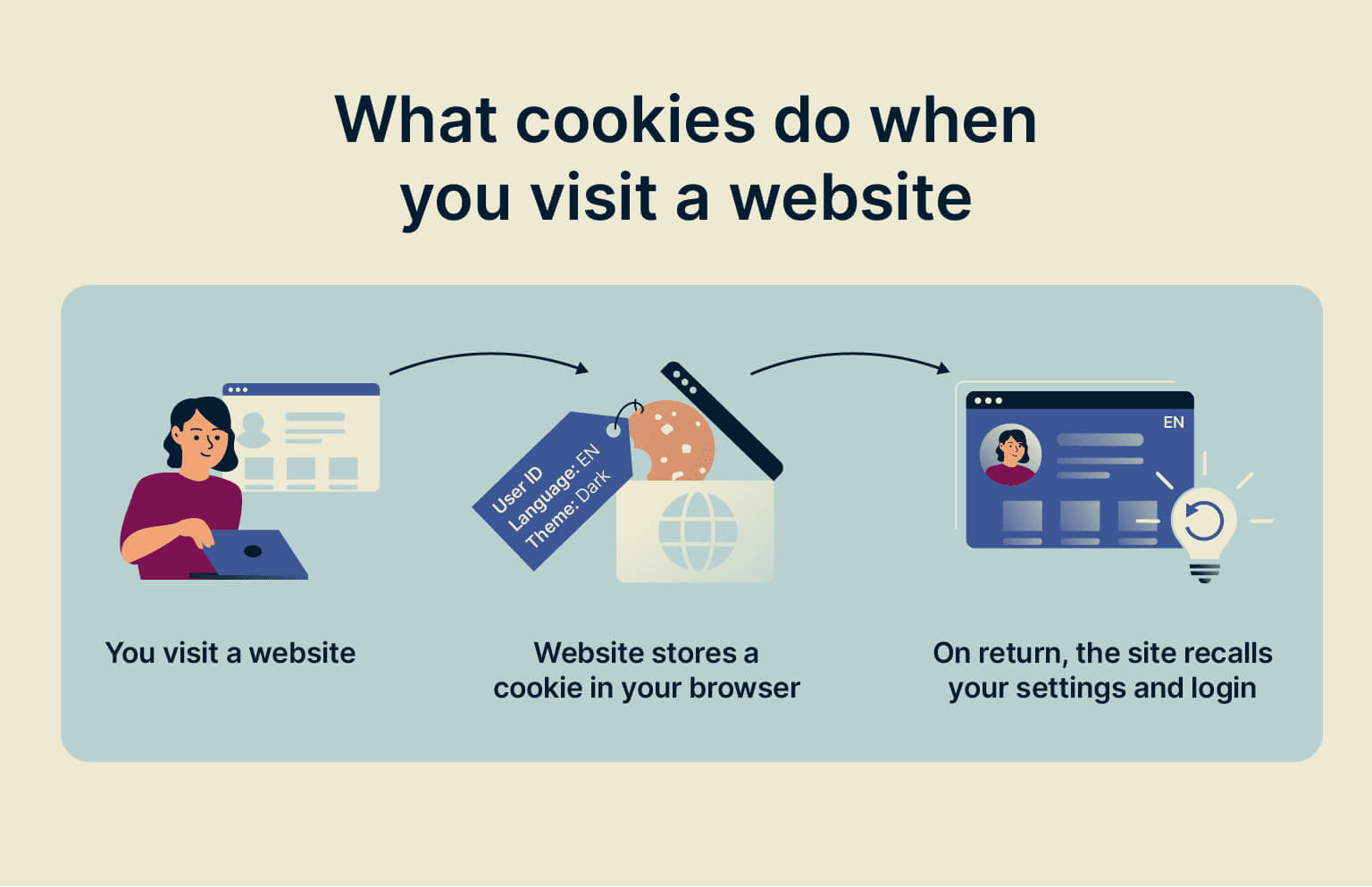
Ecco il flusso di base:
- Visiti un sito web.
- Il server del sito web crea un cookie con un piccolo insieme di informazioni più un ID univoco, poi lo invia al tuo browser.
- Il tuo browser memorizza quel cookie in locale.
- Alla visita successiva (o anche mentre carichi altre pagine dello stesso sito), il browser reinvia il cookie insieme a ogni richiesta.
Questo scambio consente al sito di riconoscere il tuo browser e di collegare le tue azioni: “Oh, è la stessa persona che ha appena aggiunto qualcosa al carrello” oppure “Questo utente preferisce la modalità scura e lo spagnolo.”
Cosa memorizzano tipicamente i cookie
A differenza della cache, i cookie gestiscono solo dati testuali, non immagini o codice. Potrebbero contenere:
- ID di sessione
- Token di login/autenticazione
- Preferenze di lingua o regione
- Contenuti del carrello
- Cronologia delle visite o identificatori di tracciamento Non puoi memorizzare un'intera immagine in un cookie, ma tu puoi memorizzare informazioni che indicano a un sito quale immagine o profilo ti appartiene.
Tipi di cookie
I cookie si presentano in alcune varianti principali:
| Tipo di cookie | Durata / comportamento di archiviazione | Chi lo imposta / origine | Scopo principale e uso tipico | Note su privacy / rischi |
|---|---|---|---|---|
| Cookie di sessione | Solo mentre il browser è aperto; vengono eliminati automaticamente quando chiudi il browser. | Di solito di prima parte (il sito che stai visitando). | Mantengono attiva la sessione tra le pagine, ricordano le impostazioni temporanee e aiutano il funzionamento delle funzioni di base del sito. | Rischio basso; non persistono dopo la fine della sessione. |
| Cookie persistenti | Restano sul dispositivo dopo la chiusura del browser fino alla data di scadenza impostata (giorni o anni). | Di prima parte o di terze parti. | Ti tengono connesso, ricordano le preferenze (lingua, tema), supportano analisi a lungo termine o tracciamento pubblicitario. | Più delicati per la privacy perché possono tracciare il comportamento nel tempo. |
| Cookie di prima parte | Di sessione o persistenti, a seconda di come il sito li configura. | Impostati dal sito web che stai visitando direttamente. | Gestiscono le funzionalità principali del sito: autenticazione, contenuti del carrello, memorizzazione di impostazioni e preferenze. | Generalmente considerati più sicuri se il sito stesso è affidabile. |
| Cookie di terze parti | Tipicamente persistenti, con le proprie date di scadenza. | Impostati da altri domini (annunci, tracker, incorporamenti). | Ti tracciano su più siti per pubblicità, analisi e profilazione. | Elevato impatto sulla privacy; molti browser ora li bloccano o li stanno eliminando gradualmente per impostazione predefinita. |
| Cookie zombie | Progettati per “ritornare” anche dopo la cancellazione, ricreandosi da altri tipi di archiviazione. | Di solito sistemi di tracciamento di terze parti. | Applicano ban, costruiscono profili di tracciamento molto persistenti, a volte abusati per attività losche. | Molto invasivi; difficili da rimuovere e a volte collegati a malware o abusi. |
I cookie sono sicuri?
“Sicuri” dipende da come vengono usati:
- I cookie che ti tengono connesso o ricordano il carrello sono sostanzialmente l’infrastruttura del web moderno: piuttosto normali e attesi.
- I cookie di tracciamento, in particolare i cookie di terze parti e i cookie zombie, sollevano problemi di privacy perché ti seguono in giro per il web.
- Molte regioni ora richiedono ai siti web di chiedere il consenso ai cookie (quei banner sui cookie che vedi ovunque).
Come regola generale, sii particolarmente cauto nell'accettare i cookie su siti non crittografati (http://) o su Wi‑Fi pubbliche, dove gli aggressori potrebbero potenzialmente intercettare i dati.
In sintesi: I cookie riguardano identità e comportamento. Aiutano i siti a riconoscerti, a tenerti connesso, a personalizzare i contenuti e, in alcuni casi, a tracciarti—a volte su più siti. —
Cache vs. Cookie: Il quadro generale
Ora mettiamoli a confronto così puoi vedere quanto sono davvero diversi.
Differenza di alto livello
- Cache memorizza le risorse del sito web (file) per far caricare i siti più velocemente. Tratta tutti gli utenti più o meno allo stesso modo.
- I cookie memorizzano dati specifici dell'utente in modo che i siti possano ricordare e personalizzare le cose per tu. Sono anche il motore principale del tracciamento e della personalizzazione.
Tabella di confronto cache vs. cookie
Ecco una visione d'insieme, basata sulle spiegazioni di ExpressVPN, WP Rocket e GeeksforGeeks:
| Funzionalità | Cache | I cookie |
|---|---|---|
| Cosa memorizza | File del sito web: HTML, immagini, video, CSS, JavaScript, ecc. | Dati testuali su di te: ID di sessione, token di accesso, preferenze, ID di tracciamento, contenuto del carrello. |
| Scopo principale | Velocizzare il caricamento delle pagine e ridurre il carico del server. | Ricordarti e la tua attività; abilitare la personalizzazione e il tracciamento. |
| Dove viene memorizzato | Solo sul tuo dispositivo (archiviazione del browser). | Sul tuo dispositivo e inviato ai server insieme alle richieste. |
| Comunicazione con il server | Unidirezionale: memorizzati in locale, non inviati automaticamente con ogni richiesta. | Bidirezionale: il browser invia i cookie insieme a ogni richiesta pertinente. |
| Impatto sulle dimensioni | Possono crescere nel tempo, occupando più spazio su disco. | Di solito minuscoli (pochi KB ciascuno); impronta complessiva molto più piccola. |
| Scadenza | Gestiti dalle regole della cache del browser e del server; spesso “manuali” dal punto di vista dell’utente. | Ogni cookie ha il proprio tempo di scadenza (di sessione vs. persistente). |
| Quando vengono inviati ai siti web | Non vengono rinviati automaticamente con le richieste. | Inviati automaticamente con le richieste corrispondenti fino alla scadenza o all’eliminazione. |
| Impatto se eliminato | Le pagine potrebbero caricarsi più lentamente all'inizio; poi la velocità torna man mano che i file vengono rimessi in cache. | Verrai disconnesso, i carrelli potrebbero azzerarsi e le preferenze scompariranno finché non verranno impostati nuovi cookie. |
| Implicazioni per la privacy | Di solito non viene usato per il tracciamento; per lo più neutro. | Possono assolutamente essere usati per tracciarti tra i siti (soprattutto i cookie di terze parti). |
| Esempi tipici | Logo che si carica più velocemente, script riutilizzati, immagini e fogli di stile in cache. | Accesso “Ricordami”, lingua salvata, contenuti del carrello, ID di tracciamento pubblicitario. |
Se ti stai chiedendo “quale mi traccia?”—è quasi sempre i cookie, non la cache.
Cache, cookie e cronologia del browser: non sono la stessa cosa
Cache e cookie spesso appaiono nella stessa finestra di dialogo della cronologia del browser, quindi è facile confonderli. Ma sono tre concetti distinti con funzioni diverse.
- Cache: Memorizza parti dei siti web (file) per caricarli più velocemente la volta successiva.
- Cookie: Salvano informazioni su come interagisci con un sito—login, preferenze e comportamento.
- Cronologia: È solo un registro delle pagine visitate e di quando; non memorizza file o preferenze.
Quando cancelli i “dati di navigazione”, di solito puoi scegliere quale di questi tre gruppi vuoi svuotare.
Dovresti cancellare la cache o i cookie (o entrambi)?
Non esiste una risposta unica per tutti—dipende da cosa stai cercando di sistemare o cancellare. Risolvono problemi diversi.
Quando svuotare cache ha senso
Svuota la cache se:
- Un sito web sembra rotto, caricato a metà o “bloccato” su un vecchio design.
- Sai che il sito è stato aggiornato ma continui a vedere la versione precedente.
- Parti di una pagina (pulsanti, immagini, script) non funzionano correttamente e un semplice aggiornamento non aiuta.
Cosa succede dopo:
- Le pagine si caricano più lentamente per un po’ mentre il browser scarica di nuovo tutti i file.
- Una volta che i nuovi file sono in cache, la velocità torna normale (o migliore, se il sito è migliorato).
Quando svuotare i cookie ha senso
Cancella i cookie se:
- Vuoi disconnetterti ovunque su un dispositivo condiviso o pubblico.
- Un sito continua a ricordarti in modo errato: stato di accesso sbagliato, preferenze alterate o sessioni bloccate.
- Vuoi ridurre il tracciamento o reimpostare la personalizzazione (come i consigli e gli annunci mirati).
Cosa succede dopo:
- Verrai disconnesso dalla maggior parte dei siti web.
- Dovrai reinserire gli accessi e reimpostare lingua, tema o altre preferenze.
- La tua navigazione non sarà più legata ai vecchi cookie di tracciamento (anche se altri metodi di tracciamento come il fingerprinting possono ancora esistere).
Quando cancellare entrambi
Cancella sia la cache che i cookie quando:
- Un sito si comporta in modo davvero strano e nient'altro funziona.
- Stai risolvendo bug ostinati, loop di accesso o una discrepanza tra ciò che pensa il server e ciò che pensa il browser.
Nella maggior parte dei casi, però, non serve un approccio “terra bruciata”. Scegli quello che corrisponde al tuo obiettivo:
- Correggere i problemi di visualizzazione o di caricamento? → Cancella la cache.
- Migliorare la privacy o reimpostare gli account? → Cancella i cookie.
Come cancellare cache e cookie (panoramica rapida)
I passaggi esatti variano leggermente da un browser all'altro, ma lo schema è simile: vai su Impostazioni → Privacy / Sicurezza → Cancella i dati di navigazione e scegli cosa eliminare.
Flusso tipico nei principali browser:
Cancella cache e cookie in Google Chrome
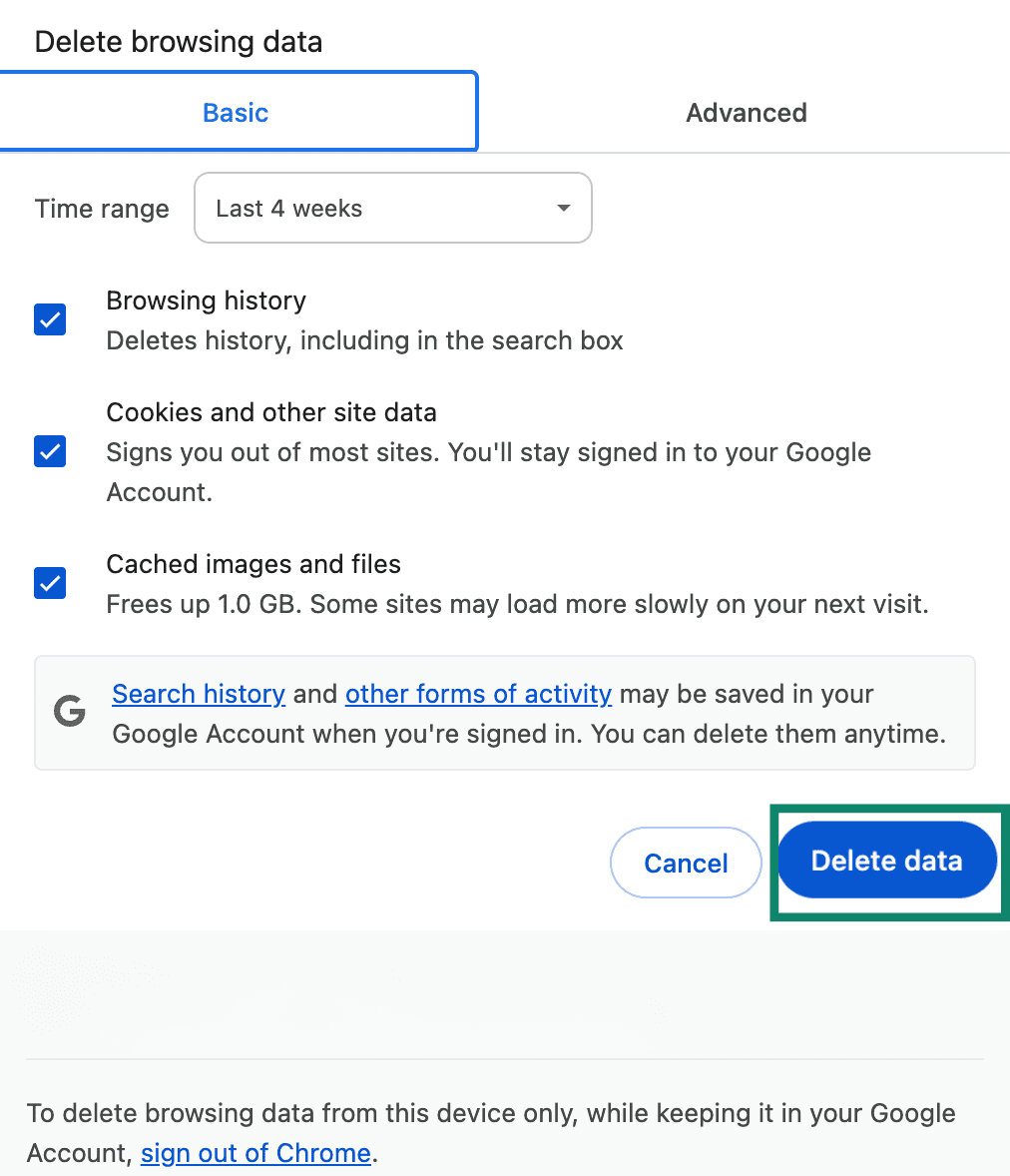
Chrome: Impostazioni → Privacy e sicurezza → Elimina i dati di navigazione → scegli “Cookie e altri dati dei siti” e/o “Immagini e file memorizzati nella cache.”
- Apri Google Chrome.
- Fai clic sul menu a tre puntini (⋮) nell'angolo in alto a destra.
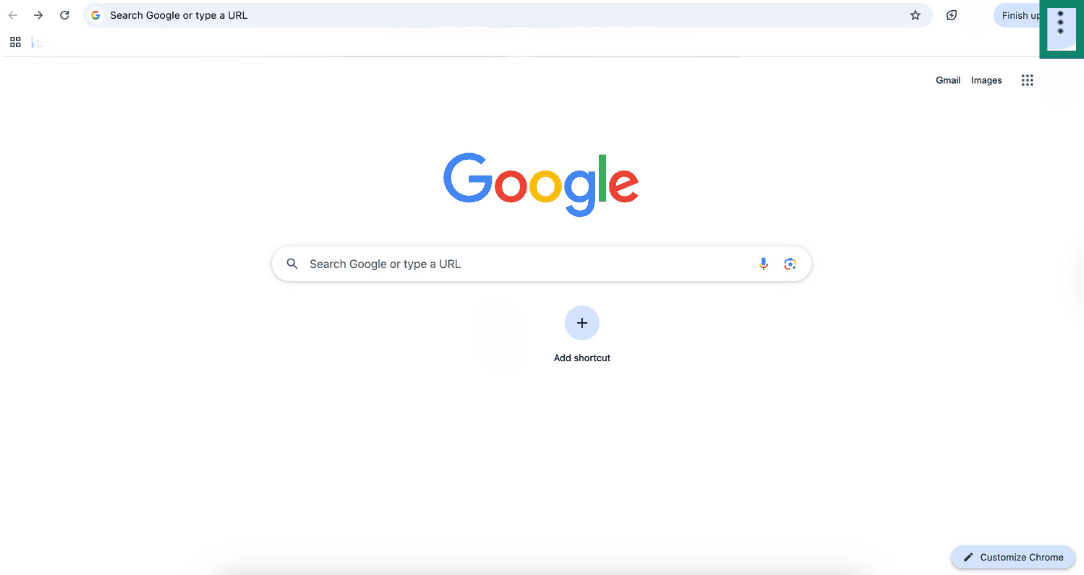
- Vai su Impostazioni.
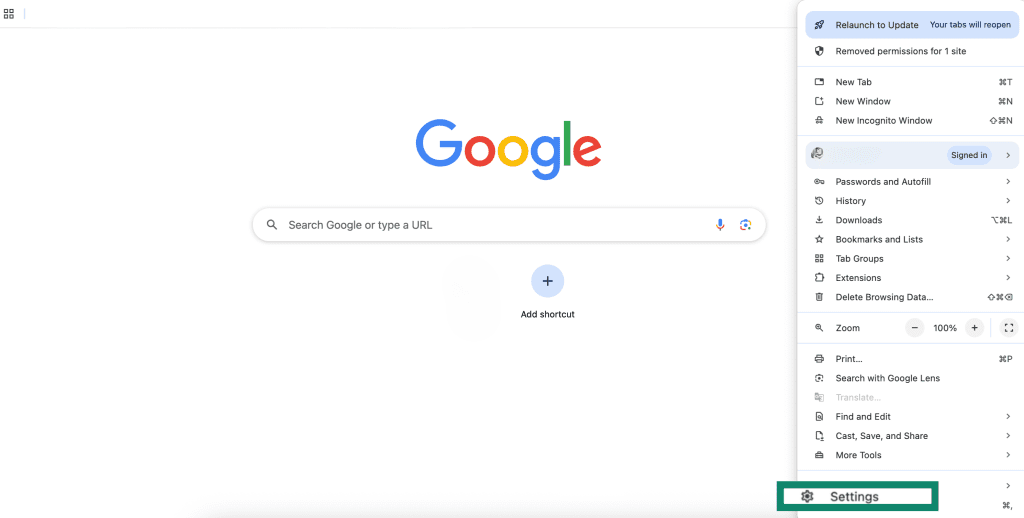
- Seleziona Privacy e sicurezza e fai clic su Elimina i dati di navigazione.
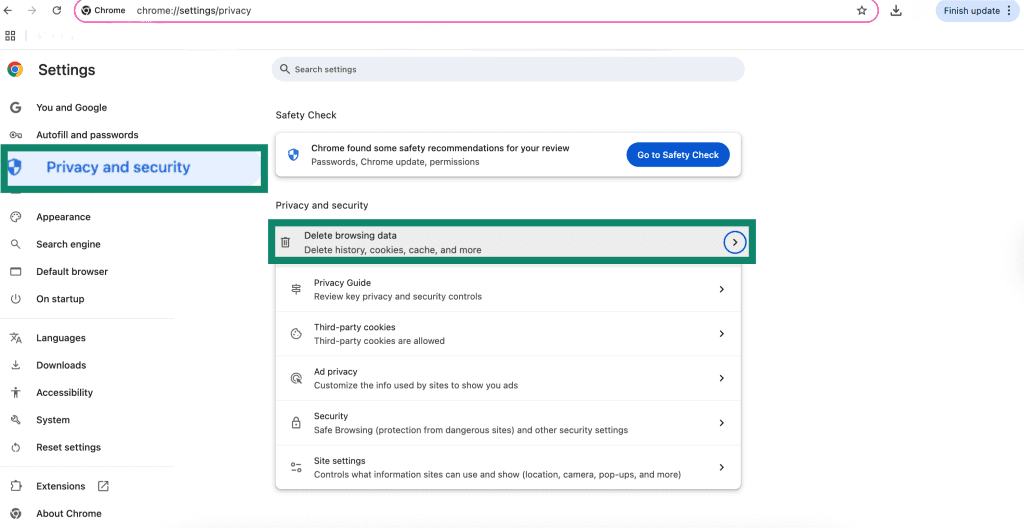
- Scegli tra Base or scheda Avanzate. La scheda Base ti consente di cancellare rapidamente la cronologia di navigazione, i cookie e i file nella cache. La scheda Avanzate ti offre un controllo maggiore, ad esempio per cancellare le password salvate, le impostazioni dei siti e altri dati. Seleziona Cookie e altri dati dei siti and Immagini e file memorizzati nella cache, quindi fai clic su Elimina dati per completare.
Cancella cache e cookie in Safari su Mac e iPhone
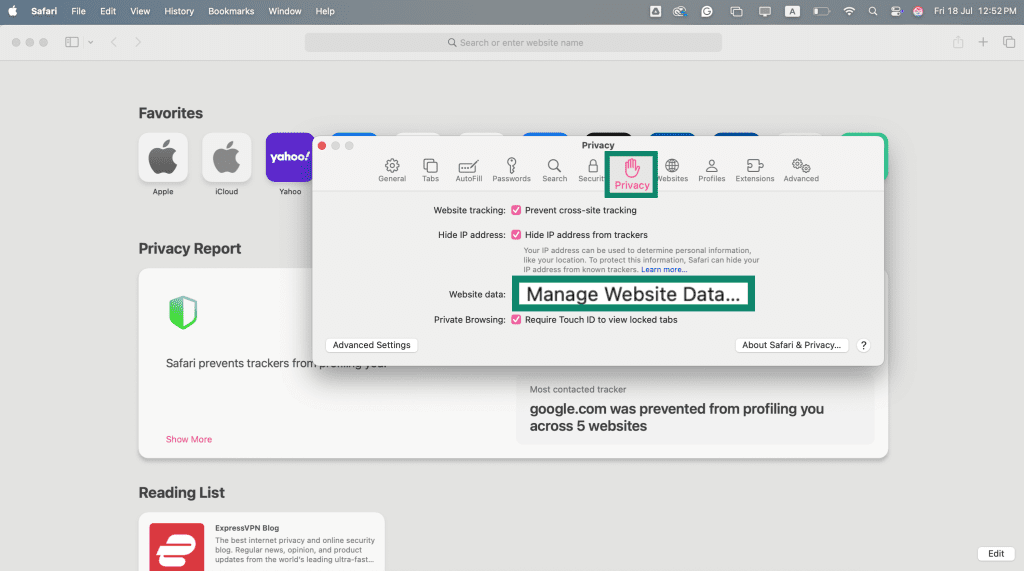
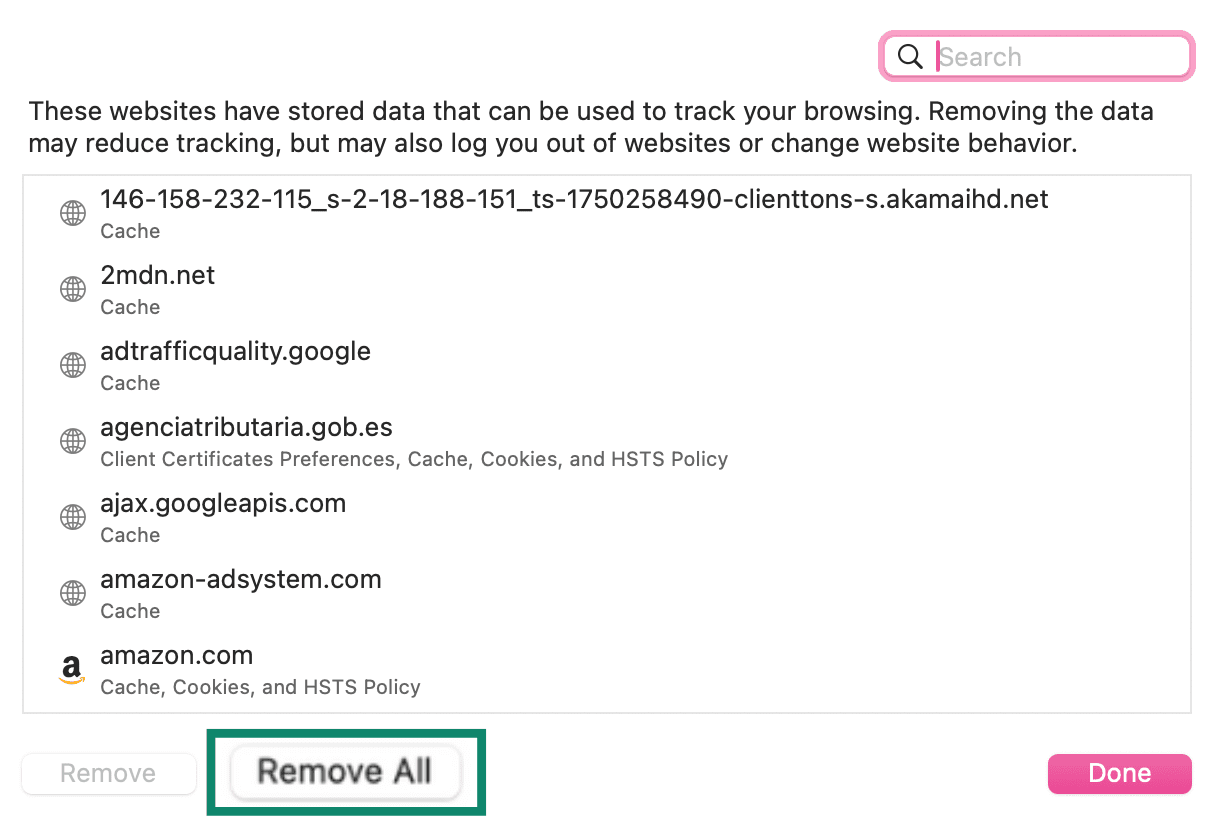
Mac: Safari → Impostazioni → Privacy → Gestisci dati siti web → Rimuovi tutti.
- Apri Safari sul Mac. Nel menu in alto, fai clic su Safari e seleziona Impostazioni.
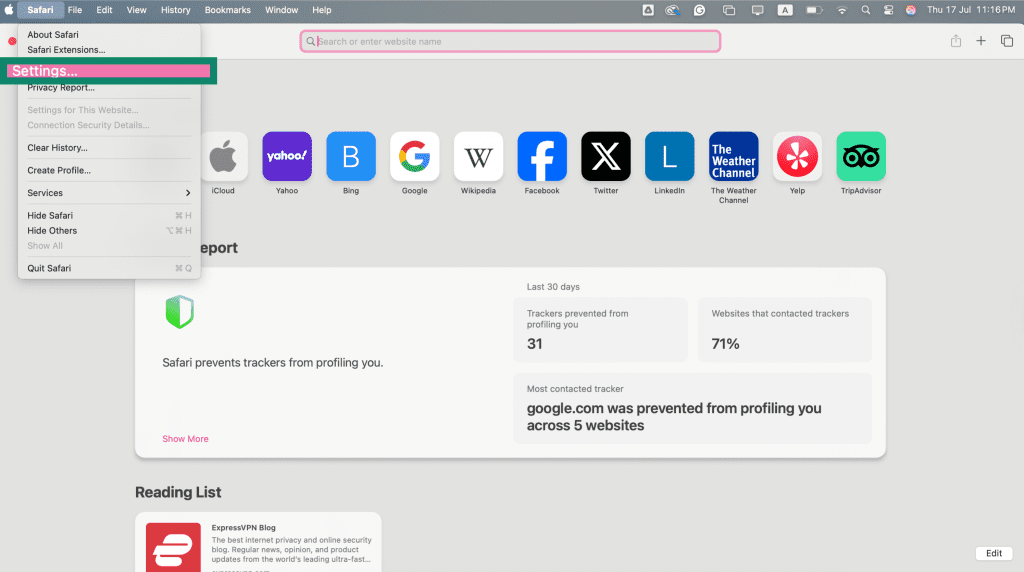
- Vai alla Privacy scheda e fai clic Gestisci dati dei siti web.
- Clicca Rimuovi tutto per cancellare cookie e cache.
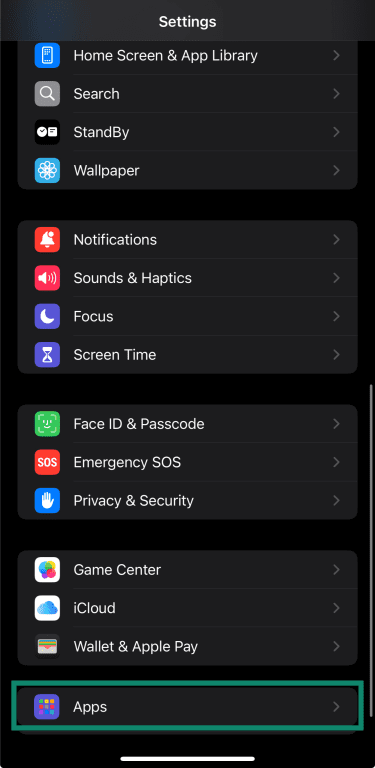
iOS: app Impostazioni → Safari → Cancella cronologia e dati dei siti web.
- Apri Impostazioni app sul tuo iPhone o iPad, quindi tocca App.
- Scegli Safari.
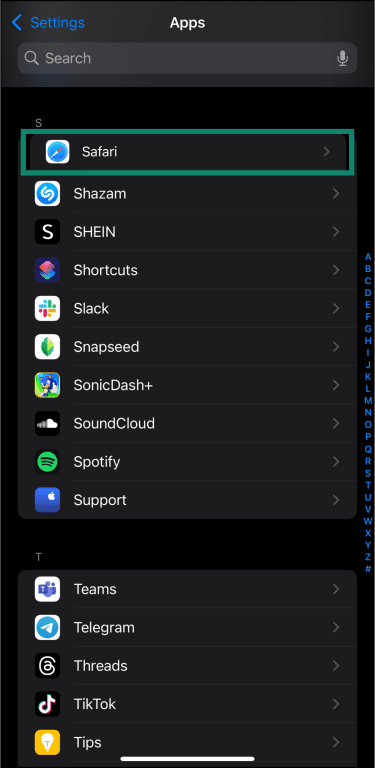
- Scorri verso il basso e tocca Cancella cronologia e dati dei siti web.
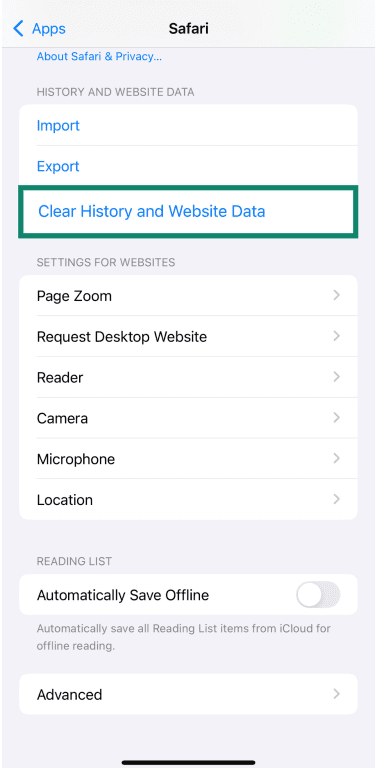
- Seleziona Tutta la cronologia e fai clic su Cancella cronologia per confermare.
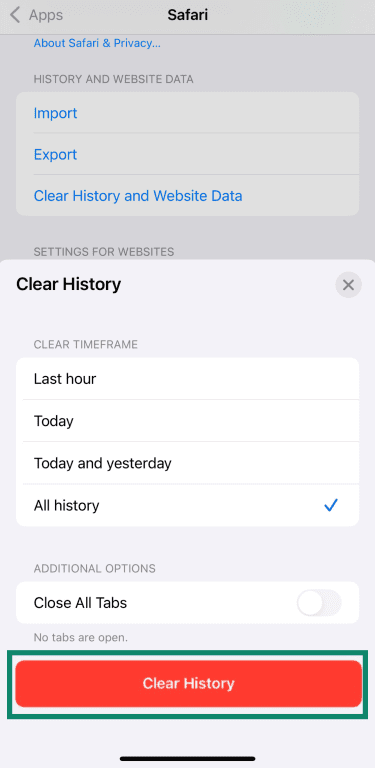
Cancella cache e cookie nel browser Firefox
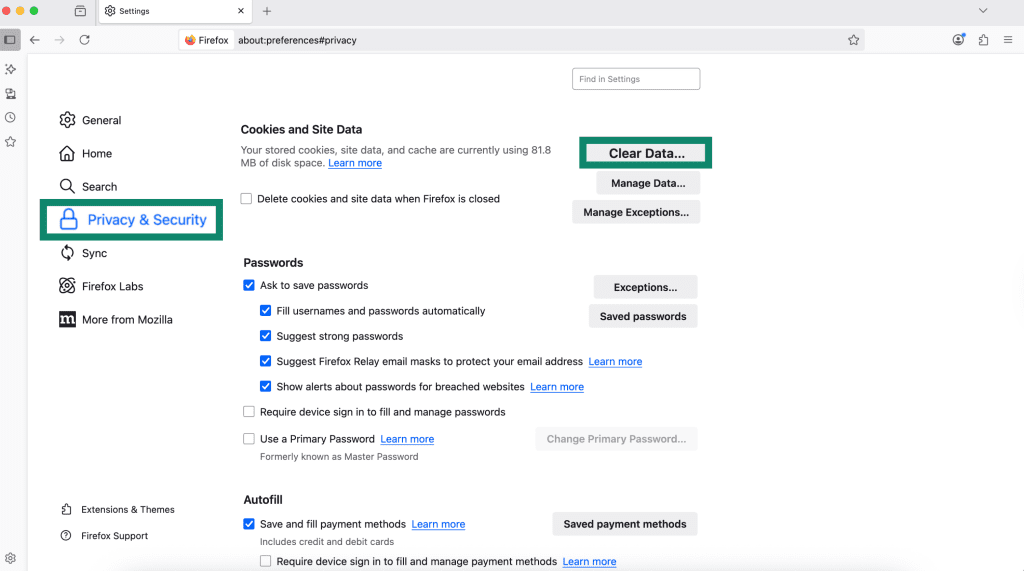
Firefox: Impostazioni → Privacy e sicurezza → Cookie e dati dei siti → Cancella dati → seleziona cookie e/o contenuti web in cache.
- Apri Firefox sul computer e fai clic sul pulsante del menu (tre linee orizzontali) nell'angolo in alto a destra.
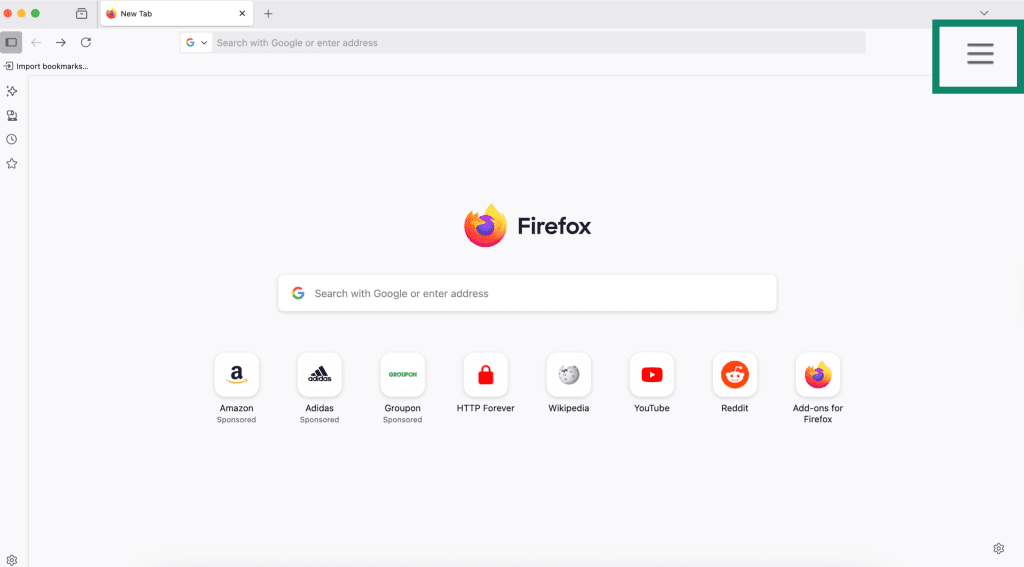
- Seleziona Impostazioni.
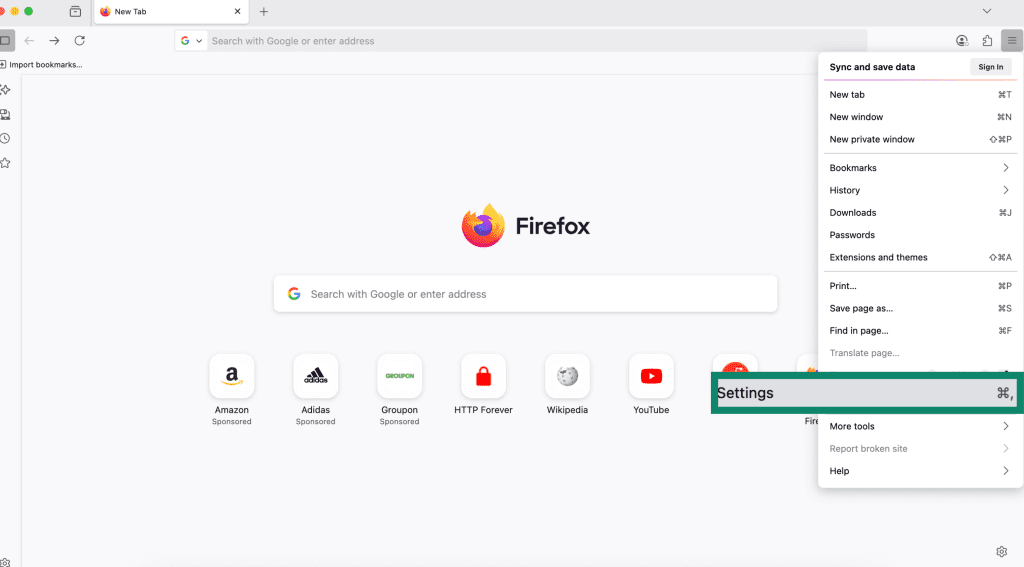
- Vai su Privacy e sicurezza. Scorri verso il basso fino a Cookie e dati dei siti e fai clic su Cancella i dati. Questa opzione rimuove i dati dei siti web salvati, inclusi i file nella cache e i cookie memorizzati dai siti che hai visitato.
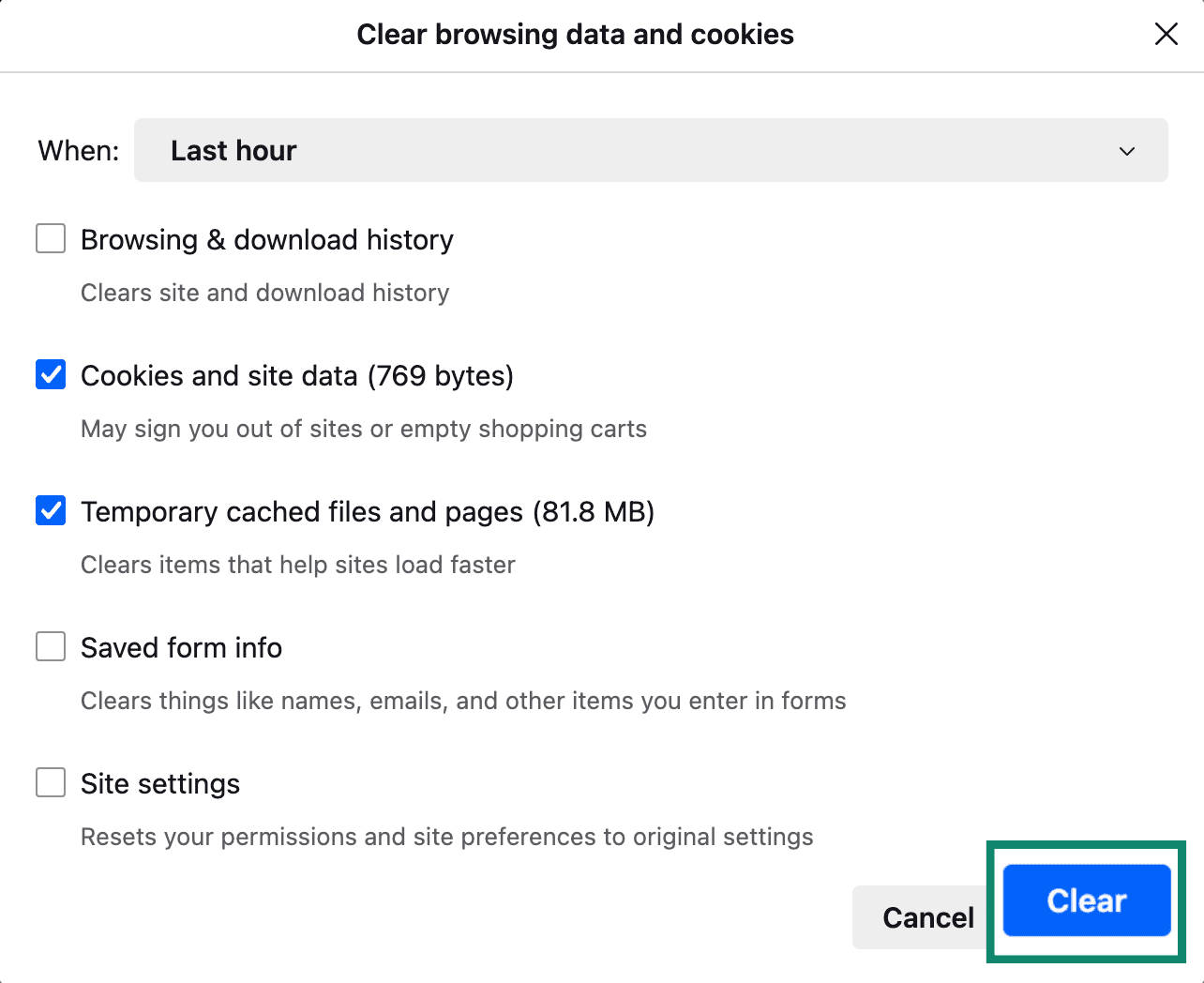
- Nella finestra popup, seleziona Cookie e dati dei siti and File e pagine temporanei nella cache. Tocca Cancella per confermare e completare.
Cancella cache e cookie in Microsoft Edge
Edge: Impostazioni → Privacy, ricerca e servizi → Cancella i dati di navigazione → Scegli cosa cancellare.
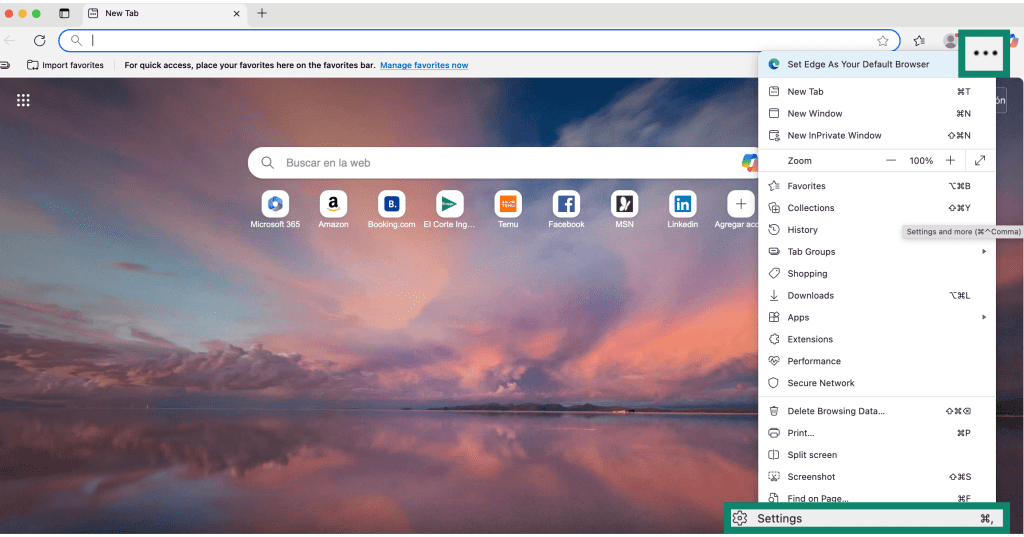
- Apri Microsoft Edge sul computer, fai clic su menu a tre puntini nell'angolo in alto a destra della finestra del browser e seleziona Impostazioni dal menu a discesa.
- In Privacy, ricerca e servizi, scorri fino a Cancella i dati di navigazione.
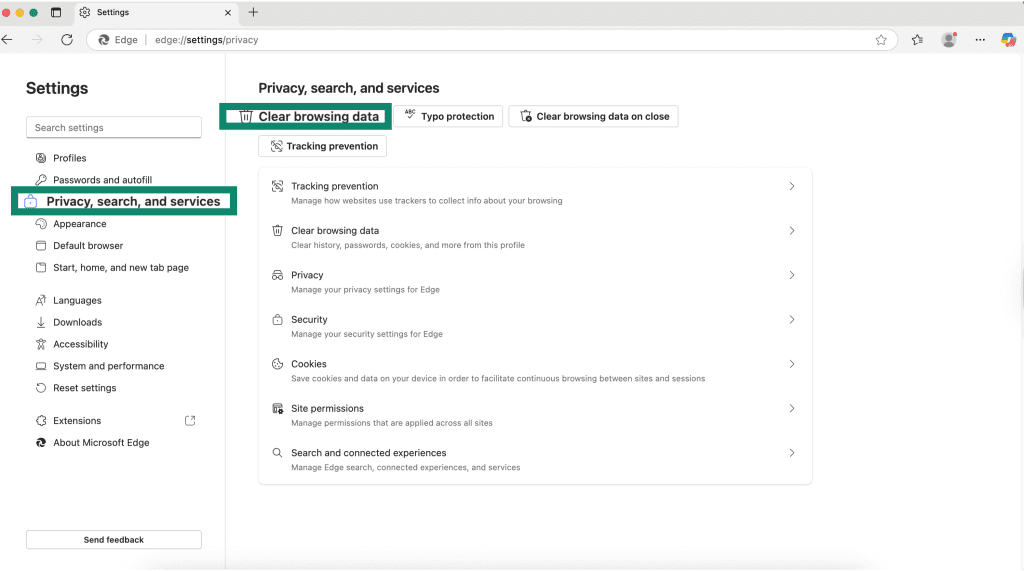
- Clicca Scegli cosa cancellare.
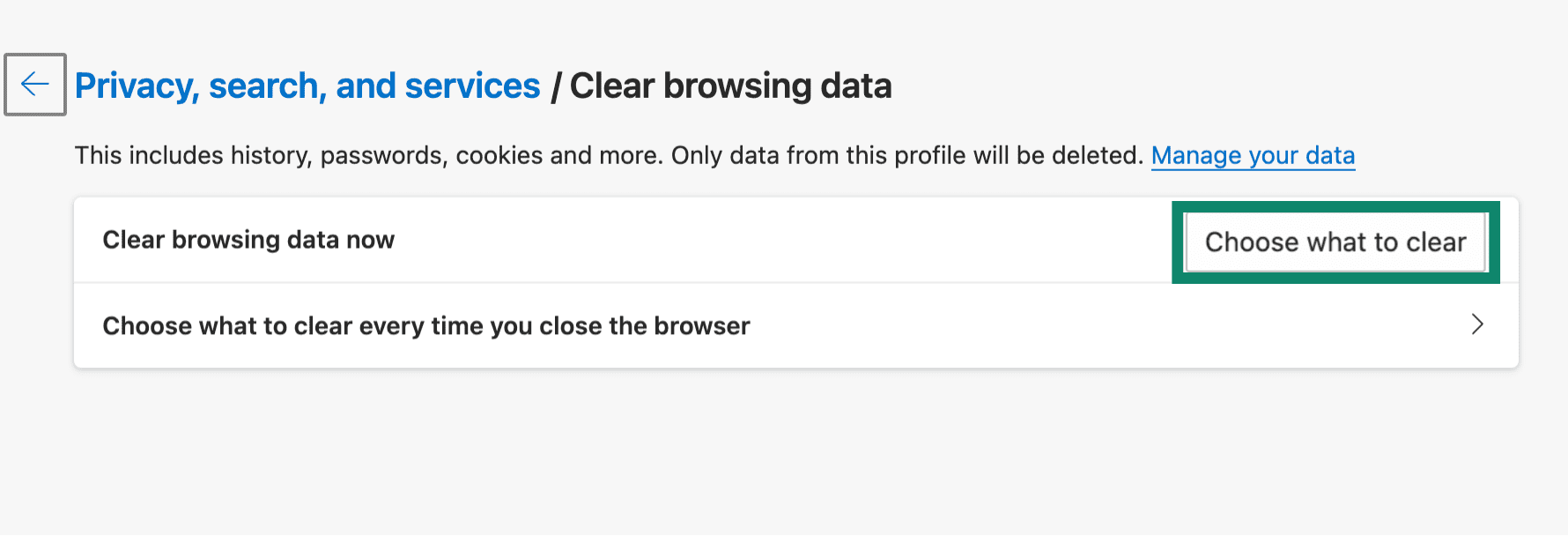
- Seleziona il tuo intervallo di tempo (ultima ora, 24 ore, 7 giorni, 4 settimane o sempre). Scegli Cookie e altri dati dei siti and Immagini e file memorizzati nella cache. Clicca Cancella ora.
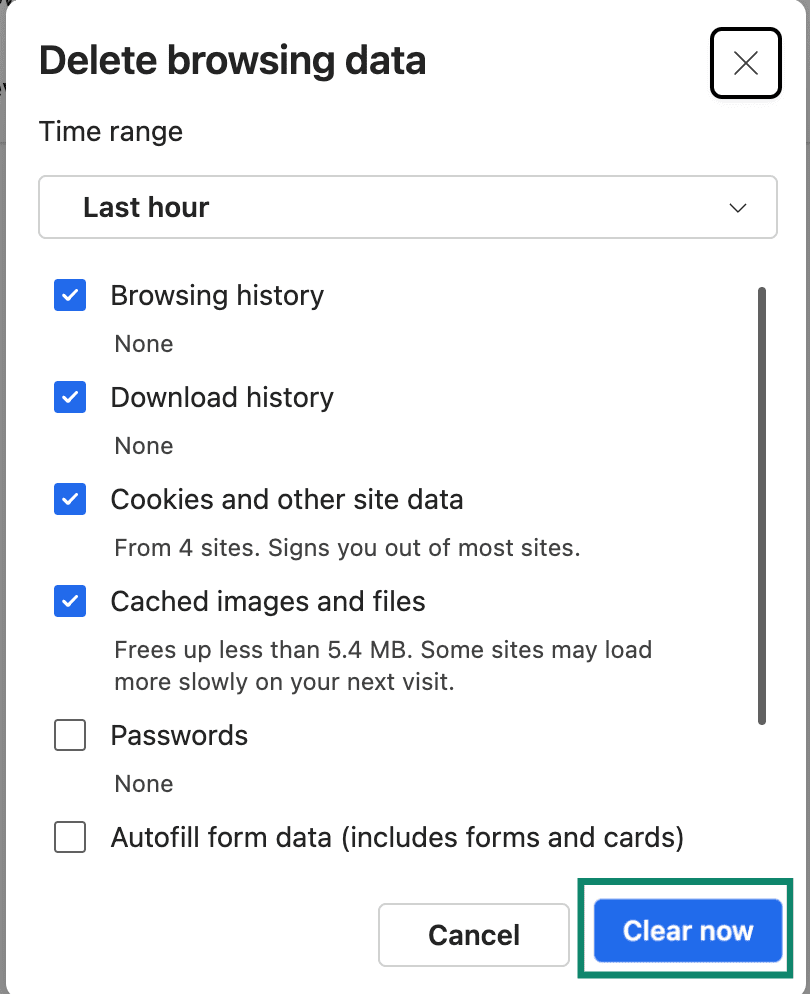
Puoi anche impostare alcuni browser in modo che cancellino automaticamente i dati all'uscita o blocchino determinati cookie per impostazione predefinita.
Abilitare (o limitare) i cookie in modo intelligente
A volte le persone puntano tutto sulla privacy, bloccano i cookie ovunque e poi si chiedono perché metà di Internet smette di funzionare. Molti siti hanno davvero bisogno di cookie di base per funzionare correttamente.
La maggior parte dei browser moderni ti consente di:
- Consenti di prima parte cookie (per accessi e preferenze).
- Blocca di terze parti cookie (per il tracciamento tra siti).
Esempi:
- Chrome: Privacy e sicurezza → Cookie di terze parti → scegli se consentire o bloccare i cookie di terze parti.
- Safari: Le impostazioni di Mac/iOS ti consentono di attivare “Blocca tutti i cookie”, ma di solito è più pratico lasciarlo disattivato e affidarti alla protezione dal tracciamento.
- Firefox: La Protezione antitracciamento avanzata impostata su “Standard” blocca la maggior parte dei tracker di terze parti, mantenendo i cookie essenziali.
- Edge: Le impostazioni dei cookie ti permettono di bloccare i cookie di terze parti, consentendo quelli necessari.
In questo modo, le funzioni principali restano operative (accessi, carrelli, impostazioni) riducendo l’aggressività con cui vieni tracciato.
Buone pratiche: browser veloce, meno tracciamento
Non serve ossessionarsi ogni giorno con cache e cookie. Alcune semplici abitudini fanno una grande differenza.
Per le prestazioni
- Svuota la cache di tanto in tanto, soprattutto se i siti iniziano a comportarsi in modo anomalo o lo spazio sul dispositivo è insufficiente.
- Mantieni il browser aggiornato per ottenere un caching più recente e intelligente e correzioni delle prestazioni.
Per la privacy
- Sii selettivo con i cookie. Non sentirti obbligato ad accettare tutto, soprattutto su siti sospetti o non crittografati.
- Blocca i cookie di terze parti ove possibile; molti browser ora lo fanno per impostazione predefinita.
- On dispositivi condivisi, cancella i cookie quando hai finito, così gli altri non possono accedere ai tuoi account.
- Attiva protezione dal tracciamento oppure imposta il browser in modo da cancellare automaticamente i dati alla chiusura, se vuoi che vengano eliminati regolarmente.
- Valuta strumenti per la privacy o VPN se vuoi ridurre ulteriormente il tracciamento oltre ai soli cookie.
Riepilogo rapido
Per riassumerlo in un fiato:
- Cache = la scorta locale del tuo browser di file dei siti web, usata per velocizzare le cose e risparmiare banda. Non ti identifica e non viene inviata ai server a ogni richiesta.
- I cookie = piccoli file di testo su di te e sulla tua attività, usati per mantenere