
Der Inkognito-Modus klingt wie ein magischer „Lösche meine Spuren“-Knopf – ist er aber nicht. Er verbirgt deine Aktivitäten hauptsächlich vor anderen Personen, die dasselbe Gerät nutzen, nicht vor deinem Internetanbieter, Arbeitgeber oder dem Netzwerk, in dem du dich befindest.
Was der Inkognito-Modus wirklich bewirkt
Bevor du nach versteckten Logs suchst, ist es hilfreich, klar zu verstehen, was Inkognito-/Privatbrowsing tatsächlich ändert.
Wenn du ein Inkognito- oder privates Fenster öffnest, dein Browser:
Macht nicht lokal speichern:
- Besuchte Seiten im normalen Verlauf (keine Einträge im normalen Verlaufsmenü)
- Suchanfragen an diese Sitzung gebunden (im eigenen Verlauf des Browsers)
- Cookies aus der Sitzung (sie werden gelöscht, wenn Sie alle Inkognito-Fenster schließen)
- Formulardaten & Autovervollständigung (Benutzernamen, Adressen usw. werden nicht gespeichert)
- Sitzungscookies für Websites, bei denen Sie sich anmelden (sie werden gelöscht, wenn Sie das Inkognito-Fenster schließen)
Aber Folgendes bleibt bestehen oder wird weiterhin zugelassen:
- Downloads & Lesezeichen → Dateien, die Sie herunterladen, und Lesezeichen, die Sie speichern, bleiben wie gewohnt auf dem Gerät.
- Ihre IP-Adresse → Websites, Internetanbieter und Netzwerkadministratoren sehen weiterhin Ihre echte IP-Adresse, sofern Sie keine zusätzlichen Tools wie ein VPN verwenden.
- DNS-Protokolle → Das System oder der Router kann protokollieren, welche Domains Sie besucht haben (das ist der entscheidende Punkt).
- Tracking auf Kontoebene → wenn du bei Google, Facebook usw. angemeldet bist, können sie die Aktivität je nach deinen Einstellungen trotzdem deinem Konto zuordnen.
- Überwachung auf Netzwerkebene → dein Internetanbieter, Arbeitgeber, deine Schule oder der WLAN-Betreiber können weiterhin Domains und oft noch mehr protokollieren.
Der Inkognito-Modus eignet sich also gut für: „vor der nächsten Person verbergen, die diesen Laptop benutzt.“Er eignet sich nicht gut für: „vor meinem Internetanbieter / Chef / der Regierung / Werbenetzwerken verbergen.“
Wo der Inkognito-Verlauf trotzdem sichtbar sein kann
Auch wenn dein Browser keinen Verlauf speichert, kann deine Aktivität an einigen anderen Stellen durchsickern.
DNS-Cache auf deinem Gerät
Wenn du eine Website besuchst, fragt dein System DNS-Server „Wie lautet die IP für diese Domain?“ und speichert die Antwort in einem DNS-Cache für die Geschwindigkeit. Dieser Cache kann Domains anzeigen, die Sie besucht haben—auch im Inkognito-Modus. – Unter Windows, lässt sich der DNS-Cache einfach über ipconfig /displaydns einsehen.
- On macOS, können DNS-Abfragen über Console und die mDNSResponder-Protokolle eingesehen werden.
- On Android/Chrome, gibt es unter chrome://net-internals/#dns eine DNS-Ansicht auf Browser-Ebene (der In-Memory-Cache von Chrome für den Inkognito-Modus wird jedoch automatisch gelöscht, wenn Sie die Sitzung schließen).
- On iPhone, gibt es keine übersichtliche Benutzeroberfläche, das Betriebssystem speichert jedoch weiterhin DNS-Informationen, die sich durch einen Neustart oder das Ein- und Ausschalten des Flugmodus löschen lassen.
Überwachungs- und Jugendschutz-Apps
Überwachungs-Apps (Beispiele: mSpy, KidsGuard, Hoverwatch, FamiSafe, Surfshark/Avast) können protokollieren: – Besuchte Websites, auch im Inkognito-Modus
- Zeitstempel und Häufigkeit
- Manchmal sogar Tastenanschläge
Sie werden in der Regel als Tools zur elterlichen Kontrolle oder zur Mitarbeiterüberwachung verkauft, sind aus Sicht des Datenschutzes aber im Grunde Überwachung. Wer sie installiert, akzeptiert, dass das „private“ Surfen woanders protokolliert werden kann.
Router- und Netzwerkprotokolle
Wenn jemand die Kontrolle über den WLAN-Router (Zuhause, Büro, Schule) hat, kann er oft Folgendes sehen: – Welche Domains von welchem Gerät aufgerufen wurden
- Manchmal Zeitstempel und Datenvolumen
Auch das ist völlig unabhängig vom Inkognito-Modus: Der Router sieht nur IPs und Domains, nicht „Inkognito- vs. normaler Tab“.
Browser-Erweiterungen
Einige Erweiterungen können Inkognito-Aktivitäten ausdrücklich protokollieren wenn Sie ihnen das erlauben. Beispiel: Off The Record History für Chrome kann Ihren Inkognito-Verlauf aufzeichnen und später anzeigen, sobald Sie:
- Installieren Sie es
- Aktiviere „Im Inkognitomodus zulassen“ auf der Detailseite
- Lege optional fest, wie lange die Daten aufbewahrt werden sollen
Sobald das aktiviert ist, ist der Inkognito-Modus für dieses Browserprofil nicht mehr „vergesslich“.
So siehst du den Inkognito-Verlauf auf verschiedenen Geräten
Gehen wir Gerät für Gerät vor. Denk daran: Du siehst in der Regel Spuren auf Domain-Ebene (DNS), keinen hübschen Browserverlauf mit Seitentiteln und Favicons.
Windows: Inkognito-Verlauf über den DNS-Cache anzeigen
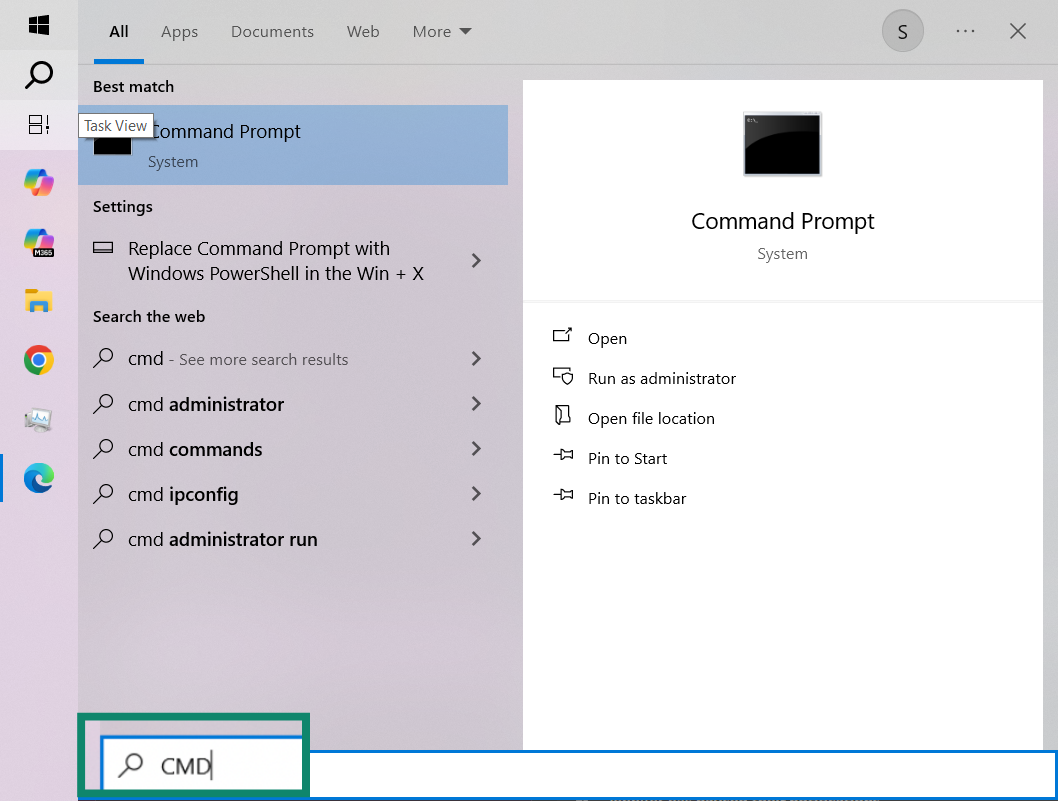
Unter Windows erscheinen Inkognito-Domains im DNS-Cache, sofern dieser nicht bereits geleert wurde oder abgelaufen ist. Schritte:
1. Klicke auf das Windows-Startmenü und tippe cmd.
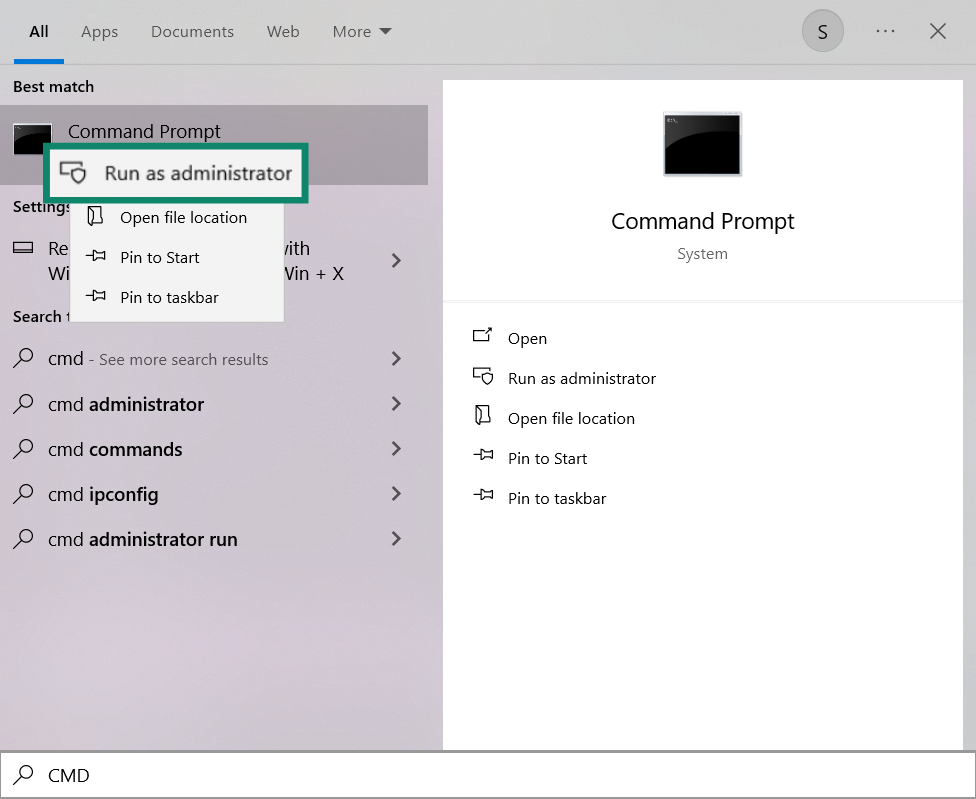
2. Rechtsklick Eingabeaufforderung → Als Administrator ausführen.
3. Geben Sie im Fenster Folgendes ein:
ipconfig /displaydns
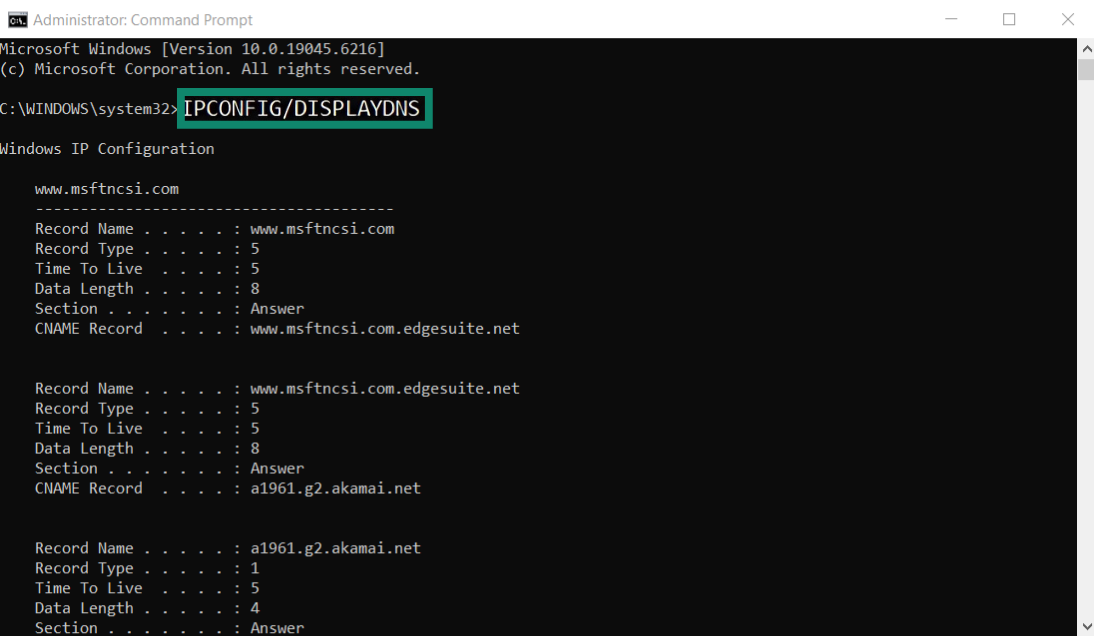
und drücken Sie Eingabe.
Sie sehen eine Liste kürzlich aufgelöster Domains – viele davon stammen möglicherweise aus Ihren Inkognito-Sitzungen.
macOS: Inkognito-Verlauf über mDNSResponder-Protokolle anzeigen
macOS zeigt den „Verlauf“ nicht direkt an, aber Sie können DNS-Abfragen sichtbar machen, die während des privaten Surfens durchgeführt wurden. Schritte:
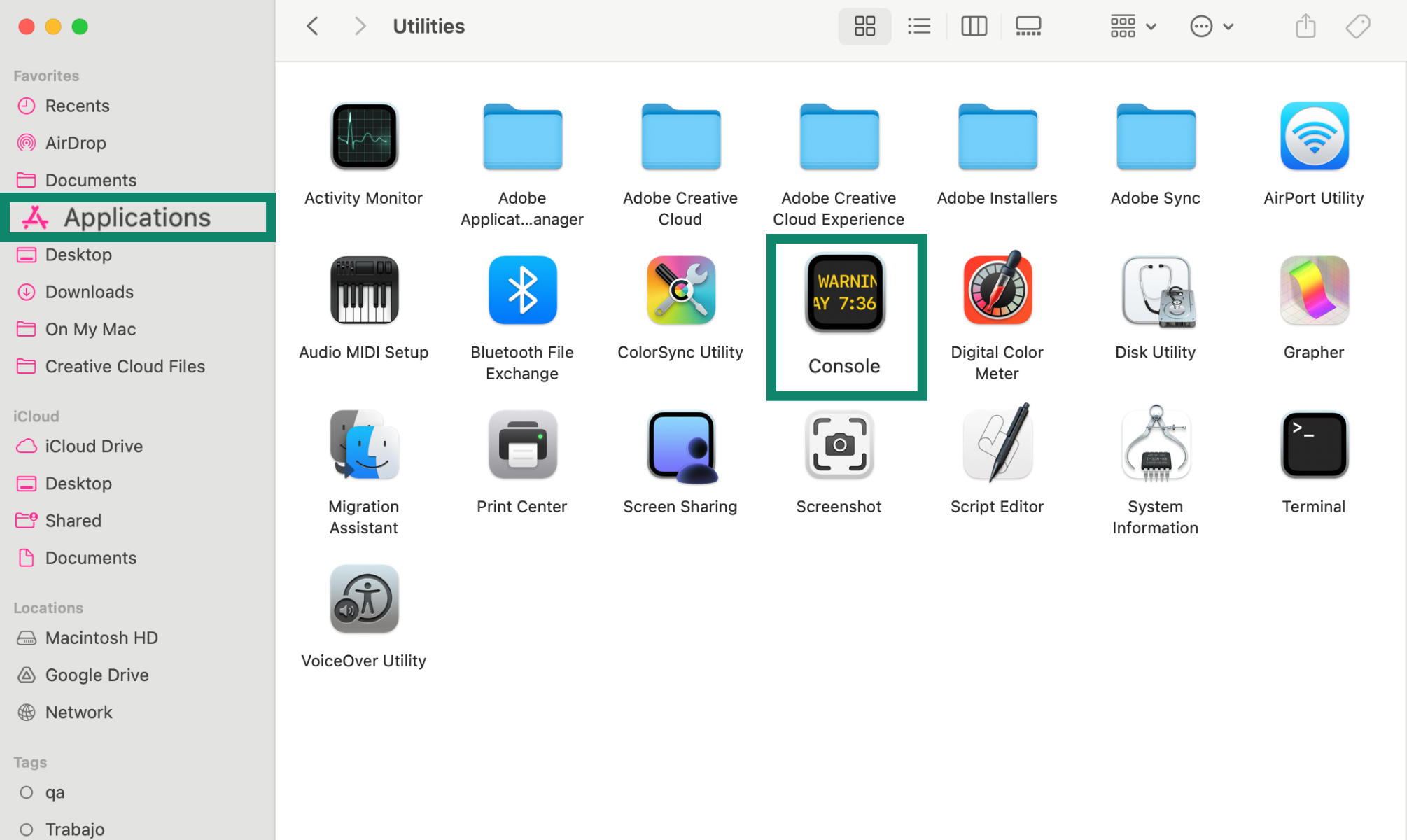
1. Gehen Sie zu Programme → Dienstprogramme → Konsole.
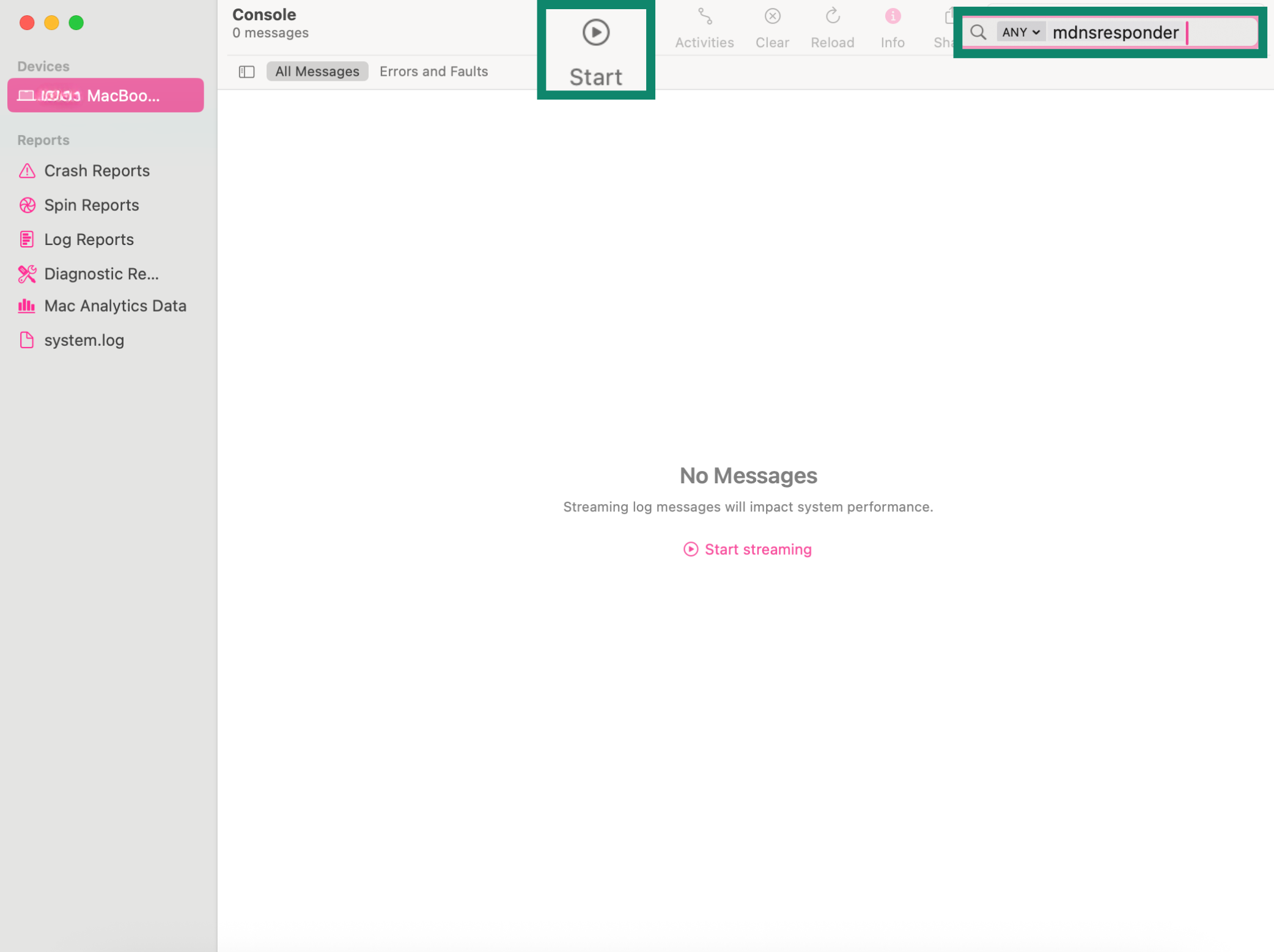
2. Wählen Sie Ihr Gerät in der Seitenleiste aus.
Geben Sie im Suchfeld Folgendes ein:
any:mdnsresponder
und klicken Sie auf die Start (Wiedergabe)-Schaltfläche.
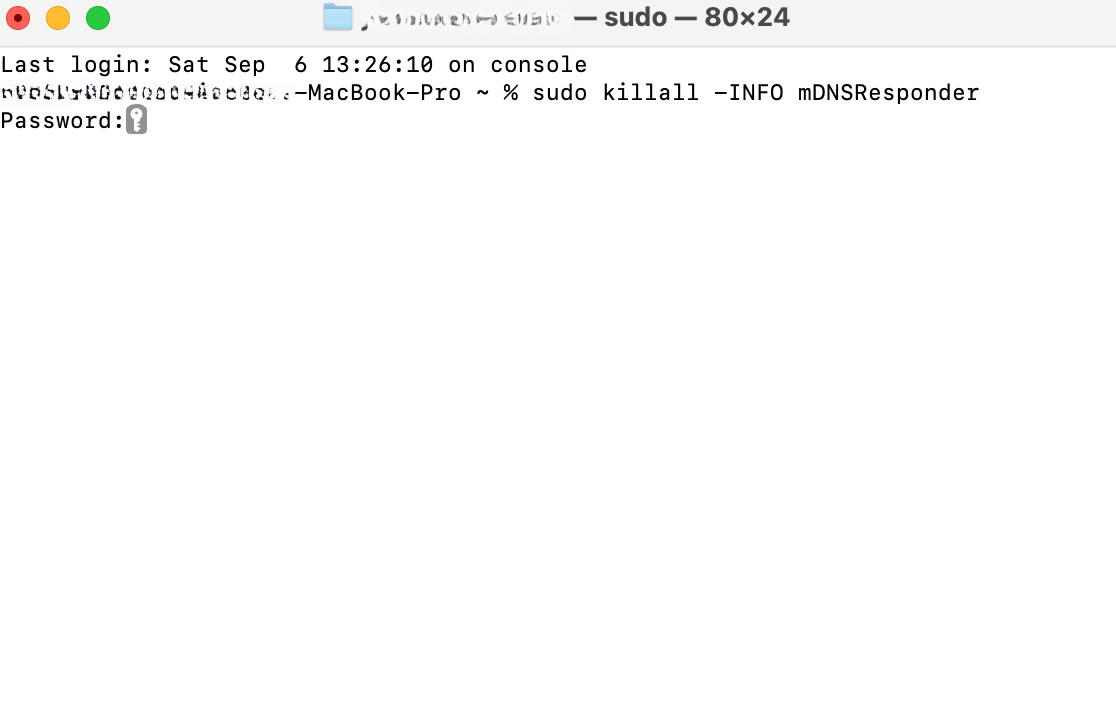
3. Öffnen Sie Terminal (ebenfalls in Dienstprogramme).
Ausführen:
sudo killall -INFO mDNSResponder
und geben Sie bei Aufforderung Ihr Administratorpasswort ein.
4. Gehen Sie zurück zu Konsole: Sie sehen nun DNS-Abfrageprotokolle zu den von Ihnen besuchten Websites (auch in privaten Fenstern).
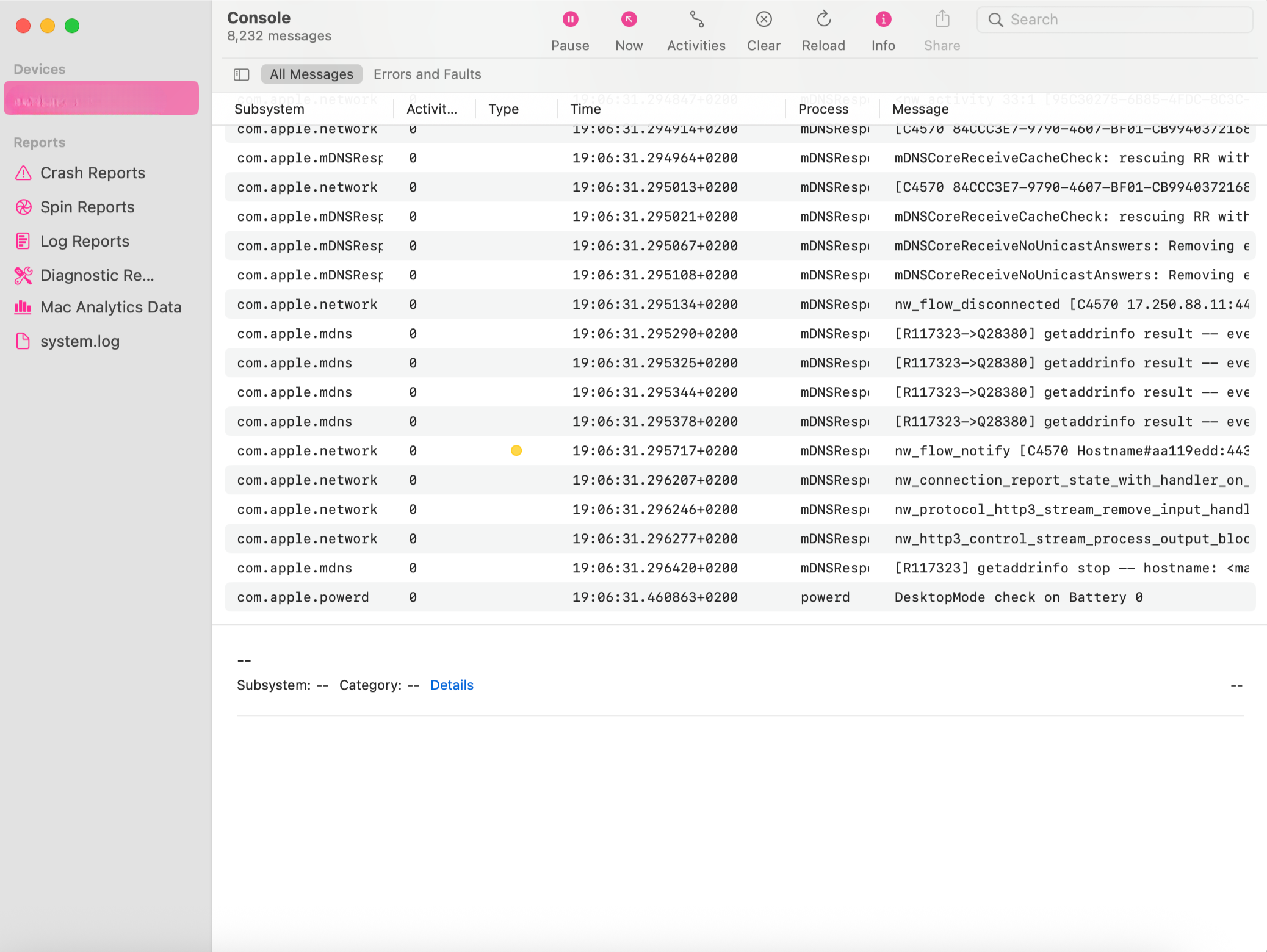
Das sind immer noch nur DNS-Abfragen– Sie erhalten keine vollständige Klick-für-Klick-Historie, aber Sie sehen, welche Domains aufgerufen wurden und wann.
Android: Nutzung von Apps oder Chrome Internals
Von Haus aus bietet Android keinen nativen Schalter „Inkognito-Verlauf anzeigen“. Es gibt jedoch einige Ansätze:
Option A: Überwachungs- / Kindersicherungs-Apps
Apps wie KidsGuard, FamiSafe, AirDroid Parental Control, Hoverwatch usw. können Besuche in normalen und Inkognito-Sitzungen protokollieren.
- Vorteile: detaillierte Berichte, Zeitstempel, manchmal Tastatureingaben.
- Nachteile: enormes Datenschutzrisiko – sie sehen Weg mehr als nur Websites.
Option B: DNS / Chrome net-internals
Sie können auch Google Web & App Activity prüfen, das Suchanfragen und Websites aufzeichnet, wenn die Funktion für das Konto aktiviert ist. Diese Protokolle beziehen sich auf ein bestimmtes Google-Konto, nicht auf das Gerät selbst, sind aber ein nützlicher Umweg, um Suchanfragen und besuchte Websites auf einem Smartphone zu finden, das dieses bestimmte Konto verwendet.
1. Öffnen Sie Google My Activity in Chrome oder einem anderen Browser mit Ihrem Google-Konto. Tippen Sie auf Web- und App-Aktivitäten. 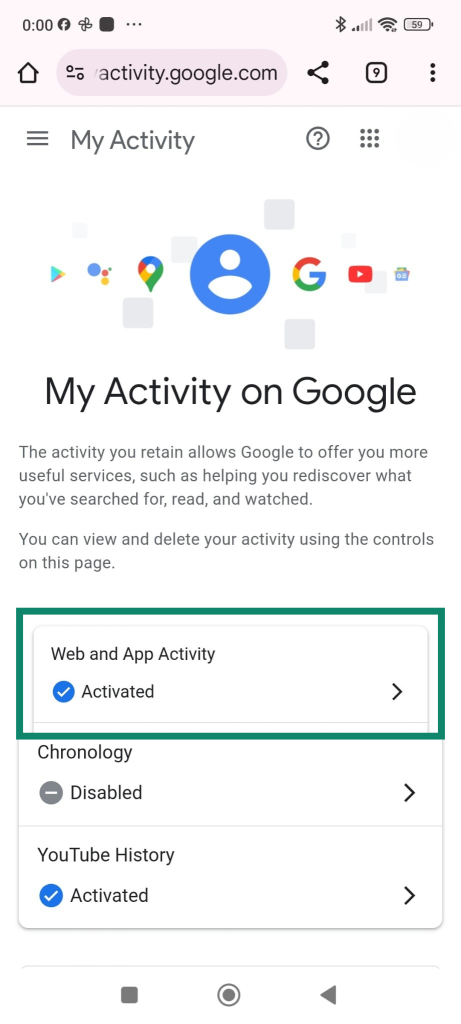
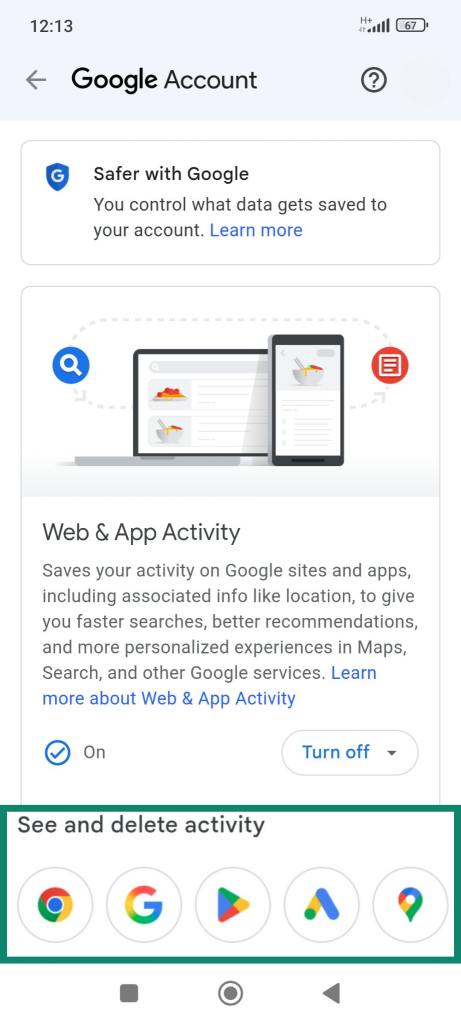
2. Um Browser- und Suchaktivitäten anzuzeigen, einschließlich Besuche im Inkognitomodus, wenn Sie zu diesem Zeitpunkt angemeldet waren, tippen Sie auf das Chrome-Symbol unter Aktivitäten ansehen und löschen (Sie können auch Protokolle anderer Google-Apps einsehen).
So verhindern Sie, dass diese Daten gespeichert werden:
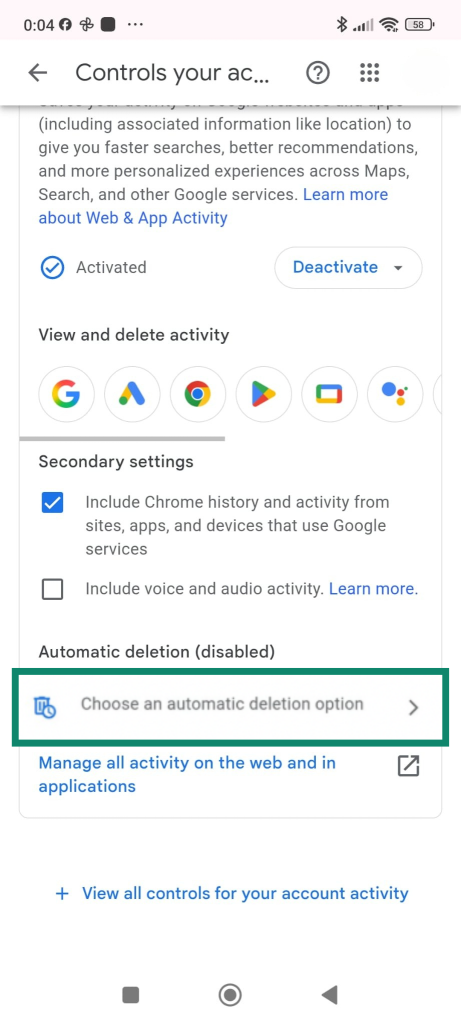
1. Tippen Sie auf derselben Seite auf Option zum automatischen Löschen wählen unter Zusätzliche Einstellungen.
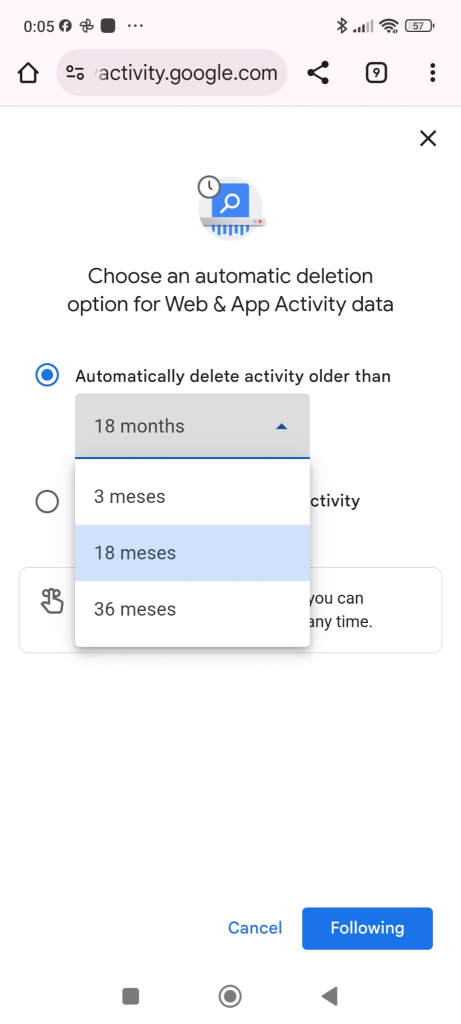
2. Wählen Sie aus, für wie viele Monate Sie dies pausieren möchten.
iPhone: Apps, Aktivitätsprotokolle und Bildschirmzeit
Wie Android zeigt iOS den Inkognito-Verlauf nicht im Browser an, aber:
Kindersicherungs-Apps können den Safari-/Chrome-Datenverkehr protokollieren, einschließlich privater Tabs.
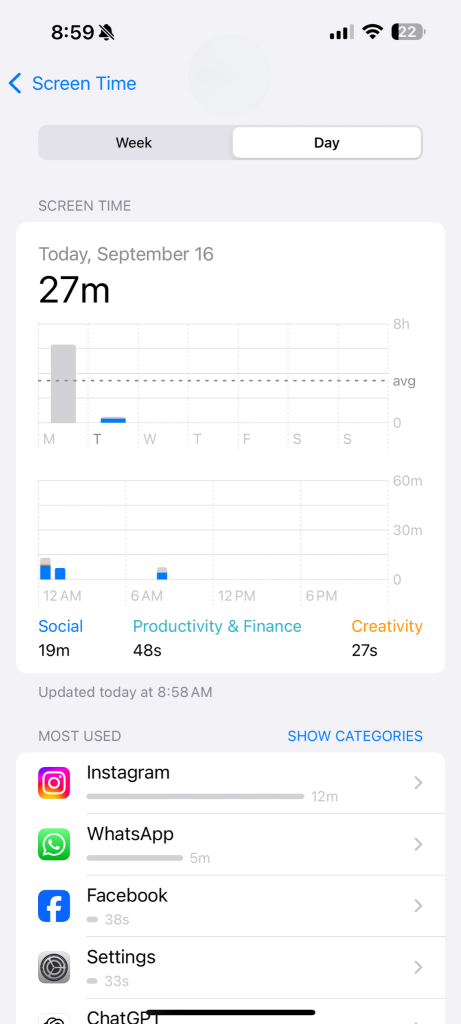
Bildschirmzeit kann aufgerufene Domains anzeigen, auch wenn ein Teil davon aus dem privaten Surfen stammt:
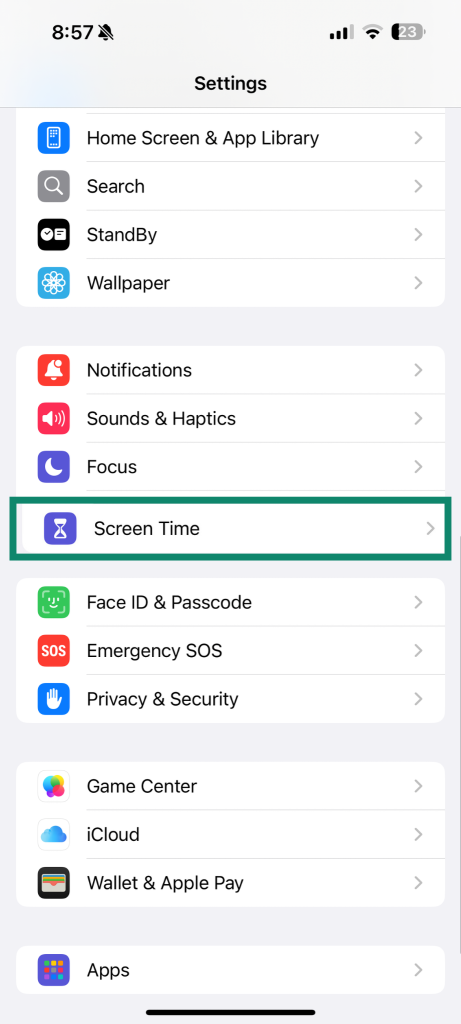
1. Gehen Sie zu Einstellungen → Bildschirmzeit.
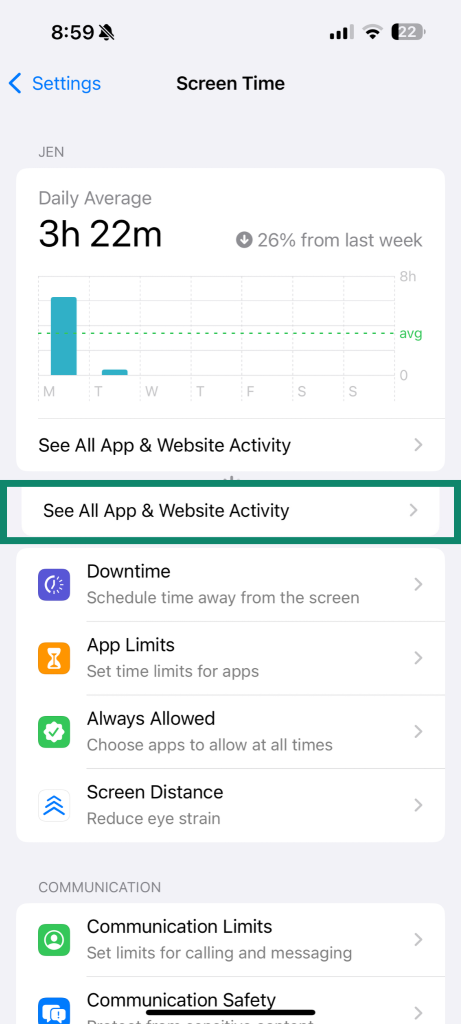
2. Tippen Alle App- und Website-Aktivitäten anzeigen.
3. Möglicherweise sehen Sie besuchte Domainnamen, unabhängig vom privaten oder normalen Modus.
So löschen Sie den Inkognito-Verlauf (DNS und andere Spuren)
Nun zur Bereinigung. Denken Sie daran, dass es im Browser keine Schaltfläche „Inkognito-Verlauf löschen“ gibt, weil er gedacht sich selbst zu löschen. Sie löschen tatsächlich: DNS-Caches, App-Daten, Downloads und alle protokollierten Aktivitäten.
Windows: DNS-Cache leeren
Um DNS-Einträge zu löschen, die Seiten preisgeben könnten, die Sie im Inkognito-Modus besucht haben: 1. Öffnen Sie Eingabeaufforderung als Administrator:
1. Start → cmd eingeben → Rechtsklick Eingabeaufforderung → Als Administrator ausführen.
2. Ausführen:
ipconfig /flushdns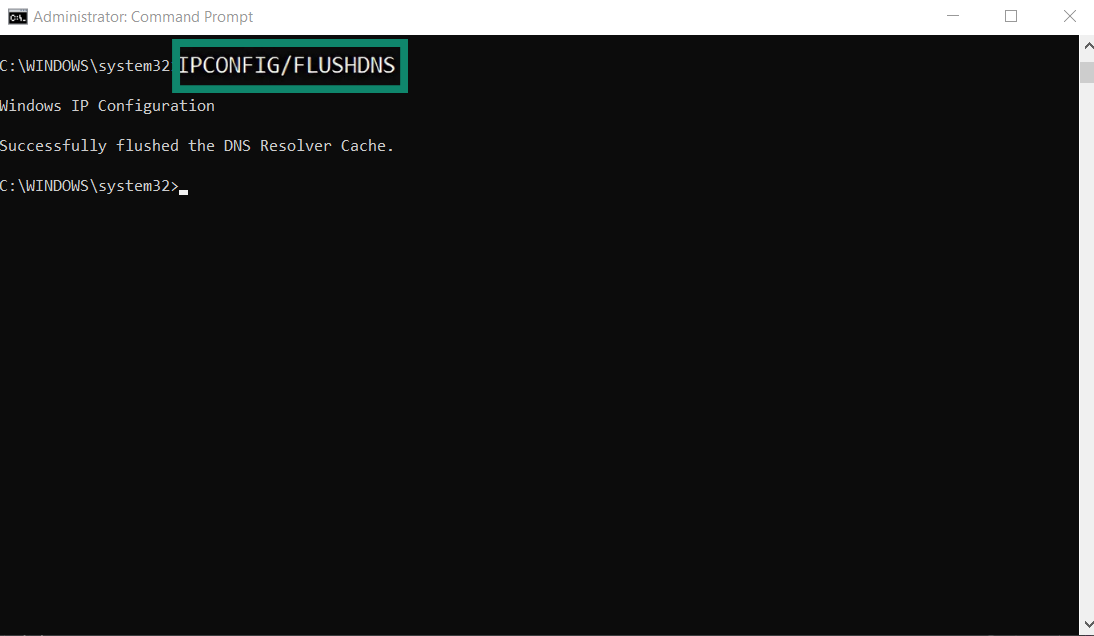
3. Drücken Eingabe. Sie sollten eine Meldung sehen, dass der DNS-Resolver-Cache erfolgreich geleert wurde. Dadurch werden DNS-Spuren besuchter Domains entfernt – einschließlich Inkognito-Sitzungen.
Wenn Sie besonders gründlich vorgehen möchten, können Sie außerdem:
- Löschen Sie zur Sicherheit auch den Browser-Cache und die Cookies.
- Löschen Sie manuell alle Dateien, die Sie heruntergeladen, oder Lesezeichen, die Sie im Inkognito-Modus erstellt haben.
macOS: DNS-Cache leeren
Unter macOS leeren Sie den DNS-Cache über das Terminal:
1. Gehen Sie zu Programme → Dienstprogramme → Terminal.
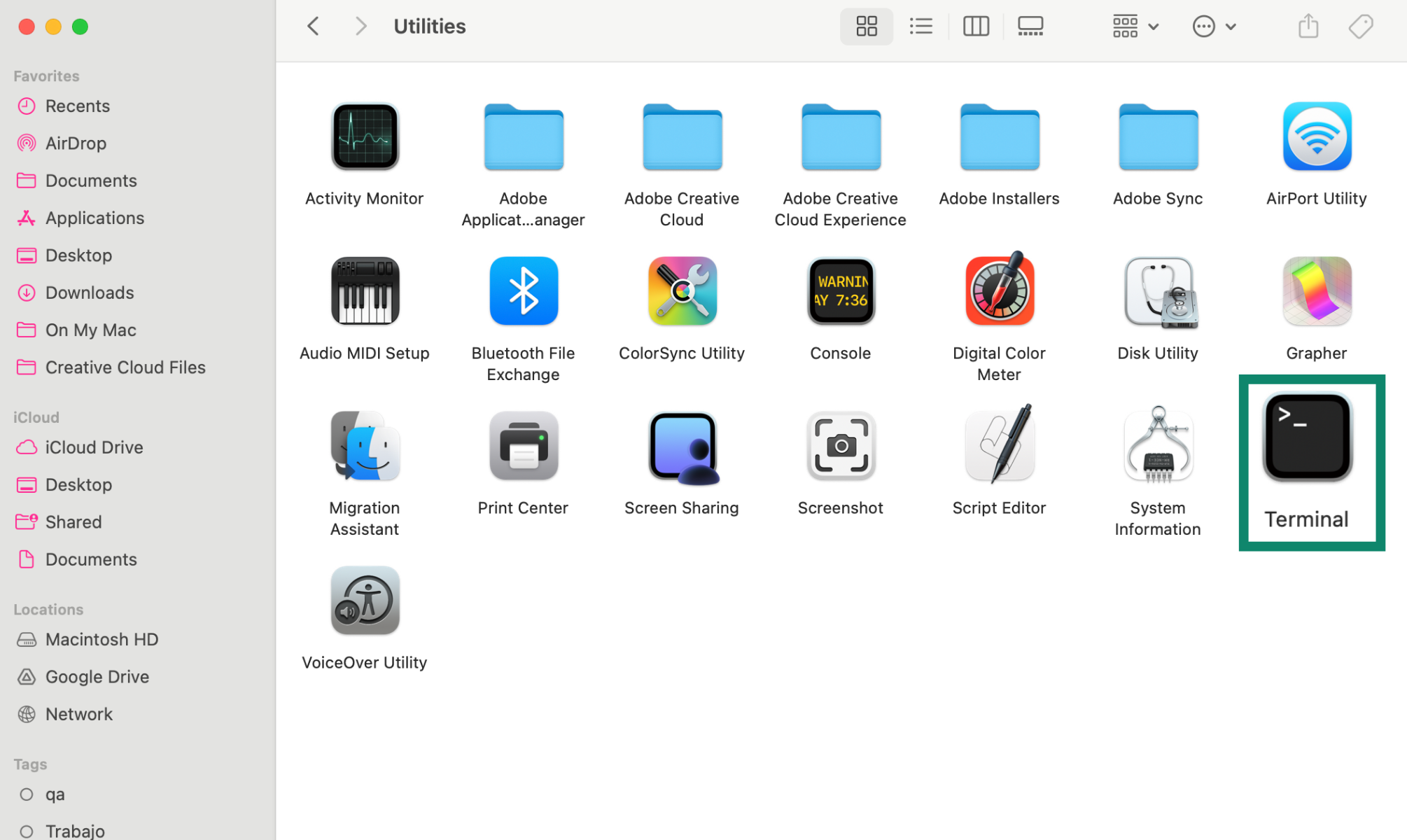
2. Führen Sie diesen Befehl aus (funktioniert bei den meisten modernen macOS-Versionen):
sudo killall -HUP mDNSResponder
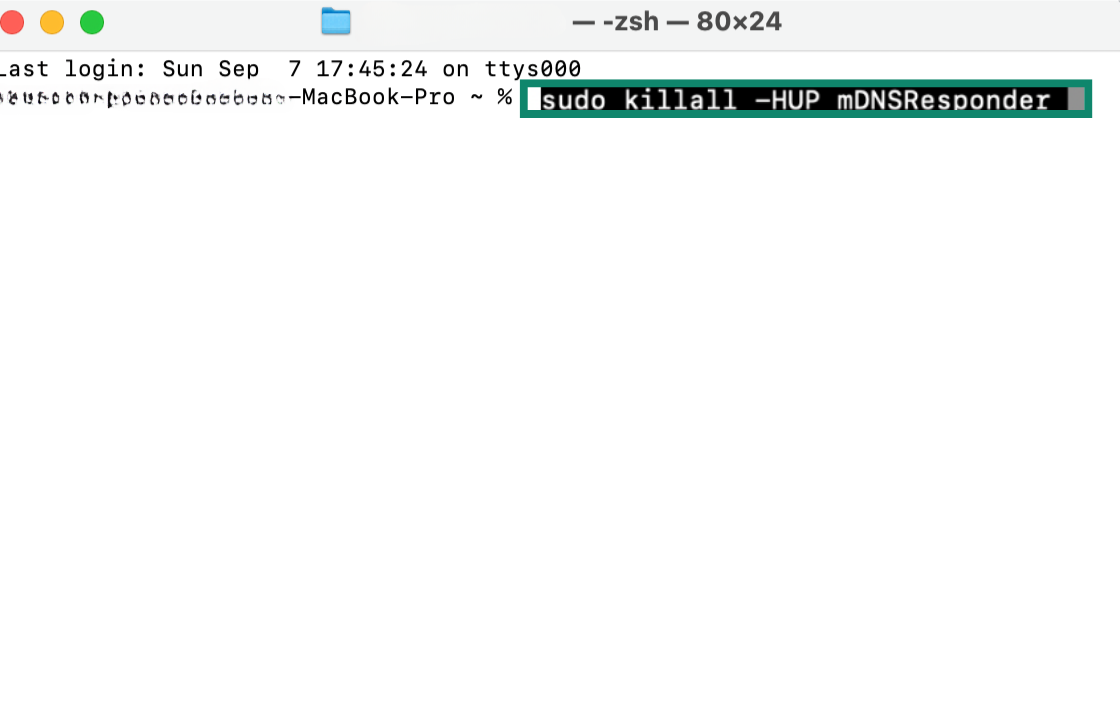
Drücken Sie anschließend Eingabe und geben Sie Ihr Administratorpasswort ein.
Wenn Sie bestimmte ältere OS X 10.10.x-Versionen verwenden, benötigen Sie möglicherweise:
sudo discoveryutil udnsflushcaches;sudo discoveryutil mdnsflushcaches
stattdessen.
Sobald das erledigt ist, ist der DNS-Cache (und damit inkognito-DNS-Spuren) geleert.
Auch hier sollten Sie außerdem Folgendes tun:
- Safari-/Chrome-Browsercaches leeren.
- Alle Downloads/Lesezeichen entfernen, die Sie während der Sitzung erstellt haben.
Auf Android
Im Gegensatz zu Desktop-Systemen bietet Android Nutzern keine Möglichkeit, den systemweiten DNS-Cache zu leeren. Tatsächlich scheinen laut unseren Tests die meisten großen Browser auf Android (einschließlich Chrome, Samsung Internet und Firefox) den System-Cache zu umgehen und die DNS-Auflösung selbst zu übernehmen.
Chrome verwendet beispielsweise im Inkognito-Modus einen separaten DNS-Cache im Arbeitsspeicher, der automatisch gelöscht wird, wenn Sie die Sitzung schließen. Das bedeutet, dass Sie ihn nicht manuell leeren müssen.
Bei nicht auf Chromium basierenden Browsern wie Firefox gilt: Das Schließen des Inkognito-/Privatmodus nicht garantiert nicht, dass DNS-Spuren gelöscht werden. Die einzige Möglichkeit, sie zu löschen, besteht darin, auf das automatische Ablaufen des DNS-Caches zu warten oder die App-Daten in den Android-Einstellungen zu löschen.
Auf dem iPhone
iPhones bieten keine integrierte Option, um Inkognito-Einträge über den Browser zu löschen. Die zuverlässigste Methode, den DNS-Cache zu leeren, besteht darin, das Gerät neu zu starten. Schalten Sie es einfach über die Seitentaste aus, warten Sie einige Sekunden und schalten Sie es wieder ein. Dieser Neustart leert den DNS-Cache und entfernt alle temporären Spuren von Inkognito-Sitzungen.
Dieser Vorgang leert den DNS-Cache und entfernt dort gespeicherte Spuren von Inkognito-Aktivitäten.
So verbergen Sie Ihr Surfverhalten wirklich (über den Inkognito-Modus hinaus)
Wenn Ihr Ziel lautet „Mein Mitbewohner soll meinen Suchverlauf nicht sehen“, reicht der Inkognito-Modus allein aus. Wenn Sie jedoch verhindern möchten, dass Internetanbieter, Arbeitgeber, Werbetreibende oder beliebige WLAN-Betreiber Sie verfolgen, brauchen Sie mehr als nur ein privates Fenster.
Mit einem VPN den Datenverkehr verschlüsseln und die IP-Adresse verbergen
A VPN (Virtual Private Network): – Verschlüsselt Ihren gesamten Datenverkehr sodass Ihr Internetanbieter oder WLAN-Betreiber nur verschlüsseltes Kauderwelsch sieht, nicht welche Websites Sie besuchen.
- Verschleiert Ihre echte IP-Adresse, sodass Websites die IP des VPN-Servers statt Ihrer eigenen erhalten.
- Erschwert es Datenhändlern und Trackern erheblich, über verschiedene Websites hinweg Profile zu erstellen.
Zusammen verwendet, Inkognito + VPN bedeutet:
- Der Browser speichert keinen lokalen Verlauf.
- Das Netzwerk/der Internetanbieter kann nicht leicht sehen, was Sie tun.
Nutze privatere Browser und Suchmaschinen
Der Inkognito-Modus in einem Mainstream-Browser ist weiterhin Teil eines großen Tracking-Ökosystems. Du kannst noch eine Schippe drauflegen: – Verwende datenschutzorientierte Browser (z. B. solche, die Tracker und Fingerprinting blockieren und HTTPS standardmäßig erzwingen).
- Wechsle zu privaten Suchmaschinen die keine Nutzerprofile erstellen.
- Achte auf deine Erweiterungen—sie können im Wesentlichen alles sehen, was dein Browser sieht. Behalte nur, worauf du wirklich vertraust.
Tracking eindämmen: Cookies, Standort und Konten
Selbst im Inkognito-Modus kann deine Aktivität über andere Signale zusammengeführt werden. Um das zu reduzieren: – Reduziere oder blockiere Cookies von Drittanbietern und löschen Sie Cookies regelmäßig.
- Deaktivieren Sie unnötige Standortfreigabe in Ihrem Browser und in Apps.
- Bleiben Sie nicht bei großen Konten angemeldet (Google, Facebook), während Sie sensible Inhalte im Browser aufrufen, wenn Sie nicht möchten, dass dies mit Ihrer Identität verknüpft wird.
- Erwägen Sie regelmäßige Anti-Malware-Scans um Keylogger und Spyware zu erkennen, die all das oben Genannte umgehen könnten.
FAQ: Häufige Fragen zum Inkognito-Verlauf
Können Wi‑Fi-Besitzer oder mein ISP meinen Inkognito-Verlauf sehen?
Ja. Sie können in der Regel die Domains von Ihnen besuchten Seiten sehen, unabhängig vom Inkognito-Modus. Inkognito verbirgt den Verlauf nur vor anderen Nutzern Ihres Geräts. ### Erscheint der Inkognito-Verlauf auf meiner Wi‑Fi- oder ISP-Rechnung?
Nein, auf Ihrer Rechnung stehen in der Regel keine einzelnen Websites. Ihr ISP kann jedoch interne Protokolle aufbewahren, die aufzeichnen, welche Websites Ihre IP aufgerufen hat.
Kann ich meinen Inkognito-Verlauf dauerhaft löschen?
Sie können nicht nachträglich löschen, was ISPs oder Websites bereits protokolliert haben, aber Sie können:
- DNS-Caches auf Ihren Geräten leeren (Windows, macOS, Android Chrome, iOS).
- Browser-Caches und App-Daten löschen.
- Downloads/Lesezeichen entfernen, die im Inkognito-Modus erstellt wurden.
Künftig kombinieren Sie Inkognito + VPN + Datenschutz-Tools um von vornherein zu minimieren, was protokolliert wird.
Ist der Inkognito-Modus privater als normales Surfen?
Lokal ja: Es speichert nach dem Schließen der Sitzung weder Verlauf, Cookies noch Formulardaten. Auf Netzwerk- und Website-Seite ist es im Wesentlichen dasselbe– Sie bleiben sichtbar, sofern Sie keine Tools wie ein VPN hinzufügen.
Protokolliert der Inkognito-Modus überhaupt besuchte Websites?
Der Browser selbst zeichnet die von Ihnen besuchten Websites im normalen Verlauf nicht auf, solange Sie sich im Inkognito-Modus befinden – das bedeutet jedoch nicht, dass nirgends etwas protokolliert wird.
Außerhalb des Browsers können mehrere andere Ebenen weiterhin nachverfolgen, wo Sie gewesen sind:
- DNS-Cache auf Ihrem Gerät: Ihr Betriebssystem speichert häufig aktuelle Domänenabfragen (den DNS-Cache), und diese Liste kann Websites enthalten, die Sie im Inkognito-Modus besucht haben.
- Router und Internetanbieter: Ihr Heimrouter, Ihr Firmennetzwerk oder Ihr Internetanbieter kann die von Ihnen aufgerufenen Domänen weiterhin protokollieren, weil der Inkognito-Modus weder Ihre IP-Adresse verbirgt noch Ihren Datenverkehr verschlüsselt.
- Browser-Erweiterungen: Wenn Sie eine Erweiterung installieren und ihr ausdrücklich erlauben, im Inkognito-Modus zu laufen (zum Beispiel Protokollierungs-Erweiterungen wie „Off The Record History“), kann sie Ihre Aktivitäten im privaten Modus aufzeichnen und für später speichern. – Überwachungs- / Kindersicherungs-Apps: Auf Desktop und Mobilgeräten können Überwachungs- oder Kindersicherungstools besuchte Websites, Suchanfragen und sogar Tastatureingaben in normalen und Inkognito-Sitzungen protokollieren. Der Inkognito-Modus verhindert also, dass sich der integrierte Browserverlauf füllt, aber er verhindert nicht, dass systemweite, netzwerkweite oder Drittanbieter-Tools die von Ihnen besuchten Websites protokollieren.