
Wenn manche Seiten unerklärlicherweise nicht laden, Ihr Streamingdienst plötzlich denkt, Sie seien in einem anderen Land, oder Sie einfach nicht wollen, dass jeder Klick mit Ihrem tatsächlichen Standort verknüpft ist, ist das Ändern Ihrer Android-IP-Adresse ein super nützlicher Trick, den Sie parat haben sollten.
In diesem Ratgeber gehen wir darauf ein, was eine IP-Adresse ist, welche verschiedenen Typen Sie auf Android sehen und welche bewährten Wege es gibt, sie zu ändern – von denkbar einfach (VPN, Flugmodus) bis hin zu praxisnäheren Methoden (statische IP, Proxys, Tor). Wir halten uns an Android-UI-Begriffe, die dem nahekommen, was Sie auf modernen Handys tatsächlich sehen, aber bedenken Sie, dass die Bezeichnungen je nach Marke und Android-Version leicht abweichen können.
Was ist eine IP-Adresse? (Und warum sollte Sie das interessieren?)
Bevor Sie in den Einstellungen Schalter umlegen, hilft es zu verstehen, was Sie eigentlich ändern.
Eine IP-Adresse (Internet Protocol) ist im Grunde die digitale Hausadresse Ihres Geräts im Netzwerk. Sie sagt Websites und Apps „schickt diese Daten an dieses Handy“, damit Ihr Datenverkehr nicht auf dem Gerät von jemand anderem landet.
Immer wenn Sie online gehen, können Websites und Apps die IP sehen, die Ihre Verbindung verwendet. Das bedeutet, sie können oft:
- Erraten Sie Ihren ungefähren Standort (Stadt-/Regionsebene)
- Sehen Sie, wer Ihr Internetanbieter oder Mobilfunkanbieter is
- Verknüpfen Sie Ihre verschiedenen Besuche und Aktionen zu einem Profil im Laufe der Zeit
Deshalb kann das Ändern Ihrer IP – oder sie weniger offensichtlich mit Ihnen zu verknüpfen – bei beidem helfen Fehlerbehebung and Privatsphäre.
Die verschiedenen IP-Adressen unter Android (öffentlich vs. privat, dynamisch vs. statisch)
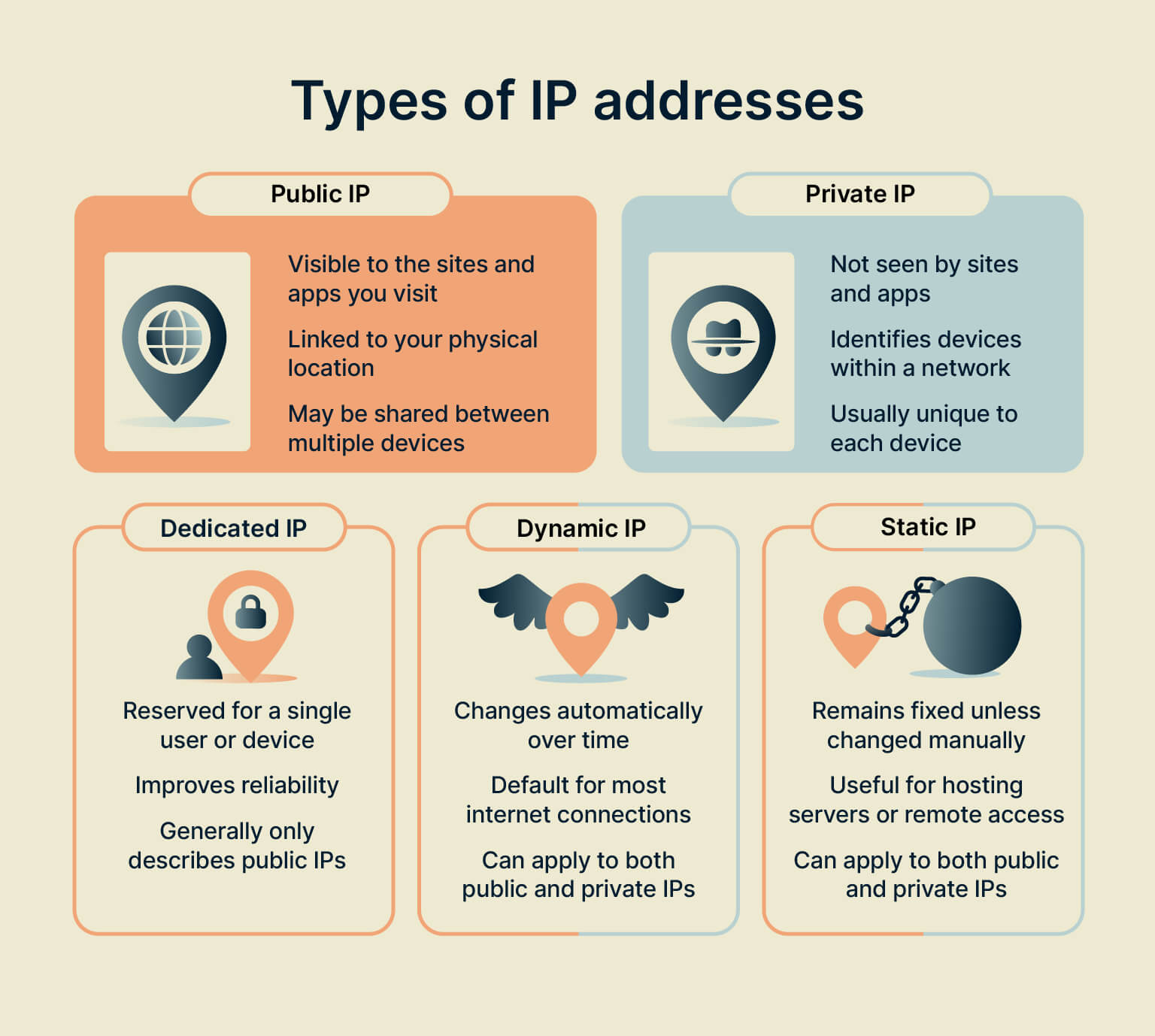
Android hat nicht nur „eine IP“. Sie haben in der Regel mit verschiedenen Varianten zu tun, und zu wissen, welche welche ist, erspart Ihnen das Herumirren in den Einstellungen.
Öffentliche IP (die, die das Internet sieht)
Ihr öffentliche IP ist die Adresse, die für Websites, Apps und Dienste sichtbar ist.
- On Mobilfunkdaten, sie wird von Ihrem Mobilfunkanbieter.
- On WLAN, sie stammt von Ihrem Heim- oder Büro-ISP über Ihren Router.
Diese IP wird beispielsweise verwendet für:
- Geo‑basierte Inhalte (welchen Katalog eine Streaming-App Ihnen anzeigt)
- Einfache Standortabfragen (z. B. „Sie melden sich aus einer neuen Stadt an“)
- Werbe- und Tracking-Profile
Private IP (Ihre lokale Adresse im Netzwerk)
Ihr private IP (auch genannt lokale IP) wird nur verwendet innerhalb einem Netzwerk—wie Ihrem Heim-WLAN.
Beispiel: Zu Hause teilen sich Ihr Handy, Laptop und Smart-TV eine öffentlich IP im Internet, aber jedes Gerät erhält seine eigene privat IP vom Router (wie 192.168.1.12).
Das Ändern dieser Art von IP ist vor allem nützlich für Netzwerkfehlerbehebung oder wenn Sie eine feste lokale Adresse benötigen (z. B. für FTP, Medienserver oder wenn Sie Ihr Handy als WLAN-Kamera nutzen).
Dynamische vs. statische IP
- Dynamische IP: Ändert sich automatisch im Laufe der Zeit oder bei jeder neuen Verbindung. Das ist der Standard für die meisten Heimnetzwerke und Mobilfunkanbieter.
- Statische IP: Wird von Ihnen manuell (am Gerät) festgelegt oder dauerhaft von Ihrem ISP/VPN zugewiesen. Sie bleibt gleich, bis Sie sie bewusst ändern.
In Android-WLAN-Netzwerken können Sie manuell von dynamisch (DHCP) zu Statisch und Ihre eigene private IP eingeben.
Warum Sie Ihre IP-Adresse unter Android ändern möchten
Seien wir ehrlich: Die meisten Menschen wachen nicht auf und sehnen sich zum Spaß nach einer neuen IP. Hier erfahren Sie, wann es wirklich darauf ankommt.
1. Privatsphäre verbessern und Tracking reduzieren
Da Ihre öffentliche IP dazu verwendet werden kann, Sitzungen, Anmeldungen und Suchanfragen miteinander zu verknüpfen, kann ein Wechsel – insbesondere über ein VPN – es Websites, Werbenetzwerken und sogar Ihrem ISP erschweren, ein detailliertes Profil Ihrer Aktivitäten zu erstellen.
Mit einem VPN ist Ihre gesamte Verbindung verschlüsselt, sodass:
- Ihr Mobilfunkanbieter sieht dass du ein VPN verwendest, aber nicht was du tust.
- Websites sehen die IP des VPN-Servers, nicht deine echte.
2. Behebe seltsame Netzwerkprobleme
Manchmal sind deine Verbindungsprobleme buchstäblich „ein IP-Problem“:
- Zwei Geräte im selben WLAN erhalten versehentlich die gleiche private IP
- Dein Router vergibt eine ungültige oder fehlerhafte Adresse
- Eine Website oder ein Dienst blockiert vorübergehend Ihre öffentliche IP
Das Ändern Ihrer IP – über den Flugmodus, einen Router-Neustart oder die Zuweisung einer neuen statischen privaten IP – kann das oft beheben.
3. Besseres Online-Erlebnis auf Reisen
Wenn Sie im Ausland sind, verhalten sich manche Dienste anders oder werden zickig, weil Ihre IP plötzlich „anderes Land“ schreit.
Das Ändern Ihrer IP (zum Beispiel mit einem VPN, um wieder in Ihrer Heimatregion zu erscheinen) kann dabei helfen:
- Ihre gewohnten Dienste reibungsloser zu nutzen
- Vertraute Inhalte und Suchergebnisse zu sehen
- Gelegentlich bessere Angebote oder lokale Preise zu finden
Methode 1: Mit einem VPN die IP-Adresse auf Android ändern (beste Allround-Option)
Wenn Sie eine Methode möchten, die einfach, sicher, und in fast allen Apps auf Ihrem Telefon funktioniert, sollte ein VPN Ihre erste Wahl sein.
Wie ein VPN Ihre IP ändert
Eine VPN-App verschlüsselt Ihren Internetverkehr und leitet ihn über einen sicheren Server an einem anderen Ort der Welt.
Für jede Website oder App:
- Ihre Verbindung scheint vom IP des VPN-Servers, nicht von Ihrem eigenen
- Der Serverstandort ist das, was sie als Ihren „ungefähren Standort“ sehen
Damit erhalten Sie auf einen Schlag eine neue öffentliche IP und einen schönen Datenschutzschub.
Schritt für Schritt: VPN auf Android einrichten
So sieht der grundlegende Ablauf aus (die Benutzeroberfläche ist bei seriösen VPN-Apps ähnlich):
- Laden Sie eine seriöse Android-VPN-App herunterBeziehen Sie sie direkt von der offiziellen Website des Anbieters oder aus dem Google Play Store. Achten Sie auf starke Verschlüsselung, eine klare No-Logs-Richtlinie und eine gute Android-App.
- App installieren und öffnenStarte sie und anmelden or erstelle ein Konto.
- VPN-Berechtigungen zulassenBeim ersten Verbinden zeigt Android eine Aufforderung, in der du dem VPN erlauben sollst, eine sichere Verbindung einzurichten. Tippe auf Zulassen.
- Wähle einen Serverstandort und verbinde dich
- Tippe auf einen großen Verbinden Button für einen „smarten“ oder „optimalen“ Server
- Oder wähle ein Land/eine Stadt aus der Liste, wenn du in einer bestimmten Region erscheinen möchtest
- Überprüfe deine neue IPÖffne deinen Browser und rufe einen IP-Checker auf (z. B. die IP-Testseite deines VPN-Anbieters). Die angezeigte IP und der Standort sollten nun dem VPN-Server entsprechen, nicht deinen echten.
Das war’s – du bist jetzt mit einer anderen öffentlichen IP über alle deine Apps hinweg online.
Vor- und Nachteile der Nutzung eines VPN
Vorteile
- Verbirgt Ihre echte öffentliche IP; Websites und Apps sehen stattdessen die IP des VPN-Servers
- Verschlüsselt Ihre gesamte Verbindung und schützt sie vor WLAN-Schnüfflern und Internetanbietern
- Ermöglicht die Auswahl aus vielen Serverstandorten weltweit
- Bietet oft Extras wie Werbe-/Tracker-Blocker, Split Tunneling oder Kill Switch
- Keine knifflige manuelle Einrichtung nach der Erstinstallation
Nachteile
- Gute VPNs erfordern in der Regel ein kostenpflichtiges Abonnement
- Sehr langsame oder kostenlose VPNs haben möglicherweise Datenlimits, weniger Server oder fragwürdigen Datenschutz
- Einige Websites und Dienste können den Datenverkehr bekannter VPN-Server einschränken oder blockieren
- Einige VPNs bewältigen nicht vollständig IPv6 den Datenverkehr von Haus aus
Wenn du Privatsphäre nach dem Motto „einrichten und vergessen“ plus eine einfache Möglichkeit möchtest, deine IP auf Android zu ändern, ist ein VPN so ziemlich genau das Richtige.
Methode 2: Tor auf Android nutzen, um deine IP zu ändern (mehr Anonymität, weniger Geschwindigkeit)
Wenn dein Hauptziel darin besteht, deine IP zu verschleiern und die Anonymität zu steigern – statt Streaming- oder Gaming-Leistung –, ist das Tor-Netzwerk eine weitere Option.
So funktioniert Tor auf Android
Tor leitet deinen Datenverkehr über eine Kette von ehrenamtlich betriebenen Servern (Relays) mit mehreren Verschlüsselungsschichten und tritt schließlich über einen Exit-Node. Websites sehen die IP dieses letzten Knotens, nicht Ihres.
Allerdings:
- Es ist viel langsamer als ein VPN, besonders bei medienlastigen Inhalten
- Standardmäßig deckt es hauptsächlich den Browser, nicht alle deine Apps
Option A: Tor Browser (am einfachsten)
Wenn du nur eine andere IP zum Surfen im Web möchtest:
- Installieren Tor Browser aus dem Google Play Store.
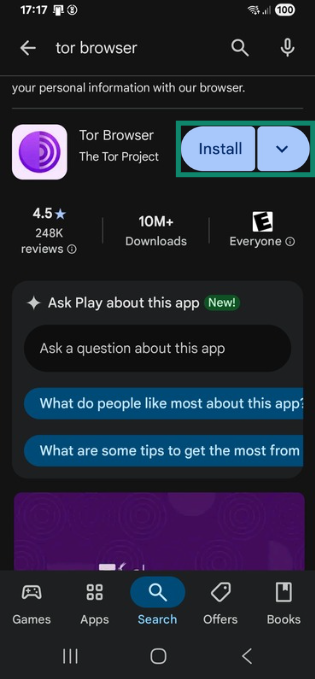
- Öffne die App und tippe auf Verbinden.
- Surfe im Tor Browser; die Websites, die du dort besuchst, sehen die IP des Tor-Exit-Knotens, nicht deine echte.
Du kann nicht lässt sich nicht einfach ein bestimmtes Land für deine IP auswählen, daher ist es nicht ideal für regionsspezifisches Streaming, aber nützlich für zusätzliche Anonymität.
Option B: Orbot (Tor für ausgewählte Apps)
Wenn einige Apps neben dem Browser über Tor laufen sollen:
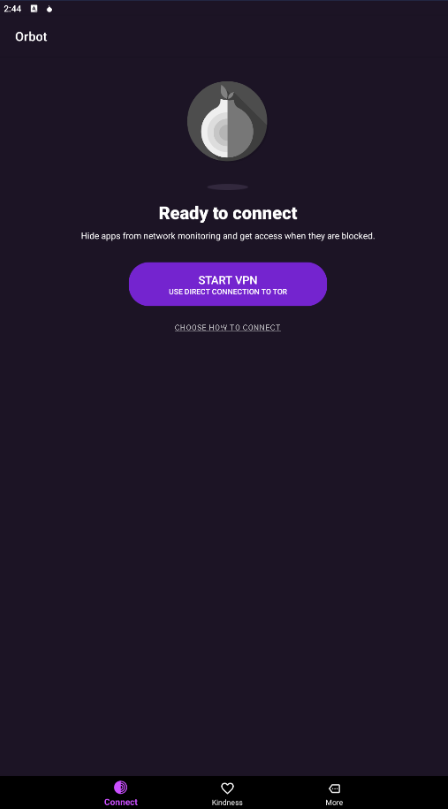
- Installieren Orbot von der offiziellen Website oder im Play Store.
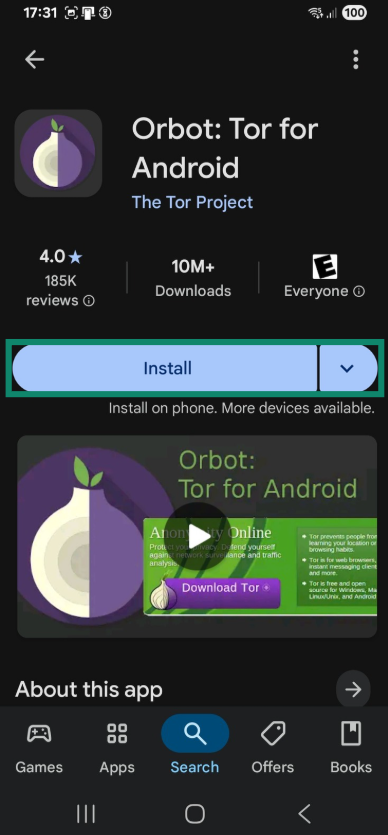
- Tippen VPN starten und bestätige die Android-VPN-Berechtigungsanfrage.
- Verwenden Apps auswählen um festzulegen, welche Apps über Tor geleitet werden sollen.
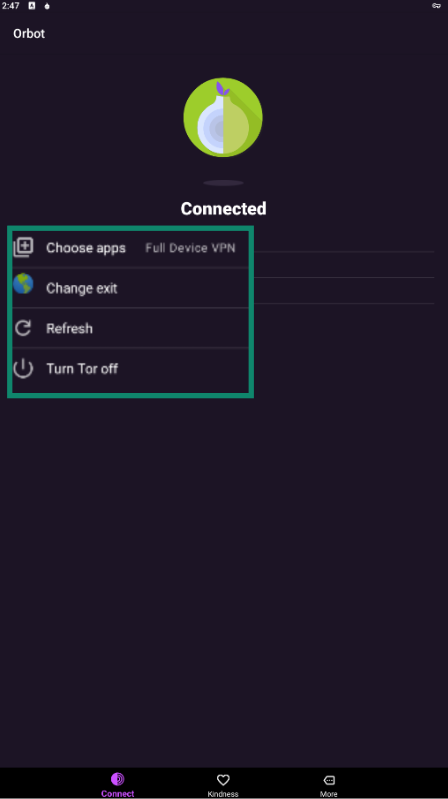
- Tippe optional auf Exit ändern um einen Exit-Node an einem anderen Standort anzufordern (die Auswahl ist begrenzter als bei den meisten VPNs).
Denk daran:
- Tor ist in der Regel langsamer als ein gutes VPN
- Nur der Datenverkehr, der tatsächlich über Tor läuft, ist geschützt
- Der Verkehr über den Exit-Node ist hinter dem letzten Hop nicht verschlüsselt, sofern du nicht HTTPS verwendest
Methode 3: IP mit dem Flugmodus ändern (schnell, aber begrenzt)
Manchmal möchtest du einfach eine schnelle Aktualisierung Ihrer mobilen Daten-IP, ohne etwas zu installieren. Den Flugmodus ein- und auszuschalten reicht oft schon.
So funktioniert es
Wenn Sie:
- Schalten Flugmodus einschalten, trennt Android Ihre Funkverbindung (Mobilfunk, WLAN usw.)
- Schalten Sie ihn aus erneut, meldet sich Ihr Telefon erneut im Mobilfunknetz an und erhält in der Regel eine neue öffentliche IP aus dem Pool Ihres Anbieters
Dies:
- Betrifft nur Ihre Mobilfunkdaten IP
- Macht nicht irgendetwas verschlüsseln
- Ihr Datenverkehr bleibt für Ihren Anbieter und lokale Netzwerke vollständig sichtbar
Schritte
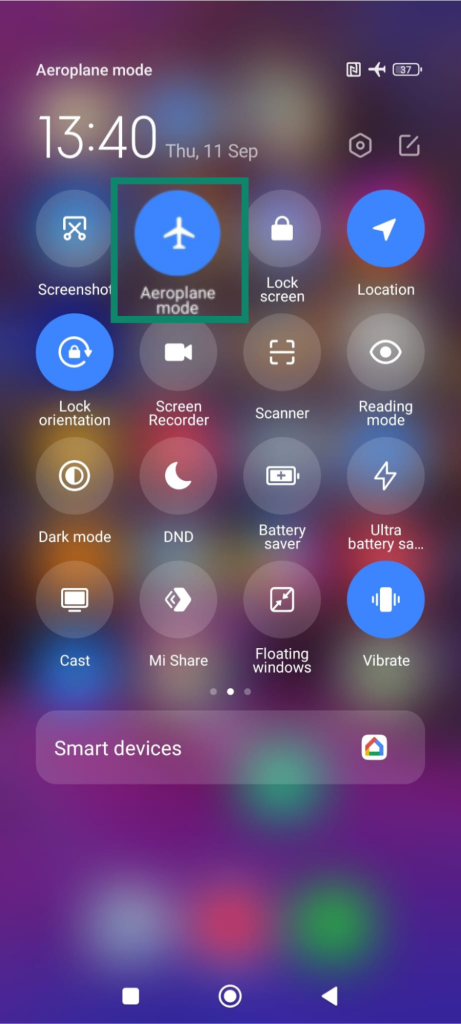
- Zum Öffnen nach unten wischen Schnelleinstellungen.
- Tippen Sie auf das Flugmodus Symbol, um ihn zu aktivieren.
- Warten Sie ein paar Sekunden.
- Tippen Sie erneut darauf, um ihn zu deaktivieren und die Verbindung zu mobilen Daten wiederherzustellen.
Wenn Sie Ihre öffentliche IP jetzt mit einem Online-Tool prüfen, besteht eine gute Chance, dass sie sich geändert hat.
Das ist praktisch für eine leichte Fehlerbehebung, aber verwechseln Sie es nicht mit einer Datenschutzlösung.
Methode 4: Statische private IP manuell im WLAN festlegen (für die lokale Steuerung)
Wenn Sie Stabilität oder eine Fehlerbehebung in Ihrem eigenen WLAN benötigen – etwa für FTP, das Streaming vom Smartphone oder um IP-Konflikte zu vermeiden –, können Sie manuell eine statische private IP in Ihren Android-Einstellungen.
Dies ändert nur Ihre lokal IP innerhalb dieses Wi‑Fi-Netzwerks. Es nicht ändert Ihre öffentliche IP im Internet und bietet keine zusätzliche Privatsphäre.
Schritte (können je nach Gerät leicht abweichen)
- Öffnen Einstellungen → Netzwerk und Internet.
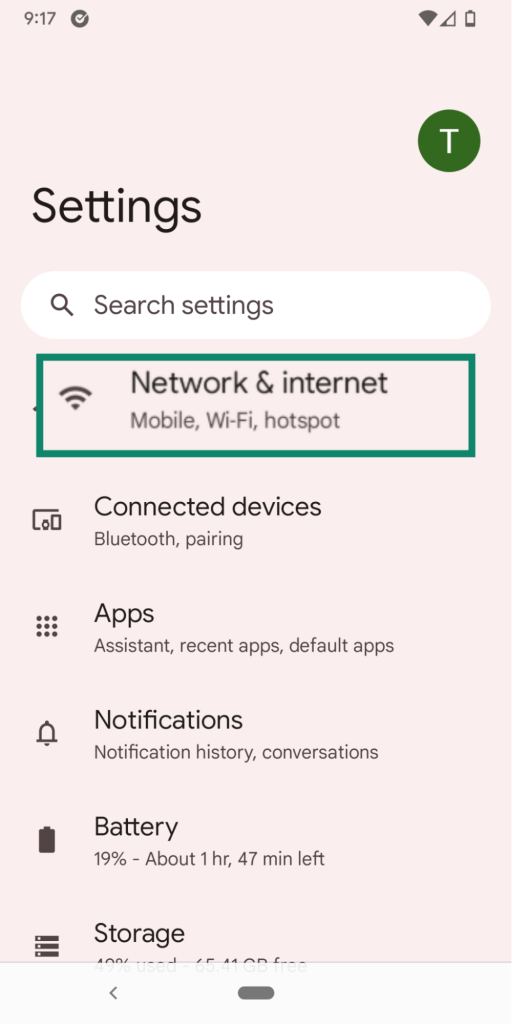
- Tippen WLAN und wählen Sie Ihr verbundenes Netzwerk aus.
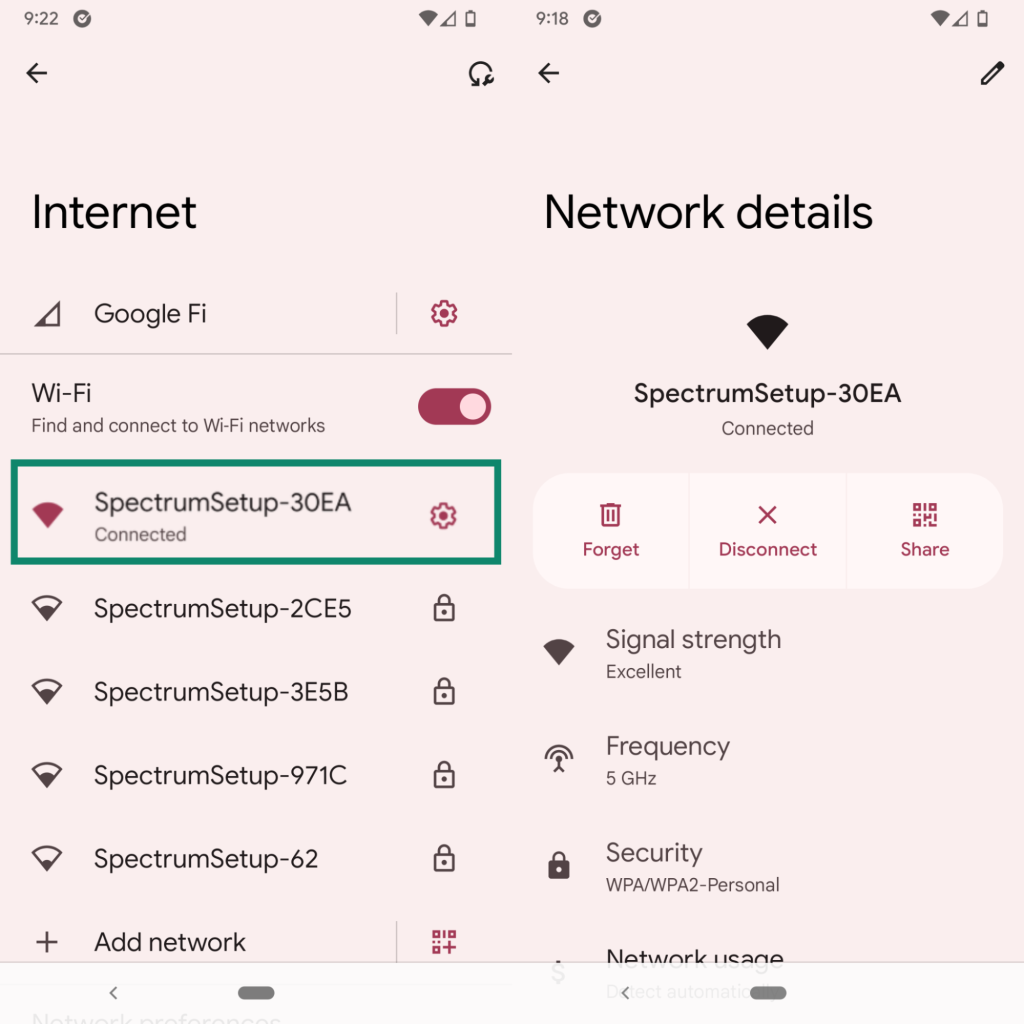
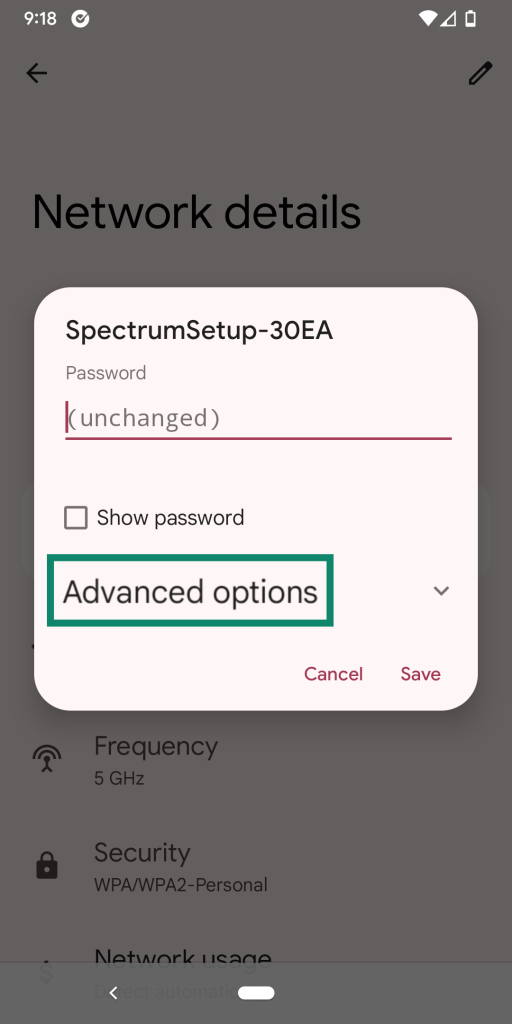
- Öffnen Erweiterte Optionen or Mehr anzeigen.
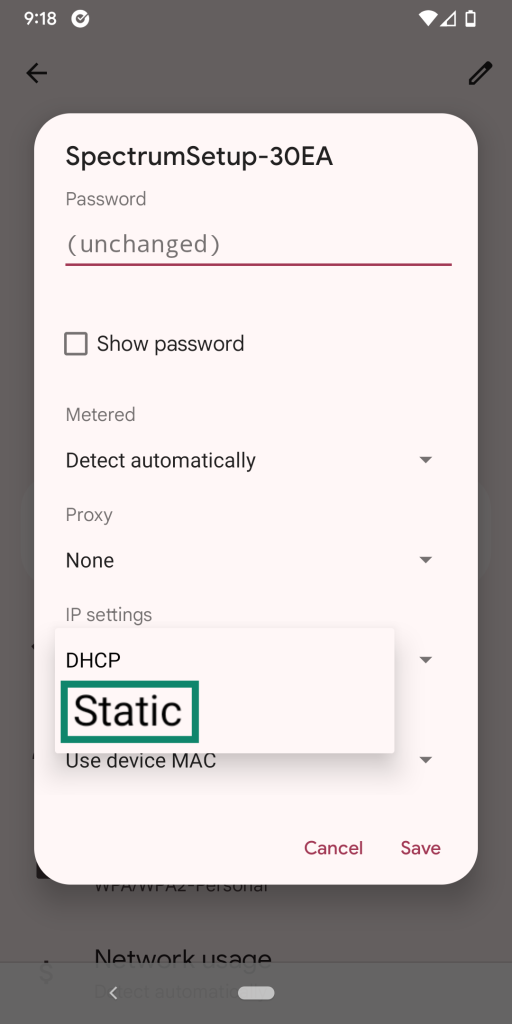
- Unter IP-Einstellungen, ändern DHCP to Statisch.
- Geben Sie eine geeignete private IP-Adresse im Bereich Ihres Routers ein (oft ändern Sie nur die letzte Zahl, z. B. von 192.168.1.23 zu 192.168.1.50). Behalten Sie Gateway and DNS so wie sie sind, es sei denn, Sie wissen, was Sie tun.
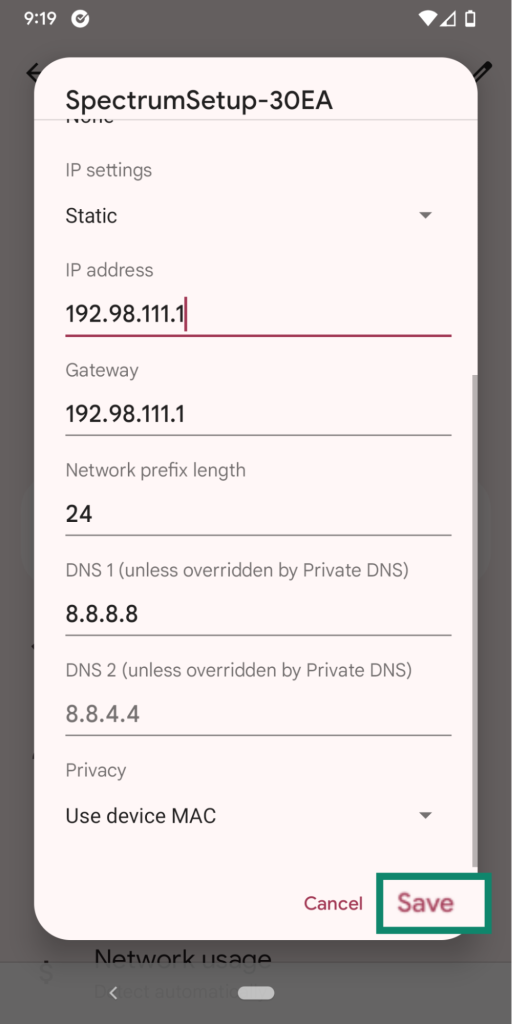
- Tippen Speichern.
Wenn Sie eine IP wählen, die ein anderes Gerät bereits verwendet, kann es zu Konflikten kommen, also raten Sie nicht wild darauf los.
Das ist ideal, wenn:
- Sie richten Ihr Handy als Medienserver or WLAN-Kamera
- Sie benötigen eine feste IP für bestimmte Tools in Ihrem LAN
- Sie beheben lokale Netzwerkprobleme
Methode 5: Proxys und SOCKS5 nutzen, um Ihre IP zu ändern (aber lesen Sie die Warnungen)
Wenn Sie kein VPN nutzen können, gibt es herkömmliche Alternativen, die trotzdem ändern, welche IP Websites sehen – aber sie haben Nachteile.
Proxy-Websites
Webproxys sind einfach: Sie rufen eine Proxy-Seite in Ihrem Browser auf, geben die gewünschte URL ein, und sie ruft die Seite für Sie ab. Die Website, die Sie erreichen, sieht die IP-Adresse des Proxys, nicht Ihre.
Klingt praktisch, aber:
- Standard-Proxys verschlüsseln nicht Ihren Datenverkehr
- Ihr Internetanbieter oder WLAN-Administrator kann weiterhin die Domains sehen, die Sie besuchen
- Sie sollten nie Passwörter oder sensible Daten über eine beliebige Proxy-Seite eingeben
- Sie betreffen in der Regel nur den einzelnen Browser-Tab, nicht Ihr gesamtes Smartphone
SOCKS5-Proxys
SOCKS5-Proxys sind etwas flexibler. Sie konfigurieren sie pro App (zum Beispiel in einem Browser oder einem anderen Internet-Tool), und der Datenverkehr dieser App wird über den Proxy-Server mit dessen eigener IP geleitet.
Einschränkungen:
- Einige SOCKS5-Setups unterstützen Verschlüsselung, andere nicht – Sie können also trotzdem viele Informationen preisgeben
- Die Einrichtung ist technischer, als in einer VPN-App auf „Verbinden“ zu tippen
- Nur die Apps, die Sie manuell konfigurieren, nutzen den Proxy
Zwischen VPNs, Tor und Proxys sind Proxys in der Regel die am wenigsten privaten und oft die kniffligste Variante. Trotzdem können sie in Nischensituationen nützlich sein, wenn Sie wissen, was Sie tun.
So prüfen Sie Ihre Android-IP-Adresse (öffentlich und privat)
Egal, welche Methode du verwendest, immer überprüfen dass sich deine IP tatsächlich geändert hat. Geh nicht einfach davon aus, dass es funktioniert hat.
Überprüfe deine öffentliche IP (was Websites sehen)
- Öffne deinen Browser (Chrome, Firefox usw.).
- Besuche einen öffentlichen IP-Checker, z. B. die IP-Testseite deines VPN-Anbieters, oder iplocation.io.
- Notiere die angezeigte IP, den Standort und den ISP. Das ist deine aktuelle öffentliche IP.
Gehe so vor:
- Vorher Verbinden mit einem VPN, Tor oder Proxy
- Nachher Verbinden, um zu bestätigen, dass sich IP und Standort wirklich geändert haben
Überprüfe deine private IP (innerhalb deines lokalen Netzwerks)
So sehen Sie Ihre lokale IP unter Android:
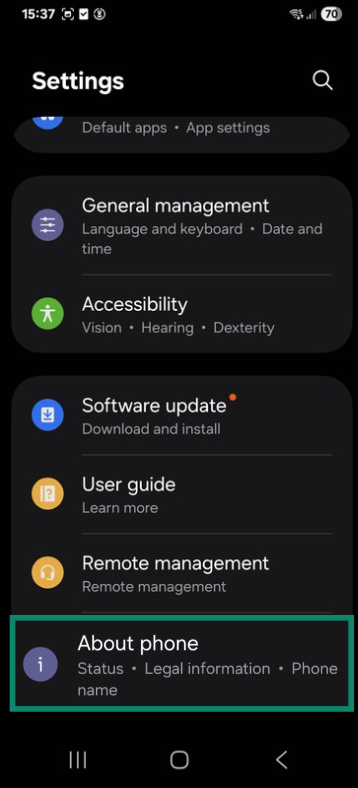
- Öffnen Einstellungen.
- Scrollen Sie zu und tippen Sie auf Über das Telefon.
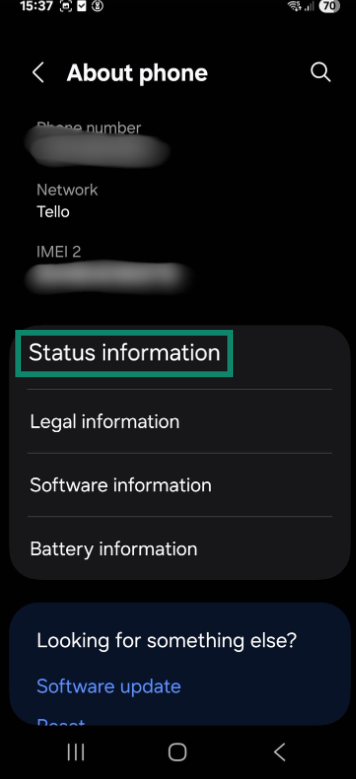
- Tippen Statusinformationen (oder ähnlich).
- Suchen Sie nach IP-Adresse—das ist Ihre private/lokale IP im aktuellen Netzwerk.
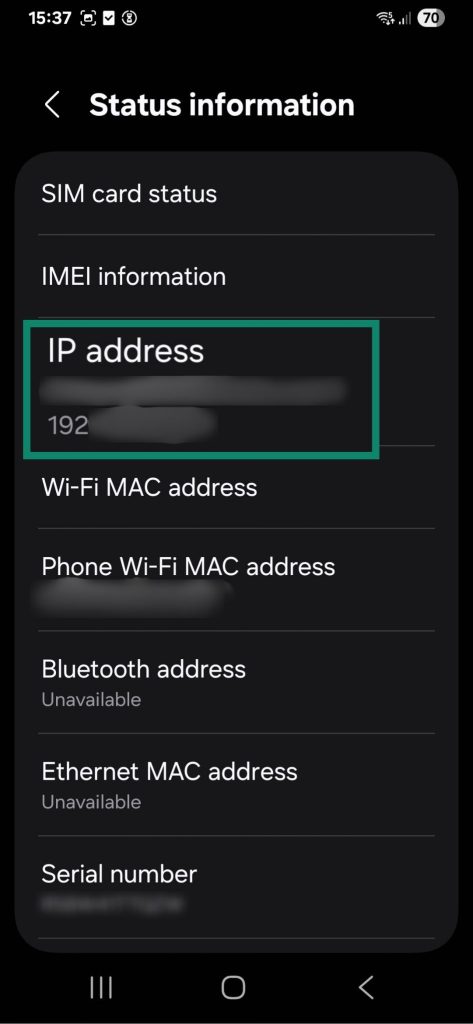
Diese ändert sich, wenn Sie die IP-Einstellungen im WLAN anpassen, nicht wenn Sie ein VPN starten.
Welche Methode sollten Sie verwenden?
Wenn Sie all diese Optionen anstarren und sich fragen, welchen Button Sie eigentlich drücken sollen, hier das Fazit:
- Möchten Sie mehr Privatsphäre und Flexibilität für die meisten Apps?→ Verwenden Sie ein VPN. Das ist die beste Allround-Option, um Ihre öffentliche IP unter Android zu ändern, mit starker, integrierter Sicherheit.
- Brauchen Sie zusätzliche Anonymität und ist Ihnen die Geschwindigkeit egal?→ Verwenden Tor Browser (oder Orbot für ausgewählte Apps).
- Beheben Sie nur eine instabile Mobilfunkverbindung?→ Schalten Sie den Flugmodus um oder starten Sie Ihren Router neu, um Ihre öffentliche IP zu aktualisieren.
- Arbeiten Sie an lokalen Netzwerk-Setups (Server, FTP, WLAN-Kamera usw.)?→ Weisen Sie manuell eine statische private IP in den WLAN-Einstellungen zu.
- Absolut kein VPN möglich, die IP muss aber trotzdem nur fürs Surfen geändert werden?→ Erwägen Sie Proxys oder SOCKS5, aber bedenken Sie, dass sie weniger sicher sind und sich korrekt einrichten oft knifflig ist.
Abschließende Gedanken
Die IP-Adresse Ihres Android-Handys zu ändern ist nicht nur ein geekiger Partygag – es ist ein praktischer Weg, merkwürdige Verbindungsprobleme zu beheben, sich ein Stück Privatsphäre zurückzuholen und mehr Kontrolle darüber zu gewinnen, wie das Internet Sie „sieht“.
Für Alltagsnutzer, die sich nicht ständig um Einstellungen kümmern wollen, ist eine renommierte VPN-App der sauberste und zuverlässigste Weg: ein Tipp, neue IP, plus ein verschlüsselter Tunnel um Ihren gesamten Datenverkehr.
Wenn Sie eher der Tüftler-Typ sind, bieten Tor, statische IPs und Proxys zusätzliche Stellschrauben – denken Sie nur daran, dass nicht jede IP-Änderung in Sachen Privatsphäre, Sicherheit und Komfort gleichwertig ist.
Probieren Sie herum, testen Sie Ihre IP vor und nach jeder Methode, und Sie bekommen schnell ein Gefühl dafür, welcher Ansatz am besten zu Ihrem Ablauf (und Ihrem Geduldslevel) passt.