
Wenn Sie schon einmal versucht haben, ein merkwürdiges Website-Problem zu beheben, kennen Sie wahrscheinlich den klassischen Rat: „Versuchen Sie, Cache und Cookies zu löschen.“ Beides wird meist in einem Atemzug genannt, sodass man leicht annimmt, es handle sich im Grunde um dasselbe. Das ist nicht so. Überhaupt nicht.
Beim Cache geht es vor allem um Geschwindigkeit; bei Cookies geht es vor allem um Sie. Das eine sorgt dafür, dass Seiten schneller laden, das andere ermöglicht es Websites, Sie auf unterschiedliche Weise zu merken und zu verfolgen.
In diesem Ratgeber erklären wir, was Cache und Cookies tatsächlich speichern, wie sie im Hintergrund funktionieren, wie sie Privatsphäre und Leistung beeinflussen und wann es sinnvoll ist, das eine, das andere oder beides zu löschen. Das Ziel: schneller surfen and die Kontrolle über Ihre Daten behalten.
Was ist der Browser-Cache (und wie funktioniert er)?
Stellen Sie sich den Browser-Cache als Schnellzugriffsspeicher Ihres Browsers vor. Es ist ein Speicherbereich auf Ihrem Gerät, in dem Ihr Browser Kopien von Website-Dateien ablegt – Bilder, Videos, HTML, CSS, JavaScript und andere statische Ressourcen.
So funktioniert der Cache in der Praxis
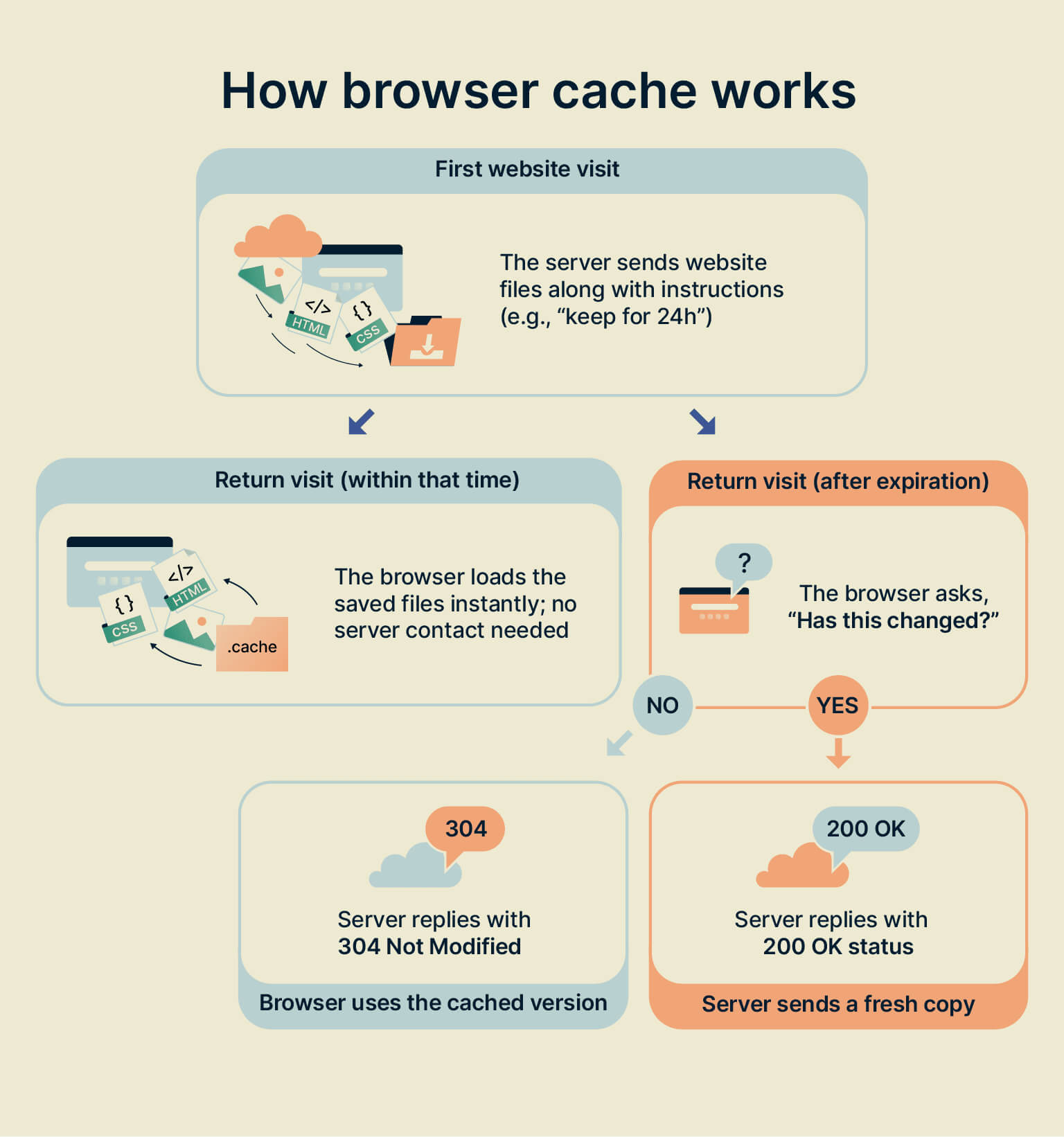
Wenn Sie eine Website zum ersten Mal besuchen, muss der Browser alles vom Server herunterladen: Layout, Skripte, Bilder, Logo – das gesamte Paket. Bei späteren Besuchen kann Ihr Browser die im Cache gespeicherten Kopien wiederverwenden, statt all diese Dateien erneut herunterzuladen.
Grob gesagt läuft es so ab:
- Erster Besuch – Der Browser lädt Dateien vom Server der Website herunter und speichert sie im lokalen Cache.
- Nächste Besuche – Der Browser lädt dieselben Dateien direkt von Ihrem Gerät, statt sie erneut vom Server anzufordern.
Das ist besonders hilfreich, weil viele Websites dieselben Dateien (wie Logos, Stylesheets und Skripte) auf mehreren Seiten wiederverwenden. Einmaliges Zwischenspeichern dieser Dateien kann die gesamte Website für Sie beschleunigen.
Wer entscheidet, wie lange Dinge im Cache bleiben?
Webentwickler können Ablaufzeiten für verschiedene Dateitypen festlegen – zum Beispiel Bilder monatelang, Skripte aber nur für Tage speichern.
Wenn sie Dateien ändern müssen vorher bevor diese ablaufen (etwa ein Logo oder eine CSS-Datei aktualisieren), können sie einen Trick namens Cache-Busting, in der Regel durch eine Anpassung der Datei-URL (etwa durch Hinzufügen von ?v=2). Dadurch behandelt Ihr Browser sie als „neue“ Datei und erzwingt einen erneuten Download.
Sie können auch selbst ein „frisches Neuladen“ mit Tastenkombinationen erzwingen wie Strg+F5, wodurch der Browser angewiesen wird: „Vergiss deine zwischengespeicherte Version und hol dir diesmal alles vom Server.“
Warum der Cache nützlich ist
Der Cache ist beliebt, weil er das Web schneller und leichter wirken lässt:
- Schnelleres Laden: Der Browser verwendet gespeicherte Dateien erneut, anstatt sie erneut herunterzuladen, was das Laden von Seiten erheblich beschleunigt, insbesondere auf bild- oder skriptlastigen Websites.
- Geringerer Datenverbrauch: Wenn Sie einen mobilen oder begrenzten Datentarif nutzen, verhindert der Cache, dass Sie dieselben Ressourcen immer wieder herunterladen.
- Geringere Belastung der Server: Weniger Anfragen an den Server bedeuten eine bessere Leistung und Skalierbarkeit auf Seiten der Website.
Caching ist ein so zentrales Performance-Mittel, dass viele Tools (wie WordPress-Plugins) das Browser-Caching automatisch für Sie aktivieren.
Nachteile des Caches
Natürlich gibt es auch Nachteile:
- Veraltete Inhalte: Manchmal hält Ihr Browser an einer alten Version einer Seite oder Datei fest, obwohl sich die Website bereits geändert hat – Sie sehen dann veraltete Inhalte.
- Beschädigte Dateien: Wenn beim Download etwas schiefgeht, kann eine defekte Datei im Cache landen und seltsame Layoutfehler oder fehlende Bilder verursachen.
- Speicherüberladung: Einzelne Dateien sind klein, aber sie summieren sich. Auf älteren Geräten kann ein großer Cache ins Gewicht fallen.
- Manuelle Bereinigung: Wenn etwas nicht richtig funktioniert, müssen Sie den Cache oft selbst leeren, damit der Browser neu beginnen kann.
Fazit: Beim Cache geht es darum, alles zu beschleunigen und Bandbreite zu sparen. Er „weiß“ nicht, wer Sie sind, und er kommuniziert nicht mit Websites – seine Aufgabe besteht lediglich darin, Website-Dateien lokal zu speichern und wiederzuverwenden.
Was sind Cookies (und warum lieben Websites sie so)?
Wenn der Cache das Gedächtnis Ihres Browsers für Dateien, sind Cookies das Gedächtnis des Browsers für Sie.
Cookies sind kleine Textdateien, die Websites auf Ihrem Gerät speichern, um sich Dinge über Ihre Besuche zu merken – Ihren Anmeldestatus, Sprache, Einstellungen, den Warenkorb und manchmal auch Ihr Surfverhalten.
So funktionieren Cookies
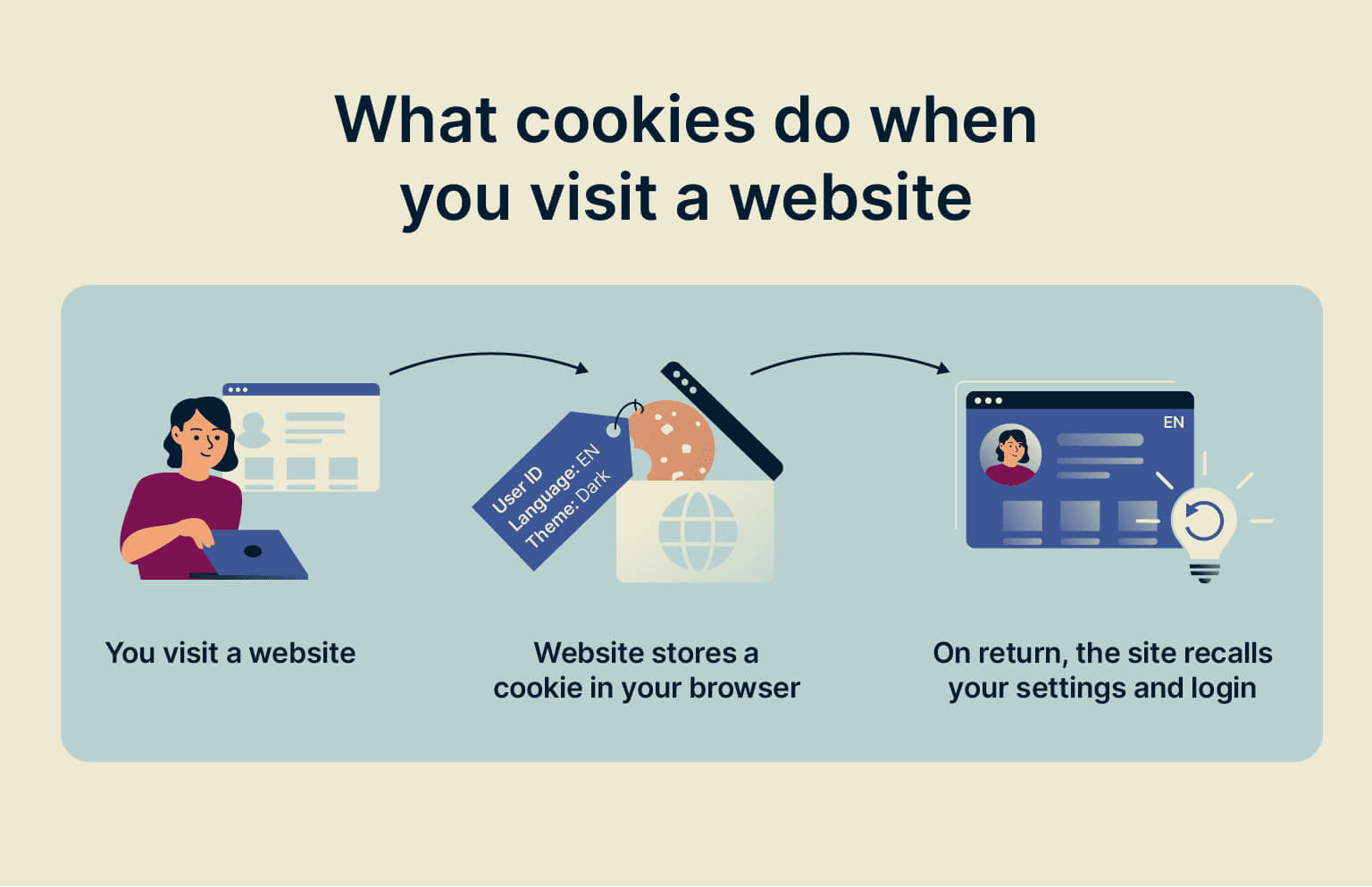
So läuft es grundsätzlich ab:
- Sie besuchen eine Website.
- Der Server der Website erstellt ein Cookie mit einem kleinen Informationspaket plus einer eindeutigen ID und sendet es an Ihren Browser.
- Ihr Browser speichert dieses Cookie lokal.
- Beim nächsten Besuch (oder bereits beim Laden weiterer Seiten derselben Website) sendet Ihr Browser das Cookie mit jeder Anfrage zurück.
Dieses Hin und Her ermöglicht es der Website, Ihren Browser wiederzuerkennen und Ihre Aktionen miteinander zu verknüpfen: „Oh, das ist dieselbe Person, die gerade etwas in den Warenkorb gelegt hat“ oder „Dieser Nutzer bevorzugt den Dunkelmodus und Spanisch.“
Was Cookies typischerweise speichern
Im Gegensatz zum Cache verarbeiten Cookies nur Textdaten, keine Bilder oder Code. Sie können enthalten:
- Sitzungs-IDs
- Anmelde-/Authentifizierungstoken
- Sprache- oder Regionseinstellungen
- Warenkorbinhalte
- Besuchsverlauf oder Tracking-Kennungen Sie können kein ganzes Bild in einem Cookie speichern, aber Sie kann Informationen speichern, die einer Website mitteilen welche Bild oder Profil Ihnen gehört.
Arten von Cookies
Cookies gibt es in einigen wichtigen Varianten:
| Cookie-Typ | Wie lange es besteht / Speicherverhalten | Wer es setzt / Herkunft | Hauptzweck und typische Verwendung | Hinweise zu Datenschutz / Risiken |
|---|---|---|---|---|
| Sitzungscookies | Nur solange Ihr Browser geöffnet ist; werden automatisch gelöscht, wenn Sie den Browser schließen. | In der Regel Erstanbieter (die Website, auf der Sie sich befinden). | Halten Ihre Sitzung seitenübergreifend aktiv, merken sich temporäre Einstellungen und sorgen dafür, dass grundlegende Website-Funktionen funktionieren. | Geringes Risiko; sie bleiben nach Ende der Sitzung nicht erhalten. |
| Persistente Cookies | Verbleiben nach dem Schließen des Browsers auf Ihrem Gerät bis zum festgelegten Ablaufdatum (Tage bis Jahre). | Erstanbieter oder Drittanbieter. | Halten Sie angemeldet, merken sich Einstellungen (Sprache, Design) und unterstützen langfristige Analysen oder Werbe-Tracking. | Datenschutzsensibler, da sie das Verhalten über einen längeren Zeitraum verfolgen können. |
| Erstanbieter-Cookies | Sitzungs- oder persistente Cookies, je nachdem, wie die Website sie konfiguriert. | Werden von der Website gesetzt, die Sie direkt besuchen. | Übernehmen zentrale Website-Funktionen: Authentifizierung, Warenkorb-Inhalte, Speichern von Einstellungen und Präferenzen. | Gelten allgemein als sicherer, wenn die Website selbst vertrauenswürdig ist. |
| Drittanbieter-Cookies | In der Regel persistent, mit eigenen Ablaufdaten. | Werden von anderen Domains gesetzt (Werbung, Tracker, eingebettete Inhalte). | Verfolgen Nutzer über mehrere Websites hinweg für Werbung, Analysen und Profiling. | Hohe Auswirkungen auf die Privatsphäre; viele Browser blockieren sie inzwischen standardmäßig oder schaffen sie schrittweise ab. |
| Zombie-Cookies | Dazu konzipiert, selbst nach dem Löschen „zurückzukehren“, indem sie sich aus anderem Speicher neu erstellen. | Meist Tracking-Systeme von Drittanbietern. | Setzen Sperren durch, erstellen sehr langlebige Tracking-Profile, werden manchmal für zwielichtige Aktivitäten missbraucht. | Sehr invasiv; schwer zu entfernen und manchmal mit Malware oder Missbrauch in Verbindung gebracht. |
Sind Cookies sicher?
„Sicher“ hängt davon ab, wie wie sie verwendet werden:
- Cookies, die Sie eingeloggt halten oder sich Ihren Warenkorb merken, sind im Grunde die Infrastruktur des modernen Webs – ziemlich normal und zu erwarten.
- Tracking-Cookies, insbesondere Cookies von Drittanbietern und Zombie-Cookies, werfen Datenschutzprobleme auf, weil sie Sie im Web verfolgen.
- Viele Regionen verlangen inzwischen, dass Websites um Cookie-Einwilligung bitten (diese Cookie-Banner, die man überall sieht).
Als Faustregel gilt: Seien Sie besonders vorsichtig beim Akzeptieren von Cookies auf unverschlüsselten (http://) Websites oder über öffentliches WLAN, wo Angreifer potenziell Daten abfangen könnten.
Fazit: Bei Cookies geht es um Identität und Verhalten. Sie helfen Websites, Sie wiederzuerkennen, Sie angemeldet zu halten, Inhalte anzupassen und Sie in manchen Fällen zu verfolgen – manchmal über mehrere Websites hinweg. —
Cache vs. Cookies: Das große Ganze
Nun stellen wir sie nebeneinander, damit Sie sehen können, wie unterschiedlich sie wirklich sind.
Unterschied auf hoher Ebene
- Cache speichert Website-Ressourcen (Dateien), damit Seiten schneller laden. Es behandelt alle Nutzer mehr oder weniger gleich.
- Cookies speichern nutzerspezifische Daten, damit Websites sich Dinge merken und sie für Sie. Sie sind außerdem der wichtigste Motor hinter Tracking und Personalisierung.
Vergleichstabelle Cache vs. Cookies
Hier eine kombinierte Übersicht, basierend auf den Erklärungen von ExpressVPN, WP Rocket und GeeksforGeeks:
| Funktion | Cache | Cookies |
|---|---|---|
| Was gespeichert wird | Website-Dateien: HTML, Bilder, Videos, CSS, JavaScript usw. | Textdaten über Sie: Sitzungs-IDs, Anmelde-Tokens, Einstellungen, Tracking-IDs, Warenkorb-Inhalte. |
| Hauptzweck | Seitenladezeiten beschleunigen und die Serverlast reduzieren. | Sie und Ihre Aktivitäten merken; Personalisierung und Tracking ermöglichen. |
| Wo es gespeichert wird | Nur auf Ihrem Gerät (Browserspeicher). | Auf Ihrem Gerät und mit Anfragen an Server zurückgesendet. |
| Kommunikation mit dem Server | Einseitig: lokal gespeichert, nicht automatisch mit jeder Anfrage gesendet. | Zweiseitig: Der Browser sendet Cookies mit jeder relevanten Anfrage. |
| Auswirkungen auf die Größe | Kann mit der Zeit groß werden und mehr Speicherplatz belegen. | In der Regel winzig (jeweils wenige KB); insgesamt deutlich geringerer Speicherbedarf. |
| Ablauf | Wird durch Browser- und Server-Cache-Regeln verwaltet; aus Nutzersicht oft „manuell“. | Jedes Cookie hat eine eigene Ablaufzeit (Sitzung vs. dauerhaft). |
| Wann an Websites gesendet | Werden nicht automatisch mit Anfragen zurückgesendet. | Werden automatisch mit passenden Anfragen gesendet, bis sie ablaufen oder gelöscht werden. |
| Auswirkung bei Löschung | Seiten können zunächst langsamer laden; die Geschwindigkeit kehrt zurück, sobald Dateien erneut zwischengespeichert werden. | Sie werden abgemeldet, Warenkörbe können zurückgesetzt werden und Einstellungen verschwinden, bis neue Cookies gesetzt werden. |
| Datenschutzauswirkungen | Wird in der Regel nicht zum Tracking verwendet; weitgehend neutral. | Kann durchaus verwendet werden, um Sie über Websites hinweg zu verfolgen (insbesondere Drittanbieter-Cookies). |
| Typische Beispiele | Schneller ladendes Logo, wiederverwendete Skripte, zwischengespeicherte Bilder und Stylesheets. | „Angemeldet bleiben“-Login, gespeicherte Sprache, Warenkorb-Inhalte, Werbe-Tracking-IDs. |
Falls Sie sich fragen „Welches davon verfolgt mich?“ – es ist fast immer Cookies, nicht der Cache.
Cache, Cookies und Browserverlauf: Nicht dasselbe
Cache und Cookies erscheinen oft im selben Dialogfeld wie der Browserverlauf, sodass man sie leicht verwechselt. Es handelt sich jedoch um drei getrennte Konzepte mit unterschiedlichen Aufgaben.
- Cache: Speichert Teile von Websites (Dateien), um sie beim nächsten Mal schneller zu laden.
- Cookies: Speichern Informationen darüber, wie Sie mit einer Website interagieren – Anmeldungen, Einstellungen und Verhalten.
- Verlauf: Nur ein Protokoll, welche Seiten Sie wann besucht haben; es speichert keine tatsächlichen Dateien oder Einstellungen.
Wenn Sie „Browserdaten“ löschen, können Sie in der Regel auswählen, welche dieser drei Kategorien Sie leeren möchten.
Sollten Sie den Cache oder Cookies löschen (oder beides)?
Es gibt keine allgemeingültige Antwort – es hängt davon ab, was Sie beheben oder löschen möchten. Sie lösen unterschiedliche Probleme.
Wann das Löschen Cache sinnvoll ist
Löschen Sie den Cache wenn:
- Eine Website sieht fehlerhaft aus, ist nur halb geladen oder „hängt“ bei einem alten Design.
- Sie wissen, dass die Website aktualisiert wurde, sehen aber weiterhin die alte Version.
- Teile einer Seite (Schaltflächen, Bilder, Skripte) funktionieren nicht richtig, und ein einfaches Aktualisieren hilft nicht.
Was als Nächstes passiert:
- Seiten laden langsamer für kurze Zeit während der Browser alle Dateien erneut herunterlädt.
- Sobald neue Dateien zwischengespeichert sind, kehrt die Geschwindigkeit zum Normalwert zurück (oder wird besser, wenn die Website verbessert wurde).
Wann das Löschen Cookies sinnvoll ist
Löschen Cookies wenn:
- Sie möchten sich auf einem gemeinsam genutzten oder öffentlichen Gerät überall abmelden.
- Eine Website merkt sich Sie falsch – falscher Anmeldestatus, durcheinandergebrachte Einstellungen oder festgefahrene Sitzungen.
- Sie möchten Tracking reduzieren oder die Personalisierung zurücksetzen (z. B. Empfehlungen und zielgerichtete Werbung).
Was als Nächstes passiert:
- Sie werden bei den meisten Websites abgemeldet.
- Sie müssen Anmeldedaten erneut eingeben sowie Sprache, Design oder andere Einstellungen neu festlegen.
- Ihr Surfverhalten ist nicht mehr an alte Tracking-Cookies gebunden (andere Tracking-Methoden wie Fingerprinting können jedoch weiterhin existieren).
Wann löschen beide
Löschen Sie Cache und Cookies, wenn:
- Eine Website verhält sich wirklich merkwürdig und sonst nichts hilft.
- Sie beheben hartnäckige Fehler, Anmeldeschleifen oder Abweichungen zwischen dem, was der Server denkt, und dem, was Ihr Browser denkt.
Meistens brauchen Sie jedoch keine „verbrannte Erde“-Strategie. Wählen Sie die Variante, die zu Ihrem Ziel passt:
- Anzeige- oder Ladefehler beheben? → Cache löschen.
- Datenschutz verbessern oder Konten zurücksetzen? → Cookies löschen.
So löschen Sie Cache und Cookies (Kurzüberblick)
Die genauen Schritte unterscheiden sich je nach Browser leicht, das Vorgehen ist aber ähnlich: Gehen Sie zu Einstellungen → Datenschutz / Sicherheit → Browserdaten löschen und wählen Sie aus, was gelöscht werden soll.
Typischer Ablauf in den gängigen Browsern:
Cache und Cookies in Google Chrome löschen
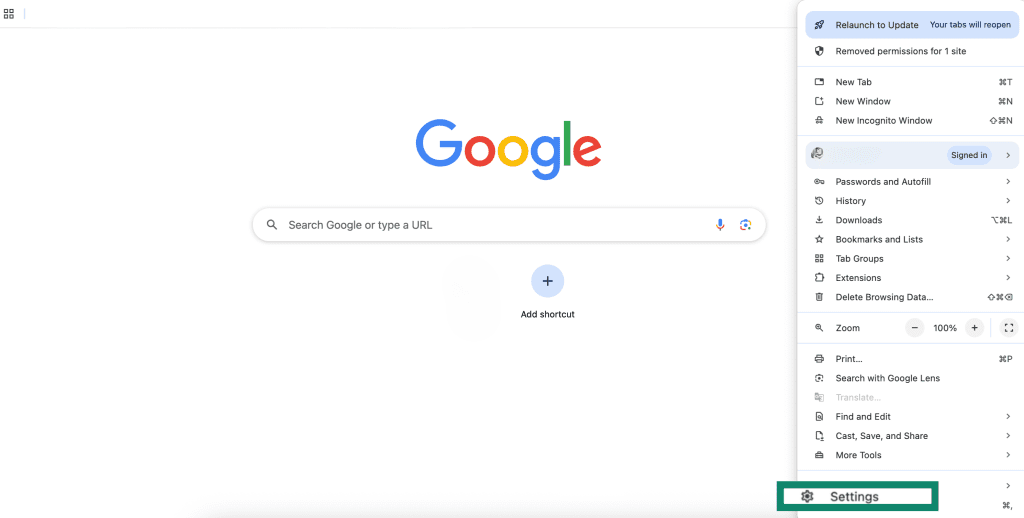
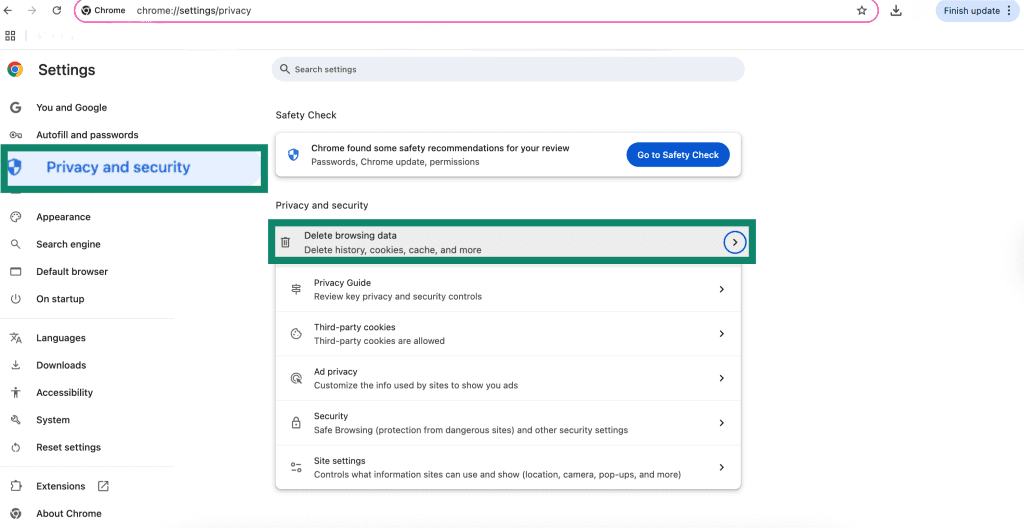
Chrome: Einstellungen → Datenschutz und Sicherheit → Browserdaten löschen → „Cookies und andere Websitedaten“ und/oder „Bilder und Dateien im Cache“ auswählen.
- Öffnen Google Chrome.
- Klicken Sie auf das Dreipunkt-Menü (⋮) in der oberen rechten Ecke.
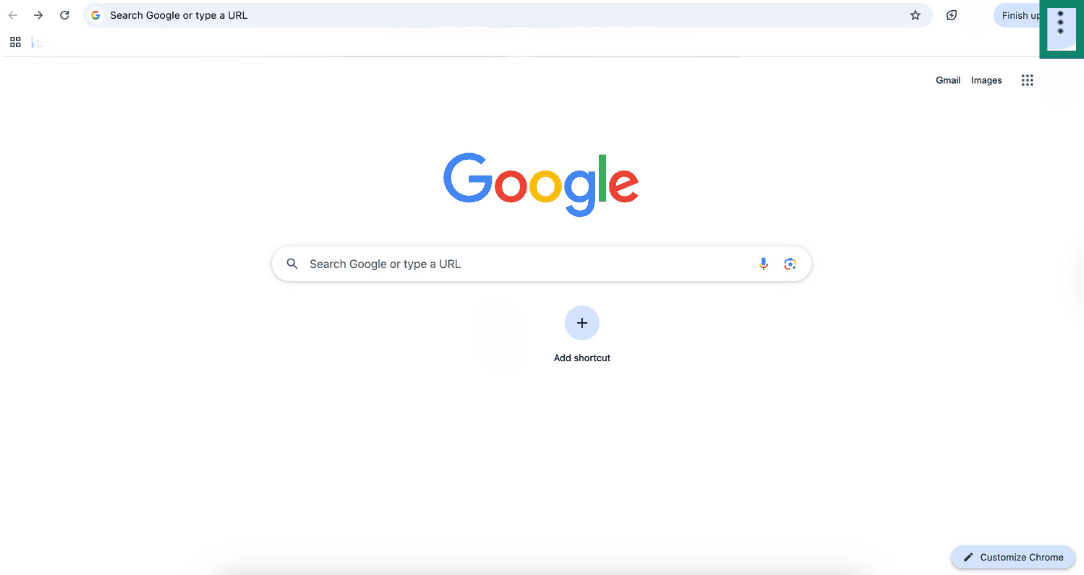
- Gehe zu Einstellungen.
- Auswählen Datenschutz und Sicherheit und klicken Sie auf Browserdaten löschen.
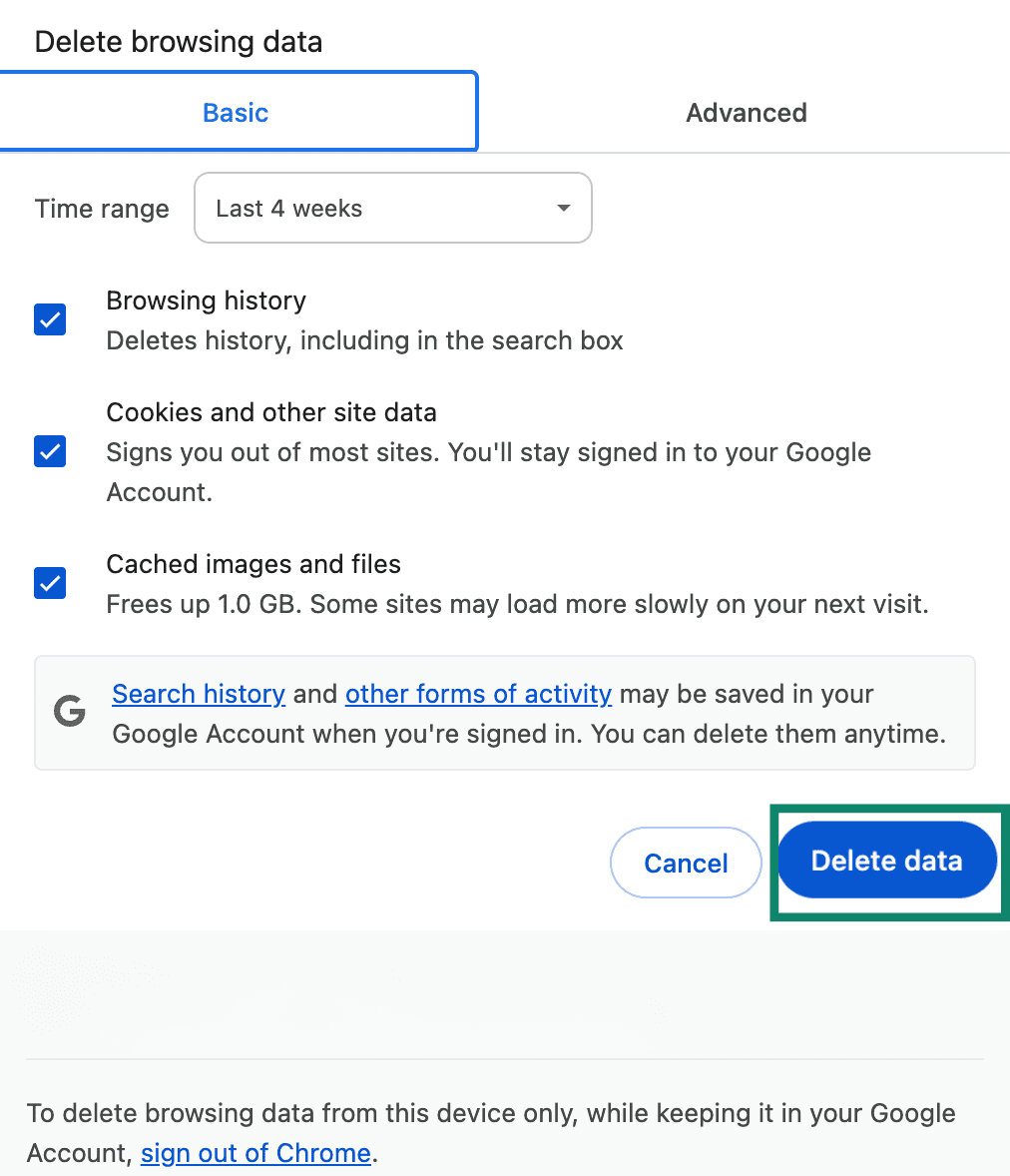
- Wählen Sie zwischen den Basis or Tab „Erweitert“. Mit „Einfach“ können Sie Browserverlauf, Cookies und zwischengespeicherte Dateien schnell löschen. „Erweitert“ bietet mehr Kontrolle, etwa zum Löschen gespeicherter Passwörter, Website-Einstellungen und anderer Daten. Aktivieren Sie Cookies und andere Websitedaten and Zwischengespeicherte Bilder und Dateien, klicken Sie anschließend auf Daten löschen um den Vorgang abzuschließen.
Cache und Cookies in Safari auf dem Mac und iPhone löschen
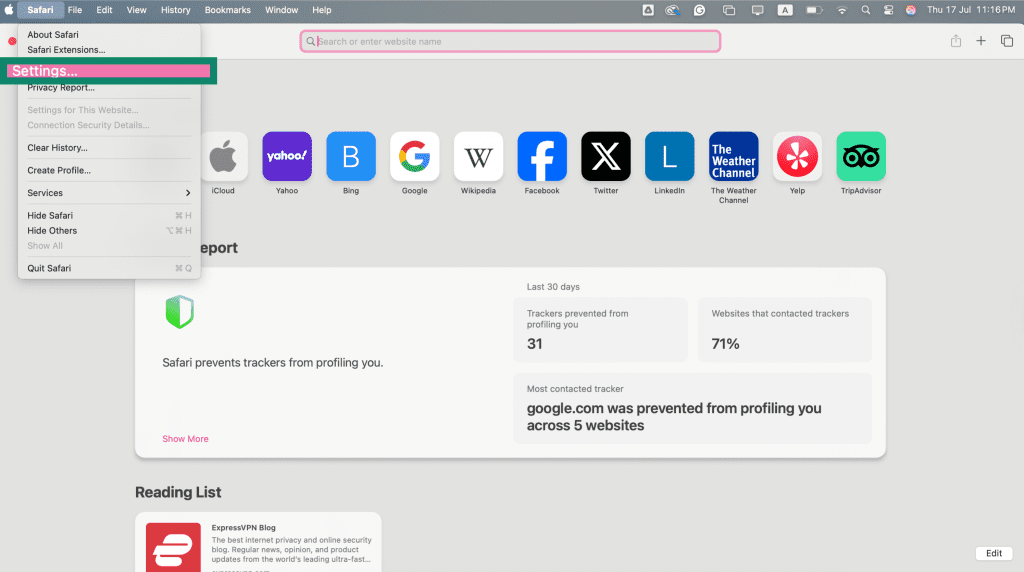
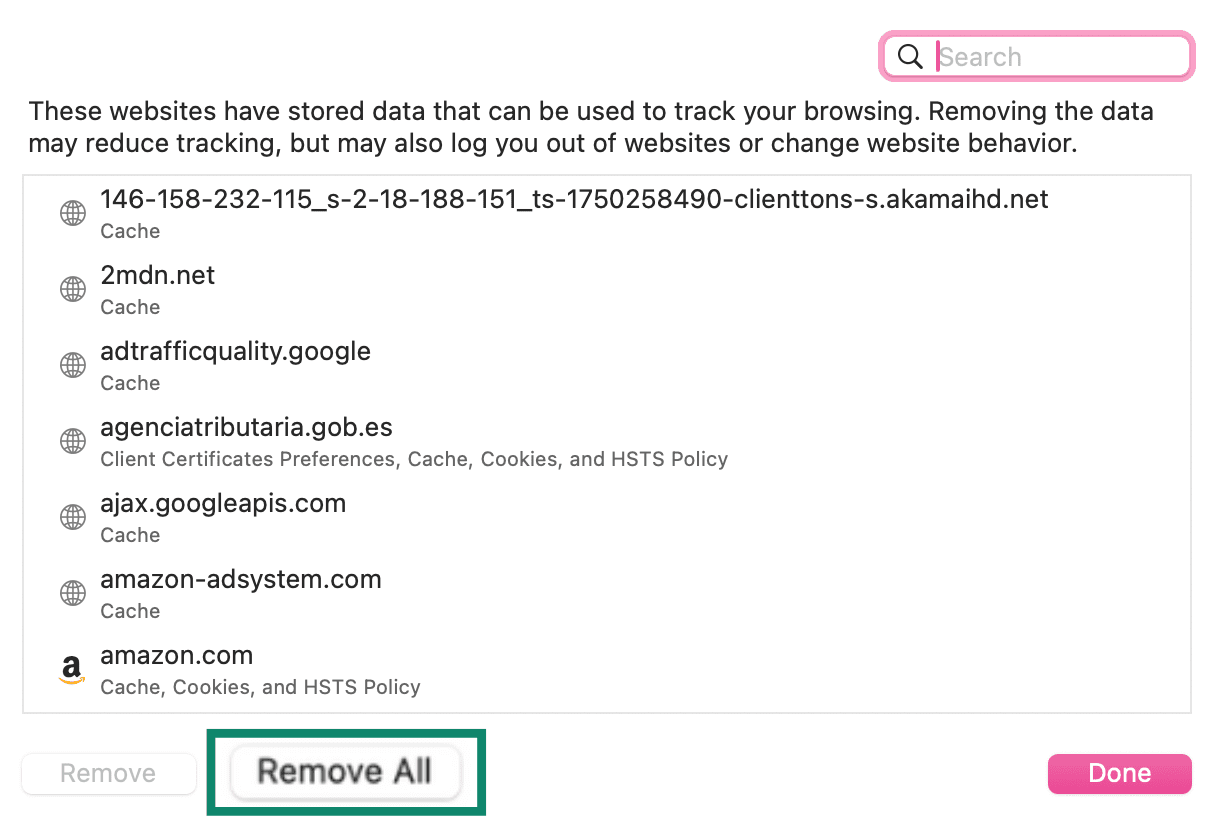
Mac: Safari → Einstellungen → Datenschutz → Website-Daten verwalten → Alle entfernen.
- Öffnen Safari auf Ihrem Mac. Klicken Sie im oberen Menü auf Safari und wählen Sie Einstellungen.
- Gehen Sie zur Datenschutz Registerkarte und klicken Sie auf Websitedaten verwalten.
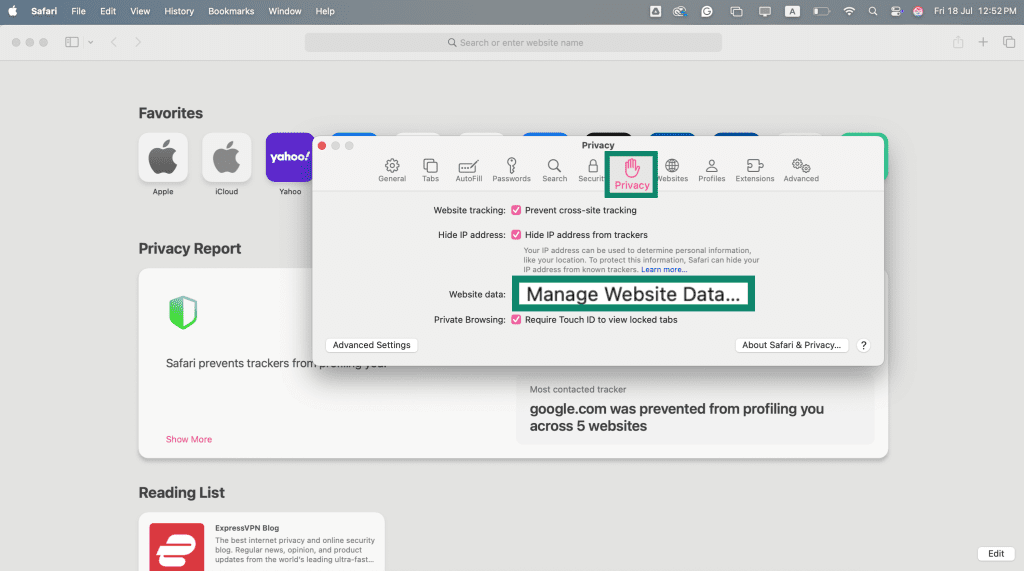
- Klicken Alle entfernen um Cookies und den Cache zu löschen.
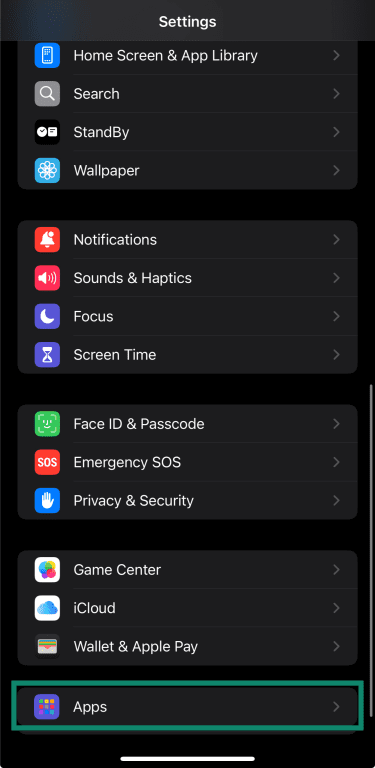
iOS: Einstellungen-App → Safari → Verlauf und Websitedaten löschen.
- Öffnen Sie die Einstellungen App auf Ihrem iPhone oder iPad und tippen Sie dann auf Apps.
- Wählen Safari.
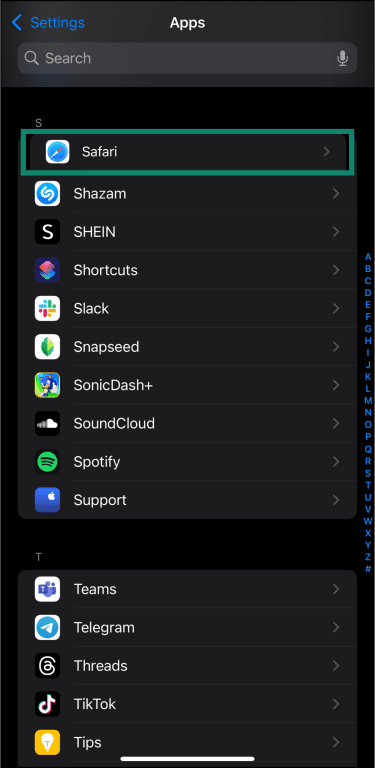
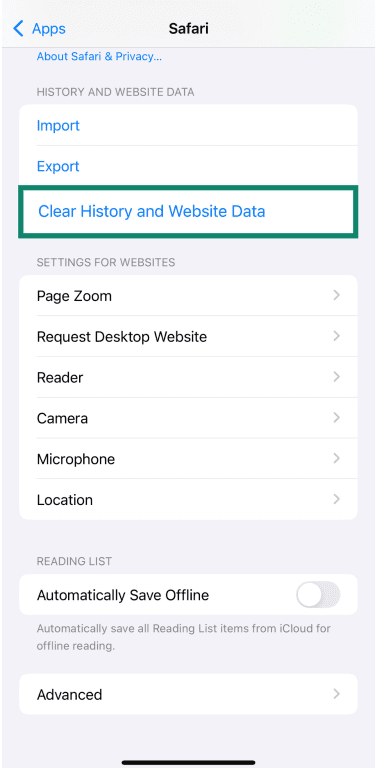
- Scrollen Sie nach unten und tippen Sie auf Verlauf und Websitedaten löschen.
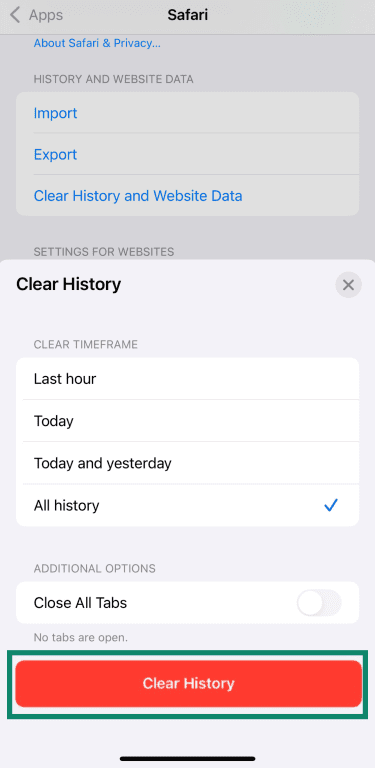
- Auswählen Gesamter Verlauf und klicken Sie auf Verlauf löschen um zu bestätigen.
Cache und Cookies im Firefox-Browser löschen
Firefox: Einstellungen → Datenschutz & Sicherheit → Cookies und Website-Daten → Daten löschen → Cookies und/oder zwischengespeicherte Webinhalte auswählen.
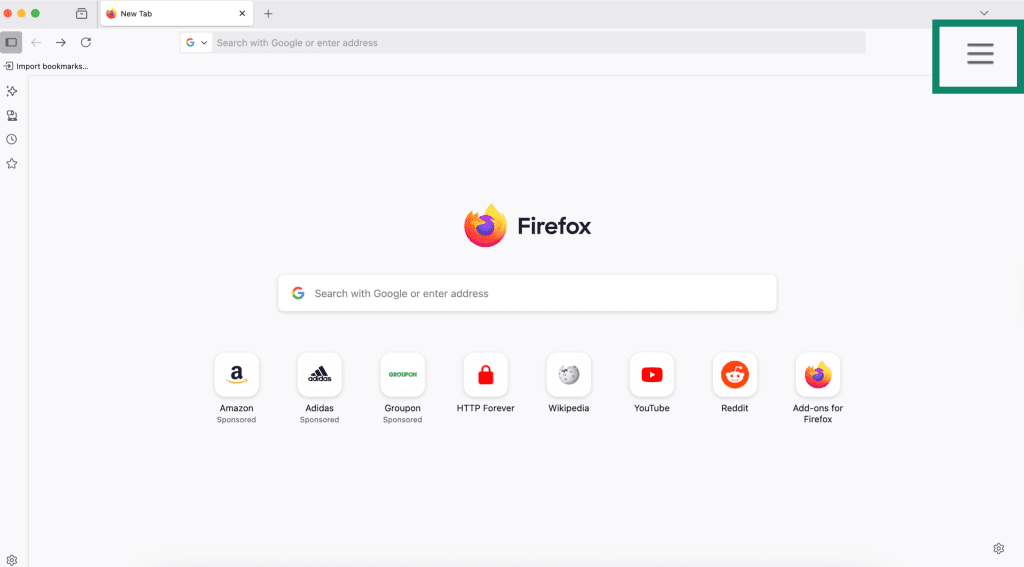
- Öffnen Firefox auf Ihrem Computer und klicken Sie auf die Menüschaltfläche (drei horizontale Linien) in der oberen rechten Ecke.
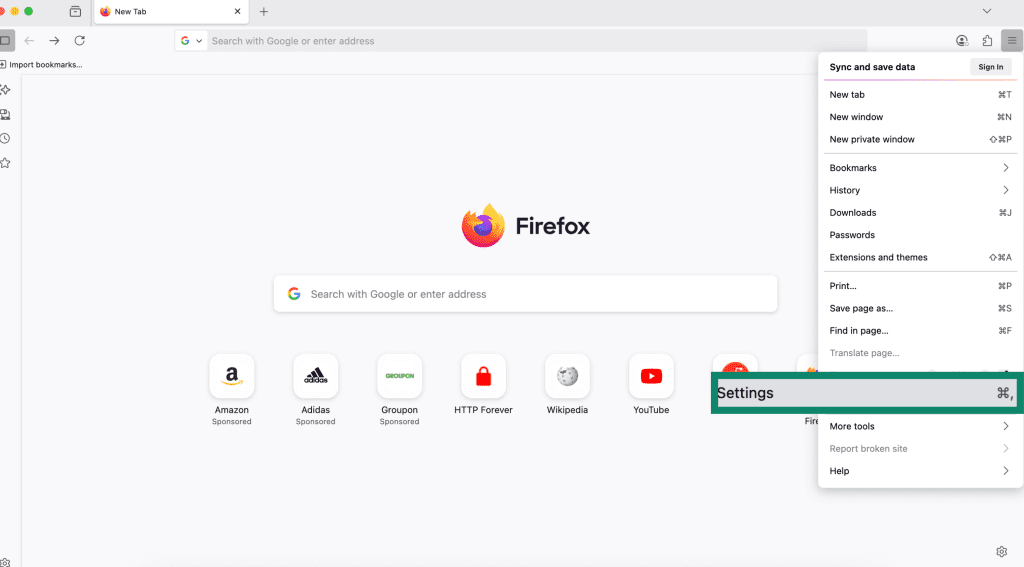
- Auswählen Einstellungen.
- Gehe zu Datenschutz & Sicherheit. Scrollen Sie nach unten zu Cookies und Website-Daten und klicken Sie auf Daten löschen. Diese Option entfernt gespeicherte Website-Daten, einschließlich zwischengespeicherter Dateien und Cookies von den von Ihnen besuchten Websites.
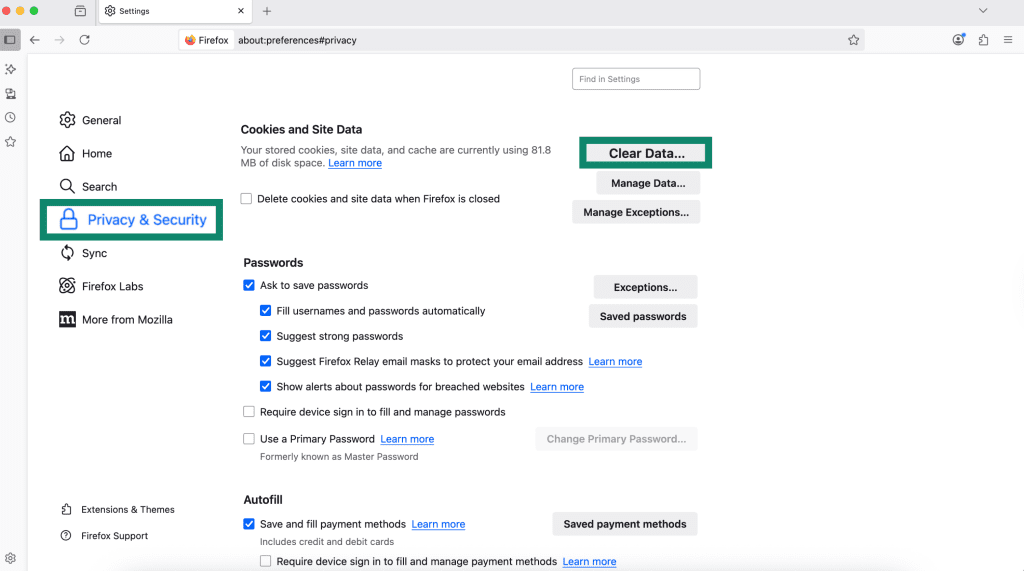
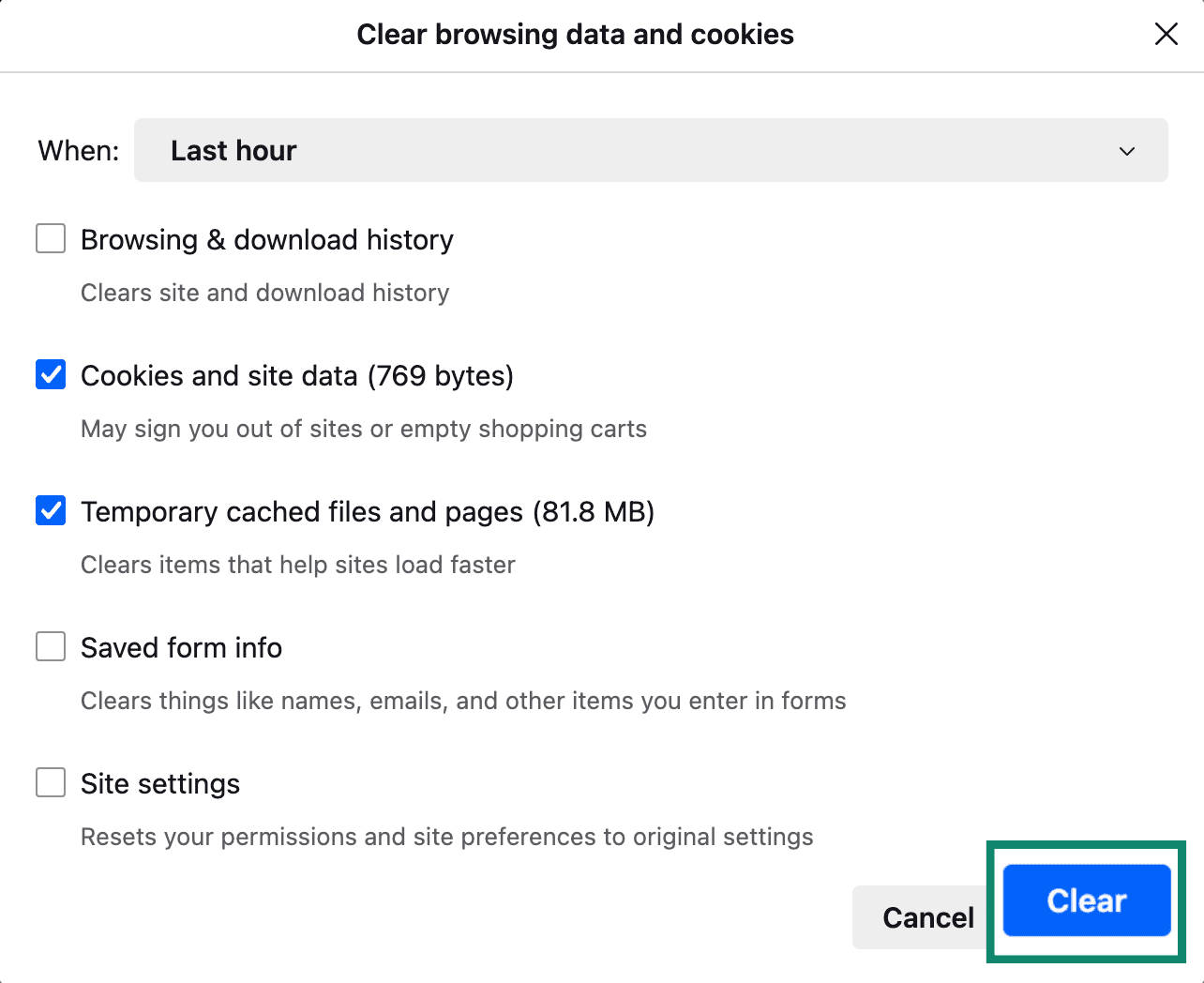
- Wählen Sie im Pop-up-Fenster Cookies und Websitedaten and Temporär zwischengespeicherte Dateien und Seiten. Tippen Löschen um zu bestätigen und abzuschließen.
Cache und Cookies in Microsoft Edge löschen
Edge: Einstellungen → Datenschutz, Suche und Dienste → Browserdaten löschen → Auswählen, was gelöscht werden soll.
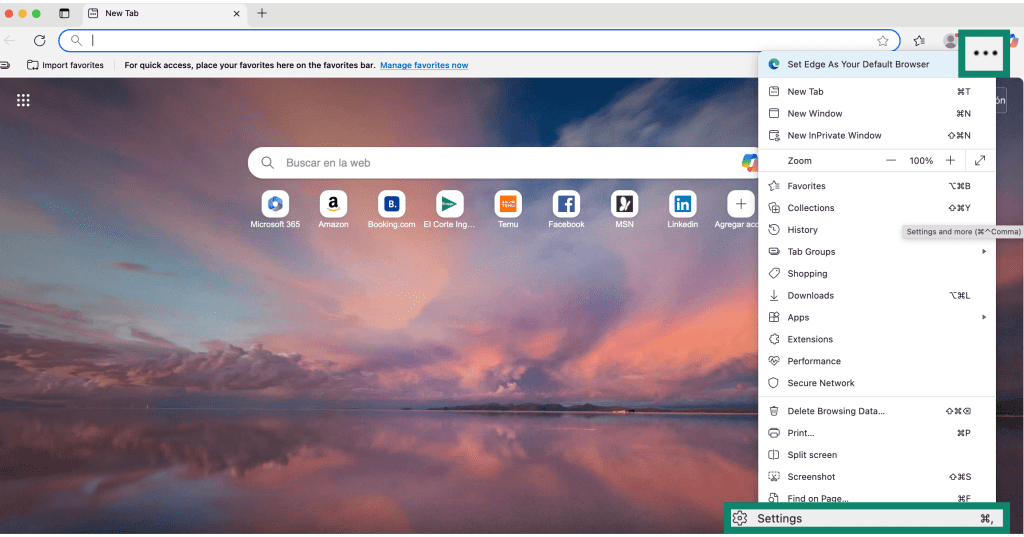
- Öffnen Microsoft Edge klicken Sie auf Ihrem Computer auf das Drei-Punkte-Menü in der oberen rechten Ecke des Browserfensters und wählen Sie Einstellungen aus dem Dropdown-Menü.
- In Datenschutz, Suche und Dienste, nach unten scrollen zu Browserdaten löschen.
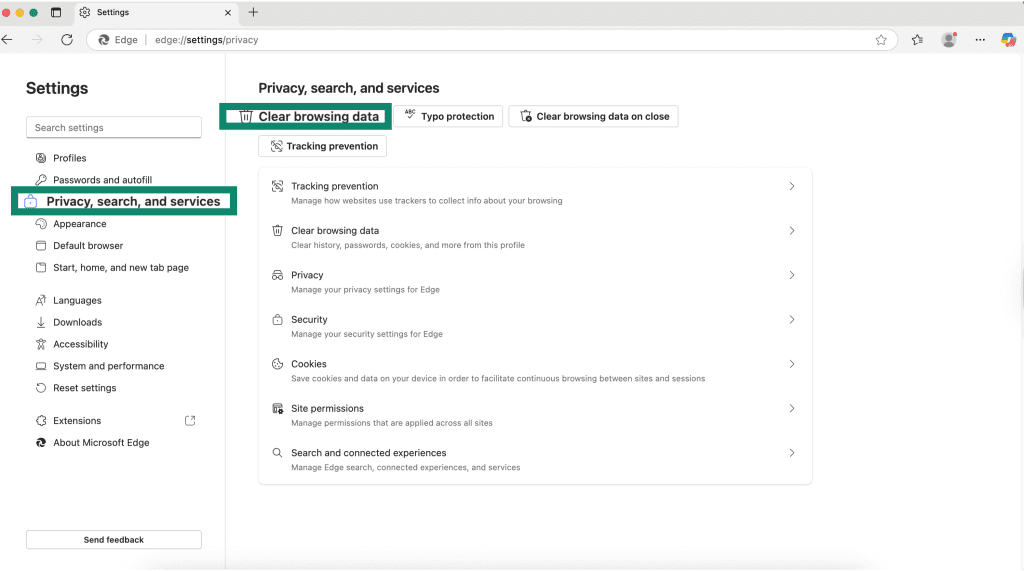
- Klicken Wählen Sie aus, was gelöscht werden soll.
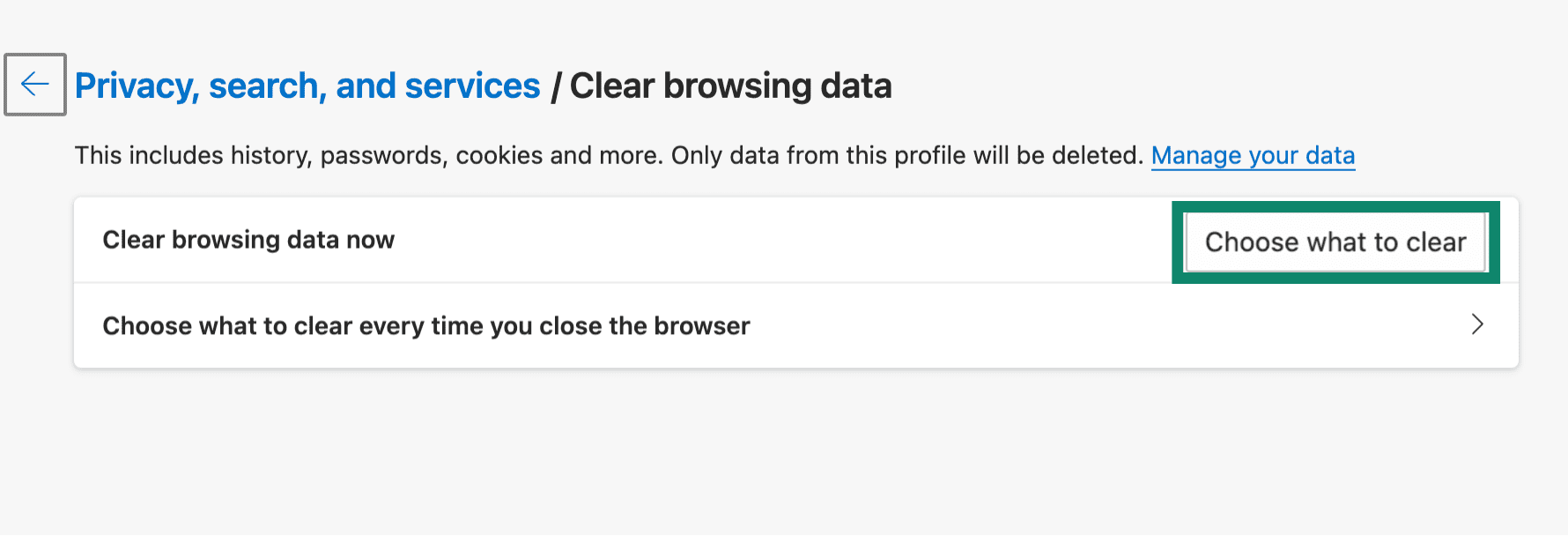
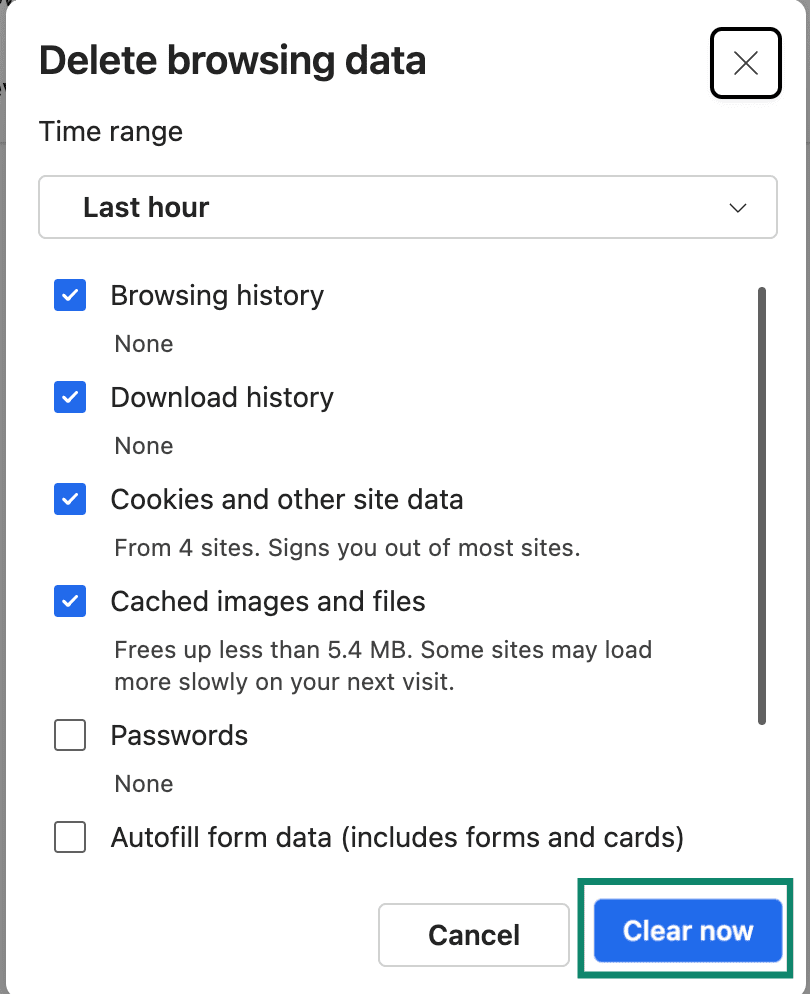
- Wählen Sie Ihren bevorzugten Zeitraum (letzte Stunde, 24 Stunden, 7 Tage, 4 Wochen oder gesamter Zeitraum). Wählen Sie Cookies und andere Websitedaten and Zwischengespeicherte Bilder und Dateien. Klicken Jetzt löschen.
Sie können einige Browser auch so einstellen, dass Daten beim Beenden automatisch gelöscht oder bestimmte Cookies standardmäßig blockiert werden.
Cookies intelligent aktivieren (oder einschränken)
Manchmal setzen Menschen voll auf Datenschutz, blockieren Cookies überall und wundern sich dann, warum die Hälfte des Internets nicht mehr funktioniert. Viele Websites benötigen wirklich grundlegende Cookies, um korrekt zu funktionieren.
Die meisten modernen Browser ermöglichen Ihnen:
- Zulassen Erstanbieter Cookies (für Anmeldungen und Einstellungen).
- Blockieren Drittanbieter Cookies (für websiteübergreifendes Tracking).
Beispiele:
- Chrome: Datenschutz und Sicherheit → Cookies von Drittanbietern → wählen Sie, ob Cookies von Drittanbietern zugelassen oder blockiert werden sollen.
- Safari: In den Mac-/iOS-Einstellungen können Sie „Alle Cookies blockieren“ aktivieren. Praktischer ist es jedoch meist, diese Option deaktiviert zu lassen und sich auf den Tracking-Schutz zu verlassen.
- Firefox: Der verbesserte Schutz vor Aktivitätenverfolgung auf „Standard“ blockiert die meisten Drittanbieter-Tracker, behält aber essenzielle Cookies bei.
- Edge: In den Cookie-Einstellungen können Sie Cookies von Drittanbietern blockieren und notwendige Cookies zulassen.
So bleiben wichtige Funktionen erhalten (Anmeldungen, Warenkörbe, Einstellungen), während Sie das Tracking deutlich reduzieren.
Best Practices: Schneller Browser, weniger Tracking
Sie müssen sich nicht täglich mit Cache und Cookies beschäftigen. Schon wenige einfache Gewohnheiten bringen viel.
Für die Leistung
- Leeren Sie den Cache gelegentlich, besonders wenn Websites nicht mehr richtig funktionieren oder der Speicherplatz auf Ihrem Gerät knapp wird.
- Halten Sie Ihren Browser aktuell um ein neueres, intelligenteres Caching-Verhalten und Leistungsverbesserungen zu erhalten.
Für den Datenschutz
- Seien Sie selektiv bei Cookies. Fühlen Sie sich nicht verpflichtet, alles zu akzeptieren, besonders nicht auf dubiosen oder unverschlüsselten Websites.
- Blockieren Sie Drittanbieter-Cookies wo möglich; viele Browser tun das inzwischen standardmäßig.
- On gemeinsam genutzte Geräte, löschen Sie die Cookies, wenn Sie fertig sind, damit andere Personen nicht auf Ihre Konten zugreifen können.
- Aktivieren Sie Tracking-Schutz oder stellen Sie den Browser so ein, dass Daten beim Schließen automatisch gelöscht werden, wenn Sie regelmäßig aufräumen möchten.
- Erwägen Sie Datenschutz-Tools oder VPNs, wenn Sie Tracking über Cookies hinaus weiter reduzieren möchten.
Kurze Zusammenfassung
Um es in einem Atemzug zusammenzufassen:
- Cache = der lokale Vorrat Ihres Browsers an Website-Dateien, der Dinge beschleunigt und Bandbreite spart. Er identifiziert Sie nicht und wird nicht bei jeder Anfrage an Server zurückgeschickt.
- Cookies = kleine Textdateien über Sie und Ihre Aktivitäten, verwendet, um